スクリーンショットから動画へ: 静止画を安全にアニメーションにする方法
スクリーンショットから動画への正しい方法を学びましょう: 出力形式を選び、画像を準備し、機密情報を墨消しし、公開する前に動きを確認してください。
スクリーンショットを動画モデルに投入する、というのが最初に見るアドバイスでしょう。そのクリップが何を主張することを許されるかを決めるまでは、無視してください。
製品、ダッシュボード、またはサポートスレッドからの静止画は、しばしば証拠となります。スクリーンショットから動画へは、その静止画をプロモーション、スライドのイントロ、またはソーシャルメディア用のカットに変えることができます。また、存在しなかったクリック、ラベル、メニューを作り出すこともできます。視聴者がそのアクションが実際に起こったと信じる必要がある場合、生成されたクリップは間違ったツールです。
3つの正直な出力方法があります。画面を録画する。ズームまたはパンで元のピクセルを微調整する。または、ファイルがデバイス上でトリミングおよび編集された後にのみ、新しいフレームを生成する。その後のすべては、選択し、そしてその選択が正しかったことを証明することです。
目次
- 画面録画、静止画アニメーション、AIクリップの中から選ぶ
- デバイスから離れる前にスクリーンショットを準備する
- クリップを段階的に生成する方法
- クリップを公開する前の4つのチェック
- 歪んだテキスト、フリーズした動き、ちらつきの修正
- クリップのラベル付け、記録、公開
スクリーンレコーディング、静止画アニメーション、AIクリップの選び方
ほとんどのスクリーンショットはAIクリップにするべきではありません。最新のモデルだからといって使うのではなく、用途に合わせて出力形式を選びましょう。
スクリーンレコーディングは、ユーザーが行った操作を記録します。領域を選択し、実際のクリック、タイピング、ポインターの動きを記録します。チュートリアルで必要であれば、マイク音声、システムオーディオ、またはクリックのハイライトを追加します。Windows、macOS、Android、iOSには、追加アプリなしでこの機能が搭載されています。Androidでは、選択した領域を録画し、マイクまたはデバイスのオーディオを選択できます。その手順はAndroidのスクリーンレコーディングガイドで詳しく説明されています。タイムラインが必要な場合はMP4、短いループにはGIFで保存しましょう。誰かが実際に操作を行う必要があります。その操作経路を偽装することはできません。
モーション強化静止画は、その中間に位置します。スローズーム、パン、または浅い視差効果により、承認済みのピクセル上を動き、インターフェースに新しいボタンが追加されることはありません。失敗の原因は、その繊細さにあります。動きが小さすぎると、投稿が一時停止しているように見えてしまいます。
| 出力形式 | 最適な用途 | 動きの源 | 主なリスク |
|---|---|---|---|
| スクリーンレコーディング | チュートリアル、バグ報告、コンプライアンスの証明 | 実際の操作をライブでキャプチャ | 実際のセッション実行が必要 |
| モーション強化静止画 | 製品のティーザー、ソーシャル投稿、スライドの導入部 | 元のピクセルに対するズーム、パン、または視差効果 | 動きが繊細すぎると静止画に見える |
| AI再構築 | コンセプトクリップ、広告、雰囲気作り | モデルが動きと新しいフレームを生成 | 存在しなかったテキスト、ボタン、UIの状態を追加する可能性 |
AI再構築は、スクリーンショットには含まれていなかったフレームを生成します。コンセプトクリップ、広告、雰囲気作りに使用しましょう。バグ報告、コンプライアンスのデモンストレーション、カスタマーサポートの記録としては使用しないでください。モデルはテキストを生成したり、コントロールを追加したり、実際には開いていない状態を表示したりする可能性があります。
全米経済研究所によると、2024,年8月までに**18~64歳の米国成人の39.4%**が、プロンプトから動画を作成するツールを含む生成AIを使用したと報告しています。これらのクリップはフィードやプレゼンテーション資料に掲載されるでしょう。どのクリップを公開するかについて、依然としてルールが必要です。
実践的なルール: 公開する合成クリップには必ずラベルを付け、元のスクリーンショットを監査の参照資料として保管してください。
ジェネレーターを使用する前に、短いテストを実行してください。視聴者が「そのアクションが実際に起こった」と信頼する必要がある場合は、記録しましょう。スクリーンショットが主役であるべきなら、元のピクセルをアニメーション化しましょう。雰囲気が必要で、誰にも証明する義務がない場合は、生成しましょう。
デバイスから離れる前にスクリーンショットを準備する
デバイスから送信されるファイルは、リモートモデルが学習し、後のフレームで再現することがあります。ローカルで準備しましょう。
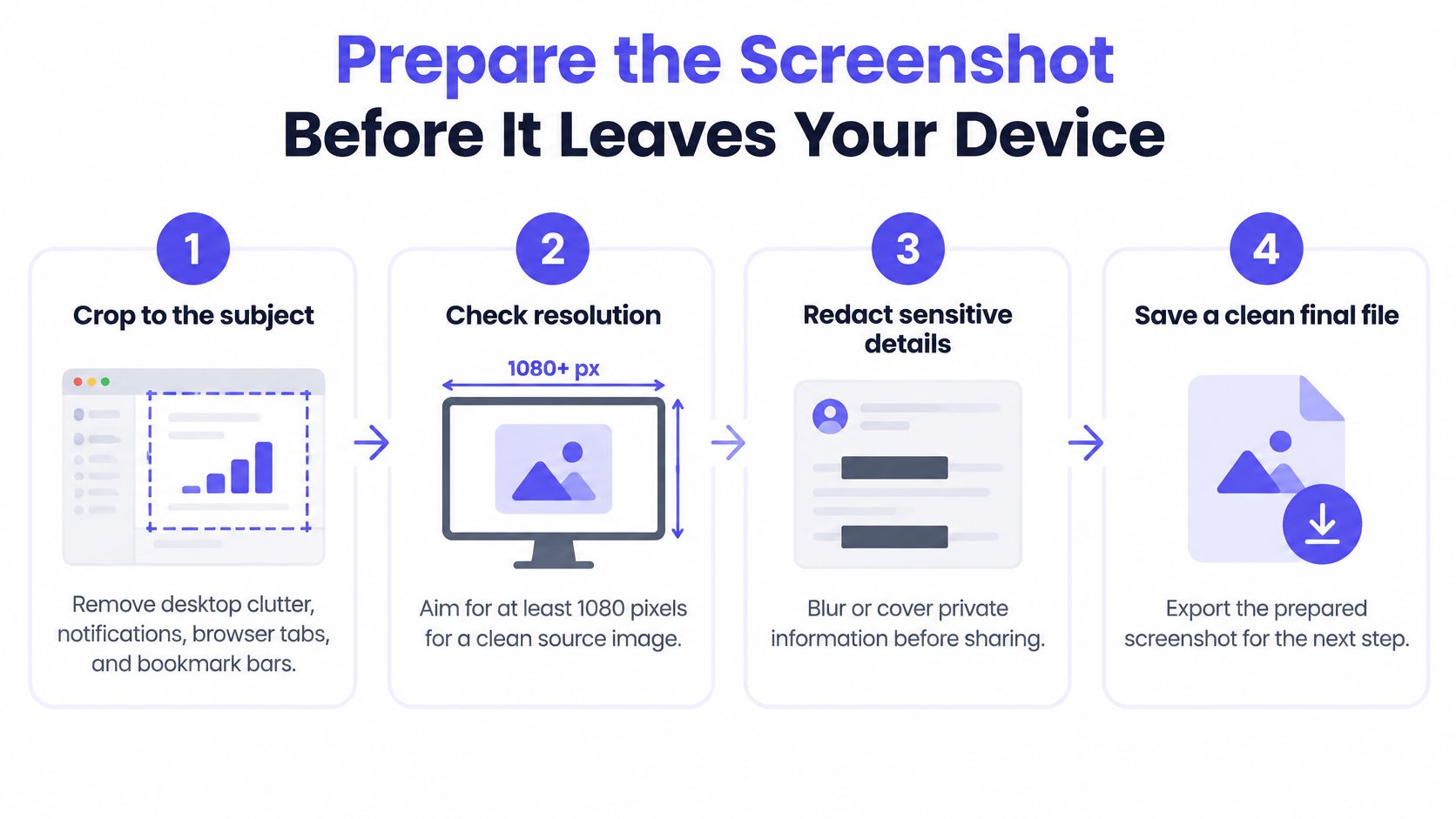
被写体にトリミングする。 デスクトップの散らかり、通知、ブラウザのタブ、ブックマークバーを取り除きましょう。余分なクロームはモデルに歪ませるエッジを増やし、見落とした名前を隠していることがよくあります。よくある失敗は、チャットバッジが隅に残ったままのきれいなウィンドウです。
プロンプトを出す前に解像度を確認する。 1080pでの出力の場合、短い辺で少なくとも1080ピクセルを目指しましょう。小さな文字やアイコンは最初に崩れ、後でアップスケールしてもそれらのストロークは再描画されません。サムネイルから始めるのは、最も多くの再試行を要する失敗です。
墨消し後、100パーセントで確認する。 MicrosoftのSnipping Toolの指示]では、このツールが機密情報を検出し、黒く塗りつぶすことができると説明されています。これを最初のパスとして扱ってください。メールアドレス、トークン、アカウント名、顧客記録、QRコードを自分で確認しましょう。OCRはスクリーンショットからテキストを抽出できますが、小さく、ぼやけている、手書き、様式化されている、または部分的に隠されたテキストはまだ見落とします。もし残っている文字列が読めるなら、それはまだファイル内にあります。
許可を得ていない身元を隠す。 顔、会議のタイル、第三者の名前には同意が必要です。その基準は組織や管轄区域によって異なります。よくある失敗は、参加者リストが鮮明なまま、一つの顔だけをぼかすことです。
未加工のオリジナルをハッシュ化し、非公開で保存する。 どのピクセルがソースであったかを示す方法が必要です。その生キャプチャをバックアップとしてアップロードしないでください。
一つの動きを記述する。 「サイドバーに向かってゆっくりとプッシュイン、背景は変化なし」と記述し、そこで止めましょう。フレームがチャンネルに適した形状でない場合は、インターフェースが引き伸ばされないように、横長写真を縦長にトリミング]してフレームを再構成してください。
アップロードするのは墨消し済みのファイルです。生キャプチャがマシンから離れることはありません。
生成されたフレームを他の誰かに見せる前に、テキストとQRスキャンを繰り返してください。クリーンなソースがクリーンなクリップを保証するわけではありません。
クリップの生成手順
生成されたクリップはテストであり、公開用ではありません。キューのスロットを消費する前に、出力先、静止画、および1つの動きを確定させてください。
プロンプトの前にフレームを設定する
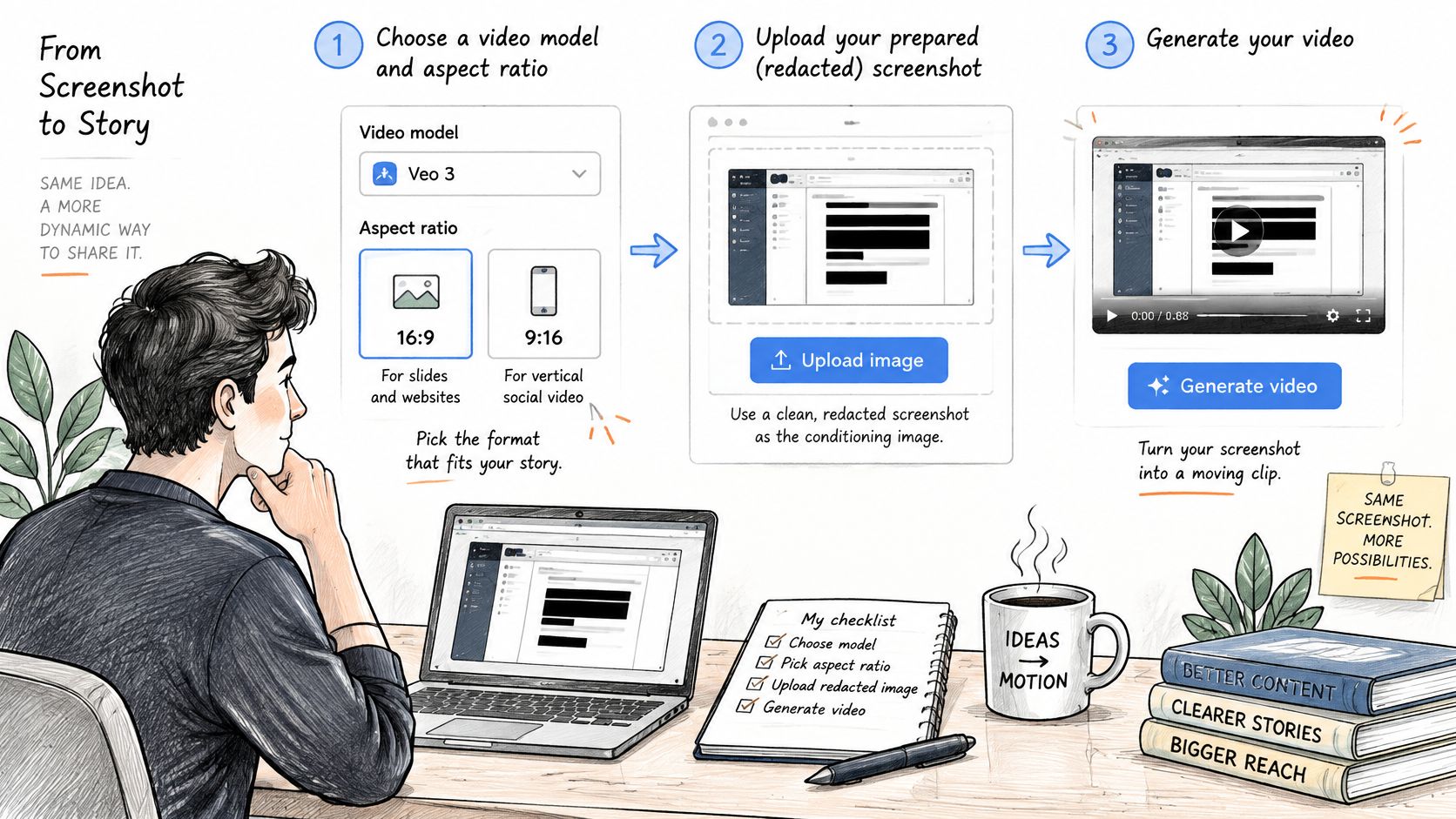
出力先に合わせて比率を調整します。 スライドやウェブページには16:9を、縦長のソーシャルカットには9:16を使用してください。比率が間違っていると後でトリミングが必要になり、そのトリミングによってすでにカットしたはずの不要な端の部分が戻ってくる可能性があります。その後のすべての比較は、同じキャンバスに依存します。
編集済みの静止画をコンディショニング画像としてアップロードします。 それがモデルが尊重すべき最初のフレームです。元のキャプチャはディスクに残ります。習慣でオリジナルを添付してしまうと、編集は行われなかったことになります。
1つの動きと1つの主題を記述します。 これをコピーして名詞を変更してください:「設定パネルへのゆっくりとしたプッシュイン、背景は変更なし、新しいボタンやラベルなし。」新しいインターフェースの状態は、意図的に作成したい場合を除き、記述しないでください。オープンなtext to video prompts]は、より自由な作業です。ここでは静止画が制約となります。
最初のテストは5秒に抑えてください。 短いクリップは、歪んだ文字やフリーズした動きをより早く示し、長いレンダリングなしで繰り返すことができます。最初の候補が最終的に採用されることはめったにありません。
ツールがseedを許可する場合、固定されたdimensions、frame rate、duration、およびseedで3つの候補を作成します。 比較するのは動きであり、異なるsettingsの山ではありません。次のラウンドでは1つの変数だけを変更してください。
自分のキューの時間を計りましょう。 1回の実行はベンチマークではないため、1回の待機時間をモデルの速度と見なさないでください。リクエストをブロックするのではなく、ジョブをオフロードし、後でファイルを取りに戻ってください。
保存するファイルを記録します。 元のスクリーンショットの横に、prompt、seed、model、ratio、durationを書き留めてください。そのメモがなければ、レビュー済みの候補と後で似たものとを区別できません。
設定を確定する前に、同じアイデアのクリーンなパスを一度見てください。1つの動きは、プロンプトボックスで判断するよりも画面上で判断する方が簡単です。
そのパスが、あなたが求める形です:静止画の入力、1つの動き、そしてレビュー。あなたのログは、気に入った候補を再現できるはずです。
クリップ公開前の4つのチェック
クリップはほとんど動かないため、スムーズに見えることがあります。それが落とし穴です。フレーム間の高い一致度は、スクリーンショットがビデオになったことの証明にはなりません。
AIGCBench評価では、記載されているシステム全体で、隣接フレームの時間的整合性スコアが約0.971~0.996であると報告されています。一方、参照ビデオとの類似性ははるかに低く、約0.764~0.823です。局所的にスムーズなフレームは、忠実な動きを保証しません。整合性とともにダイナミック度を報告してください。そうしないと、フリーズしたテイクを保持することになります。
自動スクリーニングでは4つの測定基準を使用しますが、それらは互換性がありません。
- 同一性(DINO特徴類似度): 被写体、ロゴ、顔、または製品の形状は、すべてのフレームで静止画と一致する必要があります。ロゴがずれている場合、見た目が良くても不合格です。
- 背景(CLIP類似度): 環境は、変更を要求しない限りそのままです。壁がスライドしている場合は不合格です。
- ちらつき(平均絶対フレーム差): エッジやテクスチャはちらつくべきではありません。複雑なグラデーションは通常、ここで最初に不合格になります。
- 動き(隣接フレームCLIP類似度+ダイナミック度): クリップは、要求したことを目に見える形で実行する必要があります。隣接フレームCLIPは一貫性をチェックします。ダイナミック度は、何かが起こったかどうかを示します。
VBenchスタイルのチェックが、被写体の一貫性、背景の一貫性、時間的ちらつき、動きの滑らかさを同じ理由で分割しているのはそのためです。1つの「見た目が良い」スコアは、見落としを隠します。
スムーズなフレームは動画ではありません。ダイナミック度がゼロに近い場合、そのクリップは却下してください。
アップスケールや編集を行う前に、不合格の候補を却下してください。アップスケールは、歪んだ文字やちらつきを小さくするのではなく、より鮮明にします。その後、生成されたすべてのフレームをスキャンし、編集済みの静止画にはなかったテキスト、QRコード、顔、またはアカウントの詳細がないか確認し、そのスキャン結果を候補の横に記録してください。ソースでの合格は、出力での合格を意味しません。
歪んだ文字、動きの停止、ちらつきを直す
画面上の歪んだテキストは、最初に出る失敗です。ラベルが溶けるのは、プロンプトに気の利いた形容詞が足りなかったからではなく、モデルが毎フレーム細かいディテールを再描画するからです。
| 症状 | 考えられる原因 | 修正方法 |
|---|---|---|
| 画面上の小さなテキストが歪む、または溶ける | モデルがフレーム間で細かいディテールを再描画する | よりタイトにクロップする、ソースのテキストを拡大する、または動きを強調した静止画に切り替える |
| 被写体が変形する、または形が変わる | 複数の動きが同時に要求されている | 支配的な動きを1つ指定し、同じseedで再生成する |
| クリップがフリーズしているように見える | プロンプトが動きよりも一貫性を優先している | 特定のゆっくりとしたカメラの動きを要求し、dynamic degreeを確認する |
| 背景がちらつく、またはフリッカーが発生する | 背景が複雑すぎる、またはソースの解像度が低い | 背景をシンプルにする、ソースをアップスケールする、その後欠陥のある候補を却下する |
| ロゴやUI要素がずれる | ソース内の要素の境界が不明確 | 生成前に要素を分離し、後で合成し直す |
プロンプトより先にソースを直す
静止画から始めましょう。よりタイトなクロップや大きな文字は、別の形容詞よりも早く溶けたラベルを修正します。もし文字が正確でなければならないなら、動きを強調した静止画に戻し、モデルにそれらを再描画するのをやめましょう。
次に、プロンプトを方向と大まかな距離を持つ1つの動きに絞り込みます。「設定パネルに向かって、約10パーセントのゆっくりとしたプッシュイン」は、「映画のような製品のエネルギー」よりも優れています。言葉遣いが何を変えたかを確認できるように、同じseedを維持しましょう。
フリーズしたクリップは、別の生成を行う前に、名前付きのカメラの動きとdynamic degreeの確認が必要です。ちらつきは通常、プレートが複雑すぎるか小さすぎることを意味します。背景をシンプルにするか、ファイルが保持していないディテールを要求しないようにクロップしましょう。
ロゴやコントロールがずれる場合、プロンプトをより厳しくしないでください。その領域を分離し、残りの部分で動きを生成し、クリーンな要素を合成し直します。新しいseedまたは短いdurationは1回の再生成です。再クロップまたは再編集は、ソースが再構築されることを意味します。
文字が重要な場合は静止画を再構築しましょう。動きだけが間違っている場合は再生成しましょう。
テキストやインターフェースの内容を変更する修正はすべて、再度編集チェックを受けます。よりクリーンなプロンプトでも、隠していた文字列が表面化することがあります。
クリップのラベル付け、ログ記録、公開
公開は、証拠に関する判断が実を結ぶ場面です。スクリーンショットが忠実な記録であった場合、そこから派生したクリップには合成レイヤーが加わり、ラベルと監査証跡がその違いを証明可能にします。
ゲートを確認します。 公開ファイルは、識別、背景、ちらつき、動きのチェックを通過し、さらにテキストとQRコードのフレームごとのスキャンも通過しました。
100パーセントでエクスポートを再確認します。 トリミング、アップスケーリング、色調整によって新しいファイルが作成されます。生のダウンロードに対して行われたレビューは引き継がれません。
人物と機密システムをクリアします。 会議の録画や内部ツールを公開する前に、同意と地域の規則が依然として適用されます。
動きが何であるかを明記します。 動きが合成されたものである場合、キャプションまたは画面上に「スクリーンショットから生成された動き」という簡単な一文を使用します。
監査セットをまとめて保管します。 未加工のオリジナル、そのハッシュ、および生成ログは1つのフォルダーに保管され、誰でも公開されたクリップを、実際にデバイスから出力されたピクセルと照合できます。スコアリングされたバージョンは後の作業です。
レビュー済み候補とログが一致するファイルを発送します。 ビデオの作成には約30秒から数分かかります。生成が完了すると最終価格で請求され、ジョブはポーリング可能なタスク、またはファイル準備完了時にアプリに通知するWebhookを返します。
その後の作業も同じ規律が必要です。スコアリングまたは再編集されたカットは、ラベル付けされたファイルから始まり、独自のフォルダー、ハッシュ、およびログエントリを持ちます。クリップをトラックに同期させるのは、独自の資産を持つ別のワークフローであり、この監査ステップよりもAIミュージックビデオの作成]に近いものです。
今日、スクリーンショットを1つ選びましょう。それが記録であるべきか、静止画アニメーションであるべきか、生成されたクリップであるべきかを決定し、5秒の候補を1つ作成してください。
UberLLMは、1つのAPIを通じて画像からビデオへの変換を提供します。そのため、編集されたスクリーンショットを開幕フレームとして使用でき、新しいベンダーアカウントなしで複数のモデルを試すことができます。利用料金はプリペイド残高から差し引かれ、生成が失敗した場合は請求されません。今日の5秒のテストをUberLLM]で実行しましょう。