Screenshot zu Video: So animieren Sie ein Standbild sicher
Lernen Sie, wie Sie Screenshots richtig in Videos umwandeln: wählen Sie die Ausgabe, bereiten Sie das Bild vor, schwärzen Sie sensible Texte und prüfen Sie die Bewegung, bevor Sie veröffentlichen.
Einen Screenshot in ein Videomodell einzugeben, ist der Ratschlag, den Sie zuerst sehen werden. Ich würde ihn ignorieren, bis Sie entschieden haben, was der Clip behaupten darf.
Ein Standbild von einem Produkt, einem Dashboard oder einem Support-Thread ist oft ein Beweis. Screenshot zu Video kann dieses Standbild in eine Promo, eine Folien-Intro oder einen Social Cut verwandeln. Es kann auch Klicks, Beschriftungen und Menüs erfinden, die nie existierten. Wenn ein Zuschauer glauben muss, dass die Aktion stattgefunden hat, ist ein generierter Clip das falsche Werkzeug.
Es gibt drei ehrliche Ergebnisse. Nehmen Sie den Bildschirm auf. Verschieben Sie die Originalpixel mit einem Zoom oder einem Schwenk. Oder generieren Sie neue Frames erst, nachdem die Datei auf Ihrem Gerät zugeschnitten und geschwärzt wurde. Alles danach ist eine Wahl, und dann der Beweis, dass Sie gut gewählt haben.
Inhaltsverzeichnis
- Wählen Sie zwischen einer Bildschirmaufnahme, einer Standbildanimation und einem KI-Clip
- Bereiten Sie den Screenshot vor, bevor er Ihr Gerät verlässt
- So generieren Sie den Clip Schritt für Schritt
- Vier Prüfungen, bevor Sie den Clip veröffentlichen
- Verzerrten Text, eingefrorene Bewegung und Flackern beheben
- Clip beschriften, protokollieren und veröffentlichen
Wählen Sie zwischen einer Bildschirmaufnahme, einer Standbildanimation und einem KI-Clip
Die meisten Screenshots sollten keine KI-Clips werden. Passen Sie die Ausgabe an die Aufgabe an, nicht an das neueste Modell.
Eine Bildschirmaufnahme erfasst, was eine Person getan hat. Sie wählen einen Bereich aus und zeichnen echte Klicks, Tippvorgänge und Mausbewegungen auf. Anschließend fügen Sie ein Mikrofon, Systemaudio oder Klick-Highlights nur dann hinzu, wenn das Tutorial dies erfordert. Windows, macOS, Android und iOS bieten dies ohne zusätzliche App. Unter Android können Sie einen ausgewählten Bereich aufnehmen und Mikrofon- oder Geräteaudio wählen, was der Android-Bildschirmaufnahme-Leitfaden ausführlich erklärt. Speichern Sie als MP4, wenn Sie eine Zeitleiste benötigen, oder als GIF für eine kurze Schleife. Jemand muss die Sitzung durchführen. Diesen Ablauf können Sie nicht vortäuschen.
Ein bewegungsverbessertes Standbild liegt in der Mitte. Ein langsamer Zoom, ein Schwenk oder eine leichte Parallaxe bewegt sich über Pixel, die Sie bereits genehmigt haben, sodass die Benutzeroberfläche keine neuen Schaltflächen erhält. Das Risiko ist die Subtilität. Wenn die Bewegung zu gering ist, wirkt der Beitrag statisch.
| Ausgabe | Am besten geeignet für | Woher die Bewegung kommt | Hauptrisiko |
|---|---|---|---|
| Bildschirmaufnahme | Tutorials, Fehlerberichte, Compliance-Nachweise | Echte Interaktionen live erfasst | Erfordert die Durchführung einer tatsächlichen Sitzung |
| Bewegungsverbessertes Standbild | Produkt-Teaser, Social-Media-Beiträge, Folien-Intros | Zoom, Schwenk oder Parallaxe auf den Originalpixeln | Wirkt statisch, wenn die Bewegung zu subtil ist |
| KI-Rekonstruktion | Konzept-Clips, Anzeigen, Stimmungsbilder | Modell erfindet Bewegung und neue Frames | Kann Text, Schaltflächen oder UI-Zustände hinzufügen, die nie existierten |
Eine KI-Rekonstruktion schreibt Frames, die der Screenshot nie enthielt. Verwenden Sie sie für Konzept-Clips, Anzeigen und Stimmungsbilder. Verwenden Sie sie nicht als Fehlerbericht, Compliance-Demo oder Kundensupport-Aufzeichnung. Das Modell kann Text schreiben, Steuerelemente hinzufügen und einen Zustand anzeigen, den Sie nie geöffnet haben.
Bis August 2024, gaben 39.4% der US-Erwachsenen im Alter von 18–64 an, generative KI genutzt zu haben, einschließlich Tools, die Videos aus Prompts erstellen, so das National Bureau of Economic Research. Diese Clips werden in Feeds und Präsentationen landen. Sie benötigen immer noch eine Regel, welche davon Sie veröffentlichen.
Praktische Regel: Kennzeichnen Sie jeden veröffentlichten synthetischen Clip und bewahren Sie den ursprünglichen Screenshot als Prüfreferenz auf.
Führen Sie einen kurzen Test durch, bevor Sie einen Generator öffnen. Wenn Zuschauer darauf vertrauen müssen, dass eine Aktion stattgefunden hat, zeichnen Sie sie auf. Wenn der Screenshot der Star bleiben soll, animieren Sie die Originalpixel. Wenn Sie Atmosphäre benötigen und niemandem einen Beweis schulden, generieren Sie.
Bereiten Sie den Screenshot vor, bevor er Ihr Gerät verlässt
Die Datei, die Ihr Gerät verlässt, ist diejenige, die ein Remote-Modell studieren und manchmal in späteren Frames widerspiegeln wird. Bereiten Sie sie lokal vor.
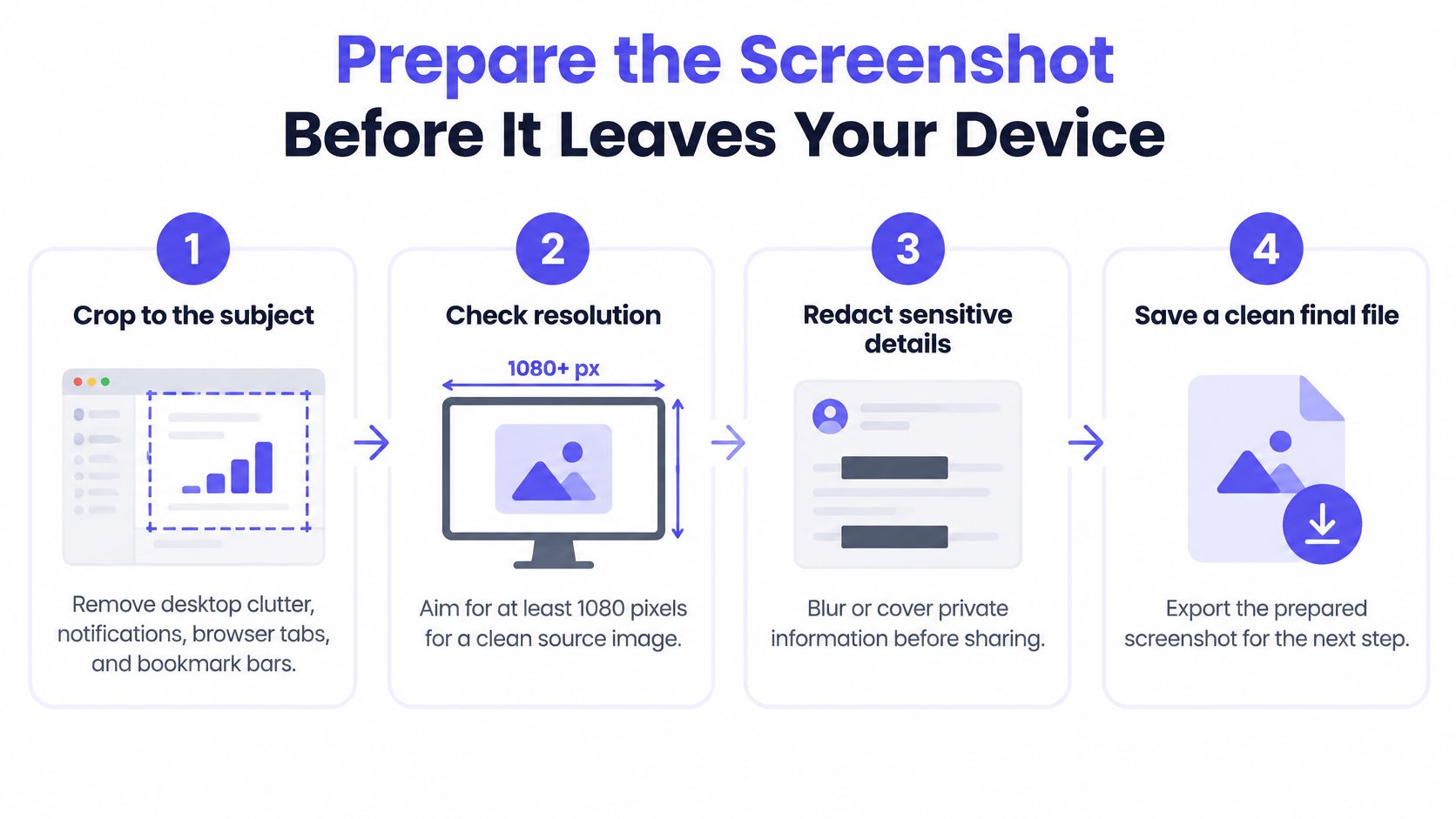
Auf das Motiv zuschneiden. Entfernen Sie Desktop-Unordnung, Benachrichtigungen, Browser-Tabs und die Lesezeichenleiste. Zusätzlicher Chrome gibt dem Modell mehr Kanten zum Verzerren und verbirgt oft einen Namen, den Sie übersehen haben. Der übliche Fehler ist ein aufgeräumtes Fenster mit einem Chat-Badge, das noch in der Ecke ist.
Überprüfen Sie die Auflösung, bevor Sie den Prompt eingeben. Für eine 1080p-Ausgabe streben Sie mindestens 1080 Pixel an der kurzen Kante an. Kleine Schrift und winzige Symbole gehen zuerst verloren, und ein späteres Upscale wird diese Striche nicht neu zeichnen. Von einem Thumbnail aus zu starten, ist der Fehler, der Sie die meisten Wiederholungen kostet.
Schwärzen Sie, dann überprüfen Sie bei 100 Prozent. Anweisungen für Microsofts Snipping Tool erklären, dass das Tool sensible Informationen erkennen und schwärzen kann. Betrachten Sie dies als einen ersten Durchlauf. Suchen Sie selbst nach E-Mails, Tokens, Kontonamen, Kundendaten und QR-Codes. OCR kann Text aus einem Screenshot extrahieren, und es übersieht immer noch kleinen, unscharfen, handgeschriebenen, stilisierten oder teilweise verdeckten Text. Wenn Sie eine verbleibende Zeichenfolge lesen können, ist sie immer noch in der Datei.
Decken Sie Identitäten ab, für die Sie keine Freigabe haben. Gesichter, Meeting-Kacheln und Namen Dritter benötigen eine Zustimmung, und diese Grenze ist nicht in jeder Organisation oder Gerichtsbarkeit gleich. Der Fehler ist, ein Gesicht zu verwischen, während die Teilnehmerliste scharf bleibt.
Hashen Sie das unberührte Original und speichern Sie es privat. Sie benötigen eine Möglichkeit zu zeigen, welche Pixel die Quelle waren. Laden Sie diese Rohaufnahme nicht als Backup hoch.
Benennen Sie eine Bewegung. Schreiben Sie „langsames Hineinfahren in die Seitenleiste, Hintergrund unverändert“ und hören Sie dort auf. Wenn der Frame die falsche Form für den Kanal hat, rahmen Sie ihn mit einem Zuschnitt von Querformat zu Hochformat neu ein, damit die Benutzeroberfläche nicht gestreckt wird.
Der Upload ist die geschwärzte Datei. Die Rohaufnahme verlässt niemals die Maschine.
Wiederholen Sie den Text- und QR-Scan auf den generierten Frames, bevor jemand anderes sie sieht. Eine saubere Quelle garantiert keinen sauberen Clip.
So generieren Sie den Clip Schritt für Schritt
Ein generierter Clip ist ein Test, keine Veröffentlichung. Legen Sie das Ziel, das Standbild und eine Bewegung fest, bevor Sie einen Warteschlangenslot verbrauchen.
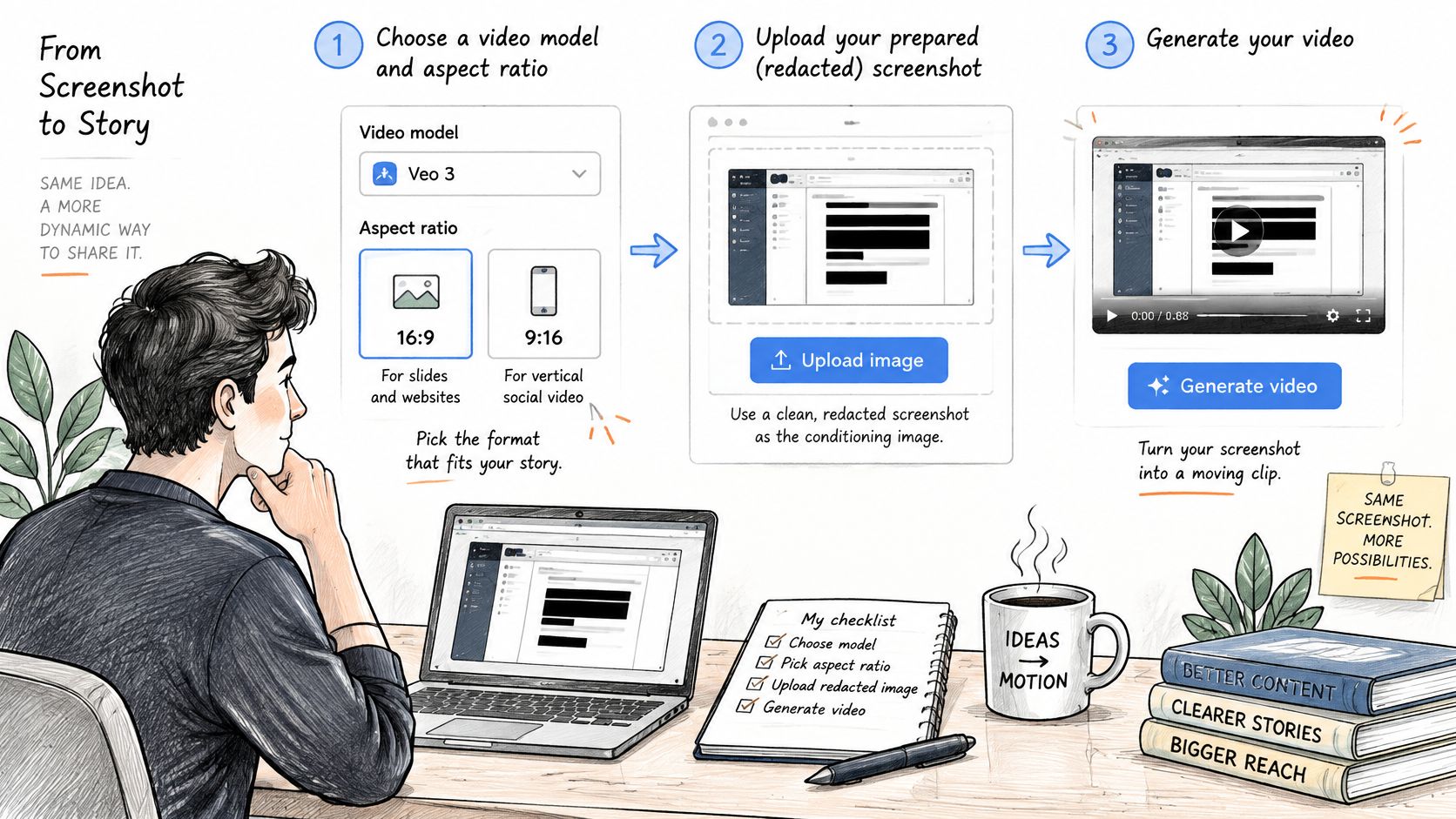
Den Rahmen vor dem Prompt festlegen
Passen Sie das Seitenverhältnis dem Ziel an. Verwenden Sie 16:9 für Folien und Webseiten und 9:16 für einen vertikalen Social-Media-Schnitt. Ein falsches Seitenverhältnis erzwingt später einen Beschnitt, und dieser Beschnitt kann unerwünschte Ränder zurückbringen, die Sie bereits entfernt haben. Jeder spätere Vergleich hängt von derselben Leinwand ab.
Laden Sie das redigierte Standbild als Konditionierungsbild hoch. Das ist der erste Frame, den das Modell respektieren muss. Die Rohaufnahme bleibt auf der Festplatte. Wenn Sie aus Gewohnheit das Original anhängen, hat die Redaktion nie stattgefunden.
Schreiben Sie eine Bewegung und ein Subjekt. Kopieren Sie dies und ändern Sie das Substantiv: „Langsames Hineinzoomen in das Einstellungsfeld, Hintergrund unverändert, keine neuen Schaltflächen oder Beschriftungen.“ Lassen Sie neue Oberflächenzustände weg, es sei denn, Sie möchten, dass sie erfunden werden. Offene Text-zu-Video-Prompts sind eine lockerere Aufgabe. Hier ist das Standbild die Einschränkung.
Halten Sie die ersten Tests bei 5 Sekunden. Ein kurzer Clip zeigt verzerrte Schrift und eingefrorene Bewegung schneller, und Sie können ihn ohne langes Rendern wiederholen. Der erste Kandidat ist selten der, den Sie veröffentlichen.
Erstellen Sie drei Kandidaten mit festen Dimensionen, Bildrate, Dauer und Seed, wenn das Tool einen Seed zulässt. Sie vergleichen Bewegung, nicht eine Ansammlung unterschiedlicher Einstellungen. Ändern Sie eine Variable in der nächsten Runde.
Planen Sie Ihre eigene Warteschlange. Ein einzelner Durchlauf ist kein Benchmark, behandeln Sie also eine einzelne Wartezeit nicht als die Geschwindigkeit des Modells. Geben Sie den Auftrag ab, anstatt die Anfrage zu blockieren, und kommen Sie dann für die Datei zurück.
Protokollieren Sie die Datei, die Sie behalten. Notieren Sie den Prompt, Seed, das Modell, das Seitenverhältnis und die Dauer neben dem Original-Screenshot. Ohne diese Notiz können Sie den überprüften Kandidaten nicht von einem späteren Lookalike unterscheiden.
Sehen Sie sich einen sauberen Durchlauf derselben Idee an, bevor Sie die Einstellungen sperren. Eine einzelne Bewegung ist auf dem Bildschirm leichter zu beurteilen als in einem Prompt-Feld.
Dieser Durchlauf ist die gewünschte Form: Standbild rein, eine Bewegung, dann eine Überprüfung. Ihr Protokoll sollte in der Lage sein, den Kandidaten, der Ihnen gefallen hat, zu reproduzieren.
Vier Prüfungen vor der Veröffentlichung des Clips
Ein Clip kann flüssig aussehen, weil er sich kaum bewegt. Das ist die Falle. Eine hohe Übereinstimmung von Bild zu Bild ist kein Beweis dafür, dass der Screenshot zu einem Video geworden ist.
Die AIGCBench evaluation meldet für die aufgeführten Systeme zeitliche Konsistenzwerte von benachbarten Frames von etwa 0.971 bis 0.996, während die Ähnlichkeit zu einem Referenzvideo viel niedriger liegt, bei etwa 0.764 bis 0.823. Lokal flüssige Frames garantieren keine originalgetreue Bewegung. Geben Sie den dynamic degree neben der Konsistenz an, sonst behalten Sie die eingefrorene Aufnahme.
Die automatisierte Überprüfung verwendet vier Messgrößen, und diese sind nicht austauschbar.
- Identität, mit DINO feature similarity: Das Motiv, Logo, Gesicht oder die Produktform sollte auf jedem Frame mit dem Standbild übereinstimmen. Ein driftendes Logo fällt durch, selbst wenn die Qualität gut aussieht.
- Hintergrund, mit CLIP similarity: Die Umgebung bleibt unverändert, es sei denn, Sie haben eine Änderung angefordert. Eine rutschende Wand ist ein Fehler.
- Flimmern, mit mean absolute frame differences: Kanten und Texturen sollten nicht flimmern. Ein unruhiger Verlauf fällt hier meist zuerst auf.
- Bewegung, mit adjacent-frame CLIP similarity plus dynamic degree: Der Clip sollte sichtbar das tun, was Sie angefordert haben. Adjacent-frame CLIP prüft die Kohärenz. Dynamic degree sagt Ihnen, ob etwas passiert ist.
VBench-style checks unterteilen die Konsistenz des Motivs, die Hintergrundkonsistenz, das zeitliche Flimmern und die Bewegungsgleichmäßigkeit aus demselben Grund. Ein einziger "sieht gut aus"-Wert verbirgt den Fehler.
Flüssige Frames sind kein bewegtes Bild. Wenn der dynamic degree nahe Null ist, lehnen Sie den Clip ab.
Lehnen Sie einen fehlerhaften Kandidaten ab, bevor Sie ihn hochskalieren oder bearbeiten. Upscaling macht verzerrte Schrift und Flimmern schärfer, nicht kleiner. Scannen Sie dann jeden generierten Frame auf Text, QR-Codes, Gesichter oder Kontodaten, die nicht im redigierten Standbild enthalten waren, und protokollieren Sie diesen Scan neben dem Kandidaten. Ein Bestehen der Quelle ist kein Bestehen des Outputs.
Verzerrten Text, eingefrorene Bewegung und Flackern beheben
Verzerrter Text auf dem Bildschirm ist der Fehler, der zuerst auffällt. Beschriftungen verschmelzen, weil das Modell feine Details in jedem Frame neu zeichnet, nicht weil dem Prompt ein stilvolles Adjektiv fehlte.
| Symptom | Wahrscheinliche Ursache | Lösung |
|---|---|---|
| Kleiner Text auf dem Bildschirm verzerrt oder verschmilzt | Modell zeichnet feine Details über Frames hinweg neu | Enge beschneiden, Text in der Quelle vergrößern oder zu einem bewegungsverbesserten Standbild wechseln |
| Subjekt morpht oder ändert Form | Mehrere Bewegungen gleichzeitig angefordert | Eine dominante Bewegung benennen und mit demselben Seed neu generieren |
| Clip wirkt eingefroren | Prompt bevorzugt Konsistenz gegenüber Bewegung | Eine spezifische langsame Kamerabewegung anfordern und den Dynamic Degree prüfen |
| Hintergrund schimmert oder flackert | Überladener Hintergrund oder niedrige Quellauflösung | Hintergrund vereinfachen, Quelle hochskalieren, dann fehlerhafte Kandidaten ablehnen |
| Logo oder UI-Element driftet | Unklare Elementgrenzen in der Quelle | Element vor der Generierung isolieren und danach wieder einfügen |
Die Quelle vor dem Prompt reparieren
Beginnen Sie mit dem Standbild. Ein engerer Bildausschnitt oder eine größere Schrift behebt verschmolzene Beschriftungen schneller als ein weiteres Adjektiv. Wenn die Wörter exakt bleiben müssen, kehren Sie zu einem bewegungsverbesserten Standbild zurück und hören Sie auf, ein Modell zu bitten, sie neu zu zeichnen.
Beschränken Sie dann den Prompt auf eine Bewegung mit einer Richtung und einer ungefähren Distanz. „Langsames Heranzoomen, etwa zehn Prozent, zum Einstellungsfeld“ ist besser als „kinematische Produktenergie“. Behalten Sie denselben Seed bei, damit Sie sehen können, was die Formulierung geändert hat.
Ein eingefrorener Clip erfordert eine benannte Kamerabewegung und dann einen Blick auf den Dynamic Degree, bevor Sie eine weitere Generierung aufwenden. Schimmer bedeutet normalerweise, dass das Hintergrundmaterial zu überladen oder zu klein ist. Vereinfachen Sie den Hintergrund oder beschneiden Sie ihn so, dass Sie keine Details anfordern, die die Datei nicht enthält.
Wenn ein Logo oder ein Steuerelement driftet, geben Sie keinen härteren Prompt ein. Isolieren Sie diesen Bereich, generieren Sie die Bewegung auf dem Rest und fügen Sie das saubere Element wieder ein. Ein neuer Seed oder eine kürzere Dauer ist eine Regenerierung. Erneutes Zuschneiden oder erneutes Bearbeiten des Quellmaterials bedeutet, dass die Quelle neu aufgebaut wird.
Bauen Sie das Standbild neu auf, wenn die Buchstaben wichtig sind. Regenerieren Sie, wenn nur die Bewegung falsch ist.
Jede Korrektur, die Text- oder Interface-Inhalte ändert, durchläuft erneut die Überprüfung der Bearbeitung. Ein saubererer Prompt kann immer noch eine Zeichenfolge zum Vorschein bringen, die Sie abgedeckt hatten.
Clip beschriften, protokollieren und veröffentlichen
Beim Veröffentlichen zahlt sich die Entscheidung für den Nachweis aus. Wenn der Screenshot eine originalgetreue Aufzeichnung war, trägt der daraus abgeleitete Clip nun eine synthetische Ebene, und die Beschriftung plus der Audit-Trail machen diesen Unterschied nachweisbar.
Bestätigen Sie das Gate. Die Veröffentlichungsdatei hat Identität, Hintergrund, Flimmern und Bewegung sowie einen Frame-für-Frame-Scan nach Text und QR-Codes bestanden.
Überprüfen Sie den Export erneut bei 100 Prozent. Trimmen, Upscaling und Farbarbeiten schreiben eine neue Datei. Die Überprüfung, die am Roh-Download durchgeführt wurde, wird nicht übernommen.
Personen und vertrauliche Systeme freigeben. Zustimmung und lokale Regeln gelten weiterhin, bevor eine Besprechungsaufzeichnung oder ein internes Tool veröffentlicht wird.
Geben Sie an, was die Bewegung ist. Wenn die Bewegung synthetisch ist, verwenden Sie eine einfache Zeile in der Bildunterschrift oder auf dem Bildschirm: "Bewegung aus einem Screenshot generiert."
Halten Sie den Audit-Satz zusammen. Das unberührte Original, sein Hash und das Generierungsprotokoll bleiben in einem Ordner, sodass jeder den veröffentlichten Clip mit den Pixeln abgleichen kann, die tatsächlich Ihr Gerät verlassen haben. Eine bewertete Version ist eine spätere Aufgabe.
Versenden Sie die Datei, deren Protokoll mit dem überprüften Kandidaten übereinstimmt. Ein Video dauert von etwa 30 Sekunden bis zu mehreren Minuten. Es wird zum Endpreis abgerechnet, sobald die Generierung abgeschlossen ist, und der Job gibt eine Aufgabe zurück, die Sie abfragen können, oder einen Webhook, der die App benachrichtigt, wenn die Datei bereit ist.
Diese spätere Aufgabe verdient die gleiche Disziplin. Ein bewerteter oder neu bearbeiteter Schnitt beginnt mit der beschrifteten Datei und erhält einen eigenen Ordner, Hash und Protokolleintrag. Das Synchronisieren eines Clips mit einem Track ist ein separater Workflow mit eigenen Assets, der eher dem Erstellen eines KI-Musikvideos] ähnelt als diesem Audit-Schritt.
Wählen Sie heute einen Screenshot aus. Entscheiden Sie, ob es eine Aufzeichnung, eine Standbildanimation oder ein generierter Clip sein soll, und erstellen Sie einen 5-sekündigen Kandidaten.
UberLLM bietet Ihnen Bild-zu-Video über eine API, sodass ein redigierter Screenshot der Eröffnungsframe sein kann und Sie mehr als ein Modell ohne ein neues Anbieterkonto ausprobieren können. Die Nutzung wird von einem Prepaid-Guthaben abgezogen, und eine fehlgeschlagene Generierung wird nicht berechnet. Führen Sie den heutigen 5-sekündigen Test auf UberLLM] durch.