Screenshot a Video: Come Animare un'Immagine Fissa in Modo Sicuro
Impara lo screenshot a video nel modo giusto: scegli l'output, prepara l'immagine, oscura il testo sensibile e controlla il movimento prima di pubblicare.
Caricare uno screenshot in un modello video è il consiglio che vedrai per primo. Ti consiglio di ignorarlo finché non avrai deciso cosa il video può affermare.
Un'immagine fissa da un prodotto, una dashboard o un thread di supporto è spesso una prova. Screenshot to video può trasformare quell'immagine fissa in una promo, un'introduzione per slide o un taglio per i social. Può anche inventare clic, etichette e menu che non sono mai esistiti. Se uno spettatore deve credere che l'azione sia avvenuta, un clip generato è lo strumento sbagliato.
Ci sono tre risultati onesti. Registra lo schermo. Muovi i pixel originali con uno zoom o una panoramica. Oppure genera nuovi fotogrammi solo dopo che il file è stato ritagliato e redatto sul tuo dispositivo. Tutto ciò che segue è scegliere, e poi dimostrare di aver scelto bene.
Indice
- Scegli tra una Registrazione Schermo, un'Animazione Statica e una Clip AI
- Prepara lo Screenshot Prima che Lasci il Tuo Dispositivo
- Come Generare la Clip Passo Dopo Passo
- Quattro Controlli Prima di Pubblicare la Clip
- Correggere Testo Deformato, Movimento Bloccato e Sfarfallio
- Etichetta, Registra e Pubblica la Clip
Scegli tra una Registrazione Schermo, un'Animazione Statica e una Clip AI
La maggior parte degli screenshot non dovrebbe diventare clip AI. Abbina l'output al compito, non al modello più recente.
Una registrazione schermo cattura ciò che una persona ha fatto. Selezioni una regione e registri clic reali, digitazione e movimento del puntatore, quindi aggiungi un microfono, l'audio di sistema o evidenziazioni dei clic solo se il tutorial lo richiede. Windows, macOS, Android e iOS includono questa funzione senza un'altra app. Su Android puoi registrare un'area selezionata e scegliere l'audio del microfono o del dispositivo, come spiegato nella guida alla registrazione schermo di Android. Salva in MP4 quando hai bisogno di una timeline, o in GIF per un breve loop. Qualcuno deve eseguire la sessione. Non puoi simulare quel percorso.
Un'immagine statica con movimento si colloca nel mezzo. Uno zoom lento, una panoramica o un leggero effetto parallasse si muovono attraverso pixel che hai già approvato, in modo che l'interfaccia non generi nuovi pulsanti. Il rischio è la sottigliezza. Se il movimento è troppo piccolo, il post sembra in pausa.
| Output | Ideale per | Origine del movimento | Rischio principale |
|---|---|---|---|
| Registrazione schermo | Tutorial, segnalazioni di bug, prove di conformità | Interazioni reali catturate dal vivo | Richiede l'esecuzione di una sessione reale |
| Immagine statica con movimento | Anteprime di prodotti, post social, introduzioni di slide | Zoom, panoramica o parallasse sui pixel originali | Sembra statica se il movimento è troppo sottile |
| Ricostruzione AI | Clip concettuali, annunci, pezzi d'atmosfera | Il modello inventa movimento e nuovi fotogrammi | Può aggiungere testo, pulsanti o stati dell'UI che non sono mai esistiti |
Una ricostruzione AI scrive fotogrammi che lo screenshot non ha mai contenuto. Usala per clip concettuali, annunci e per creare atmosfera. Non usarla come segnalazione di bug, demo di conformità o registro di assistenza clienti. Il modello può scrivere testo, aggiungere controlli e mostrare uno stato che non hai mai aperto.
Entro agosto 2024, il 39.4% degli adulti statunitensi di età compresa tra 18 e 64 anni ha dichiarato di aver utilizzato l'AI generativa, inclusi strumenti che creano video da prompt, secondo il National Bureau of Economic Research. Queste clip finiranno nei feed e nelle presentazioni. Hai comunque bisogno di una regola per decidere quali pubblicare.
Regola pratica: Etichetta qualsiasi clip sintetica pubblicata, e conserva lo screenshot originale come riferimento per l'audit.
Esegui un breve test prima di aprire un generatore. Se gli spettatori devono fidarsi che un'azione sia avvenuta, registrala. Se lo screenshot deve rimanere la star, anima i pixel originali. Se hai bisogno di atmosfera e non devi prove a nessuno, genera.
Prepara lo Screenshot Prima Che Lasci il Tuo Dispositivo
Il file che lascia il tuo dispositivo è quello che un modello remoto studierà e talvolta riprodurrà nei fotogrammi successivi. Preparalo localmente.
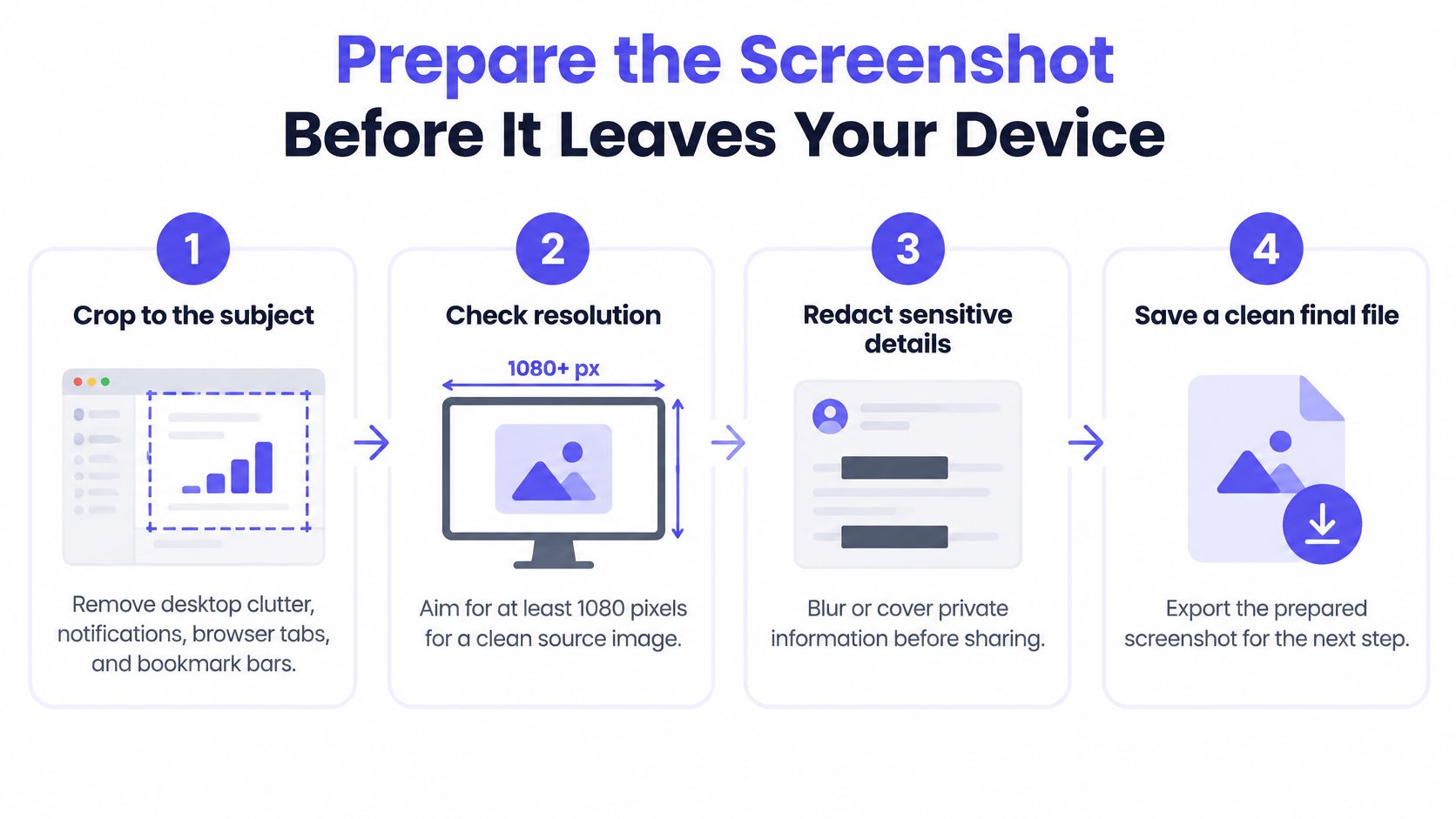
Ritaglia sul soggetto. Rimuovi il disordine del desktop, le notifiche, le schede del browser e la barra dei segnalibri. Il "chrome" extra offre al modello più bordi da distorcere e spesso nasconde un nome che ti è sfuggito. L'errore comune è una finestra ordinata con un badge di chat ancora nell'angolo.
Controlla la risoluzione prima di fare il prompt. Per una consegna a 1080p, punta ad almeno 1080 pixel sul lato corto. Caratteri piccoli e icone minuscole si rompono per primi, e un successivo upscaling non ridisegnerà quei tratti. Partire da una miniatura è l'errore che ti costa il maggior numero di tentativi.
Redigi, poi ispeziona al 100 percento. Le istruzioni dello Strumento di cattura di Microsoft spiegano che lo strumento può rilevare informazioni sensibili e oscurarle. Consideralo un primo passaggio. Cerca tu stesso email, token, nomi account, registri clienti e codici QR. L'OCR può estrarre testo da uno screenshot, eppure non rileva testo piccolo, sfocato, scritto a mano, stilizzato o parzialmente oscurato. Se riesci a leggere una stringa residua, è ancora nel file.
Copri le identità che non hai autorizzato. Volti, riquadri di riunioni e nomi di terze parti richiedono il consenso, e tale soglia non è la stessa in ogni organizzazione o giurisdizione. L'errore è sfocare un volto mentre l'elenco dei partecipanti rimane nitido.
Fai l'hash dell'originale intatto e conservalo privatamente. Hai bisogno di un modo per mostrare quali pixel erano la fonte. Non caricare quella cattura grezza come backup.
Nomina un movimento. Scrivi "slow push-in toward the sidebar, background unchanged," e fermati lì. Se il fotogramma ha la forma sbagliata per il canale, riformulalo con un ritaglio da foto orizzontale a verticale in modo che l'interfaccia non venga allungata.
L'upload è il file redatto. La cattura grezza non lascia mai la macchina.
Ripeti la scansione del testo e del QR sui fotogrammi generati prima che chiunque altro li veda. Una fonte pulita non garantisce un clip pulito.
Come Generare la Clip Passo Dopo Passo
Una clip generata è un test, non una pubblicazione. Definisci la destinazione, l'immagine fissa e una mossa prima di occupare uno slot nella coda.
Imposta il Frame Prima del Prompt
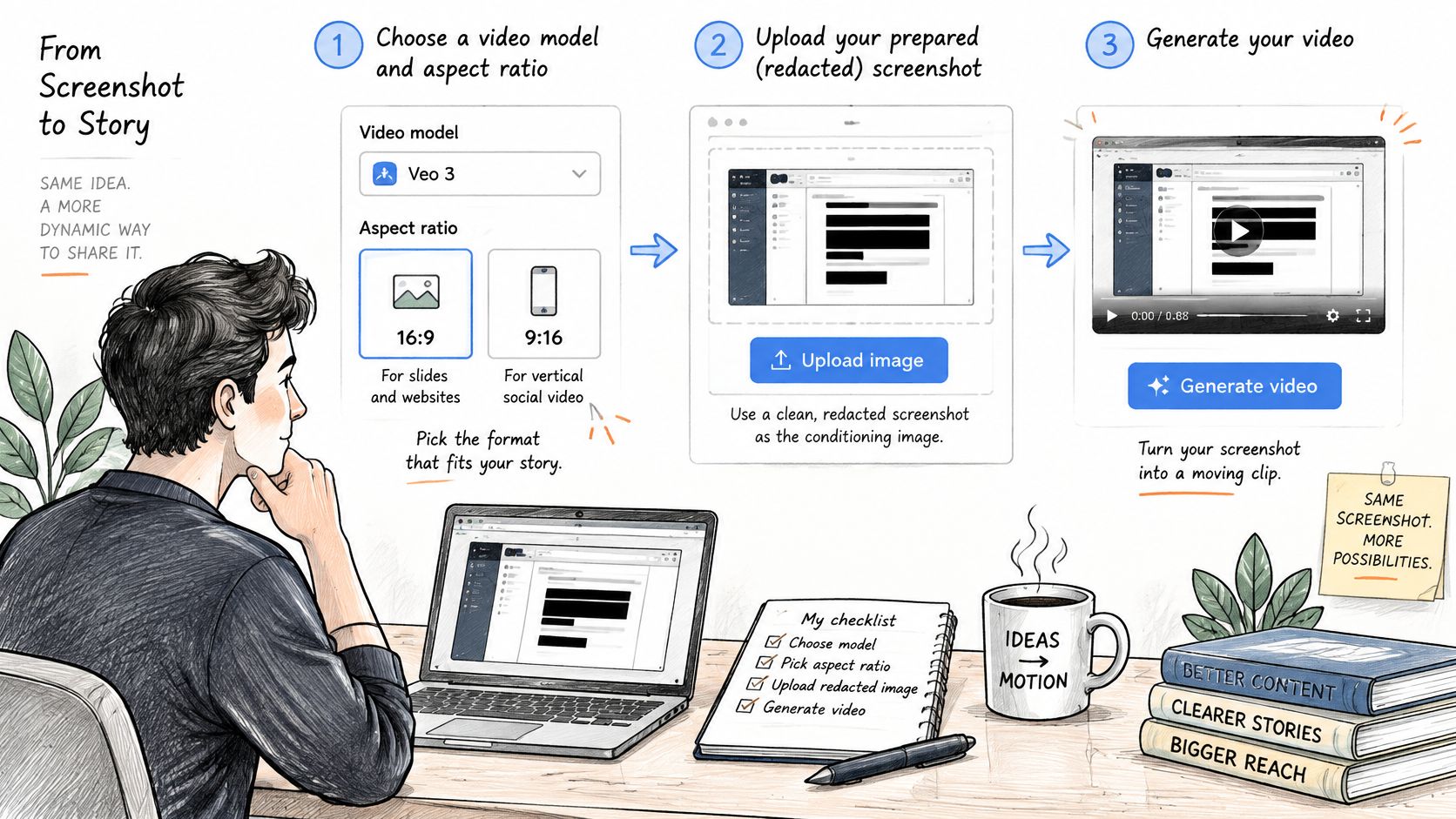
Abbina il rapporto alla destinazione. Usa 16:9 per diapositive e pagine web, e 9:16 per un taglio social verticale. Un rapporto sbagliato impone un ritaglio successivo, e quel ritaglio può riportare elementi indesiderati ai bordi che avevi già eliminato. Ogni confronto successivo dipende dalla stessa tela.
Carica l'immagine fissa redatta come immagine di condizionamento. Questo è il primo frame che il modello deve rispettare. L'acquisizione originale rimane su disco. Se alleghi l'originale per abitudine, la redazione non è mai avvenuta.
Scrivi una mossa e un soggetto. Copia questo e cambia il sostantivo: "Lento avvicinamento al pannello delle impostazioni, sfondo invariato, nessun nuovo pulsante o etichetta." Ometti nuovi stati dell'interfaccia a meno che tu non voglia che vengano inventati. I prompt da testo a video sono un lavoro più libero. Qui l'immagine fissa è il vincolo.
Mantieni i primi test a 5 secondi. Una clip breve mostra più velocemente testo deformato e movimento bloccato, e puoi ripeterla senza un rendering lungo. Il primo candidato è raramente quello che pubblichi.
Crea tre candidati con dimensioni fisse, frame rate, durata e seed quando lo strumento lo consente. Stai confrontando il movimento, non un mucchio di impostazioni diverse. Cambia una variabile al prossimo giro.
Gestisci la tua coda. Una singola esecuzione non è un benchmark, quindi non considerare una singola attesa come la velocità del modello. Invia il lavoro invece di bloccare la richiesta, poi torna per il file.
Registra il file che conservi. Annota il prompt, il seed, il modello, il rapporto e la durata accanto allo screenshot originale. Senza quella nota non puoi distinguere il candidato revisionato da un successivo simile.
Guarda un passaggio pulito della stessa idea prima di bloccare le impostazioni. Una singola mossa è più facile da giudicare sullo schermo che in una casella di prompt.
Quel passaggio è la forma che desideri: immagine fissa in ingresso, una mossa, poi una revisione. Il tuo registro dovrebbe essere in grado di riprodurre il candidato che ti è piaciuto.
Quattro Controlli Prima di Pubblicare la Clip
Una clip può sembrare fluida perché si muove a malapena. Questa è la trappola. Un'elevata concordanza fotogramma per fotogramma non è la prova che lo screenshot sia diventato un video.
La valutazione AIGCBench riporta punteggi di coerenza temporale tra fotogrammi adiacenti di circa 0.971 a 0.996 tra i sistemi elencati, mentre la somiglianza a un video di riferimento è molto più bassa, circa 0.764 a 0.823. Fotogrammi localmente fluidi non garantiscono un movimento fedele. Riporta il grado dinamico accanto alla coerenza, o manterrai la ripresa congelata.
Lo screening automatizzato utilizza quattro misure, e non sono intercambiabili.
- Identità, con somiglianza delle feature DINO: Il soggetto, il logo, il volto o la forma del prodotto dovrebbero corrispondere all'immagine fissa su ogni fotogramma. Un logo che si sposta fallisce anche quando la qualità sembra buona.
- Sfondo, con somiglianza CLIP: L'ambiente rimane fermo a meno che tu non abbia chiesto di cambiarlo. Una parete che scivola è un fallimento.
- Sfarfallio, con differenze assolute medie tra i fotogrammi: Bordi e texture non dovrebbero luccicare. Un gradiente troppo elaborato di solito fallisce qui per primo.
- Movimento, con somiglianza CLIP tra fotogrammi adiacenti più grado dinamico: La clip dovrebbe fare visibilmente ciò che hai chiesto. La somiglianza CLIP tra fotogrammi adiacenti verifica la coerenza. Il grado dinamico ti dice se è successo qualcosa.
I controlli in stile VBench dividono la coerenza del soggetto, la coerenza dello sfondo, lo sfarfallio temporale e la fluidità del movimento per la stessa ragione. Un unico punteggio "sembra buono" nasconde l'errore.
I fotogrammi fluidi non sono un'immagine in movimento. Se il grado dinamico è vicino a zero, rifiuta la clip.
Rifiuta un candidato non idoneo prima di fare l'upscaling o l'editing. L'upscaling rende i caratteri distorti e lo sfarfallio più nitidi, non meno evidenti. Poi scansiona ogni fotogramma generato per testo, codici QR, volti o dettagli dell'account che non erano presenti nell'immagine fissa redatta, e registra quella scansione accanto al candidato. Un passaggio sulla fonte non è un passaggio sull'output.
Risolvere Testo Deformato, Movimento Bloccato e Sfarfallio
Il testo deformato sullo schermo è il difetto che si manifesta per primo. Le etichette si fondono perché il modello ridisegna i dettagli fini su ogni fotogramma, non perché il prompt mancasse di un aggettivo elegante.
| Sintomo | Causa probabile | Soluzione |
|---|---|---|
| Il testo piccolo sullo schermo si deforma o si fonde | Il modello ridisegna i dettagli fini tra i fotogrammi | Ritaglia più stretto, ingrandisci il testo nella sorgente, o passa a un'immagine fissa con movimento migliorato |
| Il soggetto si trasforma o cambia forma | Diverse mosse richieste contemporaneamente | Nomina un movimento dominante e rigenera con lo stesso seed |
| La clip sembra bloccata | Il prompt privilegia la coerenza rispetto al movimento | Chiedi un movimento di camera lento specifico e controlla il dynamic degree |
| Lo sfondo sfarfalla o tremola | Sfondo affollato o bassa risoluzione della sorgente | Semplifica lo sfondo, esegui l'upscale della sorgente, quindi rifiuta i candidati difettosi |
| Il logo o l'elemento UI si sposta | Confini dell'elemento non chiari nella sorgente | Isola l'elemento prima di generare e ricomponilo dopo |
Ripara la Sorgente Prima del Prompt
Inizia con l'immagine fissa. Un ritaglio più stretto o un carattere più grande risolve le etichette fuse più velocemente di un altro aggettivo. Se le parole devono rimanere esatte, torna a un'immagine fissa con movimento migliorato e smetti di chiedere a un modello di ridisegnarle.
Poi restringi il prompt a un solo movimento con una direzione e una distanza approssimativa. "Lento push-in, circa il dieci percento, verso il pannello delle impostazioni" è meglio di "energia cinematografica del prodotto". Mantieni lo stesso seed così puoi vedere cosa ha cambiato la formulazione.
Una clip bloccata necessita di un movimento di camera nominato, poi un'occhiata al dynamic degree, prima di spendere un'altra generazione. Lo sfarfallio di solito significa che lo sfondo è troppo affollato o troppo piccolo. Semplifica lo sfondo, o ritaglia in modo da non richiedere dettagli che il file non contiene.
Quando un logo o un controllo si sposta, non forzare il prompt. Isola quella regione, genera il movimento sul resto e ricomponi l'elemento pulito. Un nuovo seed o una durata più breve è una rigenerazione. Ri-ritagliare o ri-redigere significa che la sorgente viene ricostruita.
Ricostruisci l'immagine fissa quando le lettere contano. Rigenera quando solo il movimento è sbagliato.
Qualsiasi correzione che cambia il testo o il contenuto dell'interfaccia passa di nuovo attraverso il controllo di redazione. Un prompt più pulito può ancora far emergere una stringa che avevi coperto.
Etichetta, Registra e Pubblica la Clip
La pubblicazione è il momento in cui la decisione sull'evidenza ripaga. Se lo screenshot era una registrazione fedele, la clip che ne deriva ora porta uno strato sintetico, e l'etichetta più la traccia di audit sono ciò che mantiene quella differenza dimostrabile.
Conferma il gate. Il file di pubblicazione ha superato i controlli di identità, sfondo, sfarfallio e movimento, oltre a una scansione fotogramma per fotogramma per testo e codici QR.
Ricontrolla l'export al 100 percento. Ritaglio, upscaling e lavoro sul colore scrivono un nuovo file. La revisione fatta sul download grezzo non si estende.
Autorizza persone e sistemi confidenziali. Il consenso e le regole locali si applicano ancora prima che una registrazione di riunione o uno strumento interno vengano divulgati.
Dichiara qual è il movimento. Quando il movimento è sintetico, usa una semplice riga nella didascalia o sullo schermo: "Movimento generato da uno screenshot."
Mantieni il set di audit insieme. L'originale intatto, il suo hash e il log di generazione rimangono in una cartella, così chiunque può controllare la clip pubblicata rispetto ai pixel che hanno effettivamente lasciato il tuo dispositivo. Una versione con punteggio è un lavoro successivo.
Spedisci il file il cui log corrisponde al candidato revisionato. Un video richiede da circa 30 secondi a diversi minuti per essere realizzato. Viene fatturato al prezzo finale una volta completata la generazione, e il lavoro restituisce un task che puoi poll, o un webhook che notifica all'app quando il file è pronto.
Quel lavoro successivo merita la stessa disciplina. Un taglio con punteggio o rieditato parte dal file etichettato e ottiene la propria cartella, hash e voce di log. Sincronizzare una clip con una traccia è un workflow separato con i propri asset, più vicino a realizzare un video musicale AI che a questo passaggio di audit.
Scegli uno screenshot oggi. Decidi se dovrebbe essere una registrazione, un'animazione statica o una clip generata, e crea un candidato di 5 secondi.
UberLLM ti offre l'image-to-video tramite una singola API, così uno screenshot redatto può essere il fotogramma di apertura e puoi provare più di un modello senza un nuovo account fornitore. L'utilizzo viene detratto da un saldo prepagato, e una generazione fallita non viene fatturata. Esegui il test di 5 secondi di oggi su UberLLM.