Captura de pantalla a video: Cómo animar una imagen fija de forma segura
Aprende a usar captura de pantalla a video de la manera correcta: elige la salida, prepara la imagen, redacta texto sensible y verifica el movimiento antes de publicar.
Poner una captura de pantalla en un modelo de video es el consejo que verás primero. Yo lo ignoraría hasta que hayas decidido qué puede afirmar el clip.
Una imagen fija de un producto, un panel de control o un hilo de soporte suele ser evidencia. Captura de pantalla a video puede convertir esa imagen fija en una promoción, una introducción de diapositiva o un corte para redes sociales. También puede inventar clics, etiquetas y menús que nunca existieron. Si un espectador tiene que creer que la acción ocurrió, un clip generado es la herramienta equivocada.
Hay tres resultados honestos. Graba la pantalla. Mueve los píxeles originales con un zoom o un paneo. O genera nuevos fotogramas solo después de que el archivo haya sido recortado y redactado en tu dispositivo. Todo lo que viene después es elegir y luego demostrar que elegiste bien.
Tabla de Contenidos
- Elige entre una grabación de pantalla, una animación estática y un clip de IA
- Prepara la captura de pantalla antes de que salga de tu dispositivo
- Cómo generar el clip paso a paso
- Cuatro comprobaciones antes de publicar el clip
- Cómo arreglar texto deformado, movimiento congelado y parpadeo
- Etiqueta, registra y publica el clip
Elige entre una grabación de pantalla, una animación estática y un clip de IA
La mayoría de las capturas de pantalla no deberían convertirse en clips de IA. Adapta el resultado a la tarea, no al modelo más reciente.
Una grabación de pantalla captura lo que hizo una persona. Seleccionas una región y grabas clics reales, escritura y movimiento del puntero, luego añades un micrófono, audio del sistema o resaltados de clics solo si el tutorial los necesita. Windows, macOS, Android e iOS incluyen esto sin necesidad de otra aplicación. En Android puedes grabar un área seleccionada y elegir audio de micrófono o del dispositivo, lo cual se explica en la guía de grabación de pantalla de Android. Guarda en MP4 cuando necesites una línea de tiempo, o en GIF para un bucle corto. Alguien tiene que realizar la sesión. No puedes simular ese camino.
Una imagen estática con movimiento mejorado se sitúa en el medio. Un zoom lento, un paneo o un paralaje sutil se mueve a través de píxeles que ya aprobaste, para que la interfaz no genere nuevos botones. El fallo es la sutileza. Si el movimiento es demasiado pequeño, la publicación parece pausada.
| Salida | Ideal para | Origen del movimiento | Riesgo principal |
|---|---|---|---|
| Grabación de pantalla | Tutoriales, informes de errores, prueba de cumplimiento | Interacciones reales capturadas en vivo | Requiere que se realice una sesión real |
| Imagen estática con movimiento mejorado | Avances de productos, publicaciones en redes sociales, introducciones de diapositivas | Zoom, paneo o paralaje sobre los píxeles originales | Parece estática si el movimiento es demasiado sutil |
| Reconstrucción de IA | Clips conceptuales, anuncios, piezas de ambiente | El modelo inventa movimiento y nuevos fotogramas | Puede añadir texto, botones o estados de UI que nunca existieron |
Una reconstrucción de IA escribe fotogramas que la captura de pantalla nunca contuvo. Úsala para clips conceptuales, anuncios y ambiente. No la uses como informe de errores, demostración de cumplimiento o registro de soporte al cliente. El modelo puede escribir texto, añadir controles y mostrar un estado que nunca abriste.
Para agosto de 2024,, 39.4% de los adultos estadounidenses de entre 18 y 64 años informaron haber utilizado IA generativa, incluidas herramientas que crean video a partir de indicaciones, según la Oficina Nacional de Investigación Económica. Esos clips aparecerán en feeds y presentaciones. Aún necesitas una regla para decidir cuáles publicar.
Regla práctica: Etiqueta cualquier clip sintético publicado y conserva la captura de pantalla original como referencia de auditoría.
Haz una prueba corta antes de abrir un generador. Si los espectadores deben confiar en que una acción ocurrió, grábala. Si la captura de pantalla debe seguir siendo la protagonista, anima los píxeles originales. Si necesitas ambiente y no le debes pruebas a nadie, genera.
Prepara la captura de pantalla antes de que salga de tu dispositivo
El archivo que sale de tu dispositivo es el que un modelo remoto estudiará y a veces replicará en fotogramas posteriores. Prepáralo localmente.
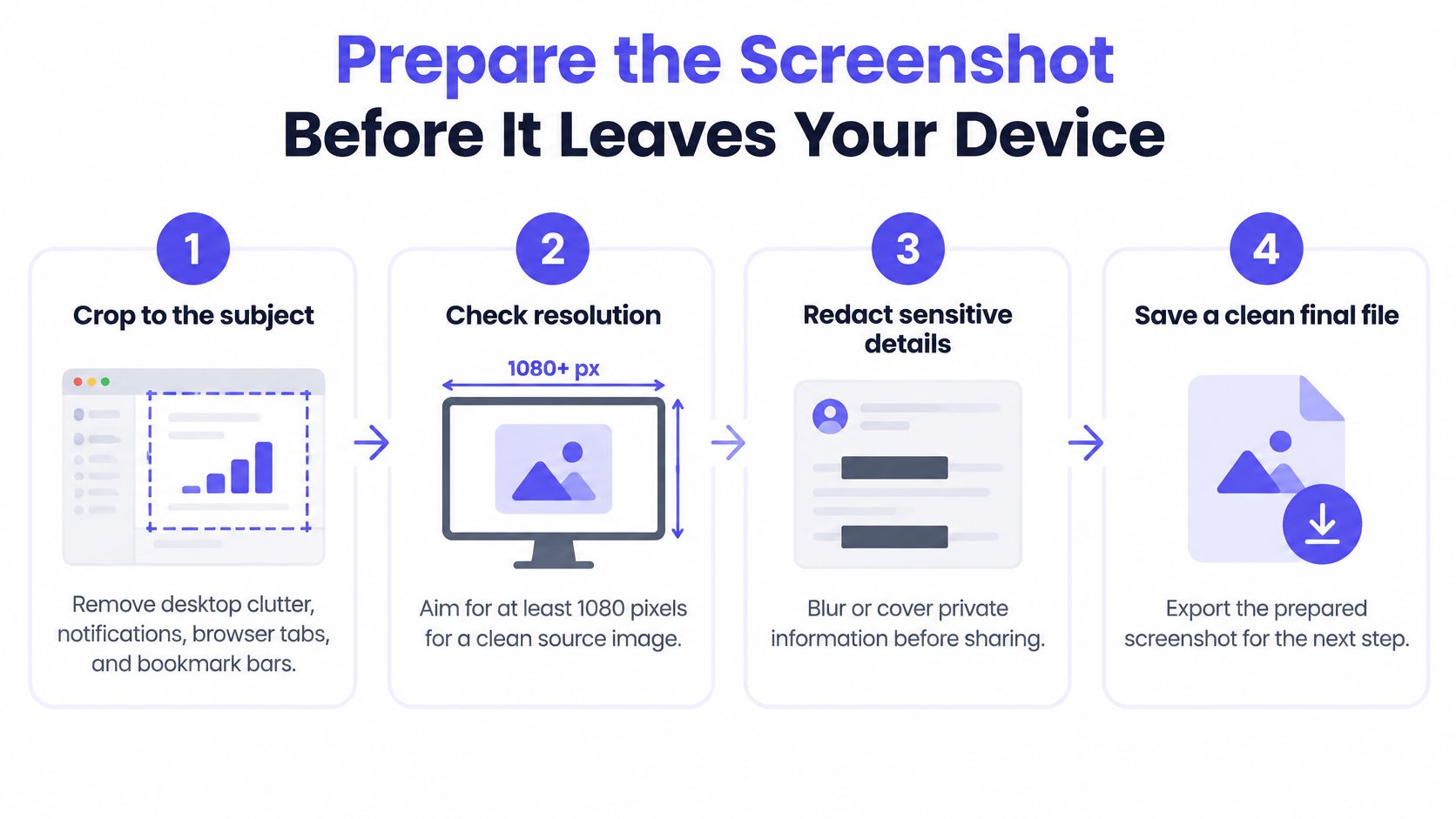
Recorta al sujeto. Elimina el desorden del escritorio, las notificaciones, las pestañas del navegador y la barra de marcadores. Los elementos extra de la interfaz le dan al modelo más bordes para distorsionar, y a menudo ocultan un nombre que pasaste por alto. El error común es una ventana ordenada con una insignia de chat aún en la esquina.
Verifica la resolución antes de solicitar. Para una entrega de 1080p, apunta a al menos 1080 píxeles en el borde corto. El texto pequeño y los iconos diminutos se rompen primero, y un escalado posterior no redibujará esos trazos. Empezar desde una miniatura es el error que te cuesta la mayoría de los reintentos.
Redacta, luego inspecciona al 100 por ciento. Las instrucciones de la herramienta Recortes de Microsoft explican que la herramienta puede detectar información sensible y ocultarla. Trátalo como una primera revisión. Busca tú mismo correos electrónicos, tokens, nombres de cuenta, registros de clientes y códigos QR. El OCR puede extraer texto de una captura de pantalla, y aún así omite texto pequeño, borroso, manuscrito, estilizado o parcialmente oculto. Si puedes leer una cadena restante, todavía está en el archivo.
Cubre las identidades que no hayas autorizado. Los rostros, los mosaicos de reuniones y los nombres de terceros necesitan consentimiento, y ese umbral no es el mismo en cada organización o jurisdicción. El error es difuminar un rostro mientras la lista de participantes permanece nítida.
Haz un hash del original sin tocar y guárdalo de forma privada. Necesitas una forma de mostrar qué píxeles fueron la fuente. No subas esa captura sin procesar como copia de seguridad.
Nombra un movimiento. Escribe "acercamiento lento hacia la barra lateral, fondo sin cambios," y detente ahí. Si el fotograma tiene la forma incorrecta para el canal, reencuádralo con un recorte de foto horizontal a vertical para que la interfaz no se estire.
La carga es el archivo redactado. La captura sin procesar nunca sale de la máquina.
Repite el escaneo de texto y QR en los fotogramas generados antes de que nadie más los vea. Una fuente limpia no garantiza un clip limpio.
Cómo generar el clip paso a paso
Un clip generado es una prueba, no una publicación. Define el destino, la imagen fija y un movimiento antes de usar un espacio en la cola.
Define el encuadre antes del prompt
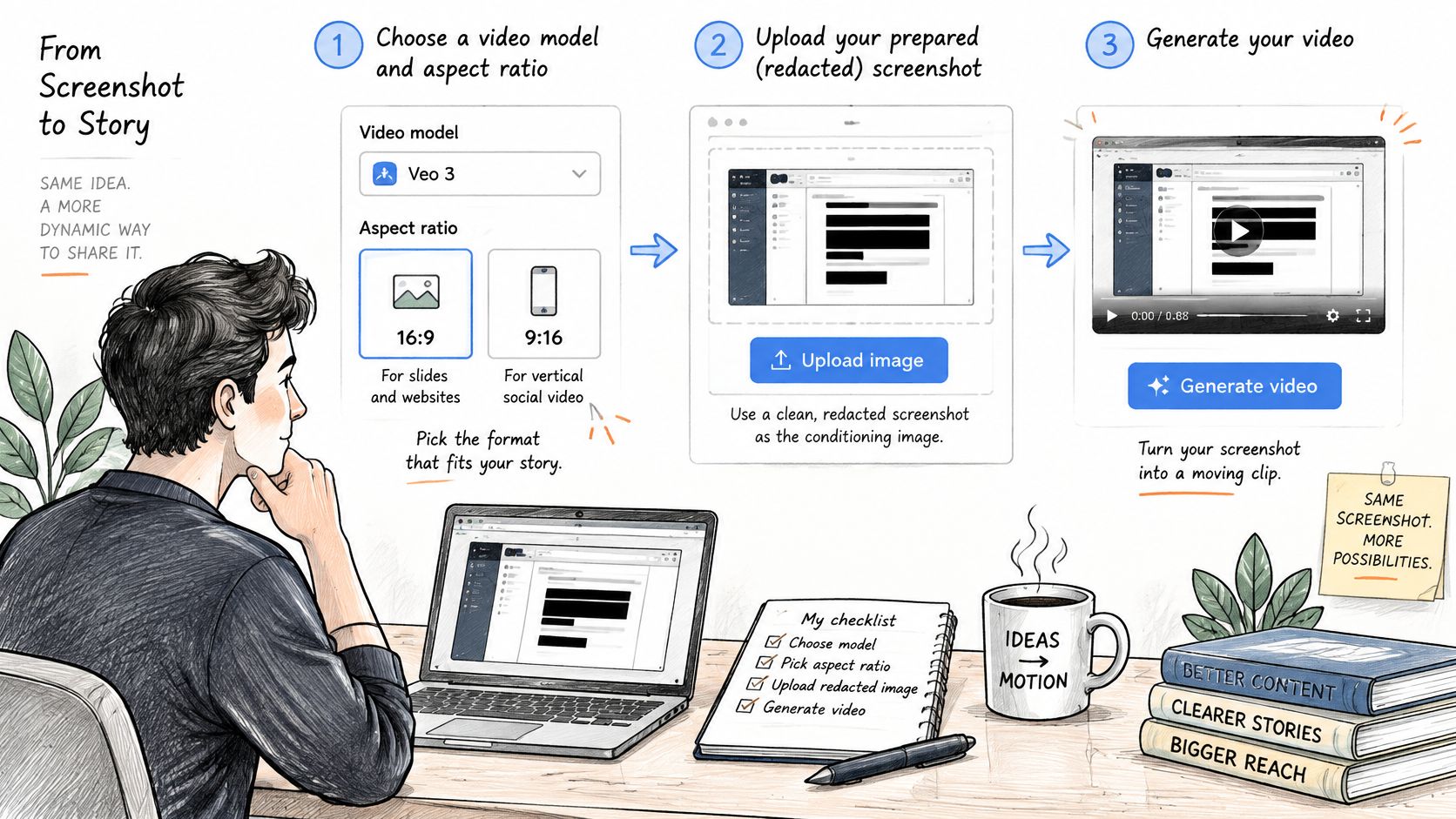
Ajusta la relación de aspecto al destino. Usa 16:9 para diapositivas y páginas web, y 9:16 para un corte social vertical. Una relación incorrecta fuerza un recorte posterior, y ese recorte puede traer de vuelta elementos no deseados que ya habías eliminado. Cada comparación posterior depende del mismo lienzo.
Sube la imagen fija editada como imagen de condicionamiento. Ese es el primer fotograma que el modelo debe respetar. La captura original permanece en el disco. Si adjuntas el original por costumbre, la edición nunca ocurrió.
Escribe un movimiento y un sujeto. Copia esto y cambia el sustantivo: "Acercamiento lento hacia el panel de configuración, fondo sin cambios, sin nuevos botones o etiquetas." Omite nuevos estados de interfaz a menos que quieras que se inventen. Los prompts de texto a video son un trabajo más libre. Aquí la imagen fija es la restricción.
Mantén las primeras pruebas en 5 segundos. Un clip corto muestra texto distorsionado y movimiento congelado más rápido, y puedes repetirlo sin una renderización larga. El primer candidato rara vez es el que envías.
Crea tres candidatos con dimensiones, velocidad de fotogramas, duración y seed fijos cuando la herramienta lo permita. Estás comparando el movimiento, no un montón de configuraciones diferentes. Cambia una variable en la siguiente ronda.
Controla tu propia cola. Una sola ejecución no es un benchmark, así que no trates una única espera como la velocidad del modelo. Delega el trabajo en lugar de bloquear la solicitud, luego vuelve por el archivo.
Registra el archivo que conservas. Anota el prompt, seed, model, ratio y duration junto a la captura de pantalla original. Sin esa nota no podrás distinguir el candidato revisado de uno similar posterior.
Observa una pasada limpia de la misma idea antes de bloquear la configuración. Un solo movimiento es más fácil de juzgar en pantalla que en un cuadro de prompt.
Esa pasada es la forma que quieres: imagen fija de entrada, un movimiento, luego una revisión. Tu registro debería poder reproducir el candidato que te gustó.
Cuatro comprobaciones antes de publicar el clip
Un clip puede parecer fluido porque apenas se mueve. Esa es la trampa. Una alta concordancia fotograma a fotograma no es prueba de que la captura de pantalla se haya convertido en un video.
La evaluación AIGCBench informa puntuaciones de consistencia temporal de fotogramas adyacentes de aproximadamente 0.971 a 0.996 en los sistemas listados, mientras que la similitud con un video de referencia es mucho menor, aproximadamente 0.764 a 0.823. Los fotogramas localmente fluidos no garantizan un movimiento fiel. Reporta el dynamic degree junto a la consistencia, o te quedarás con la toma congelada.
La detección automatizada utiliza cuatro medidas, y no son intercambiables.
- Identidad, con DINO feature similarity: El sujeto, logo, cara o forma del producto debe coincidir con la imagen fija en cada fotograma. Un logo que se desplaza falla incluso cuando la calidad parece buena.
- Fondo, con CLIP similarity: El entorno permanece inmóvil a menos que hayas pedido que cambie. Una pared que se desliza es un fallo.
- Parpadeo, con mean absolute frame differences: Los bordes y las texturas no deberían parpadear. Un gradiente con mucho detalle suele fallar aquí primero.
- Movimiento, con adjacent-frame CLIP similarity más dynamic degree: El clip debe hacer visiblemente lo que pediste. Adjacent-frame CLIP comprueba la coherencia. Dynamic degree te dice si algo sucedió.
Las comprobaciones estilo VBench dividen la consistencia del sujeto, la consistencia del fondo, el parpadeo temporal y la fluidez del movimiento por la misma razón. Una puntuación de "se ve bien" oculta el fallo.
Los fotogramas fluidos no son una imagen en movimiento. Si el dynamic degree está cerca de cero, rechaza el clip.
Rechaza un candidato fallido antes de escalar o editar. El escalado hace que el texto deformado y el parpadeo sean más nítidos, no más pequeños. Luego, escanea cada fotograma generado en busca de texto, códigos QR, caras o detalles de cuenta que no estuvieran en la imagen fija redactada, y registra ese escaneo junto al candidato. Una aprobación en la fuente no es una aprobación en la salida.
Corregir texto deformado, movimiento congelado y parpadeo
El texto deformado en pantalla es el fallo que aparece primero. Las etiquetas se derriten porque el modelo redibuja los detalles finos en cada fotograma, no porque al prompt le faltara un adjetivo con estilo.
| Síntoma | Causa probable | Solución |
|---|---|---|
| El texto pequeño en pantalla se deforma o derrite | El modelo redibuja los detalles finos en todos los fotogramas | Recorta más ajustado, agranda el texto en la fuente o cambia a una imagen fija con movimiento mejorado |
| El sujeto se transforma o cambia de forma | Se solicitaron varios movimientos a la vez | Nombra un movimiento dominante y regenera con la misma seed |
| El clip parece congelado | El prompt favorece la consistencia sobre el movimiento | Pide un movimiento de cámara lento específico y verifica el grado dinámico |
| El fondo brilla o parpadea | Fondo recargado o baja resolución de la fuente | Simplifica el fondo, escala la fuente (upscale) y luego rechaza los candidatos defectuosos |
| El logo o elemento de la UI se desplaza | Límites del elemento poco claros en la fuente | Aísla el elemento antes de generar y compónlo de nuevo después |
Repara la fuente antes del prompt
Empieza con la imagen fija. Un recorte más ajustado o un tipo de letra más grande arregla las etiquetas derretidas más rápido que otro adjetivo. Si las palabras deben permanecer exactas, vuelve a una imagen fija con movimiento mejorado y deja de pedirle a un modelo que las redibuje.
Luego, limita el prompt a un solo movimiento con una dirección y una distancia aproximada. "Acercamiento lento, alrededor de un diez por ciento, hacia el panel de ajustes" supera a "energía de producto cinematográfica". Mantén la misma seed para que puedas ver qué cambió la redacción.
Un clip congelado necesita un movimiento de cámara nombrado, luego una revisión del grado dinámico, antes de que gastes otra generación. El parpadeo (shimmer) suele significar que la placa está demasiado recargada o es demasiado pequeña. Simplifica el fondo, o recorta para no exigir detalles que el archivo no contiene.
Cuando un logo o un control se desplaza, no fuerces más el prompt. Aísla esa región, genera el movimiento en el resto y vuelve a componer el elemento limpio. Una nueva seed o una duración más corta es una regeneración. Volver a recortar o volver a redactar significa que la fuente se reconstruye.
Reconstruye la imagen fija cuando las letras importan. Regenera cuando solo el movimiento es incorrecto.
Cualquier arreglo que cambie el texto o el contenido de la interfaz pasa de nuevo por la verificación de redacción. Un prompt más limpio aún puede sacar a la luz una cadena que habías cubierto.
Etiquetar, Registrar y Publicar el Clip
La publicación es donde la decisión sobre la evidencia rinde frutos. Si la captura de pantalla fue una grabación fiel, el clip derivado de ella ahora lleva una capa sintética, y la etiqueta más el rastro de auditoría son lo que mantienen esa diferencia demostrable.
Confirma la puerta de entrada. El archivo de publicación pasó las pruebas de identidad, fondo, parpadeo y movimiento, además de un escaneo cuadro por cuadro en busca de texto y códigos QR.
Vuelve a revisar la exportación al 100 por ciento. El recorte, el escalado y el trabajo de color escriben un nuevo archivo. La revisión realizada en la descarga original no se traslada.
Autoriza personas y sistemas confidenciales. El consentimiento y las normas locales aún se aplican antes de que una grabación de reunión o una herramienta interna se publique.
Indica cuál es el movimiento. Cuando el movimiento es sintético, usa una línea sencilla en el pie de foto o en pantalla: "Movimiento generado a partir de una captura de pantalla."
Mantén el conjunto de auditoría unido. El original intacto, su hash y el log de generación permanecen en una carpeta, para que cualquiera pueda verificar el clip publicado contra los píxeles que realmente salieron de tu dispositivo. Una versión puntuado es un trabajo posterior.
Envía el archivo cuyo log coincide con el candidato revisado. Un video tarda desde unos 30 segundos hasta varios minutos en hacerse. Se factura al precio final una vez que la generación se completa, y el trabajo devuelve una tarea que puedes consultar (poll), o un webhook que notifica a la aplicación cuando el archivo está listo.
Ese trabajo posterior merece la misma disciplina. Un corte puntuado o reeditado parte del archivo etiquetado y obtiene su propia carpeta, hash y entrada de log. Sincronizar un clip con una pista es un flujo de trabajo separado con sus propios activos, más cercano a hacer un video musical de IA que a este paso de auditoría.
Elige una captura de pantalla hoy. Decide si debe ser una grabación, una animación fija o un clip generado, y crea un candidato de 5 segundos.
UberLLM te ofrece imagen a video a través de una API, por lo que una captura de pantalla redactada puede ser el fotograma de apertura y puedes probar más de un modelo sin una nueva cuenta de proveedor. El uso se deduce de un saldo prepagado, y una generación fallida no se factura. Ejecuta la prueba de 5 segundos de hoy en UberLLM.