Cambiar foto horizontal a vertical: Recortar, rellenar o extender
Aprende a cambiar una foto horizontal a vertical sin perder el sujeto, cuándo recortar, rellenar o extender, y cómo verificar las ediciones de IA.
Tienes una foto ancha que funciona perfectamente en el escritorio, y ahora la necesitas alta para un feed, una portada de historia o una impresión. Arrastras las esquinas, el sujeto se descentra y, de repente, una cabeza, una mano o la mitad del grupo desaparece. Eso no es un problema de la herramienta. Es aritmética.
Cuando cambias una foto ancha a formato vertical, no solo estás redimensionando. Estás decidiendo qué parte del encuadre se gana el espacio restante, qué puede ir en los márgenes vacíos y qué, si acaso, estás dispuesto a inventar. Yo empezaría con esa pérdida en números claros, y luego elegiría recorte, relleno o extensión generativa según lo que tu foto no pueda permitirse perder.
Tabla de Contenidos
- ¿Cuánto del encuadre sobrevive a un recorte vertical?
- Eligiendo entre recortar, rellenar y extender
- Cómo reencuadrar tu foto paso a paso
- Cómo extender el lienzo con outpainting generativo
- Revisando una imagen extendida por IA antes de publicar
¿Cuánto del encuadre sobrevive a un recorte de retrato?
Imagina que tienes una imagen para redes sociales de 1080 × 566 píxeles y necesitas un retrato de 4:5 a 1080 × 1350 píxeles. Mantener el ancho significa añadir 784 píxeles de alto, aproximadamente 139% más, y la guía de tamaños de publicaciones de Instagram de InstaSize encuadra 1.91:1 a 1080 × 566 píxeles frente a 4:5 a 1080 × 1350 píxeles exactamente de esta manera.
Tu fuente no contiene esos píxeles verticales adicionales. Un simple redimensionamiento no puede crearlos, así que tienes tres opciones reales. Puedes recortar los lados, añadir espacio de fondo arriba y abajo, o generar contenido nuevo para rellenar el hueco.
La aritmética del recorte
Mantén la altura original de 566 píxeles constante y recorta ese encuadre 1.91:1 a 4:5. Tu ancho útil se reduce de 1080 píxeles a aproximadamente 453 píxeles, lo que significa que aproximadamente el 58% del campo de visión horizontal original se elimina. Ese es el coste antes de haber tomado una sola decisión creativa.
| Relación de origen | Relación de destino | Ancho conservado | Lo que normalmente se pierde |
|---|---|---|---|
| 4:3 | 4:5 | 60% | Espacio lateral; el sujeto suele sobrevivir |
| 3:2 | 4:5 | 53% | Bordes de la escena; revisa manos y cabezas cerca de los lados |
| 16:9 | 4:5 | 45% | Contexto del horizonte y sujetos secundarios |
| banner social 1.91:1 | 4:5 | 42% | La mayor parte de la escena fuera del sujeto central |
| 16:9 | 9:16 | 32% | Casi todo excepto un sujeto central |
Lee la tabla como una prueba de supervivencia, no como una tabla de tamaños. Cuanto menor sea el porcentaje, más difícil será la elección del recorte, y más probable es que se corte a una persona cerca de un borde, un letrero o un segundo sujeto. Un recorte centrado es ciego a todo eso. El reencuadre consciente del sujeto al menos desplaza la ventana hacia las caras y los objetos destacados antes de aplicarse.
Prueba rápida: Si tu sujeto cabe dentro del 45% central del ancho, un recorte directo es viable. Si se extiende más allá o toca un borde, no lo fuerces.
Esa distinción importa. Redimensionar cambia las dimensiones en píxeles. Reencuadrar cambia la composición en sí, y la composición es donde ocurre el daño.
Elegir entre recortar, rellenar y extender
El método correcto depende de lo que la foto no puede perder, no de qué botón llena el encuadre más rápido. Convertir una imagen de 16:9 a un recorte de retrato de 4:5 puede retener solo alrededor del 45% del ancho original a la misma altura, y la guía de tamaños de publicación de Instagram que cubre las opciones de recorte (crop), relleno (padding) y extensión con IA señala que una escena amplia o una fotografía de grupo puede perder su propósito al ser forzada a un encuadre alto.
Mi regla es simple. Recorta (crop) cuando el sujeto es central y separable de su fondo. Rellena (pad) con un fondo borroso, degradado, de marca o liso cuando la escena completa transmite el significado. Extiende generativamente solo cuando un escenario inventado es un cambio aceptable. Nunca estires. Estirar no es un atajo neutral, distorsiona visiblemente a las personas, los edificios y cualquier cosa redonda.
| Tipo de foto | Mejor enfoque | Riesgo principal | Cambio aceptable |
|---|---|---|---|
| Retrato o sujeto único centrado | Recortar alrededor del sujeto | Extremidades o bordes cortados | Solo pérdida de fondo |
| Producto con etiqueta o embalaje legible | Recorte ajustado o relleno liso | Texto alterado si es generado | Solo fondo; sin texto de etiqueta inventado |
| Paisaje amplio, horizonte o foto de grupo | Relleno borroso o degradado | Marco visible o aspecto encajonado | Márgenes vacíos; sin escenario inventado |
| Fondos de cielo, agua o pared lisa | Extensión generativa | Textura repetida u horizonte deformado | El escenario inventado es aceptable |
| Imagen de noticias, documental o archivo | Solo relleno, nunca generación | Aspecto encajonado | Ningún cambio en el contenido |
Dos decisiones que tomaría sin dudar
Imagina que estás convirtiendo una foto de comercio electrónico y la etiqueta del producto debe permanecer legible. Un recorte ajustado (tight crop) o un relleno liso y limpio (clean plain pad) supera a la generación siempre, porque un modelo que redibuja el embalaje también puede redibujar las palabras en él. Si el costo es lo que te empuja hacia la generación de todos modos, compara tus opciones primero con una guía de las rutas API más baratas para la generación de imágenes en lugar de dejar que el precio elija el método por ti.
Ahora toma una foto familiar amplia con personas de pie hombro con hombro. Cortar los lados no ajusta esa composición; elimina a los parientes. Un relleno borroso (blurred pad) mantiene a todos en el encuadre y parece intencional. El trabajo periodístico, documental y de archivo se sitúa aún más en la misma dirección. El contenido inventado no tiene cabida allí en absoluto, incluso cuando parece natural.
Encuentra la fila que coincide con tu foto. Si no puedes aceptar lo que hay en la columna final, ese método es incorrecto para ti, por muy pulcro que parezca el resultado.
Cómo Reencuadrar Tu Foto Paso a Paso
Un recorte funciona cuando controlas dónde aterriza en lugar de aceptar el centro predeterminado. Los pasos a continuación siguen el orden de producción que te evitará problemas, ya sea que estés en Photoshop, un editor de teléfono o una herramienta de navegador.
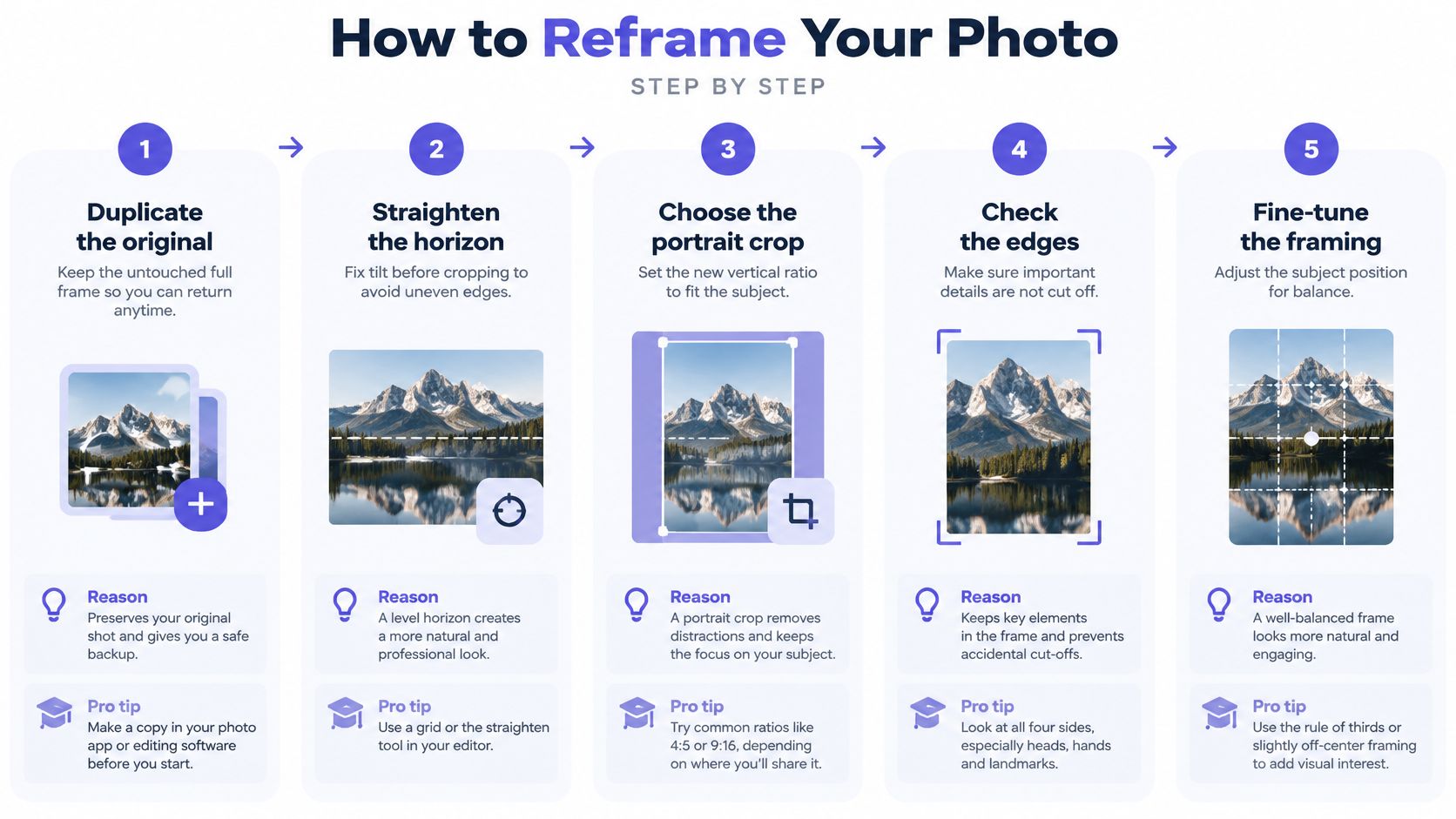
- Duplica el original y déjalo intacto. Trabaja en la copia para que siempre puedas volver al encuadre completo. Saltarse esto es cómo un recorte de prueba se vuelve permanente.
- Endereza el horizonte antes de recortar. Una ligera inclinación que nadie notó en un encuadre ancho se vuelve obvia en uno alto, y arreglarlo después de recortar roba más píxeles de los bordes.
- Establece una relación de aspecto objetivo explícita. Usa 4:5 para la mayoría de las publicaciones en feeds y 3:4 para muchos tamaños de impresión. Como documenta la guía de Adobe sobre retrato versus paisaje, Photoshop puede rotar la relación de aspecto del recorte de ancho a retrato y te permite mover la imagen dentro del marco de recorte, lo que es mejor que arrastrar las esquinas a mano alzada.
- Coloca el punto focal deliberadamente. Habilita un recorte consciente de caras o sujetos si tu editor lo ofrece, luego arrastra el marco para que las caras y las manos se sitúen en la región central o superior-media. El recorte es más fiable allí.
- Inspecciona cada borde con un zoom de 100%. Busca específicamente cabezas, manos, ruedas y extremos del horizonte recortados. Lo que parece bien a tamaño de pantalla a menudo no lo está.
- Haz un segundo recorte cuando el sujeto esté cerca de un borde. Cambia el punto focal, exporta ambos y compáralos lado a lado. Una versión suele ceder fondo, la otra cede contexto, y debes elegir conscientemente.
- Redimensiona con ancho y alto vinculados. Sin vincular, el escalado no uniforme estira caras, edificios y objetos circulares. Si las proporciones se desvían, la edición se delata.
- Exporta una copia nítida al tamaño de visualización final. Luego, revísala en una vista previa del tamaño de un teléfono, ya que ahí es donde la mayoría de los espectadores la juzgarán.
Cómo se ve un buen resultado
Los editores de teléfono y navegador siguen la misma lógica. Establece la relación de aspecto del recorte en 4:5 o 3:4, arrastra el marco sobre el sujeto, verifica cada borde con zoom completo y guarda una copia. Mantén el archivo original en cada aplicación, sin excepciones.
Un buen reencuadre llena el marco con el sujeto, no recorta nada importante en un borde y mantiene las proporciones idénticas al original.
Si no puedes decir esas tres cosas, el recorte no está terminado. Reubícalo o admite que la foto necesita relleno o extensión en su lugar.
Cómo extender el lienzo con outpainting generativo
El outpainting vale la pena el riesgo en una situación: la composición depende de un contexto amplio, un recorte cortaría ese contexto y no quieres márgenes visibles. Si el contexto amplio no importa, recorta o rellena y detente ahí.
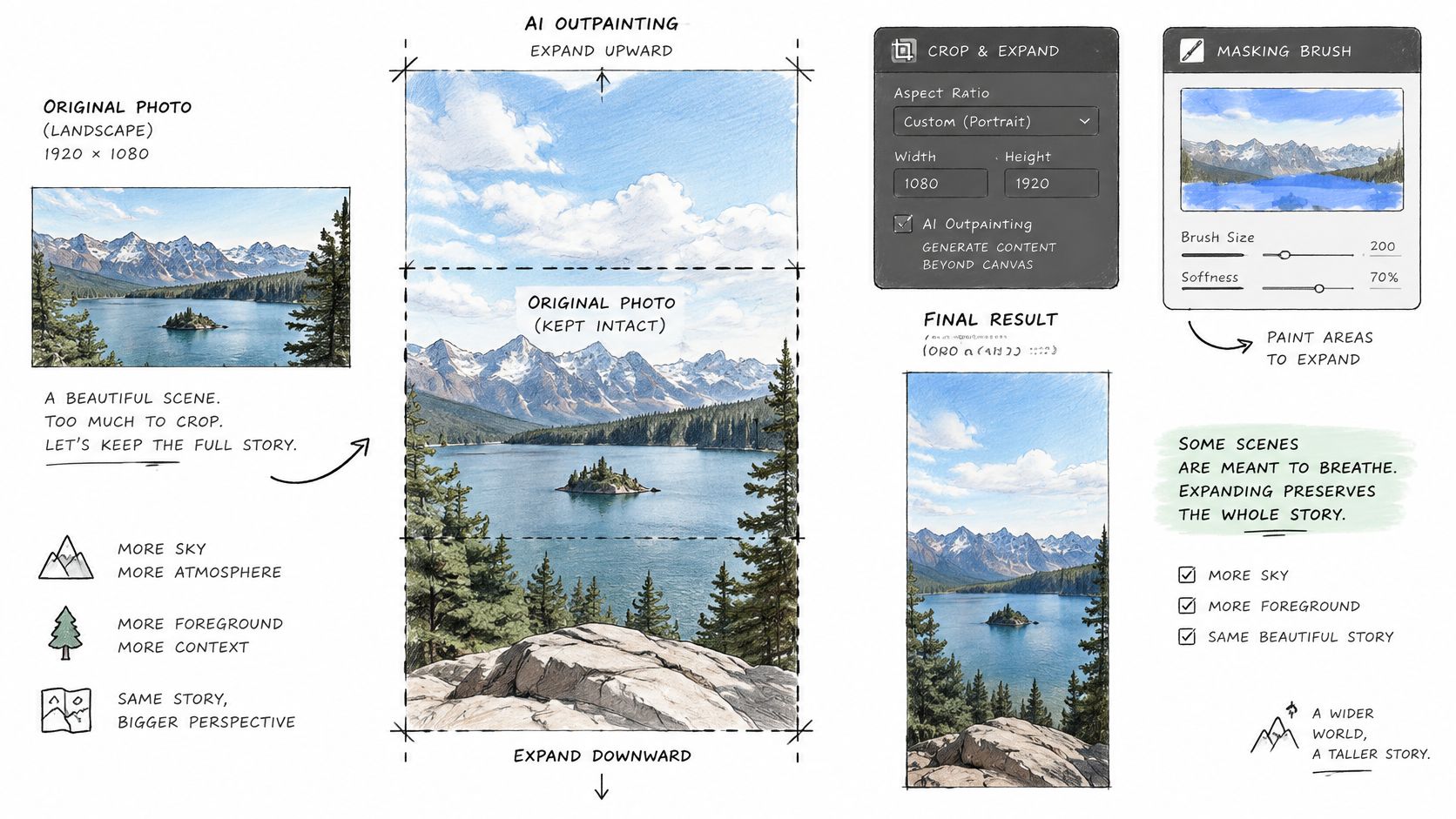
El siguiente diagrama muestra la geometría básica de expandir un lienzo mientras se dejan los píxeles originales en su lugar.
Primero la máscara, segundo el prompt
Expande el lienzo verticalmente a tu relación objetivo y enmascara solo las nuevas regiones superior e inferior. Los píxeles originales permanecen bloqueados. Luego escribe un prompt que describa la geometría y la iluminación en lugar de pedir nuevos sujetos en primer plano, por ejemplo, "continúa el cielo nublado, haciendo coincidir la altura del horizonte, la perspectiva de la lente, el color y el grano." Un modelo como Google's Nano Banana 2 Edit a través de nuestra API unificada está diseñado para este tipo de edición dirigida, pero la disciplina de la máscara importa más que el nombre del modelo.
Genera al menos cuatro seeds y compáralos antes de elegir. Rechaza cualquier candidato con estructuras duplicadas o perspectiva inconsistente, incluso si la unión parece limpia a primera vista.
Este tutorial muestra el flujo de trabajo de expansión y prompt en acción.
Mantén pequeña la parte generada
Investigaciones actuales en un estudio de outpainting que evalúa relaciones de expansión de 200% a 600% juzgan la calidad con FID, patch-level FID y métricas de similitud basadas en CLIP, global y localmente, porque las grandes regiones generadas fallan de maneras que una mirada rápida no detecta. Cuanto mayor sea la parte sintética de tu imagen final, más espacio tiene el modelo para alucinar. Mantén la expansión modesta siempre que puedas.
Para trabajos comerciales, registra el archivo original, la máscara, el prompt, el identificador del modelo, el seed y el estado de revisión para que cualquiera pueda reproducir el resultado más tarde. El flujo de trabajo de Adobe soporta la misma disciplina, permitiéndote introducir dimensiones exactas del lienzo, elegir una relación de aspecto y hacer prompt solo en el área recién creada.
Revisar una imagen extendida por IA antes de publicar
Una extensión aún puede ser incorrecta. La generación no reposiciona los píxeles existentes; inventa nuevos entornos, por lo que tu trabajo después de generar está más cerca de la verificación de hechos que del retoque.
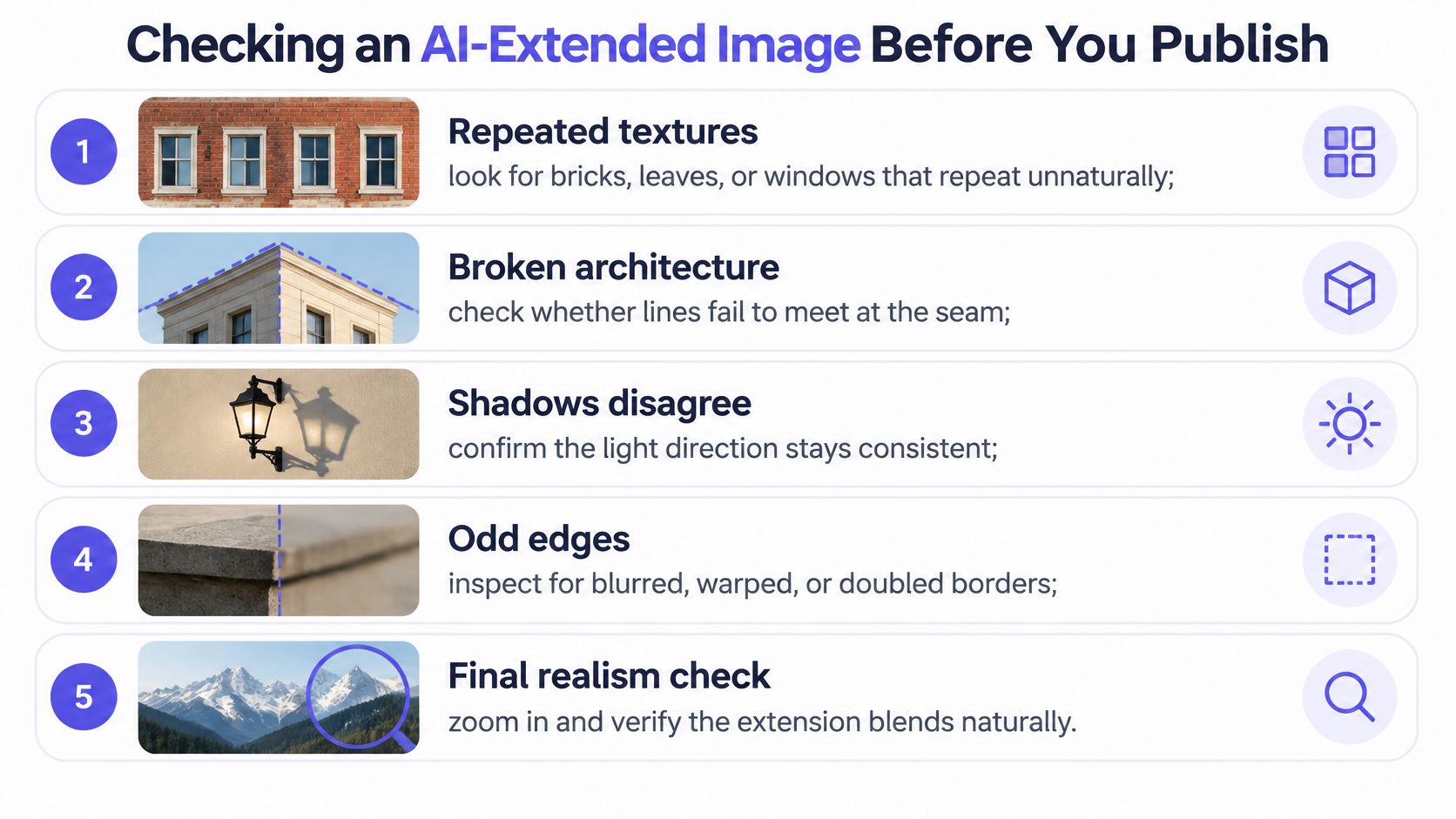
Revisa esta lista de verificación con el zoom al máximo, costura por costura:
- Texturas repetidas: Ladrillos, hojas y ventanas que se repiten en un patrón que tu ojo capta antes que tu cerebro.
- Arquitectura rota: Líneas de tejados, estantes y marcos de puertas que no coinciden donde terminan los píxeles antiguos y comienzan los nuevos.
- Sombras que no concuerdan: Nuevas sombras que apuntan en dirección opuesta a la fuente de luz establecida en el original.
- Un horizonte que se curva: Incluso una ligera ondulación en la unión delata la edición.
- Texto o señalización alterados: Letras que se disuelven en formas plausibles que no deletrean nada.
- Caras y manos cerca del borde: Los detalles que los espectadores examinan primero y que los modelos manejan peor.
Riesgo por tema
| Tema | Nivel de riesgo | Revisar primero |
|---|---|---|
| Cielo o agua abierta | Bajo | Continuidad del horizonte y las nubes en la unión |
| Pared lisa | Bajo | Líneas rectas y dirección de la sombra |
| Follaje o ladrillos repetidos | Alto | Texturas repetidas y simetría de la unión |
| Multitud o grupo | Alto | Caras y manos en el borde del recorte |
| Edificio o arquitectura | Alto | Líneas rotas y perspectiva |
| Obra de arte o señalización | Alto | Texto y formas alterados |
| Producto etiquetado | Alto | El texto de la etiqueta debe coincidir con el original |
Los cielos y las paredes lisas perdonan mucho. Las multitudes, el follaje, los edificios, las obras de arte y los productos etiquetados no, como establece la guía de conversión de paisaje a retrato sobre el control de calidad de la expansión de IA al separar la adaptación fiel del diseño del contenido sintético. Compara tu resultado con el original, exporta la versión generada como un archivo separado, y etiqueta las áreas materialmente inventadas cuando la precisión sea importante para tu audiencia.
Para imágenes de productos y noticias, la fidelidad semántica supera el relleno de borde a borde. Una foto enmarcada con márgenes honestos es una mejor conversión que una a sangre completa con una etiqueta inventada. Mantén ese estándar ya sea que extiendas con una herramienta de escritorio o un modelo de edición como Qwen Image 2 Edit.
Termina en el orden correcto. Muchos modelos solo generan tamaños de retrato fijos, así que genera primero con una relación compatible, luego haz el recorte o el relleno de píxeles exactos en tu editor. Valida de nuevo después de ese paso final, porque el último recorte puede exponer una unión que ya habías aprobado.
Si estás convirtiendo imágenes en cualquier volumen, no deberías necesitar una cuenta y un saldo separados para cada modelo de edición que quieras probar. Operamos un marketplace de inferencia de IA en UberLLM donde una API key y un saldo prepagado cubren la generación y edición de imágenes junto con modelos de texto, video, música y voz, con solicitudes enrutadas a vendedores disponibles y las generaciones fallidas no se cobran. Trae tu próximo lote de imágenes anchas a retrato, compara modelos de edición en el playground antes de comprometerte, y mantén el flujo de trabajo que sobreviva a tu propia lista de verificación.