Ảnh chụp màn hình thành Video: Cách tạo hoạt ảnh cho ảnh tĩnh một cách an toàn
Học cách chuyển ảnh chụp màn hình thành video đúng cách: chọn định dạng đầu ra, chuẩn bị hình ảnh, che đi văn bản nhạy cảm và kiểm tra chuyển động trước khi xuất bản.
Đưa một ảnh chụp màn hình vào một mô hình video là lời khuyên bạn sẽ thấy đầu tiên. Tôi sẽ bỏ qua nó cho đến khi bạn quyết định đoạn clip được phép khẳng định điều gì.
Một ảnh tĩnh từ một sản phẩm, một bảng điều khiển (dashboard), hoặc một luồng hỗ trợ (support thread) thường là bằng chứng. Chuyển ảnh chụp màn hình thành video có thể biến ảnh tĩnh đó thành một quảng cáo (promo), một đoạn giới thiệu slide (slide intro), hoặc một đoạn cắt cho mạng xã hội (social cut). Nó cũng có thể tạo ra các cú nhấp chuột (clicks), nhãn (labels) và menu chưa từng tồn tại. Nếu người xem phải tin rằng hành động đã xảy ra, thì một đoạn clip được tạo ra là công cụ sai.
Có ba kết quả trung thực. Quay màn hình. Điều chỉnh các pixel gốc bằng cách phóng to (zoom) hoặc lia (pan). Hoặc tạo khung hình mới chỉ sau khi tệp đã được cắt (cropped) và biên tập (redacted) trên thiết bị của bạn. Mọi thứ sau đó là lựa chọn, rồi chứng minh bạn đã chọn đúng.
Mục lục
- Chọn giữa Quay màn hình, Ảnh động tĩnh và Clip AI
- Chuẩn bị Ảnh chụp màn hình trước khi rời thiết bị của bạn
- Cách tạo Clip từng bước một
- Bốn điều cần kiểm tra trước khi bạn xuất bản Clip
- Khắc phục văn bản bị méo, chuyển động đóng băng và nhấp nháy
- Gắn nhãn, ghi nhật ký và xuất bản Clip
Chọn giữa Quay màn hình, Ảnh tĩnh động và Clip AI
Hầu hết ảnh chụp màn hình không nên trở thành clip AI. Hãy chọn định dạng đầu ra phù hợp với công việc, chứ không phải theo mô hình mới nhất.
Một bản quay màn hình ghi lại những gì một người đã làm. Bạn chọn một khu vực và ghi lại các cú nhấp chuột, thao tác gõ phím và di chuyển con trỏ thực tế, sau đó thêm micrô, âm thanh hệ thống hoặc làm nổi bật các cú nhấp chuột chỉ khi hướng dẫn cần đến chúng. Windows, macOS, Android và iOS đều có tính năng này mà không cần ứng dụng khác. Trên Android, bạn có thể quay một khu vực đã chọn và chọn âm thanh micrô hoặc thiết bị, điều này được hướng dẫn chi tiết trong hướng dẫn quay màn hình Android. Lưu dưới dạng MP4 khi bạn cần một dòng thời gian, hoặc GIF cho một vòng lặp ngắn. Ai đó phải thực hiện phiên làm việc. Bạn không thể làm giả quá trình đó.
Một ảnh tĩnh động nằm ở giữa. Một cú zoom chậm, một cú lia máy hoặc hiệu ứng thị sai nông di chuyển qua các pixel bạn đã duyệt, vì vậy giao diện không xuất hiện thêm nút mới. Điểm yếu là sự tinh tế. Nếu chuyển động quá nhỏ, bài đăng sẽ trông như bị tạm dừng.
| Định dạng đầu ra | Tốt nhất cho | Nguồn gốc chuyển động | Rủi ro chính |
|---|---|---|---|
| Quay màn hình | Hướng dẫn, báo cáo lỗi, bằng chứng tuân thủ | Tương tác thực tế được ghi lại trực tiếp | Yêu cầu một phiên làm việc thực tế phải được thực hiện |
| Ảnh tĩnh động | Giới thiệu sản phẩm, bài đăng mạng xã hội, mở đầu slide | Zoom, lia máy hoặc hiệu ứng thị sai trên các pixel gốc | Trông tĩnh nếu chuyển động quá tinh tế |
| Tái tạo AI | Clip ý tưởng, quảng cáo, đoạn phim tạo cảm xúc | Mô hình tự tạo chuyển động và khung hình mới | Có thể thêm văn bản, nút hoặc trạng thái giao diện người dùng chưa từng tồn tại |
Một bản tái tạo AI tạo ra các khung hình mà ảnh chụp màn hình chưa từng chứa. Hãy sử dụng nó cho các clip ý tưởng, quảng cáo và tạo cảm xúc. Đừng dùng nó làm báo cáo lỗi, bản demo tuân thủ hoặc hồ sơ hỗ trợ khách hàng. Mô hình có thể viết văn bản, thêm điều khiển và hiển thị một trạng thái mà bạn chưa từng mở.
Tính đến tháng 8 2024,, 39.4% người trưởng thành ở Hoa Kỳ trong độ tuổi 18–64 đã báo cáo rằng họ đã sử dụng AI tạo sinh, bao gồm các công cụ tạo video từ lời nhắc, theo Cục Nghiên cứu Kinh tế Quốc gia. Những clip đó sẽ xuất hiện trên các nguồn cấp dữ liệu và bản trình bày. Bạn vẫn cần một quy tắc để quyết định những clip nào sẽ xuất bản.
Quy tắc thực tế: Gắn nhãn bất kỳ clip tổng hợp nào được xuất bản và giữ ảnh chụp màn hình gốc làm tài liệu tham khảo kiểm toán.
Hãy chạy một thử nghiệm ngắn trước khi bạn mở một trình tạo. Nếu người xem phải tin rằng một hành động đã xảy ra, hãy ghi lại nó. Nếu ảnh chụp màn hình nên là điểm nhấn chính, hãy tạo chuyển động cho các pixel gốc. Nếu bạn cần không khí và không phải chứng minh cho ai, hãy tạo ra nó.
Chuẩn bị Ảnh Chụp Màn Hình Trước Khi Rời Khỏi Thiết Bị Của Bạn
Tệp tin rời khỏi thiết bị của bạn là tệp mà một mô hình từ xa sẽ nghiên cứu và đôi khi lặp lại trong các khung hình sau này. Hãy chuẩn bị nó tại chỗ.
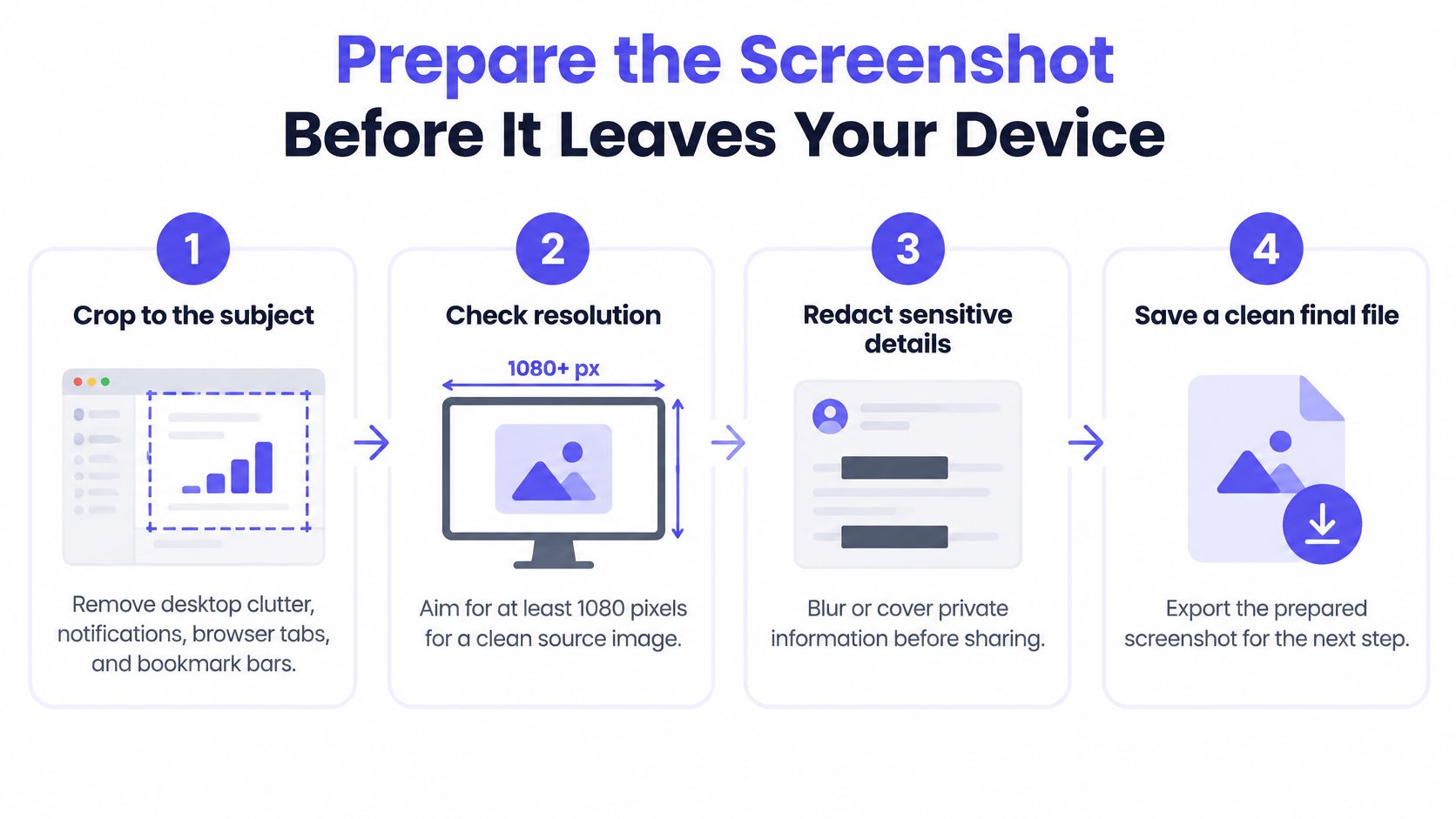
Cắt theo chủ thể. Loại bỏ sự lộn xộn trên màn hình, thông báo, tab trình duyệt và thanh dấu trang. Phần giao diện thừa cung cấp cho mô hình nhiều cạnh hơn để làm biến dạng, và nó thường ẩn đi một tên mà bạn đã bỏ sót. Lỗi thường gặp là một cửa sổ gọn gàng nhưng vẫn còn biểu tượng trò chuyện ở góc.
Kiểm tra độ phân giải trước khi bạn ra lệnh. Để có đầu ra 1080p, hãy nhắm đến ít nhất 1080 pixel ở cạnh ngắn. Chữ nhỏ và biểu tượng li ti sẽ bị hỏng trước, và việc nâng cấp sau này sẽ không vẽ lại những nét đó. Bắt đầu từ một hình thu nhỏ là lỗi khiến bạn phải thử lại nhiều nhất.
Che thông tin, sau đó kiểm tra ở 100 phần trăm. Hướng dẫn của Microsoft Snipping Tool giải thích rằng công cụ có thể phát hiện thông tin nhạy cảm và làm đen nó. Hãy coi đó là bước kiểm tra đầu tiên. Tự mình tìm kiếm email, token, tên tài khoản, hồ sơ khách hàng và mã QR. OCR có thể trích xuất văn bản từ ảnh chụp màn hình, và nó vẫn bỏ sót văn bản nhỏ, mờ, viết tay, cách điệu hoặc bị che khuất một phần. Nếu bạn có thể đọc một chuỗi còn sót lại, nó vẫn còn trong tệp.
Che đi những danh tính bạn chưa được phép công khai. Khuôn mặt, ô người tham gia cuộc họp và tên của bên thứ ba cần có sự đồng ý, và tiêu chuẩn đó không giống nhau ở mọi tổ chức hoặc khu vực pháp lý. Lỗi thường gặp là làm mờ một khuôn mặt trong khi danh sách người tham gia vẫn rõ nét.
Tạo mã băm cho bản gốc chưa chỉnh sửa và lưu trữ riêng tư. Bạn cần một cách để cho thấy pixel nào là nguồn gốc. Đừng tải lên bản chụp thô đó làm bản sao lưu.
Đặt tên cho một chuyển động. Viết "chuyển động đẩy chậm vào thanh bên, nền không đổi," và dừng ở đó. Nếu khung hình có hình dạng không phù hợp với kênh, hãy định hình lại nó bằng cách cắt ảnh ngang sang dọc để giao diện không bị kéo giãn.
Tệp tải lên là tệp đã được che thông tin. Bản chụp thô không bao giờ rời khỏi máy.
Lặp lại việc quét văn bản và mã QR trên các khung hình đã tạo trước khi người khác nhìn thấy chúng. Một nguồn sạch không đảm bảo một clip sạch.
Cách Tạo Clip Từng Bước
Một clip được tạo ra là để thử nghiệm, không phải để xuất bản. Hãy cố định đích đến, hình ảnh tĩnh và một chuyển động trước khi bạn sử dụng một vị trí trong hàng đợi.
Đặt Khung Hình Trước Khi Đặt Lời Nhắc
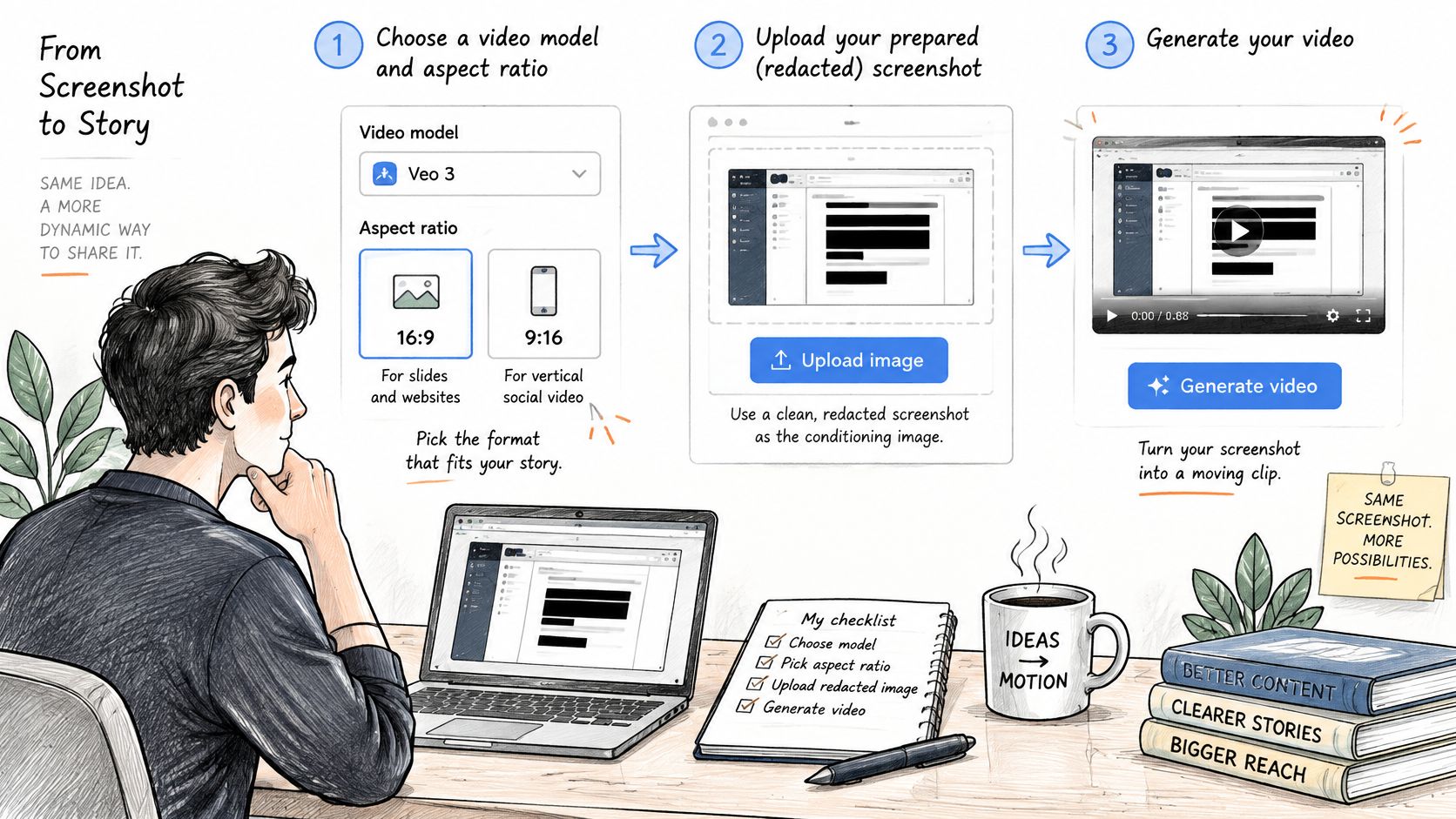
Phù hợp tỷ lệ với đích đến. Sử dụng 16:9 cho các slide và trang web, và 9:16 cho một đoạn cắt dọc trên mạng xã hội. Tỷ lệ sai sẽ buộc phải cắt xén sau này, và việc cắt xén đó có thể mang lại những phần thừa ở cạnh mà bạn đã cắt bỏ. Mọi so sánh sau này đều phụ thuộc vào cùng một khung hình.
Tải lên hình ảnh tĩnh đã được chỉnh sửa làm hình ảnh điều kiện. Đó là khung hình đầu tiên mà mô hình phải tuân thủ. Bản chụp thô vẫn nằm trên đĩa. Nếu bạn đính kèm bản gốc theo thói quen, việc chỉnh sửa sẽ không bao giờ xảy ra.
Viết một chuyển động và một chủ thể. Sao chép đoạn này và thay đổi danh từ: "Chậm rãi đẩy vào bảng cài đặt, nền không thay đổi, không có nút hoặc nhãn mới." Bỏ qua các trạng thái giao diện mới trừ khi bạn muốn chúng được tạo ra. Các lời nhắc chuyển văn bản thành video là một công việc ít ràng buộc hơn. Ở đây, hình ảnh tĩnh là ràng buộc.
Giới hạn các thử nghiệm đầu tiên ở 5 giây. Một clip ngắn sẽ hiển thị chữ bị biến dạng và chuyển động bị đóng băng nhanh hơn, và bạn có thể lặp lại nó mà không cần thời gian render dài. Ứng viên đầu tiên hiếm khi là cái bạn xuất bản.
Tạo ba ứng viên với kích thước, tốc độ khung hình, thời lượng và seed cố định khi công cụ cho phép seed. Bạn đang so sánh chuyển động, không phải một đống cài đặt khác nhau. Thay đổi một biến số trong vòng tiếp theo.
Canh thời gian hàng đợi của bạn. Một lần chạy không phải là một điểm chuẩn, vì vậy đừng coi một lần chờ đợi duy nhất là tốc độ của mô hình. Hãy giao việc thay vì chặn yêu cầu, sau đó quay lại lấy tệp.
Ghi lại tệp bạn giữ. Ghi lại lời nhắc, seed, mô hình, tỷ lệ và thời lượng bên cạnh ảnh chụp màn hình gốc. Nếu không có ghi chú đó, bạn không thể phân biệt ứng viên đã được xem xét với một bản sao sau này.
Hãy xem một lượt chạy sạch của cùng một ý tưởng trước khi bạn khóa cài đặt. Một chuyển động duy nhất dễ đánh giá trên màn hình hơn là trong hộp lời nhắc.
Lượt chạy đó là hình dạng bạn muốn: hình tĩnh vào, một chuyển động, sau đó là xem xét. Nhật ký của bạn phải có khả năng tái tạo ứng viên bạn đã thích.
Bốn Điều Cần Kiểm Tra Trước Khi Bạn Xuất Bản Đoạn Clip
Một đoạn clip có thể trông mượt mà vì nó hầu như không di chuyển. Đó là cái bẫy. Sự tương đồng cao giữa các khung hình không phải là bằng chứng cho thấy ảnh chụp màn hình đã trở thành một video.
Báo cáo đánh giá AIGCBench báo cáo điểm số nhất quán thời gian giữa các khung hình liền kề khoảng 0.971 đến 0.996 trên các hệ thống được liệt kê, trong khi độ tương đồng với video tham chiếu thấp hơn nhiều, khoảng 0.764 đến 0.823. Các khung hình mượt mà cục bộ không đảm bảo chuyển động chân thực. Hãy báo cáo dynamic degree bên cạnh tính nhất quán, nếu không bạn sẽ giữ lại cảnh quay bị đóng băng.
Sàng lọc tự động sử dụng bốn thước đo, và chúng không thể thay thế cho nhau.
- Nhận dạng, với DINO feature similarity: Chủ thể, logo, khuôn mặt hoặc hình dạng sản phẩm phải khớp với ảnh tĩnh trên mỗi khung hình. Một logo bị trôi sẽ bị lỗi ngay cả khi chất lượng trông khá tốt.
- Nền, với CLIP similarity: Môi trường giữ nguyên trừ khi bạn yêu cầu thay đổi. Một bức tường bị trượt là một lỗi.
- Nhấp nháy, với mean absolute frame differences: Các cạnh và kết cấu không nên lung linh. Một gradient phức tạp thường bị lỗi ở đây đầu tiên.
- Chuyển động, với adjacent-frame CLIP similarity cộng với dynamic degree: Đoạn clip phải thể hiện rõ ràng những gì bạn yêu cầu. Adjacent-frame CLIP kiểm tra tính mạch lạc. Dynamic degree cho bạn biết liệu có điều gì đã xảy ra hay không.
Các kiểm tra kiểu VBench tách biệt tính nhất quán của chủ thể, tính nhất quán của nền, hiện tượng nhấp nháy thời gian và độ mượt của chuyển động vì cùng một lý do. Một điểm số "trông tốt" che giấu sự thiếu sót.
Các khung hình mượt mà không phải là một bức ảnh chuyển động. Nếu dynamic degree gần bằng không, hãy từ chối đoạn clip.
Hãy từ chối một ứng viên không đạt trước khi bạn upscale hoặc chỉnh sửa. Upscaling làm cho kiểu chữ bị biến dạng và sự lung linh trở nên sắc nét hơn, chứ không nhỏ hơn. Sau đó, quét từng khung hình được tạo để tìm văn bản, mã QR, khuôn mặt hoặc chi tiết tài khoản không có trong ảnh tĩnh đã được biên tập, và ghi lại quá trình quét đó bên cạnh ứng viên. Việc đạt trên nguồn không có nghĩa là đạt trên đầu ra.
Khắc phục văn bản bị biến dạng, chuyển động đóng băng và nhấp nháy
Văn bản hiển thị trên màn hình bị biến dạng là lỗi xuất hiện đầu tiên. Các nhãn bị chảy/biến dạng vì mô hình vẽ lại chi tiết nhỏ trên mỗi khung hình, chứ không phải vì câu lệnh thiếu một tính từ phong cách.
| Triệu chứng | Nguyên nhân có thể | Cách khắc phục |
|---|---|---|
| Văn bản nhỏ trên màn hình bị biến dạng hoặc chảy | Mô hình vẽ lại chi tiết nhỏ trên các khung hình | Cắt ảnh chặt hơn, phóng to văn bản trong nguồn, hoặc chuyển sang ảnh tĩnh được tăng cường chuyển động |
| Chủ thể biến hình hoặc thay đổi hình dạng | Yêu cầu nhiều chuyển động cùng lúc | Đặt tên cho một chuyển động chủ đạo và tạo lại với cùng một seed |
| Đoạn clip trông bị đóng băng | Câu lệnh ưu tiên tính nhất quán hơn chuyển động | Yêu cầu một chuyển động máy quay chậm cụ thể và kiểm tra mức độ động |
| Nền lung linh hoặc nhấp nháy | Nền bận rộn hoặc độ phân giải nguồn thấp | Đơn giản hóa nền, nâng cấp độ phân giải nguồn, sau đó loại bỏ các ứng viên bị lỗi |
| Logo hoặc yếu tố UI bị trôi | Ranh giới yếu tố không rõ ràng trong nguồn | Tách biệt yếu tố trước khi tạo và ghép lại sau đó |
Sửa chữa nguồn trước câu lệnh
Bắt đầu với ảnh tĩnh. Cắt ảnh chặt hơn hoặc kiểu chữ lớn hơn khắc phục các nhãn bị chảy nhanh hơn một tính từ khác. Nếu các từ phải giữ nguyên chính xác, hãy quay lại ảnh tĩnh được tăng cường chuyển động và ngừng yêu cầu mô hình vẽ lại chúng.
Sau đó, thu hẹp câu lệnh thành một chuyển động với một hướng và một khoảng cách ước chừng. "Đẩy vào chậm, khoảng mười phần trăm, về phía bảng cài đặt" tốt hơn "năng lượng sản phẩm điện ảnh." Giữ cùng một seed để bạn có thể thấy từ ngữ đã thay đổi điều gì.
Một đoạn clip bị đóng băng cần một chuyển động máy quay được đặt tên, sau đó xem xét mức độ động, trước khi bạn tạo ra một thế hệ khác. Nhấp nháy thường có nghĩa là nền quá bận rộn hoặc quá nhỏ. Đơn giản hóa nền, hoặc cắt ảnh để bạn không yêu cầu chi tiết mà tệp không chứa.
Khi một logo hoặc một điều khiển bị trôi, đừng cố gắng ra lệnh khó hơn. Tách biệt vùng đó, tạo chuyển động trên phần còn lại, và ghép lại yếu tố sạch. Một seed mới hoặc thời lượng ngắn hơn là một lần tạo lại. Cắt lại hoặc chỉnh sửa lại có nghĩa là nguồn được xây dựng lại.
Xây dựng lại ảnh tĩnh khi các chữ cái quan trọng. Tạo lại khi chỉ có chuyển động bị sai.
Bất kỳ bản sửa lỗi nào thay đổi văn bản hoặc nội dung giao diện đều phải trải qua kiểm tra chỉnh sửa lại. Một câu lệnh rõ ràng hơn vẫn có thể làm lộ một chuỗi mà bạn đã che.
Gắn nhãn, Ghi log và Xuất bản Clip
Việc xuất bản là lúc quyết định về bằng chứng phát huy tác dụng. Nếu ảnh chụp màn hình là một bản ghi trung thực, thì clip được tạo ra từ đó giờ đây mang một lớp tổng hợp, và nhãn cùng với nhật ký kiểm tra là thứ giúp chứng minh sự khác biệt đó.
Xác nhận cổng. Tệp xuất bản đã vượt qua kiểm tra danh tính, nền, nhấp nháy và chuyển động, cùng với quét từng khung hình để tìm văn bản và mã QR.
Kiểm tra lại bản xuất ở mức 100 phần trăm. Cắt xén, nâng cấp độ phân giải và chỉnh màu tạo ra một tệp mới. Việc xem xét trên bản tải xuống thô không áp dụng.
Xóa bỏ người và hệ thống bảo mật. Sự đồng ý và các quy tắc địa phương vẫn áp dụng trước khi một bản ghi cuộc họp hoặc một công cụ nội bộ được công bố.
Nêu rõ chuyển động là gì. Khi chuyển động là tổng hợp, hãy sử dụng một dòng đơn giản trong chú thích hoặc trên màn hình: "Chuyển động được tạo ra từ ảnh chụp màn hình."
Giữ bộ hồ sơ kiểm tra cùng nhau. Bản gốc chưa chỉnh sửa, mã hash của nó và generation log được giữ trong một thư mục, để bất kỳ ai cũng có thể kiểm tra clip đã xuất bản so với các pixel thực sự đã rời khỏi thiết bị của bạn. Một phiên bản đã được chấm điểm là một công việc sau này.
Gửi tệp có log khớp với ứng viên đã được xem xét. Một video mất khoảng 30 giây đến vài phút để tạo ra. Nó được tính phí theo giá cuối cùng sau khi quá trình tạo hoàn tất, và công việc trả về một tác vụ bạn có thể poll, hoặc một webhook thông báo cho ứng dụng khi tệp đã sẵn sàng.
Công việc sau này cũng cần sự kỷ luật tương tự. Một bản cắt đã được chấm điểm hoặc chỉnh sửa lại bắt đầu từ tệp đã gắn nhãn và có thư mục, mã hash, và log entry riêng. Đồng bộ hóa một clip với một bản nhạc là một quy trình làm việc riêng biệt với các tài sản riêng của nó, gần với tạo một video ca nhạc AI hơn là bước kiểm tra này.
Hãy chọn một ảnh chụp màn hình hôm nay. Quyết định xem nó nên là một bản ghi, một ảnh động tĩnh, hay một clip được tạo ra, và tạo một ứng viên dài 5 giây.
UberLLM cung cấp cho bạn tính năng chuyển đổi ảnh thành video thông qua một API duy nhất, vì vậy một ảnh chụp màn hình đã được biên tập có thể là khung hình mở đầu và bạn có thể thử nhiều mô hình khác nhau mà không cần tài khoản nhà cung cấp mới. Việc sử dụng được trừ vào số dư trả trước, và một lần tạo thất bại sẽ không bị tính phí. Hãy chạy thử nghiệm 5 giây hôm nay trên UberLLM.