Schermafbeelding naar Video: Hoe je een stilstaand beeld veilig animeert
Leer schermafbeelding naar video op de juiste manier: kies de uitvoer, bereid de afbeelding voor, redigeer gevoelige tekst en controleer de beweging voordat je publiceert.
Een screenshot in een videomodel plaatsen is het advies dat je het eerst zult zien. Ik zou het negeren totdat je hebt besloten wat de clip mag beweren.
Een stilstaand beeld van een product, een dashboard of een supportthread is vaak bewijs. Screenshot naar video kan dat stilstaande beeld omzetten in een promo, een slide intro of een social cut. Het kan ook klikken, labels en menu's verzinnen die nooit hebben bestaan. Als een kijker moet geloven dat de actie heeft plaatsgevonden, is een gegenereerde clip het verkeerde middel.
Er zijn drie eerlijke resultaten. Neem het scherm op. Bewerk de originele pixels met een zoom of een pan. Of genereer nieuwe frames pas nadat het bestand is bijgesneden en geredigeerd op je apparaat. Alles daarna is kiezen, en dan bewijzen dat je goed hebt gekozen.
Inhoudsopgave
- Kies tussen een schermopname, een stilstaande animatie en een AI-clip
- Bereid de screenshot voor voordat deze uw apparaat verlaat
- Hoe u de clip genereert stap voor stap
- Vier controles voordat u de clip publiceert
- Vervormde tekst, bevroren beweging en flikkering repareren
- Label, log en publiceer de clip
Kies tussen een schermopname, een stilstaande animatie en een AI-clip
De meeste screenshots zouden geen AI-clips moeten worden. Stem de output af op de taak, niet op het nieuwste model.
Een schermopname legt vast wat een persoon heeft gedaan. Je selecteert een regio en neemt echte klikken, typen en muisbewegingen op, en voegt vervolgens een microfoon, systeemgeluid of klikhighlights toe, alleen als de tutorial deze nodig heeft. Windows, macOS, Android en iOS bevatten dit zonder een andere app. Op Android kun je een geselecteerd gebied opnemen en kiezen voor microfoon- of apparaatgeluid, wat de Android-handleiding voor schermopnames uitlegt. Sla op als MP4 wanneer je een tijdlijn nodig hebt, of als GIF voor een korte loop. Iemand moet de sessie uitvoeren. Je kunt dat pad niet faken.
Een bewegingsverbeterde stilstaande afbeelding zit in het midden. Een langzame zoom, een pan of een ondiepe parallax beweegt over pixels die je al hebt goedgekeurd, zodat de interface geen nieuwe knoppen krijgt. De valkuil is subtiliteit. Als de beweging te klein is, ziet de post er gepauzeerd uit.
| Output | Het beste voor | Waar beweging vandaan komt | Belangrijkste risico |
|---|---|---|---|
| Schermopname | Tutorials, bugrapporten, nalevingsbewijs | Echte interacties live vastgelegd | Vereist dat een daadwerkelijke sessie wordt uitgevoerd |
| Bewegingsverbeterde stilstaande afbeelding | Productteasers, social posts, slide-intro's | Zoom, pan of parallax op de originele pixels | Ziet er statisch uit als de beweging te subtiel is |
| AI-reconstructie | Conceptclips, advertenties, sfeerbeelden | Model verzint beweging en nieuwe frames | Kan tekst, knoppen of UI-statussen toevoegen die nooit hebben bestaan |
Een AI-reconstructie schrijft frames die de screenshot nooit bevatte. Gebruik het voor conceptclips, advertenties en sfeer. Gebruik het niet als bugrapport, nalevingsdemo of klantenservice-record. Het model kan tekst schrijven, controls toevoegen en een status tonen die je nooit hebt geopend.
Tegen augustus 2024, meldde 39.4% van de Amerikaanse volwassenen van 18–64 jaar dat ze generatieve AI hadden gebruikt, inclusief tools die video maken van prompts, volgens het National Bureau of Economic Research. Die clips zullen in feeds en presentaties verschijnen. Je hebt nog steeds een regel nodig voor welke je publiceert.
Praktische regel: Label elke gepubliceerde synthetische clip en bewaar de originele screenshot als auditreferentie.
Voer een korte test uit voordat je een generator opent. Als kijkers moeten vertrouwen dat een actie heeft plaatsgevonden, neem het dan op. Als de screenshot de ster moet blijven, animeer dan de originele pixels. Als je sfeer nodig hebt en niemand bewijs verschuldigd bent, genereer dan.
Bereid de Schermafbeelding Voor Voordat Deze Je Apparaat Verlaat
Het bestand dat je apparaat verlaat, is het bestand dat een extern model zal bestuderen en soms zal herhalen in latere frames. Bereid het lokaal voor.
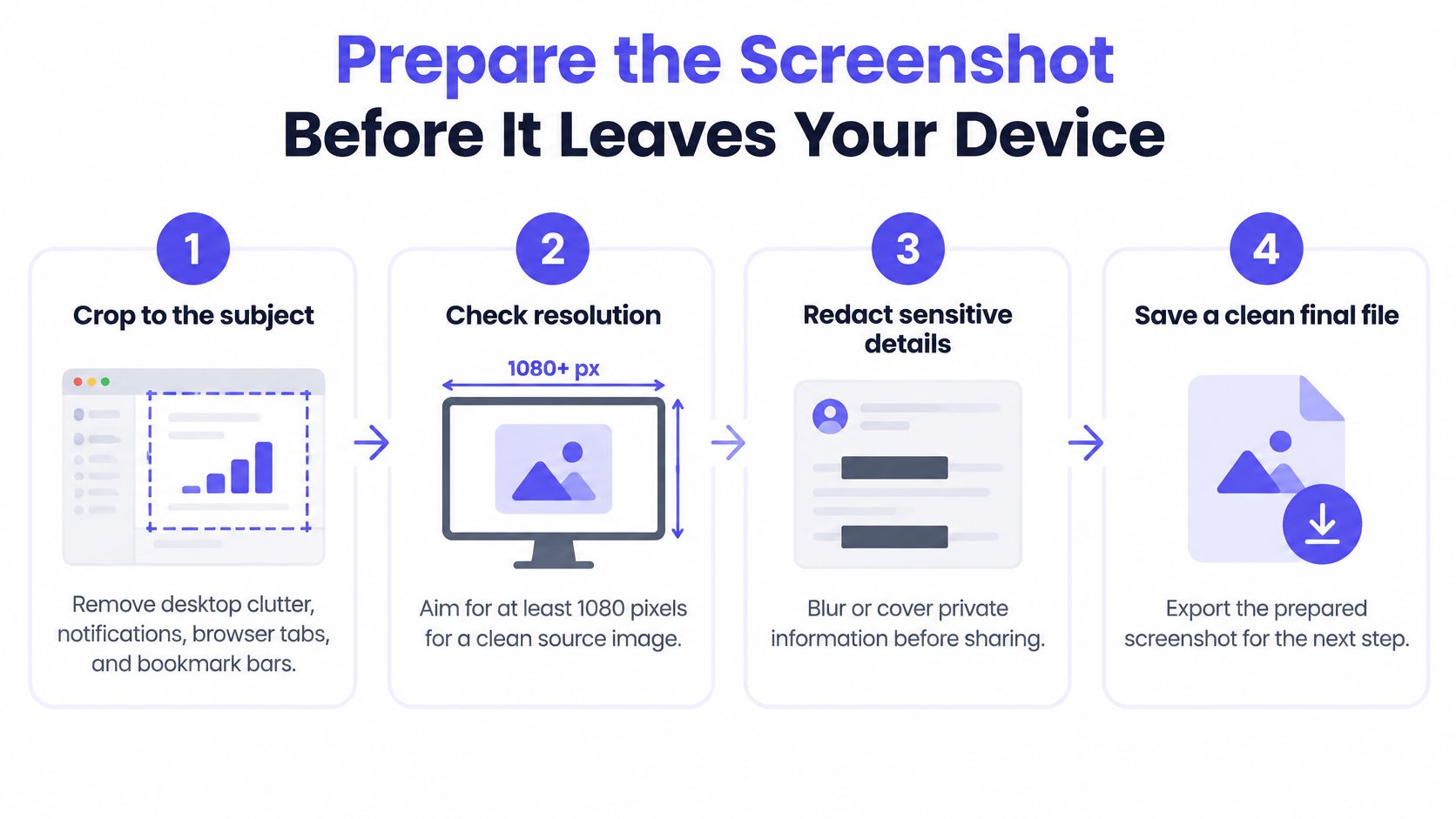
Snijd bij tot het onderwerp. Verwijder rommel op het bureaublad, meldingen, browsertabs en de bladwijzerbalk. Extra interface-onderdelen geven het model meer randen om te vervormen, en het verbergt vaak een naam die je over het hoofd hebt gezien. De gebruikelijke fout is een net venster met nog een chatbadge in de hoek.
Controleer de resolutie voordat je een prompt geeft. Voor een 1080p levering, streef naar minstens 1080 pixels aan de korte zijde. Kleine lettertypen en piepkleine pictogrammen gaan het eerst kapot, en een latere opschaling zal die lijnen niet opnieuw tekenen. Beginnen met een miniatuur is de fout die je de meeste nieuwe pogingen kost.
Redigeer, en inspecteer daarna op 100 procent. Instructies voor Microsoft's Snipping Tool leggen uit dat de tool gevoelige informatie kan detecteren en zwart kan maken. Behandel dat als een eerste controle. Zoek zelf naar e-mails, tokens, accountnamen, klantgegevens en QR-codes. OCR kan tekst uit een schermafbeelding extraheren, en mist nog steeds kleine, wazige, handgeschreven, gestileerde of gedeeltelijk verborgen tekst. Als je een overgebleven reeks kunt lezen, zit deze nog steeds in het bestand.
Bedek identiteiten waarvoor je geen toestemming hebt. Gezichten, vergadertegels en namen van derden vereisen toestemming, en die lat ligt niet in elke organisatie of jurisdictie hetzelfde. De fout is het vervagen van één gezicht terwijl de deelnemerslijst scherp blijft.
Hash het onbewerkte origineel en sla het privé op. Je hebt een manier nodig om te laten zien welke pixels de bron waren. Upload die onbewerkte opname niet als back-up.
Noem één beweging. Schrijf "langzame inzoom naar de zijbalk, achtergrond ongewijzigd," en stop daar. Als het frame de verkeerde vorm heeft voor het kanaal, kader het dan opnieuw in met een landschapsfoto naar portret uitsnede zodat de interface niet wordt uitgerekt.
De upload is het geredigeerde bestand. De onbewerkte opname verlaat de machine nooit.
Herhaal de tekst- en QR-scan op de gegenereerde frames voordat iemand anders ze ziet. Een schone bron garandeert geen schone clip.
Hoe de Clip Stap voor Stap te Genereren
Een gegenereerde clip is een test, geen publicatie. Bepaal de bestemming, het stilstaande beeld en één beweging voordat je een wachtrijplek gebruikt.
Stel het Frame in Vóór de Prompt
Stem de verhouding af op de bestemming. Gebruik 16:9 voor dia's en webpagina's, en 9:16 voor een verticale social media-uitsnede. Een verkeerde verhouding dwingt later tot bijsnijden, en dat bijsnijden kan randruis terugbrengen die je al had verwijderd. Elke latere vergelijking is afhankelijk van hetzelfde canvas.
Upload het geredigeerde stilstaande beeld als de conditioneringsafbeelding. Dat is het eerste frame dat het model moet respecteren. De onbewerkte opname blijft op schijf staan. Als je uit gewoonte het origineel bijvoegt, heeft de redactie nooit plaatsgevonden.
Schrijf één beweging en één onderwerp. Kopieer dit en verander het zelfstandig naamwoord: "Langzame push-in richting het instellingenpaneel, achtergrond ongewijzigd, geen nieuwe knoppen of labels." Laat nieuwe interfacestatussen weg, tenzij je wilt dat ze worden uitgevonden. Open tekst naar video prompts zijn een vrijere taak. Hier is het stilstaande beeld de beperking.
Houd de eerste tests op 5 seconden. Een korte clip toont sneller vervormde tekst en bevroren beweging, en je kunt deze herhalen zonder een lange render. De eerste kandidaat is zelden degene die je verzendt.
Maak drie kandidaten met vaste afmetingen, framerate, duur en seed wanneer de tool een seed toestaat. Je vergelijkt beweging, niet een stapel verschillende instellingen. Verander één variabele in de volgende ronde.
Meet je eigen wachtrij. Eén run is geen benchmark, dus beschouw één enkele wachttijd niet als de snelheid van het model. Geef de taak uit handen in plaats van het verzoek te blokkeren, en kom dan terug voor het bestand.
Log het bestand dat je bewaart. Schrijf de prompt, seed, model, verhouding en duur op naast de originele schermafbeelding. Zonder die notitie kun je de beoordeelde kandidaat niet onderscheiden van een latere lookalike.
Bekijk één schone doorgang van hetzelfde idee voordat je de instellingen vastzet. Eén enkele beweging is gemakkelijker op het scherm te beoordelen dan in een promptvak.
Die doorgang is de vorm die je wilt: stilstaand beeld erin, één beweging, dan een beoordeling. Je logboek moet de kandidaat die je leuk vond kunnen reproduceren.
Vier controles voordat je de clip publiceert
Een clip kan er vloeiend uitzien omdat hij nauwelijks beweegt. Dat is de valkuil. Een hoge overeenkomst tussen frames is geen bewijs dat de screenshot een video is geworden.
De AIGCBench evaluatie rapporteert scores voor temporele consistentie tussen aangrenzende frames van ongeveer 0.971 tot 0.996 over de vermelde systemen, terwijl de gelijkenis met een referentievideo veel lager ligt, ongeveer 0.764 tot 0.823. Lokaal vloeiende frames garanderen geen getrouwe beweging. Rapporteer de dynamische graad naast consistentie, anders behoud je de bevroren opname.
Geautomatiseerde screening gebruikt vier maatstaven, en deze zijn niet uitwisselbaar.
- Identiteit, met DINO feature similarity: Het onderwerp, logo, gezicht of de productvorm moet overeenkomen met de stilstaande afbeelding op elk frame. Een wegdrijvend logo faalt, zelfs als de kwaliteit er mooi uitziet.
- Achtergrond, met CLIP similarity: De omgeving blijft op zijn plaats, tenzij je hebt gevraagd deze te veranderen. Een verschuivende muur is een mislukking.
- Flikkering, met mean absolute frame differences: Randen en texturen mogen niet glinsteren. Een druk verloop faalt hier meestal het eerst.
- Beweging, met adjacent-frame CLIP similarity plus dynamische graad: De clip moet zichtbaar doen wat je hebt gevraagd. Adjacent-frame CLIP controleert de coherentie. Dynamische graad vertelt je of er iets is gebeurd.
VBench-achtige controles splitsen subject consistency, background consistency, temporal flickering en motion smoothness om dezelfde reden. Eén "ziet er goed uit" score verbergt de misser.
Vloeiende frames zijn geen bewegend beeld. Als de dynamische graad bijna nul is, wijs de clip dan af.
Wijs een falende kandidaat af voordat je opschaalt of bewerkt. Opschalen maakt vervormde tekst en glinstering scherper, niet kleiner. Scan vervolgens elk gegenereerd frame op tekst, QR-codes, gezichten of accountgegevens die niet in de geredigeerde stilstaande afbeelding stonden, en log die scan naast de kandidaat. Een goedkeuring van de bron is geen goedkeuring van de uitvoer.
Oplossen van vervormde tekst, bevroren beweging en flikkering
Vervormde tekst op het scherm is de fout die het eerst opvalt. Labels smelten omdat het model fijne details op elk frame opnieuw tekent, niet omdat de prompt een stijlvol bijvoeglijk naamwoord miste.
| Symptoom | Waarschijnlijke oorzaak | Oplossing |
|---|---|---|
| Kleine tekst op het scherm vervormt of smelt | Model tekent fijne details opnieuw over frames heen | Strakker bijsnijden, tekst in de bron vergroten, of overschakelen naar een bewegingsverbeterde stilstaande afbeelding |
| Onderwerp verandert van vorm of gedaante | Meerdere bewegingen tegelijkertijd aangevraagd | Noem één dominante beweging en genereer opnieuw met dezelfde seed |
| Clip lijkt bevroren | Prompt geeft de voorkeur aan consistentie boven beweging | Vraag om een specifieke langzame camerabeweging en controleer de dynamic degree |
| Achtergrond glinstert of flikkert | Drukke achtergrond of lage bronresolutie | Vereenvoudig de achtergrond, schaal de bron op, en verwerp vervolgens gebrekkige kandidaten |
| Logo of UI-element verschuift | Onduidelijke elementgrenzen in de bron | Isoleer het element vóór het genereren en voeg het daarna weer samen |
Repareer de bron vóór de prompt
Begin met de stilstaande afbeelding. Een strakkere uitsnede of grotere lettergrootte lost gesmolten labels sneller op dan een ander bijvoeglijk naamwoord. Als de woorden exact moeten blijven, ga dan terug naar een bewegingsverbeterde stilstaande afbeelding en vraag een model niet langer om ze opnieuw te tekenen.
Beperk de prompt vervolgens tot één beweging met een richting en een geschatte afstand. "Langzame push-in, ongeveer tien procent, richting het instellingenpaneel" is beter dan "cinematic product energy." Houd dezelfde seed aan zodat je kunt zien wat de formulering heeft veranderd.
Een bevroren clip heeft een benoemde camerabeweging nodig, en vervolgens een blik op de dynamic degree, voordat je nog een generatie verbruikt. Glinstering betekent meestal dat de plaat te druk of te klein is. Vereenvoudig de achtergrond, of snijd bij zodat je geen details eist die het bestand niet bevat.
Wanneer een logo of een bedieningselement verschuift, prompt dan niet harder. Isoleer dat gebied, genereer de beweging op de rest, en voeg het schone element weer samen. Een nieuwe seed of een kortere duur is één regeneratie. Opnieuw bijsnijden of opnieuw redigeren betekent dat de bron opnieuw wordt opgebouwd.
Bouw de stilstaande afbeelding opnieuw op wanneer de letters ertoe doen. Genereer opnieuw wanneer alleen de beweging verkeerd is.
Elke oplossing die tekst of interface-inhoud verandert, doorloopt de redactiecontrole opnieuw. Een schonere prompt kan nog steeds een string naar boven brengen die je had bedekt.
Label, Log en Publiceer de Clip
Publiceren is waar de beslissing over het bewijs zich uitbetaalt. Als de schermafbeelding een getrouwe opname was, draagt de daarvan afgeleide clip nu een synthetische laag, en het label plus het auditspoor zorgen ervoor dat dat verschil aantoonbaar blijft.
Bevestig de poort. Het publicatiebestand is geslaagd voor identiteit, achtergrond, flikkering en beweging, plus een frame-voor-frame scan op tekst en QR-codes.
Controleer de export opnieuw op 100 procent. Trimmen, upscalen en kleurcorrectie schrijven een nieuw bestand. De beoordeling die op de ruwe download is gedaan, geldt niet meer.
Verwijder personen en vertrouwelijke systemen. Toestemming en lokale regels zijn nog steeds van toepassing voordat een vergaderopname of een interne tool wordt gepubliceerd.
Vermeld wat de beweging is. Wanneer de beweging synthetisch is, gebruik dan een eenvoudige regel in het bijschrift of op het scherm: "Beweging gegenereerd vanuit een schermafbeelding."
Houd de auditset bij elkaar. Het onaangetaste origineel, de hash ervan en het generatielogboek blijven in één map, zodat iedereen de gepubliceerde clip kan controleren aan de hand van de pixels die daadwerkelijk uw apparaat hebben verlaten. Een gescoorde versie is een latere taak.
Verzend het bestand waarvan het logboek overeenkomt met de beoordeelde kandidaat. Het maken van een video duurt van ongeveer 30 seconden tot enkele minuten. Het wordt gefactureerd tegen de uiteindelijke prijs zodra de generatie is voltooid, en de taak retourneert een taak die u kunt pollen, of een webhook die de app op de hoogte stelt wanneer het bestand gereed is.
Die latere taak verdient dezelfde discipline. Een gescoorde of opnieuw bewerkte versie begint bij het gelabelde bestand en krijgt een eigen map, hash en logboekvermelding. Het synchroniseren van een clip met een track is een aparte workflow met eigen assets, dichter bij het maken van een AI-muziekvideo dan bij deze auditstap.
Kies vandaag één schermafbeelding. Beslis of het een opname, een stilstaande animatie of een gegenereerde clip moet zijn, en maak één kandidaat van 5 seconden.
UberLLM biedt u beeld-naar-video via één API, zodat een geredigeerde schermafbeelding het openingsframe kan zijn en u meer dan één model kunt proberen zonder een nieuw leveranciersaccount. Het gebruik wordt afgeschreven van een prepaid saldo, en een mislukte generatie wordt niet gefactureerd. Voer de 5-seconden test van vandaag uit op UberLLM.