De la capture d'écran à la vidéo : Comment animer une image fixe en toute sécurité
Apprenez à créer des vidéos à partir de captures d'écran de la bonne manière : choisissez le format de sortie, préparez l'image, masquez le texte sensible et vérifiez le mouvement avant de publier.
Déposer une capture d'écran dans un modèle vidéo est le conseil que vous verrez en premier. Je l'ignorerais jusqu'à ce que vous ayez décidé ce que le clip est autorisé à affirmer.
Une image fixe d'un produit, d'un tableau de bord ou d'un fil de discussion de support est souvent une preuve. Capture d'écran en vidéo peut transformer cette image fixe en une promo, une introduction de diapositive ou un extrait pour les réseaux sociaux. Cela peut aussi inventer des clics, des étiquettes et des menus qui n'ont jamais existé. Si un spectateur doit croire que l'action s'est produite, un clip généré est le mauvais outil.
Il existe trois résultats honnêtes. Enregistrer l'écran. Ajuster les pixels originaux avec un zoom ou un panoramique. Ou générer de nouvelles images uniquement après que le fichier a été recadré et caviardé sur votre appareil. Tout ce qui suit est un choix, puis la preuve que vous avez bien choisi.
Table des matières
- Choisir entre un enregistrement d'écran, une animation fixe et un clip IA
- Préparer la capture d'écran avant qu'elle ne quitte votre appareil
- Comment générer le clip étape par étape
- Quatre vérifications avant de publier le clip
- Corriger le texte déformé, le mouvement figé et le scintillement
- Étiqueter, enregistrer et publier le clip
Choisir entre un enregistrement d'écran, une animation d'image fixe et un clip IA
La plupart des captures d'écran ne devraient pas devenir des clips IA. Adaptez le résultat à la tâche, et non au modèle le plus récent.
Un enregistrement d'écran capture ce qu'une personne a fait. Vous sélectionnez une région et enregistrez les clics réels, la saisie et les mouvements du pointeur, puis ajoutez un microphone, l'audio du système ou des surlignages de clics uniquement si le tutoriel en a besoin. Windows, macOS, Android et iOS incluent cette fonctionnalité sans autre application. Sur Android, vous pouvez enregistrer une zone sélectionnée et choisir l'audio du microphone ou de l'appareil, ce que le guide d'enregistrement d'écran Android explique en détail. Enregistrez au format MP4 lorsque vous avez besoin d'une chronologie, ou au format GIF pour une courte boucle. Quelqu'un doit effectuer la session. Vous ne pouvez pas simuler ce chemin.
Une image fixe améliorée par le mouvement se situe au milieu. Un zoom lent, un panoramique ou une parallaxe peu profonde se déplace sur des pixels que vous avez déjà approuvés, de sorte que l'interface ne crée pas de nouveaux boutons. L'écueil est la subtilité. Si le mouvement est trop faible, la publication semble figée.
| Résultat | Idéal pour | Source du mouvement | Risque principal |
|---|---|---|---|
| Enregistrement d'écran | Tutoriels, rapports de bugs, preuve de conformité | Interactions réelles capturées en direct | Nécessite qu'une session réelle soit effectuée |
| Image fixe améliorée par le mouvement | Teasers de produits, publications sociales, intros de diapositives | Zoom, panoramique ou parallaxe sur les pixels originaux | Semble statique si le mouvement est trop subtil |
| Reconstruction IA | Clips conceptuels, publicités, ambiances | Le modèle invente le mouvement et de nouvelles images | Peut ajouter du texte, des boutons ou des états d'interface utilisateur qui n'ont jamais existé |
Une reconstruction IA écrit des images que la capture d'écran n'a jamais contenues. Utilisez-la pour des clips conceptuels, des publicités et des ambiances. Ne l'utilisez pas comme rapport de bug, démonstration de conformité ou enregistrement de support client. Le modèle peut écrire du texte, ajouter des commandes et afficher un état que vous n'avez jamais ouvert.
En août 2024,, 39.4% des adultes américains âgés de 18 à 64 ans ont déclaré avoir utilisé l'IA générative, y compris des outils qui créent des vidéos à partir de prompts, selon le National Bureau of Economic Research. Ces clips apparaîtront dans les fils d'actualité et les présentations. Vous avez toujours besoin d'une règle pour décider lesquels publier.
Règle pratique : Étiquetez tout clip synthétique publié et conservez la capture d'écran originale comme référence d'audit.
Effectuez un court test avant d'ouvrir un générateur. Si les spectateurs doivent croire qu'une action s'est produite, enregistrez-la. Si la capture d'écran doit rester la vedette, animez les pixels originaux. Si vous avez besoin d'ambiance et que vous ne devez de preuve à personne, générez.
Préparez la capture d'écran avant qu'elle ne quitte votre appareil
Le fichier qui quitte votre appareil est celui qu'un modèle distant étudiera et parfois reproduira dans les images suivantes. Préparez-le localement.
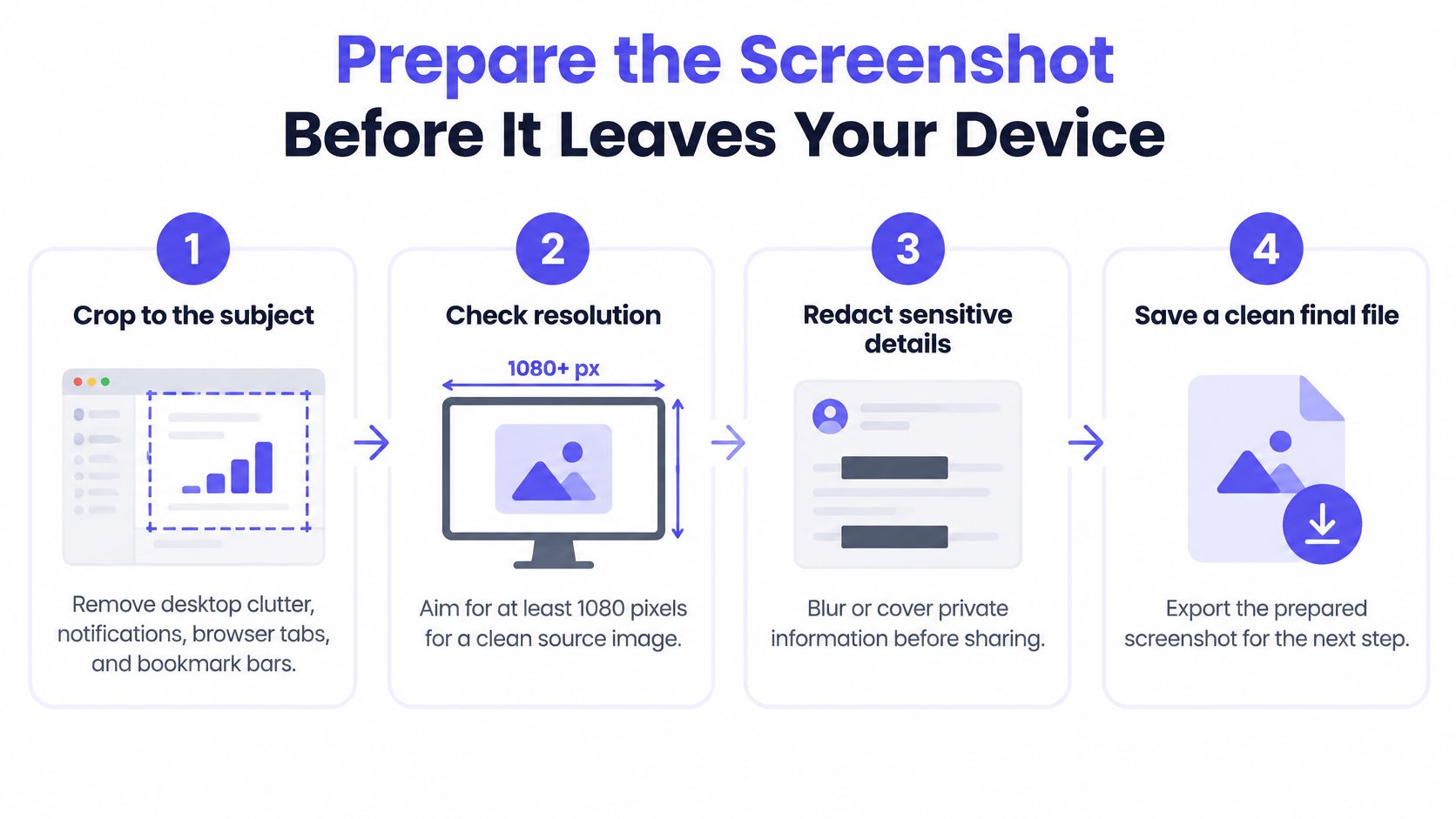
Recadrez sur le sujet. Supprimez l'encombrement du bureau, les notifications, les onglets du navigateur et la barre de favoris. Le 'chrome' supplémentaire donne au modèle plus de bords à déformer, et il cache souvent un nom que vous avez manqué. L'erreur courante est une fenêtre propre avec un badge de chat toujours dans le coin.
Vérifiez la résolution avant de 'prompter'. Pour un rendu en 1080p, visez au moins 1080 pixels sur le côté le plus court. Les petits caractères et les minuscules icônes se dégradent en premier, et une mise à l'échelle ultérieure ne redessinera pas ces traits. Partir d'une miniature est l'erreur qui vous coûte le plus de tentatives.
Masquez, puis inspectez à 100 pour cent. Les instructions de l'outil Capture d'écran de Microsoft expliquent que l'outil peut détecter les informations sensibles et les masquer. Considérez cela comme une première étape. Recherchez vous-même les e-mails, les tokens, les noms de compte, les dossiers clients et les codes QR. L'OCR peut extraire du texte d'une capture d'écran, et il manque toujours le texte petit, flou, manuscrit, stylisé ou partiellement obscurci. Si vous pouvez lire une chaîne de caractères restante, elle est toujours dans le fichier.
Masquez les identités que vous n'avez pas autorisées. Les visages, les vignettes de réunion et les noms de tiers nécessitent un consentement, et cette exigence n'est pas la même dans chaque organisation ou juridiction. L'erreur est de flouter un visage alors que la liste des participants reste nette.
Hachez l'original non modifié et stockez-le en privé. Vous avez besoin d'un moyen de montrer quels pixels étaient la source. Ne téléchargez pas cette capture brute comme sauvegarde.
Nommez un mouvement. Écrivez « zoom avant lent vers la barre latérale, arrière-plan inchangé » et arrêtez-vous là. Si le cadre n'a pas la bonne forme pour le canal, recadrez-le avec un recadrage de photo paysage en portrait afin que l'interface ne soit pas étirée.
Le fichier téléchargé est le fichier masqué. La capture brute ne quitte jamais la machine.
Répétez la vérification du texte et du code QR sur les images générées avant que quiconque ne les voie. Une source propre ne garantit pas un clip propre.
Comment générer le clip étape par étape
Un clip généré est un test, pas une publication. Définissez la destination, l'image fixe et un mouvement avant de dépenser un emplacement de file d'attente.
Définissez le cadre avant l'invite
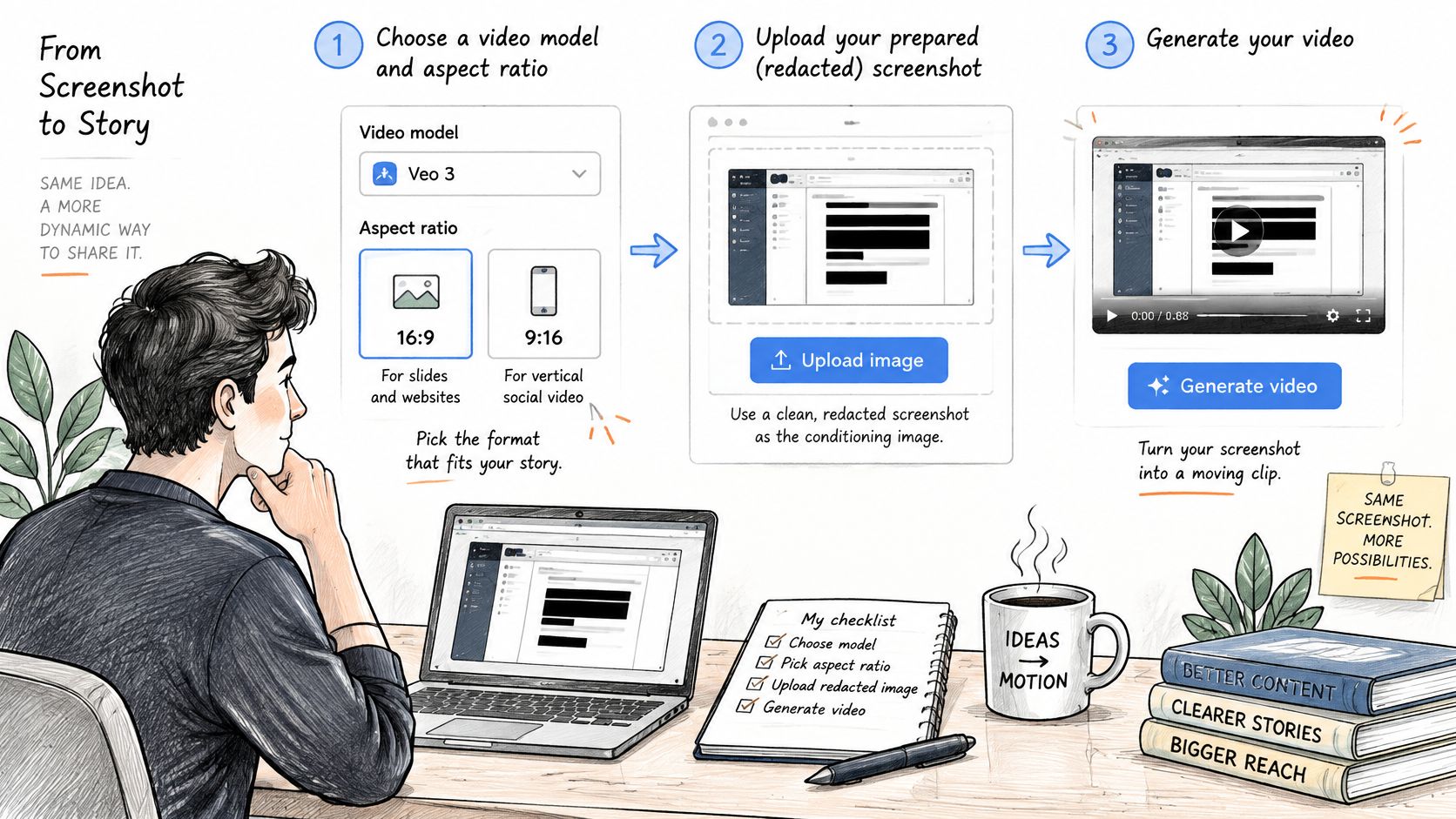
Adaptez le ratio à la destination. Utilisez 16:9 pour les diapositives et les pages web, et 9:16 pour un format social vertical. Un mauvais ratio force un recadrage plus tard, et ce recadrage peut ramener des éléments indésirables que vous aviez déjà coupés. Chaque comparaison ultérieure dépend du même canevas.
Téléchargez l'image fixe expurgée comme image de conditionnement. C'est la première image que le modèle doit respecter. La capture brute reste sur le disque. Si vous joignez l'original par habitude, l'expurgation n'a jamais eu lieu.
Écrivez un mouvement et un sujet. Copiez ceci et changez le nom : "Zoom avant lent vers le panneau des paramètres, arrière-plan inchangé, pas de nouveaux boutons ou étiquettes." Omettez les nouveaux états d'interface à moins que vous ne vouliez qu'ils soient inventés. Les invites texte-vers-vidéo sont un travail plus libre. Ici, l'image fixe est la contrainte.
Limitez les premiers tests à 5 secondes. Un court clip montre plus rapidement les caractères déformés et les mouvements figés, et vous pouvez le répéter sans un long rendu. Le premier candidat est rarement celui que vous livrez.
Créez trois candidats avec des dimensions, une fréquence d'images, une durée et une seed fixes lorsque l'outil le permet. Vous comparez le mouvement, pas un tas de réglages différents. Changez une variable au prochain tour.
Gérez votre propre file d'attente. Une seule exécution n'est pas un benchmark, ne considérez donc pas une seule attente comme la vitesse du modèle. Déléguez la tâche au lieu de bloquer la requête, puis revenez pour le fichier.
Enregistrez le fichier que vous conservez. Notez l'invite, la seed, le modèle, le ratio et la durée à côté de la capture d'écran originale. Sans cette note, vous ne pouvez pas distinguer le candidat examiné d'un sosie ultérieur.
Regardez une passe propre de la même idée avant de verrouiller les paramètres. Un seul mouvement est plus facile à juger à l'écran que dans une boîte d'invite.
Cette passe est la forme que vous voulez : image fixe en entrée, un mouvement, puis une révision. Votre journal devrait pouvoir reproduire le candidat que vous avez aimé.
Quatre vérifications avant de publier le clip
Un clip peut sembler fluide parce qu'il bouge à peine. C'est le piège. Une forte concordance image par image ne prouve pas que la capture d'écran est devenue une vidéo.
L'évaluation AIGCBench rapporte des scores de cohérence temporelle image par image adjacente d'environ 0.971 à 0.996 pour les systèmes listés, tandis que la similarité avec une vidéo de référence est bien plus faible, environ 0.764 à 0.823. Des images localement fluides ne garantissent pas un mouvement fidèle. Signalez le degré dynamique à côté de la cohérence, sinon vous garderez la prise figée.
Le filtrage automatisé utilise quatre mesures, et elles ne sont pas interchangeables.
- Identité, avec la similarité des caractéristiques DINO : Le sujet, le logo, le visage ou la forme du produit doivent correspondre à l'image fixe sur chaque image. Un logo qui dérive échoue même si le rendu semble bon.
- Arrière-plan, avec la similarité CLIP : L'environnement reste en place, sauf si vous avez demandé qu'il change. Un mur qui glisse est un échec.
- Scintillement, avec les différences absolues moyennes entre les images : Les bords et les textures ne devraient pas scintiller. Un dégradé complexe échoue généralement ici en premier.
- Mouvement, avec la similarité CLIP image par image adjacente plus le degré dynamique : Le clip doit visiblement faire ce que vous avez demandé. La similarité CLIP image par image adjacente vérifie la cohérence. Le degré dynamique vous indique si quelque chose s'est passé.
Les vérifications de type VBench séparent la cohérence du sujet, la cohérence de l'arrière-plan, le scintillement temporel et la fluidité du mouvement pour la même raison. Un seul score « ça a l'air bien » masque les défauts.
Des images fluides ne sont pas une image en mouvement. Si le degré dynamique est proche de zéro, rejetez le clip.
Rejetez un candidat défaillant avant de l'upscale ou de le modifier. L'upscaling rend les caractères déformés et le scintillement plus nets, pas plus petits. Ensuite, scannez chaque image générée pour détecter du texte, des codes QR, des visages ou des détails de compte qui n'étaient pas dans l'image fixe expurgée, et enregistrez ce scan à côté du candidat. Une validation sur la source n'est pas une validation sur la sortie.
Corriger le texte déformé, le mouvement figé et le scintillement
Le texte à l'écran déformé est la défaillance qui apparaît en premier. Les étiquettes fondent parce que le modèle redessine les détails fins à chaque image, et non parce que l'invite manquait d'un adjectif stylé.
| Symptôme | Cause probable | Solution |
|---|---|---|
| Le petit texte à l'écran se déforme ou fond | Le modèle redessine les détails fins sur plusieurs images | Recadrer plus serré, agrandir le texte dans la source, ou passer à une image fixe améliorée par le mouvement |
| Le sujet se métamorphose ou change de forme | Plusieurs mouvements demandés à la fois | Nommer un mouvement dominant et régénérer avec la même seed |
| Le clip semble figé | L'invite privilégie la cohérence au mouvement | Demander un mouvement de caméra lent et spécifique et vérifier le degré dynamique |
| L'arrière-plan scintille ou vacille | Arrière-plan chargé ou faible résolution de la source | Simplifier l'arrière-plan, upscaler la source, puis rejeter les candidats défectueux |
| Le logo ou l'élément d'interface utilisateur dérive | Limites d'éléments floues dans la source | Isoler l'élément avant de générer et le recomposer après |
Réparer la source avant l'invite
Commencez par l'image fixe. Un recadrage plus serré ou une taille de police plus grande corrige les étiquettes fondues plus rapidement qu'un autre adjectif. Si les mots doivent rester exacts, revenez à une image fixe améliorée par le mouvement et arrêtez de demander à un modèle de les redessiner.
Ensuite, réduisez l'invite à un seul mouvement avec une direction et une distance approximative. « Zoom avant lent, d'environ dix pour cent, vers le panneau de réglages » est plus efficace que « énergie de produit cinématographique ». Gardez la même seed pour voir ce que la formulation a changé.
Un clip figé nécessite un mouvement de caméra nommé, puis un examen du degré dynamique, avant de dépenser une autre génération. Le scintillement signifie généralement que la plaque est trop chargée ou trop petite. Simplifiez l'arrière-plan, ou recadrez pour ne pas exiger des détails que le fichier ne contient pas.
Lorsqu'un logo ou un contrôle dérive, n'insistez pas plus sur l'invite. Isolez cette région, générez le mouvement sur le reste, et recomposez l'élément propre. Une nouvelle seed ou une durée plus courte est une régénération. Recadrer à nouveau ou rédiger à nouveau signifie que la source est reconstruite.
Reconstruisez l'image fixe lorsque les lettres sont importantes. Régénérez lorsque seul le mouvement est incorrect.
Toute correction qui modifie le texte ou le contenu de l'interface passe à nouveau par la vérification de la rédaction. Une invite plus propre peut toujours faire apparaître une chaîne que vous aviez masquée.
Étiqueter, Journaliser et Publier le Clip
La publication est le moment où la décision concernant la preuve porte ses fruits. Si la capture d'écran était un enregistrement fidèle, le clip qui en est dérivé porte désormais une couche synthétique, et l'étiquette ainsi que la piste d'audit sont ce qui rend cette différence prouvable.
Confirmer le passage. Le fichier de publication a passé les contrôles d'identité, d'arrière-plan, de scintillement et de mouvement, ainsi qu'une analyse image par image pour le texte et les codes QR.
Revérifier l'exportation à 100 pour cent. Le rognage, l'upscaling et le travail de couleur écrivent un nouveau fichier. La révision effectuée sur le téléchargement brut ne s'applique plus.
Effacer les personnes et les systèmes confidentiels. Le consentement et les règles locales s'appliquent toujours avant qu'un enregistrement de réunion ou un outil interne ne soit diffusé.
Décrire le mouvement. Lorsque le mouvement est synthétique, utilisez une ligne simple dans la légende ou à l'écran : "Mouvement généré à partir d'une capture d'écran."
Conserver l'ensemble d'audit ensemble. L'original intact, son hash et le journal de génération restent dans un seul dossier, afin que n'importe qui puisse vérifier le clip publié par rapport aux pixels qui ont réellement quitté votre appareil. Une version notée est un travail ultérieur.
Expédier le fichier dont le journal correspond au candidat examiné. Une vidéo prend d'environ 30 secondes à plusieurs minutes à réaliser. Elle est facturée au prix final une fois la génération terminée, et la tâche renvoie une tâche que vous pouvez interroger, ou un webhook qui notifie l'application lorsque le fichier est prêt.
Ce travail ultérieur mérite la même discipline. Un montage noté ou réédité part du fichier étiqueté et obtient son propre dossier, hash et entrée de journal. Synchroniser un clip avec une piste est un flux de travail distinct avec ses propres ressources, plus proche de la création d'un clip musical IA que de cette étape d'audit.
Choisissez une capture d'écran aujourd'hui. Décidez si elle doit être un enregistrement, une animation fixe ou un clip généré, et créez un candidat de 5 secondes.
UberLLM vous offre l'image-vers-vidéo via une seule API, ainsi une capture d'écran expurgée peut être l'image d'ouverture et vous pouvez essayer plus d'un modèle sans nouveau compte fournisseur. L'utilisation est déduite d'un solde prépayé, et une génération échouée n'est pas facturée. Exécutez le test de 5 secondes d'aujourd'hui sur UberLLM.