Screenshot ke Video: Cara Menganimasikan Gambar Diam dengan Aman
Pelajari screenshot ke video dengan benar: pilih outputnya, siapkan gambarnya, sensor teks sensitif, dan cek gerakan sebelum Anda mempublikasikan.
Memasukkan tangkapan layar ke dalam model video adalah saran pertama yang akan Anda lihat. Saya akan mengabaikannya sampai Anda memutuskan apa yang boleh diklaim oleh klip tersebut.
Gambar diam dari sebuah produk, dasbor, atau utas dukungan seringkali merupakan bukti. Screenshot to video dapat mengubah gambar diam itu menjadi promo, intro slide, atau potongan sosial. Ini juga dapat menciptakan klik, label, dan menu yang tidak pernah ada. Jika penonton harus percaya tindakan itu terjadi, klip yang dihasilkan adalah alat yang salah.
Ada tiga keluaran yang jujur. Rekam layar. Sesuaikan piksel asli dengan zoom atau pan. Atau hasilkan bingkai baru hanya setelah file dipotong dan disunting di perangkat Anda. Segala sesuatu setelah itu adalah memilih, kemudian membuktikan bahwa Anda memilih dengan baik.
Daftar Isi
- Pilih Antara Rekaman Layar, Animasi Diam, dan Klip AI
- Siapkan Tangkapan Layar Sebelum Meninggalkan Perangkat Anda
- Cara Membuat Klip Langkah demi Langkah
- Empat Pemeriksaan Sebelum Anda Menerbitkan Klip
- Memperbaiki Teks Melengkung, Gerakan Beku, dan Kedipan
- Beri Label, Catat, dan Terbitkan Klip
Pilih Antara Rekaman Layar, Animasi Diam, dan Klip AI
Sebagian besar tangkapan layar seharusnya tidak menjadi klip AI. Sesuaikan hasilnya dengan pekerjaan, bukan dengan model mana pun yang terbaru.
Sebuah rekaman layar menangkap apa yang dilakukan seseorang. Anda memilih area dan merekam klik, pengetikan, serta gerakan penunjuk yang nyata, lalu tambahkan mikrofon, audio sistem, atau sorotan klik hanya jika tutorial membutuhkannya. Windows, macOS, Android, dan iOS menyertakan fitur ini tanpa aplikasi lain. Di Android Anda dapat merekam area yang dipilih dan memilih audio mikrofon atau perangkat, yang dijelaskan dalam panduan rekaman layar Android. Simpan MP4 saat Anda membutuhkan garis waktu, atau GIF untuk putaran pendek. Seseorang harus melakukan sesi tersebut. Anda tidak bisa memalsukan jalur itu.
Sebuah gambar diam yang ditingkatkan gerakan berada di tengah. Zoom lambat, pan, atau paralaks dangkal bergerak melintasi piksel yang sudah Anda setujui, sehingga antarmuka tidak menumbuhkan tombol baru. Kegagalannya adalah kehalusan. Jika gerakannya terlalu kecil, postingan terlihat terhenti.
| Hasil | Terbaik untuk | Sumber gerakan | Risiko utama |
|---|---|---|---|
| Rekaman layar | Tutorial, laporan bug, bukti kepatuhan | Interaksi nyata yang direkam langsung | Membutuhkan sesi aktual untuk dilakukan |
| Gambar diam yang ditingkatkan gerakan | Teaser produk, postingan media sosial, intro slide | Zoom, pan, atau paralaks pada piksel asli | Terlihat statis jika gerakannya terlalu halus |
| Rekonstruksi AI | Klip konsep, iklan, karya suasana hati | Model menciptakan gerakan dan bingkai baru | Dapat menambahkan teks, tombol, atau status UI yang tidak pernah ada |
Sebuah rekonstruksi AI menulis bingkai yang tidak pernah terkandung dalam tangkapan layar. Gunakan untuk klip konsep, iklan, dan suasana hati. Jangan gunakan sebagai laporan bug, demo kepatuhan, atau catatan dukungan pelanggan. Model dapat menulis teks, menambahkan kontrol, dan menampilkan status yang tidak pernah Anda buka.
Pada Agustus 2024, 39.4% orang dewasa A.S. berusia 18–64 melaporkan telah menggunakan AI generatif, termasuk alat yang membuat video dari prompt, menurut Biro Riset Ekonomi Nasional. Klip-klip tersebut akan muncul di feed dan deck. Anda masih membutuhkan aturan untuk klip mana yang akan Anda publikasikan.
Aturan praktis: Beri label pada setiap klip sintetis yang diterbitkan, dan simpan tangkapan layar asli sebagai referensi audit.
Lakukan tes singkat sebelum Anda membuka generator. Jika pemirsa harus percaya bahwa suatu tindakan terjadi, rekamlah. Jika tangkapan layar harus tetap menjadi bintang, animasikan piksel aslinya. Jika Anda membutuhkan suasana dan Anda tidak berutang bukti kepada siapa pun, hasilkan.
Siapkan Tangkapan Layar Sebelum Meninggalkan Perangkat Anda
Berkas yang meninggalkan perangkat Anda adalah yang akan dipelajari oleh model jarak jauh dan terkadang diulang di bingkai selanjutnya. Siapkan secara lokal.
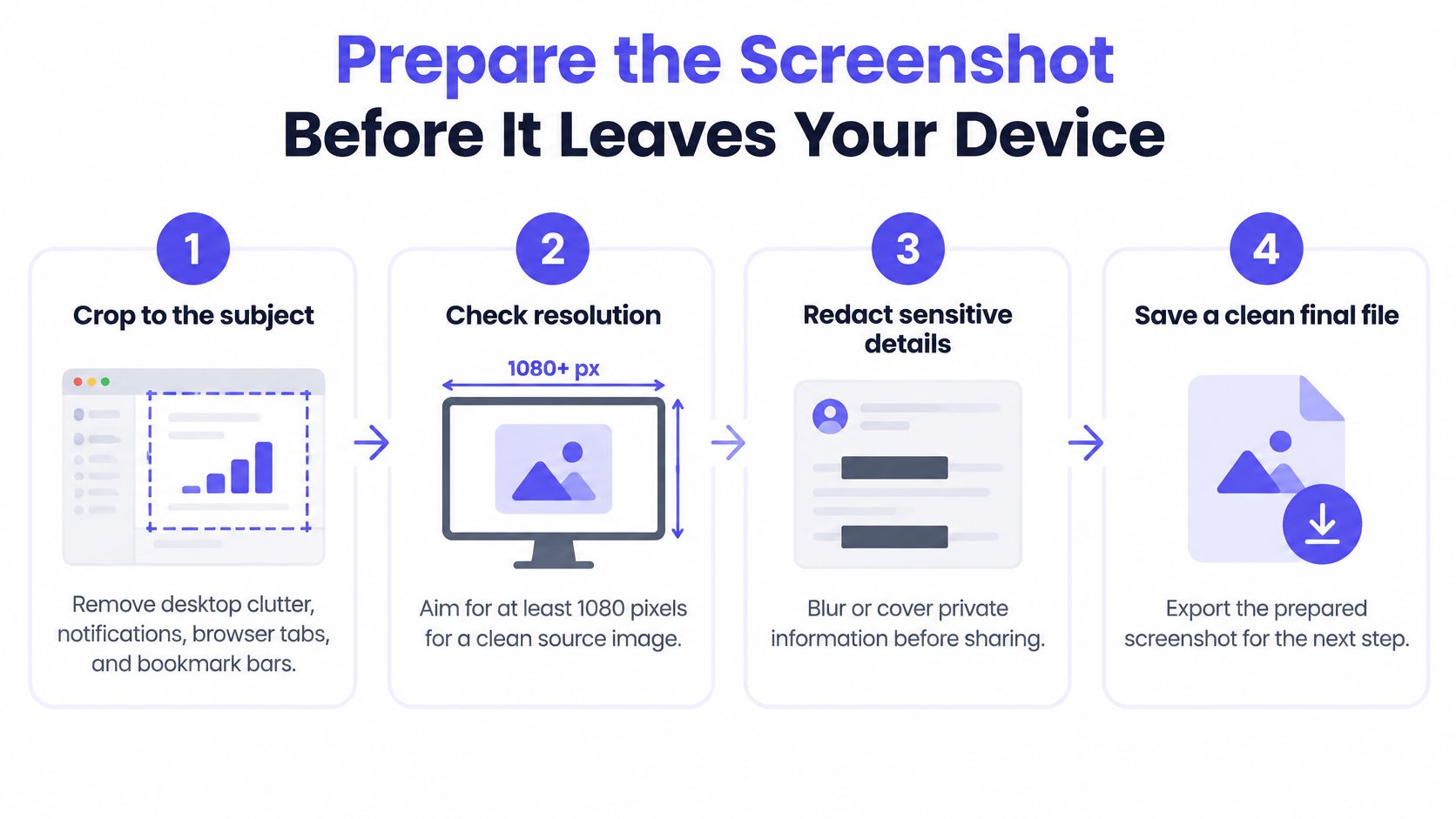
Pangkas ke subjek. Hapus kekacauan desktop, notifikasi, tab browser, dan bilah bookmark. Bingkai tambahan memberi model lebih banyak tepi untuk diubah bentuk, dan seringkali menyembunyikan nama yang Anda lewatkan. Kesalahan umum adalah jendela yang rapi dengan lencana obrolan yang masih ada di sudut.
Periksa resolusi sebelum Anda memberi perintah. Untuk pengiriman 1080p, targetkan setidaknya 1080 piksel pada sisi pendek. Huruf kecil dan ikon mungil akan rusak lebih dulu, dan peningkatan skala nanti tidak akan menggambar ulang goresan tersebut. Memulai dari gambar mini adalah kesalahan yang paling banyak menghabiskan percobaan ulang Anda.
Sunting, lalu periksa pada 100 persen. Instruksi Snipping Tool Microsoft menjelaskan bahwa alat tersebut dapat mendeteksi informasi sensitif dan menghapusnya. Perlakukan itu sebagai pemeriksaan awal. Periksa sendiri email, token, nama akun, catatan pelanggan, dan kode QR. OCR dapat mengekstrak teks dari tangkapan layar, dan masih melewatkan teks kecil, buram, tulisan tangan, bergaya, atau sebagian tersembunyi. Jika Anda dapat membaca sisa string, itu masih ada di dalam berkas.
Tutupi identitas yang belum Anda setujui. Wajah, ubin rapat, dan nama pihak ketiga memerlukan persetujuan, dan standar itu tidak sama di setiap organisasi atau yurisdiksi. Kesalahannya adalah mengaburkan satu wajah sementara daftar peserta tetap tajam.
Hash aslinya yang tidak tersentuh dan simpan secara pribadi. Anda memerlukan cara untuk menunjukkan piksel mana yang menjadi sumber. Jangan unggah tangkapan mentah itu sebagai cadangan.
Sebutkan satu gerakan. Tulis "slow push-in toward the sidebar, background unchanged," dan berhenti di situ. Jika bingkai memiliki bentuk yang salah untuk saluran, bingkai ulang dengan pemotongan foto lanskap ke potret agar antarmuka tidak meregang.
Unggahan adalah berkas yang sudah disunting. Tangkapan mentah tidak pernah meninggalkan mesin.
Ulangi pemindaian teks dan QR pada bingkai yang dihasilkan sebelum orang lain melihatnya. Sumber yang bersih tidak menjamin klip yang bersih.
Cara Membuat Klip Langkah demi Langkah
Klip yang dihasilkan adalah uji coba, bukan publikasi. Tentukan tujuan, gambar diam, dan satu gerakan sebelum Anda menghabiskan slot antrean.
Atur Bingkai Sebelum Prompt
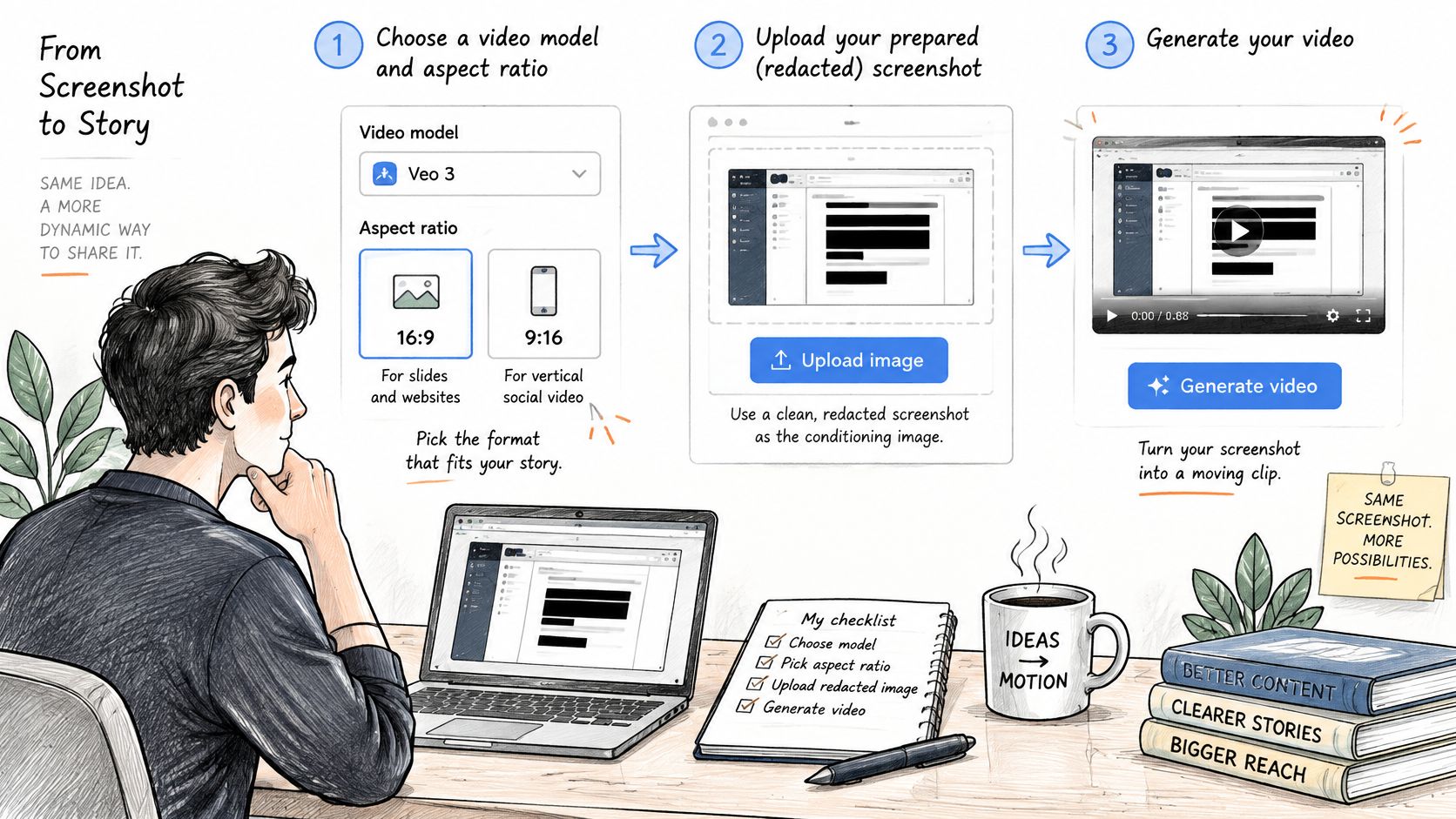
Sesuaikan rasio dengan tujuan. Gunakan 16:9 untuk slide dan halaman web, dan 9:16 untuk potongan sosial vertikal. Rasio yang salah akan memaksa pemotongan nanti, dan pemotongan itu dapat mengembalikan sampah tepi yang sudah Anda potong. Setiap perbandingan selanjutnya bergantung pada kanvas yang sama.
Unggah gambar diam yang telah disunting sebagai gambar pengondisi. Itu adalah bingkai pertama yang harus dihormati model. Tangkapan mentah tetap ada di disk. Jika Anda melampirkan yang asli karena kebiasaan, penyuntingan tidak pernah terjadi.
Tulis satu gerakan dan satu subjek. Salin ini dan ubah kata benda: "Dorongan masuk perlahan ke panel pengaturan, latar belakang tidak berubah, tidak ada tombol atau label baru." Abaikan status antarmuka baru kecuali Anda ingin mereka dibuat. Prompt teks ke video adalah pekerjaan yang lebih longgar. Di sini gambar diam adalah batasan.
Pertahankan uji coba pertama hingga 5 detik. Klip pendek menunjukkan jenis yang melengkung dan gerakan yang membeku lebih cepat, dan Anda dapat mengulanginya tanpa render yang lama. Kandidat pertama jarang yang Anda kirimkan.
Buat tiga kandidat dengan dimensi, frame rate, durasi, dan seed yang tetap saat alat memungkinkan seed. Anda membandingkan gerakan, bukan tumpukan pengaturan yang berbeda. Ubah satu variabel pada putaran berikutnya.
Atur waktu antrean Anda sendiri. Satu kali jalan bukanlah tolok ukur, jadi jangan anggap satu kali tunggu sebagai kecepatan model. Serahkan pekerjaan alih-alih memblokir permintaan, lalu kembali untuk file tersebut.
Catat file yang Anda simpan. Tuliskan prompt, seed, model, rasio, dan durasi di samping tangkapan layar asli. Tanpa catatan itu, Anda tidak dapat membedakan kandidat yang ditinjau dari tiruan di kemudian hari.
Saksikan satu percobaan bersih dari ide yang sama sebelum Anda mengunci pengaturan. Satu gerakan lebih mudah dinilai di layar daripada di kotak prompt.
Percobaan itu adalah bentuk yang Anda inginkan: gambar diam masuk, satu gerakan, lalu tinjauan. Log Anda harus dapat mereproduksi kandidat yang Anda sukai.
Empat Pemeriksaan Sebelum Anda Publikasikan Klipnya
Sebuah klip bisa terlihat mulus karena nyaris tidak bergerak. Itu jebakannya. Kesesuaian bingkai-ke-bingkai yang tinggi bukanlah bukti bahwa tangkapan layar telah menjadi video.
Evaluasi AIGCBench melaporkan skor konsistensi temporal bingkai-berdekatan sekitar 0.971 hingga 0.996 di seluruh sistem yang terdaftar, sementara kemiripan dengan video referensi jauh lebih rendah, sekitar 0.764 hingga 0.823. Bingkai yang mulus secara lokal tidak menjamin gerakan yang akurat. Laporkan dynamic degree di samping konsistensi, atau Anda akan mempertahankan hasil yang beku.
Penyaringan otomatis menggunakan empat ukuran, dan ukuran-ukuran tersebut tidak dapat dipertukarkan.
- Identitas, dengan kemiripan fitur DINO: Subjek, logo, wajah, atau bentuk produk harus cocok dengan gambar diam di setiap bingkai. Logo yang bergeser gagal meskipun kualitasnya terlihat bagus.
- Latar Belakang, dengan kemiripan CLIP: Lingkungan tetap di tempatnya kecuali Anda memintanya untuk berubah. Dinding yang bergeser adalah kegagalan.
- Kedipan, dengan perbedaan bingkai absolut rata-rata: Tepi dan tekstur tidak boleh berkilauan. Gradien yang ramai biasanya gagal di sini terlebih dahulu.
- Gerakan, dengan kemiripan CLIP bingkai-berdekatan ditambah dynamic degree: Klip harus terlihat melakukan apa yang Anda minta. CLIP bingkai-berdekatan memeriksa koherensi. Dynamic degree memberi tahu Anda apakah ada sesuatu yang terjadi.
Pemeriksaan gaya VBench memisahkan konsistensi subjek, konsistensi latar belakang, kedipan temporal, dan kehalusan gerakan untuk alasan yang sama. Satu skor "terlihat bagus" menyembunyikan kekurangan.
Bingkai yang mulus bukanlah gambar bergerak. Jika dynamic degree mendekati nol, tolak klip tersebut.
Tolak kandidat yang gagal sebelum Anda melakukan upscale atau mengedit. Upscaling membuat jenis yang melengkung dan kilauan menjadi lebih tajam, bukan lebih kecil. Kemudian pindai setiap bingkai yang dihasilkan untuk teks, kode QR, wajah, atau detail akun yang tidak ada dalam gambar diam yang telah disunting, dan catat hasil pemindaian tersebut di samping kandidat. Lolos pada sumber bukan berarti lolos pada keluaran.
Memperbaiki Teks Melengkung, Gerakan Membeku, dan Kedipan
Teks di layar yang melengkung adalah kegagalan yang pertama kali muncul. Label meleleh karena model menggambar ulang detail halus di setiap bingkai, bukan karena prompt tidak memiliki kata sifat yang bergaya.
| Gejala | Kemungkinan penyebab | Perbaikan |
|---|---|---|
| Teks kecil di layar melengkung atau meleleh | Model menggambar ulang detail halus di seluruh bingkai | Pangkas lebih rapat, perbesar teks di sumber, atau beralih ke gambar diam yang ditingkatkan gerakannya |
| Subjek berubah bentuk atau berganti rupa | Beberapa gerakan diminta sekaligus | Sebutkan satu gerakan dominan dan buat ulang dengan seed yang sama |
| Klip terlihat membeku | Prompt mengutamakan konsistensi daripada gerakan | Minta gerakan kamera lambat yang spesifik dan periksa dynamic degree |
| Latar belakang berkilau atau berkedip | Latar belakang ramai atau resolusi sumber rendah | Sederhanakan latar belakang, tingkatkan resolusi sumber, lalu tolak kandidat yang cacat |
| Logo atau elemen UI bergeser | Batas elemen tidak jelas di sumber | Isolasi elemen sebelum membuat dan gabungkan kembali setelahnya |
Perbaiki Sumber Sebelum Prompt
Mulai dengan gambar diam. Pangkasan yang lebih rapat atau jenis huruf yang lebih besar memperbaiki label yang meleleh lebih cepat daripada kata sifat lain. Jika kata-kata harus tetap persis, kembali ke gambar diam yang ditingkatkan gerakannya dan berhenti meminta model untuk menggambar ulang.
Kemudian persempit prompt menjadi satu gerakan dengan arah dan perkiraan jarak. "Slow push-in, about ten percent, toward the settings panel" lebih baik daripada "cinematic product energy." Pertahankan seed yang sama agar Anda bisa melihat apa yang diubah oleh kata-kata.
Klip yang membeku membutuhkan gerakan kamera yang dinamai, lalu melihat dynamic degree, sebelum Anda menghabiskan generasi lain. Kedipan biasanya berarti latar belakang terlalu ramai atau terlalu kecil. Sederhanakan latar belakang, atau pangkas agar Anda tidak menuntut detail yang tidak dimiliki file.
Ketika logo atau kontrol bergeser, jangan prompt lebih keras. Isolasi wilayah itu, buat gerakan pada bagian lainnya, dan gabungkan kembali elemen yang bersih. Seed baru atau durasi yang lebih pendek adalah satu regenerasi. Memangkas ulang atau menyunting ulang berarti sumber dibangun kembali.
Bangun ulang gambar diam ketika huruf-huruf penting. Buat ulang ketika hanya gerakannya yang salah.
Setiap perbaikan yang mengubah teks atau konten antarmuka akan melalui pemeriksaan penyuntingan lagi. Prompt yang lebih bersih masih bisa memunculkan string yang sudah Anda tutupi.
Pelabelan, Pencatatan, dan Publikasi Klip
Publikasi adalah saat keputusan bukti membuahkan hasil. Jika tangkapan layar adalah rekaman yang akurat, klip yang dihasilkan darinya kini memiliki lapisan sintetis, dan label beserta jejak auditlah yang membuat perbedaan itu tetap dapat dibuktikan.
Konfirmasi gerbang. File publikasi telah melewati identitas, latar belakang, kedipan, dan gerakan, ditambah pemindaian bingkai demi bingkai untuk teks dan kode QR.
Periksa ulang ekspor pada 100 persen. Pemotongan, peningkatan skala, dan pengerjaan warna menghasilkan file baru. Tinjauan yang dilakukan pada unduhan mentah tidak terbawa.
Pastikan orang dan sistem rahasia sudah diurus. Persetujuan dan aturan lokal masih berlaku sebelum rekaman rapat atau alat internal dipublikasikan.
Jelaskan gerakannya. Ketika gerakan bersifat sintetis, gunakan baris sederhana di keterangan atau di layar: "Gerakan dihasilkan dari tangkapan layar."
Satukan set audit. Asli yang tidak tersentuh, hash-nya, dan log generasi tetap dalam satu folder, sehingga siapa pun dapat memeriksa klip yang dipublikasikan terhadap piksel yang benar-benar meninggalkan perangkat Anda. Versi yang diberi skor adalah pekerjaan selanjutnya.
Kirim file yang log-nya cocok dengan kandidat yang ditinjau. Sebuah video membutuhkan waktu sekitar 30 detik hingga beberapa menit untuk dibuat. Ini ditagih dengan harga akhir setelah generasi selesai, dan pekerjaan mengembalikan tugas yang dapat Anda poll, atau webhook yang memberi tahu aplikasi saat file siap.
Pekerjaan selanjutnya itu memerlukan disiplin yang sama. Potongan yang diberi skor atau diedit ulang dimulai dari file yang sudah dilabeli dan mendapatkan foldernya sendiri, hash, dan entri log. Menyinkronkan klip ke trek adalah alur kerja terpisah dengan asetnya sendiri, lebih dekat ke membuat video musik AI daripada ke langkah audit ini.
Pilih satu tangkapan layar hari ini. Putuskan apakah itu harus berupa rekaman, animasi diam, atau klip yang dihasilkan, dan buat satu kandidat berdurasi 5 detik.
UberLLM memberi Anda image-to-video melalui satu API, sehingga tangkapan layar yang direduksi dapat menjadi bingkai pembuka dan Anda dapat mencoba lebih dari satu model tanpa akun vendor baru. Penggunaan diambil dari saldo prabayar, dan generasi yang gagal tidak ditagih. Jalankan uji coba 5 detik hari ini di UberLLM.