Ubah Foto Lanskap ke Potret: Pangkas, Isi, atau Perpanjang
Pelajari cara mengubah foto lanskap ke potret tanpa kehilangan subjek, kapan harus memangkas, mengisi, atau memperpanjang, dan cara memeriksa editan AI.
Anda punya foto lebar yang berfungsi sempurna di desktop, dan sekarang Anda membutuhkannya vertikal untuk feed, sampul cerita, atau cetakan. Anda menyeret sudut-sudutnya, subjeknya bergeser dari tengah, dan tiba-tiba kepala, tangan, atau separuh kelompok hilang. Itu bukan masalah alat. Itu aritmetika.
Ketika Anda mengubah foto lebar menjadi potret, Anda tidak hanya mengubah ukuran. Anda memutuskan bagian mana dari bingkai yang layak mendapatkan ruang yang tersisa, apa yang bisa ditempatkan di margin kosong, dan apa, jika ada, yang bersedia Anda ciptakan. Saya akan mulai dengan kerugian itu dalam angka sederhana, lalu pilih pangkas, isian, atau ekstensi generatif berdasarkan apa yang tidak mampu hilang dari foto Anda.
Daftar Isi
- Berapa Banyak Bagian Bingkai yang Bertahan dari Pemotongan Potret
- Memilih Antara Memotong, Memberi Padding, dan Memperluas
- Cara Membingkai Ulang Foto Anda Langkah demi Langkah
- Cara Memperluas Kanvas dengan Outpainting Generatif
- Memeriksa Gambar yang Diperluas AI Sebelum Anda Publikasikan
Berapa Banyak Bingkai yang Bertahan dari Pemotongan Potret
Katakanlah Anda memiliki gambar media sosial dengan ukuran 1080 × 566 piksel dan Anda memerlukan potret 4:5 dengan ukuran 1080 × 1350 piksel. Mempertahankan lebar berarti menambahkan tinggi 784 piksel, sekitar 139% lebih banyak, dan panduan ukuran postingan Instagram InstaSize membingkai 1.91:1 pada 1080 × 566 piksel dibandingkan 4:5 pada 1080 × 1350 piksel persis seperti ini.
Sumber Anda tidak mengandung piksel vertikal tambahan tersebut. Pengubahan ukuran sederhana tidak dapat memunculkannya, jadi Anda memiliki tiga pilihan nyata. Anda bisa memotong sisi-sisinya, menambahkan ruang latar belakang di atas dan di bawah, atau menghasilkan konten baru untuk mengisi celah.
Aritmetika pemotongan
Pertahankan tinggi asli 566 piksel secara konstan dan potong bingkai 1.91:1 itu menjadi 4:5. Lebar yang dapat Anda gunakan turun dari 1080 piksel menjadi sekitar 453 piksel, yang berarti sekitar 58% dari bidang pandang horizontal asli dihilangkan. Itulah biayanya sebelum Anda membuat satu pun pilihan kreatif.
| Rasio Sumber | Rasio Target | Lebar yang Tersisa | Apa yang Biasanya Hilang |
|---|---|---|---|
| 4:3 | 4:5 | 60% | Ruang samping; subjek biasanya bertahan |
| 3:2 | 4:5 | 53% | Tepi adegan; periksa tangan dan kepala di dekat sisi |
| 16:9 | 4:5 | 45% | Konteks cakrawala dan subjek sekunder |
| 1.91:1 spanduk media sosial | 4:5 | 42% | Sebagian besar adegan di luar subjek utama |
| 16:9 | 9:16 | 32% | Hampir semuanya kecuali subjek utama |
Bacalah tabel ini sebagai uji ketahanan, bukan bagan ukuran. Semakin rendah persentasenya, semakin sulit pemotongan harus memilih, dan semakin besar kemungkinan seseorang di dekat tepi, sebuah tanda, atau subjek kedua terpotong. Pemotongan tengah tidak menyadari semua itu. Pembingkaian ulang yang peka subjek setidaknya menggeser jendela ke arah wajah dan objek penting sebelum diterapkan.
Uji cepat: Jika subjek Anda muat di dalam 45% bagian tengah lebar, pemotongan lurus dapat dilakukan. Jika melebar atau menyentuh tepi, jangan paksakan.
Perbedaan itu penting. Pengubahan ukuran mengubah dimensi piksel. Pembingkaian ulang mengubah komposisi itu sendiri, dan komposisi adalah tempat kerusakan terjadi.
Memilih Antara Memotong (Cropping), Mengisi (Padding), dan Memperluas (Extending)
Metode yang tepat bergantung pada apa yang tidak boleh hilang dari foto, bukan pada tombol mana yang paling cepat mengisi bingkai. Mengubah gambar berukuran 16:9 menjadi potongan potret 4:5 hanya dapat mempertahankan sekitar 45% dari lebar asli pada tinggi yang sama, dan panduan ukuran postingan Instagram yang mencakup pilihan pemotongan, pengisian, dan perluasan AI menekankan bahwa pemandangan luas atau foto grup dapat kehilangan tujuannya jika dipaksakan ke dalam bingkai tinggi.
Aturan saya sederhana. Potong (Crop) saat subjek berada di tengah dan dapat dipisahkan dari latar belakangnya. Isi (Pad) dengan latar belakang buram, gradien, bermerek, atau polos saat keseluruhan adegan membawa makna. Perluas secara generatif (Extend generatively) hanya jika pemandangan yang diciptakan adalah perubahan yang dapat diterima. Jangan pernah meregangkan. Peregangan bukanlah jalan pintas yang netral, itu secara kasat mata mendistorsi orang, bangunan, dan apa pun yang berbentuk bulat.
| Jenis Foto | Pendekatan Terbaik | Risiko Utama | Perubahan yang Dapat Diterima |
|---|---|---|---|
| Potret atau subjek tunggal di tengah | Potong di sekitar subjek | Anggota tubuh atau tepi terpotong | Hanya kehilangan latar belakang |
| Produk dengan label atau kemasan yang dapat dibaca | Potongan ketat atau pengisian polos | Teks berubah jika dihasilkan | Hanya latar belakang; tidak ada teks label yang diciptakan |
| Pemandangan luas, cakrawala, atau foto grup | Pengisian buram atau gradien | Bingkai terlihat atau tampilan kotak | Margin kosong; tidak ada pemandangan yang diciptakan |
| Latar belakang langit, air, atau dinding polos | Perluasan generatif | Tekstur berulang atau cakrawala melengkung | Pemandangan yang diciptakan dapat diterima |
| Gambar berita, dokumenter, atau arsip | Hanya pengisian, tidak pernah generasi | Tampilan terkotak | Tidak ada perubahan pada konten |
Dua keputusan yang akan saya buat tanpa ragu
Misalnya Anda sedang mengonversi foto e-commerce dan label produk harus tetap terbaca. Potongan ketat atau pengisian polos yang bersih selalu mengalahkan generasi, karena model yang menggambar ulang kemasan juga dapat menggambar ulang kata-kata di atasnya. Jika biaya adalah yang mendorong Anda ke arah generasi, bandingkan pilihan Anda terlebih dahulu dengan panduan rute API generasi gambar termurah daripada membiarkan harga memilih metode untuk Anda.
Sekarang ambil foto keluarga lebar dengan orang-orang berdiri bahu-membahu. Memotong sisi-sisinya tidak mengencangkan komposisi itu; itu menghilangkan kerabat. Pengisian buram menjaga semua orang dalam bingkai dan terlihat disengaja. Karya jurnalisme, dokumenter, dan arsip berada lebih jauh ke arah yang sama. Konten yang diciptakan sama sekali tidak pantas ada di sana, bahkan ketika terlihat alami.
Temukan baris yang cocok dengan foto Anda. Jika Anda tidak dapat menerima apa yang ada di kolom terakhir, metode itu salah untuk Anda, betapapun rapi hasilnya terlihat.
Cara Membingkai Ulang Foto Anda Langkah demi Langkah
Pemotongan berhasil ketika Anda mengontrol di mana ia mendarat, alih-alih menerima pusat default. Langkah-langkah di bawah ini mengikuti urutan produksi yang akan menghindarkan Anda dari masalah, baik Anda menggunakan Photoshop, editor ponsel, atau alat di browser.
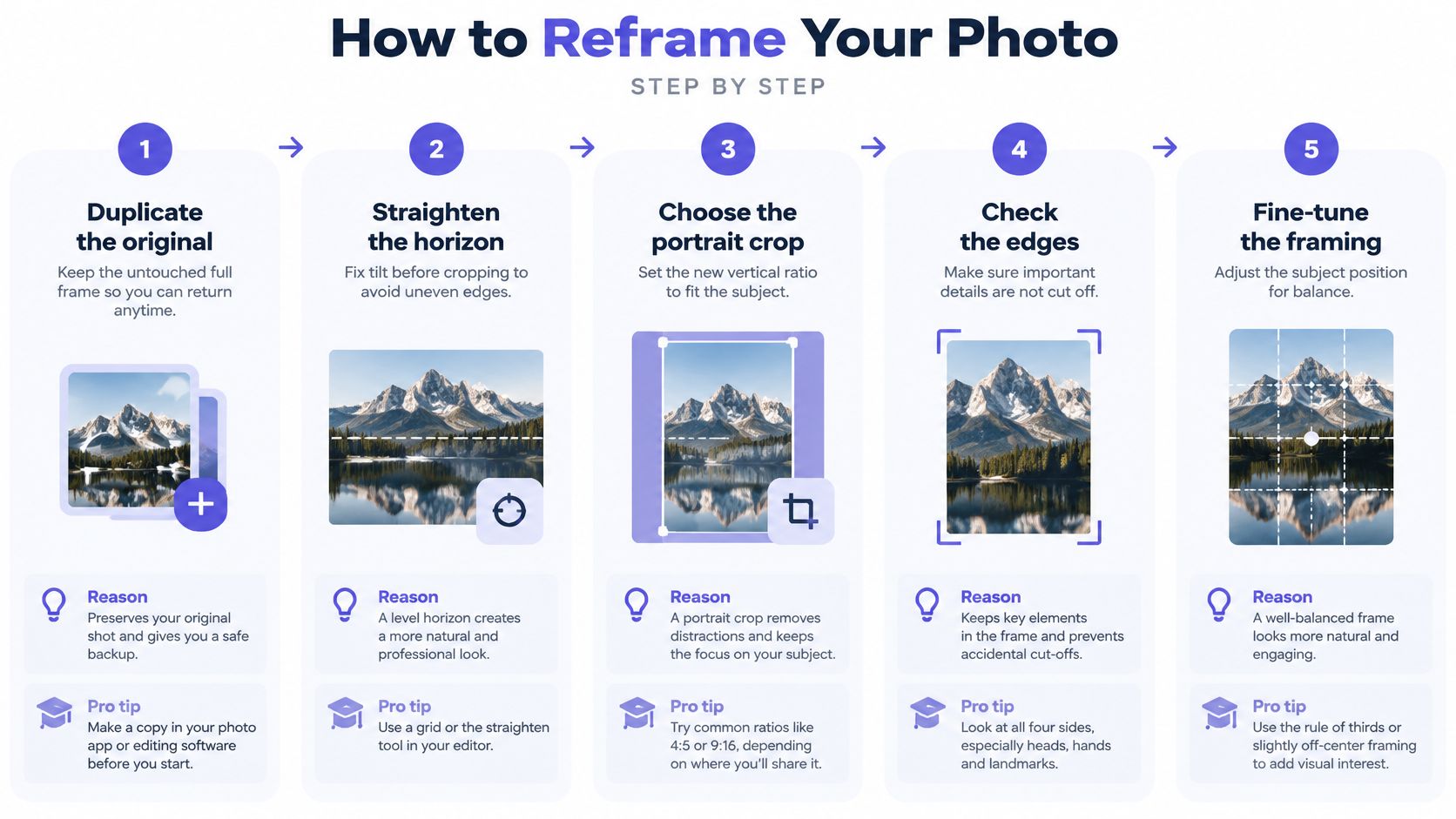
- Duplikat asli dan biarkan tidak tersentuh. Kerjakan salinannya agar Anda selalu bisa kembali ke bingkai penuh. Melewatkan ini adalah cara pemotongan percobaan menjadi permanen.
- Luruskan cakrawala sebelum Anda memotong. Kemiringan kecil yang tidak diperhatikan siapa pun dalam bingkai lebar menjadi jelas dalam bingkai tinggi, dan memperbaikinya setelah memotong akan mencuri lebih banyak piksel tepi.
- Tetapkan rasio target yang eksplisit. Gunakan 4:5 untuk sebagian besar postingan feed dan 3:4 untuk banyak ukuran cetak. Seperti yang didokumentasikan oleh panduan potret versus lanskap Adobe, Photoshop dapat memutar rasio pemotongan dari lebar ke potret dan memungkinkan Anda memindahkan gambar di dalam bingkai pemotongan, yang lebih baik daripada menyeret sudut secara bebas.
- Tempatkan titik fokus dengan sengaja. Aktifkan pemotongan yang peka terhadap wajah atau subjek jika editor Anda menawarkannya, lalu seret bingkai agar wajah dan tangan berada di area tengah atau tengah atas. Pemotongan paling andal di sana.
- Periksa setiap tepi pada zoom 100%. Cari secara spesifik kepala, tangan, roda, dan ujung cakrawala yang terpotong. Apa yang terlihat bagus saat pas di layar seringkali tidak demikian.
- Lakukan pemotongan kedua ketika subjek berada di dekat tepi. Geser titik fokus, ekspor keduanya, dan bandingkan secara berdampingan. Satu versi biasanya mengorbankan latar belakang, yang lain mengorbankan konteks, dan Anda harus memilih secara sadar.
- Ubah ukuran dengan lebar dan tinggi yang terhubung. Penskalaan yang tidak terhubung dan tidak seragam akan meregangkan wajah, bangunan, dan objek melingkar. Jika proporsinya bergeser, hasil edit akan terlihat jelas.
- Ekspor salinan yang dipertajam pada ukuran tampilan akhir. Kemudian periksa dalam pratinjau seukuran ponsel, karena di situlah sebagian besar penonton akan menilainya.
Seperti apa hasil yang baik itu
Editor ponsel dan browser mengikuti logika yang sama. Atur rasio pemotongan ke 4:5 atau 3:4, seret bingkai di atas subjek, periksa setiap tepi pada zoom penuh, dan simpan salinannya. Simpan file asli di setiap aplikasi, tanpa pengecualian.
Pembingkaian ulang yang baik mengisi bingkai dengan subjek, tidak memotong apa pun yang penting di tepi, dan menjaga proporsi tetap identik dengan aslinya.
Jika Anda tidak bisa mengatakan ketiga hal tersebut, pemotongan belum selesai. Posisikan ulang atau akui bahwa foto tersebut membutuhkan padding atau ekstensi.
Cara Memperluas Kanvas dengan Outpainting Generatif
Outpainting sepadan dengan risikonya dalam satu situasi. Komposisi bergantung pada konteks yang luas, pemotongan akan menghilangkan konteks tersebut, dan Anda tidak ingin ada margin yang terlihat. Jika konteks yang luas tidak penting, potong atau tambahkan padding dan berhenti di situ.
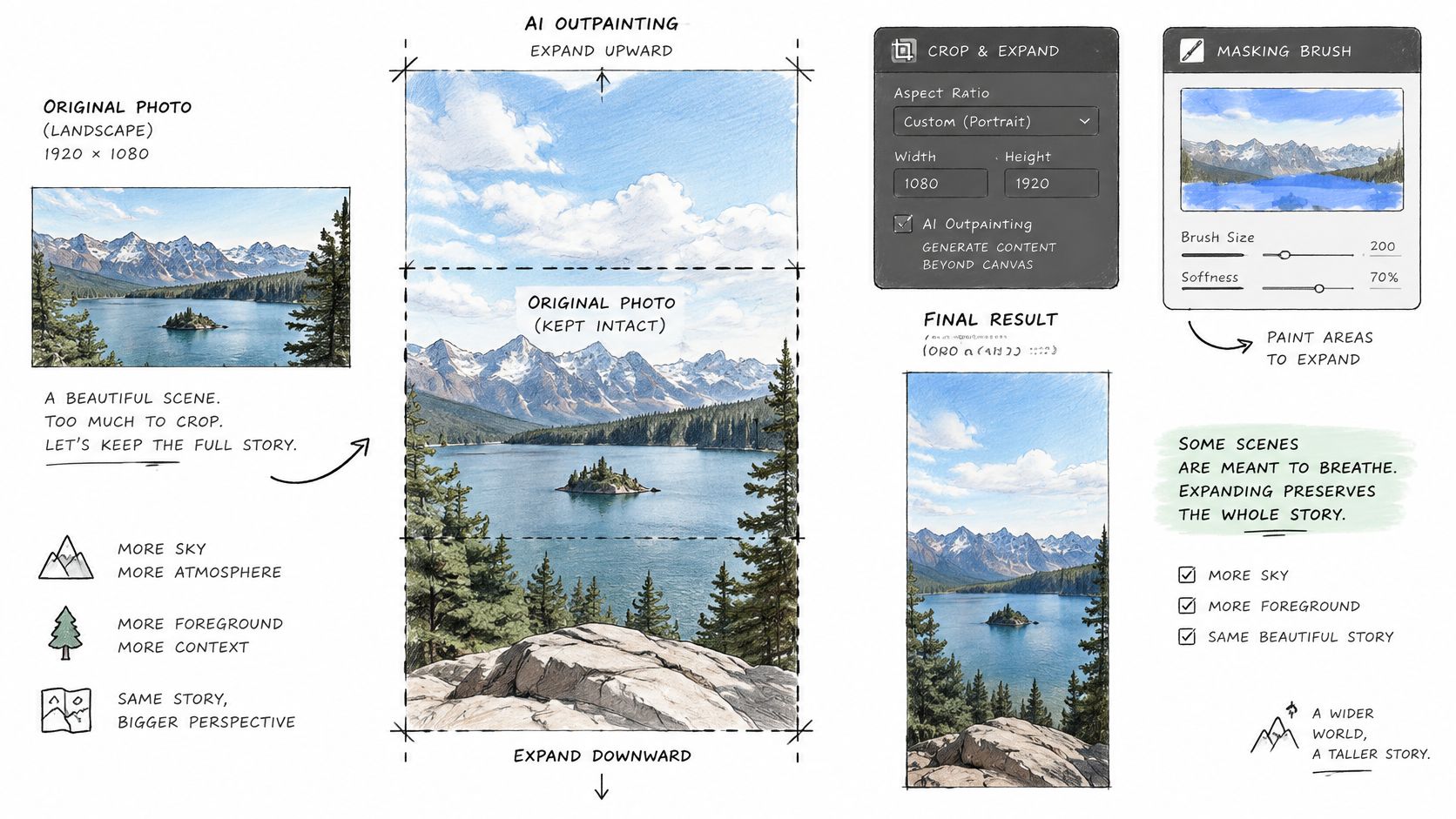
Diagram di bawah menunjukkan geometri dasar memperluas kanvas sambil membiarkan piksel asli tetap di tempatnya.
Masking dulu, prompt kemudian
Perluas kanvas secara vertikal ke rasio target Anda dan mask hanya area atas dan bawah yang baru. Piksel asli tetap terkunci. Kemudian tulis prompt yang menjelaskan geometri dan pencahayaan daripada meminta subjek latar depan baru, misalnya, "lanjutkan langit mendung, sesuaikan tinggi cakrawala, perspektif lensa, warna, dan grain." Model seperti Google's Nano Banana 2 Edit melalui API terpadu kami dibangun untuk jenis pengeditan yang ditargetkan ini, tetapi disiplin masking lebih penting daripada nama model.
Hasilkan setidaknya empat seed dan bandingkan sebelum Anda memilih. Tolak kandidat mana pun dengan struktur yang terduplikasi atau perspektif yang tidak konsisten, bahkan jika jahitannya terlihat rapi sekilas.
Panduan ini menunjukkan alur kerja perluasan dan prompt yang sedang berjalan.
Jaga porsi yang dihasilkan tetap kecil
Penelitian saat ini dalam studi outpainting yang mengevaluasi rasio perluasan dari 200% hingga 600% menilai kualitas dengan FID, patch-level FID, dan metrik kesamaan berbasis CLIP, secara global dan lokal, karena area besar yang dihasilkan sering gagal dengan cara yang tidak terlihat sekilas. Semakin besar porsi sintetis dari gambar akhir Anda, semakin banyak ruang bagi model untuk berhalusinasi. Jaga perluasan tetap moderat kapan pun Anda bisa.
Untuk pekerjaan komersial, catat file asli, mask, prompt, pengidentifikasi model, seed, dan status tinjauan agar siapa pun dapat mereproduksi hasilnya nanti. Alur kerja Adobe mendukung disiplin yang sama, memungkinkan Anda memasukkan dimensi kanvas yang tepat, memilih rasio aspek, dan prompt hanya area yang baru dibuat.
Memeriksa Gambar yang Diperluas AI Sebelum Anda Publikasikan
Perluasan bisa saja salah. Generasi tidak memposisikan ulang piksel yang ada; ia menciptakan lingkungan baru, jadi pekerjaan Anda setelah menghasilkan lebih dekat ke pemeriksaan fakta daripada ke retouching.
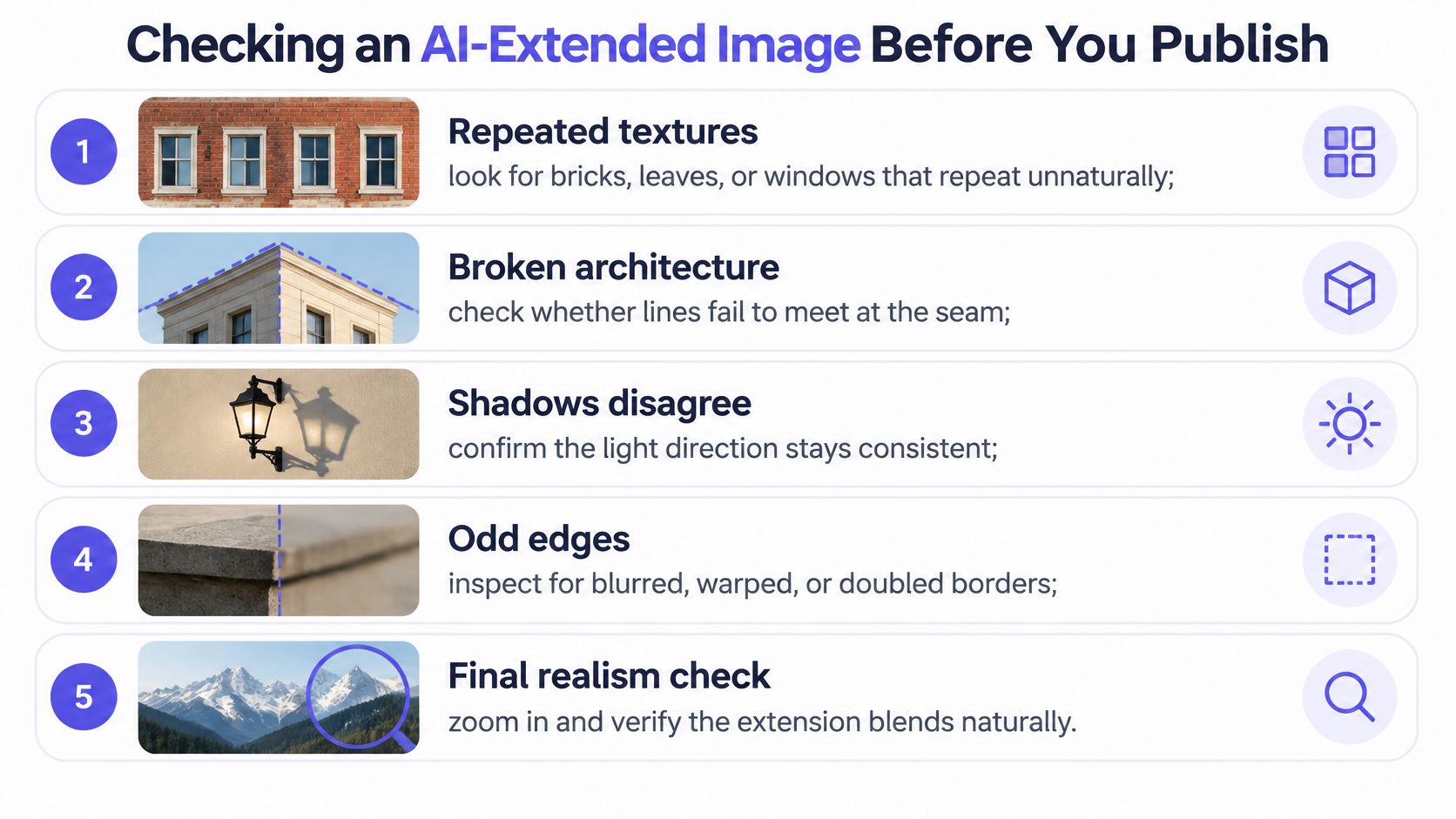
Periksa daftar ini dengan zoom penuh, jahitan demi jahitan:
- Tekstur berulang: Batu bata, daun, dan jendela yang berulang dalam pola yang mata Anda tangkap sebelum otak Anda.
- Arsitektur rusak: Garis atap, rak, dan kusen pintu yang tidak bertemu di mana piksel lama berakhir dan piksel baru dimulai.
- Bayangan yang tidak sesuai: Bayangan baru yang mengarah menjauh dari sumber cahaya yang ditetapkan dalam aslinya.
- Cakrawala yang melengkung: Bahkan sedikit goyangan pada sambungan akan mengungkapkan hasil editnya.
- Teks atau rambu yang diubah: Huruf-huruf yang larut menjadi bentuk-bentuk yang masuk akal tetapi tidak mengeja apa pun.
- Wajah dan tangan di dekat tepi: Detail yang paling pertama diperiksa oleh pemirsa dan paling buruk ditangani oleh model.
Risiko berdasarkan subjek
| Subjek | Tingkat Risiko | Periksa Pertama |
|---|---|---|
| Langit atau air terbuka | Rendah | Kontinuitas cakrawala dan awan pada jahitan |
| Dinding polos | Rendah | Garis lurus dan arah bayangan |
| Dedaunan atau batu bata berulang | Tinggi | Tekstur berulang dan simetri jahitan |
| Kerumunan atau kelompok | Tinggi | Wajah dan tangan di tepi pangkasan |
| Bangunan atau arsitektur | Tinggi | Garis putus-putus dan perspektif |
| Karya seni atau rambu | Tinggi | Teks dan bentuk yang diubah |
| Produk berlabel | Tinggi | Teks label harus sesuai dengan aslinya |
Langit dan dinding polos memaafkan banyak hal. Kerumunan, dedaunan, bangunan, karya seni, dan produk berlabel tidak, seperti yang ditetapkan oleh panduan konversi lanskap ke potret tentang kontrol kualitas ekspansi AI ketika memisahkan adaptasi tata letak yang setia dari konten sintetis. Bandingkan hasil Anda dengan aslinya, ekspor versi yang dihasilkan sebagai file terpisah, dan beri label area yang secara material diciptakan ketika akurasi penting bagi audiens Anda.
Untuk gambar produk dan berita, kesetiaan semantik mengalahkan pengisian dari tepi ke tepi. Foto yang dibatasi dengan margin yang jujur adalah konversi yang lebih baik daripada foto full-bleed dengan label yang diciptakan. Pertahankan standar itu apakah Anda memperluas dengan alat desktop atau model pengeditan seperti Qwen Image 2 Edit.
Selesaikan dengan urutan yang benar. Banyak model hanya menghasilkan ukuran potret tetap, jadi hasilkan dengan rasio yang didukung terlebih dahulu, lalu buat pangkasan atau padding piksel-tepat di editor Anda. Validasi lagi setelah langkah terakhir itu, karena pangkasan terakhir dapat mengekspos jahitan yang sudah Anda setujui.
Jika Anda mengonversi gambar dalam volume apa pun, Anda tidak perlu akun dan saldo terpisah untuk setiap model pengeditan yang ingin Anda uji. Kami menjalankan marketplace inferensi AI di UberLLM di mana satu API key dan satu saldo prabayar mencakup generasi dan pengeditan gambar di samping model teks, video, musik, dan ucapan, dengan permintaan yang diarahkan ke penjual yang tersedia dan generasi yang gagal tidak dikenakan biaya. Bawa batch gambar lebar ke potret Anda berikutnya, bandingkan model pengeditan di playground sebelum Anda berkomitmen, dan pertahankan alur kerja yang bertahan dari daftar periksa Anda sendiri.