将横向照片更改为纵向:裁剪、填充或扩展
学习如何在不丢失主体的情况下将横向照片更改为纵向,何时裁剪、填充或扩展,以及如何检查 AI 编辑。
你有一张在桌面端完美呈现的宽幅照片,现在你需要把它变成高图,用于信息流、故事封面或印刷品。你拖动边角,主体却偏离了中心,突然间,一个头、一只手,或者一半的人群就消失了。这不是工具的问题。这是算术问题。
当你把一张宽幅照片变成竖版时,你不仅仅是在调整大小。你是在决定画面的哪一部分值得保留剩余空间,什么可以放在空白边距中,以及你是否愿意创造出什么。我建议先用简单的数字来衡量这种损失,然后根据你的照片不能失去什么,选择裁剪、填充或生成式扩展。
目录
肖像裁剪后,画面还剩下多少
假设你有一张社交图片,尺寸为 1080 × 566 像素,你需要一张 4:5 的肖像图,尺寸为 1080 × 1350 像素。保持宽度不变意味着需要增加 784 像素的高度,大约多出 139%,而 InstaSize Instagram 帖子尺寸指南 正是这样,将 1.91:1 的 1080 × 566 像素 画面与 4:5 的 1080 × 1350 像素 画面进行对比。
你的原始图片不包含这些额外的垂直像素。简单的调整大小无法凭空变出它们,所以你有三个实际选择。你可以裁剪两侧,在上下添加背景空间,或者生成新内容来填补空白。
裁剪计算
保持原始 566 像素的高度 不变,并将 1.91:1 的画面裁剪成 4:5。你的可用宽度将从 1080 像素下降到大约 453 像素,这意味着 大约 58% 的原始水平视野被移除。这是你在做出任何创意选择之前所付出的代价。
| 原始比例 | 目标比例 | 保留宽度 | 通常会丢失什么 |
|---|---|---|---|
| 4:3 | 4:5 | 60% | 侧边空间;主体通常能保留 |
| 3:2 | 4:5 | 53% | 画面边缘;检查靠近边缘的手和头部 |
| 16:9 | 4:5 | 45% | 地平线背景和次要主体 |
| 1.91:1 社交横幅 | 4:5 | 42% | 中心主体之外的大部分场景 |
| 16:9 | 9:16 | 32% | 除了中心主体之外的几乎所有内容 |
将此表视为生存测试,而非尺寸图表。百分比越低,裁剪就越难选择,靠近边缘的人物、标志或次要主体被剪掉的可能性就越大。中心裁剪对此一无所知。主体感知重构至少会在确定之前将窗口移向面部和显著物体。
快速测试: 如果你的主体位于宽度的中间 45% 范围内,那么直接裁剪是可行的。如果它跨度更宽或触及边缘,请不要强行裁剪。
这种区别很重要。调整大小 改变像素尺寸。重构 改变构图本身,而构图正是“损害”发生的地方。
裁剪、填充和扩展之间如何选择
正确的方法取决于照片不能失去什么,而不是哪个按钮能最快地填满画面。将一张 16:9 的图片转换为 4:5 的竖向裁剪,在相同高度下只能保留原始宽度的约 45%,而涵盖裁剪、填充和AI扩展选项的Instagram帖子尺寸指南指出当宽幅场景或团体照片被强制放入高帧时,可能会失去其原有意义。
我的规则很简单。当主体居中且可与背景分离时,请裁剪。当整个场景承载意义时,使用模糊、渐变、品牌或纯色背景进行填充。仅当虚构的场景是可接受的改变时,才进行生成式扩展。切勿拉伸。拉伸不是一个中立的捷径,它会明显扭曲人物、建筑和任何圆形物体。
| 照片类型 | 最佳方法 | 主要风险 | 可接受的改变 |
|---|---|---|---|
| 肖像或单个居中主体 | 围绕主体裁剪 | 肢体或边缘被剪裁 | 仅丢失背景 |
| 带有可读标签或包装的产品 | 紧密裁剪或纯色填充 | 如果生成,文本可能被改变 | 仅背景;无虚构标签文本 |
| 宽幅风景、地平线或团体照 | 模糊或渐变填充 | 可见的边框或盒状外观 | 空白边距;无虚构场景 |
| 天空、水面或纯色墙壁背景 | 生成式扩展 | 重复纹理或扭曲的地平线 | 虚构场景可接受 |
| 新闻、纪录片或档案图片 | 仅填充,切勿生成 | 盒状外观 | 内容无任何改变 |
两种我会毫不犹豫地做出的选择
假设您正在转换一张电商照片,并且产品标签必须保持可读。紧密裁剪或干净的纯色填充总是优于生成,因为重新绘制包装的模型也可能重新绘制上面的文字。如果成本是促使您选择生成的原因,请先参考最便宜的图像生成API路线指南来比较您的选项,而不是让价格为您选择方法。
现在,假设有一张人们肩并肩站立的宽幅家庭照片。剪裁两侧并不能使构图更紧凑;它会移除亲人。模糊填充能让每个人都留在画面中,并且看起来是有意的。新闻、纪录片和档案工作也遵循同样的原则。虚构内容根本不属于这些领域,即使它看起来很自然。
找到与您的照片匹配的行。如果您无法接受最后一列中的内容,那么无论结果看起来多么整洁,该方法都不适合您。
如何一步步重新构图你的照片
裁剪只有在你控制其落点而非接受默认中心时才有效。以下步骤遵循制作顺序,无论你使用 Photoshop、手机编辑器还是浏览器工具,都能让你避免麻烦。
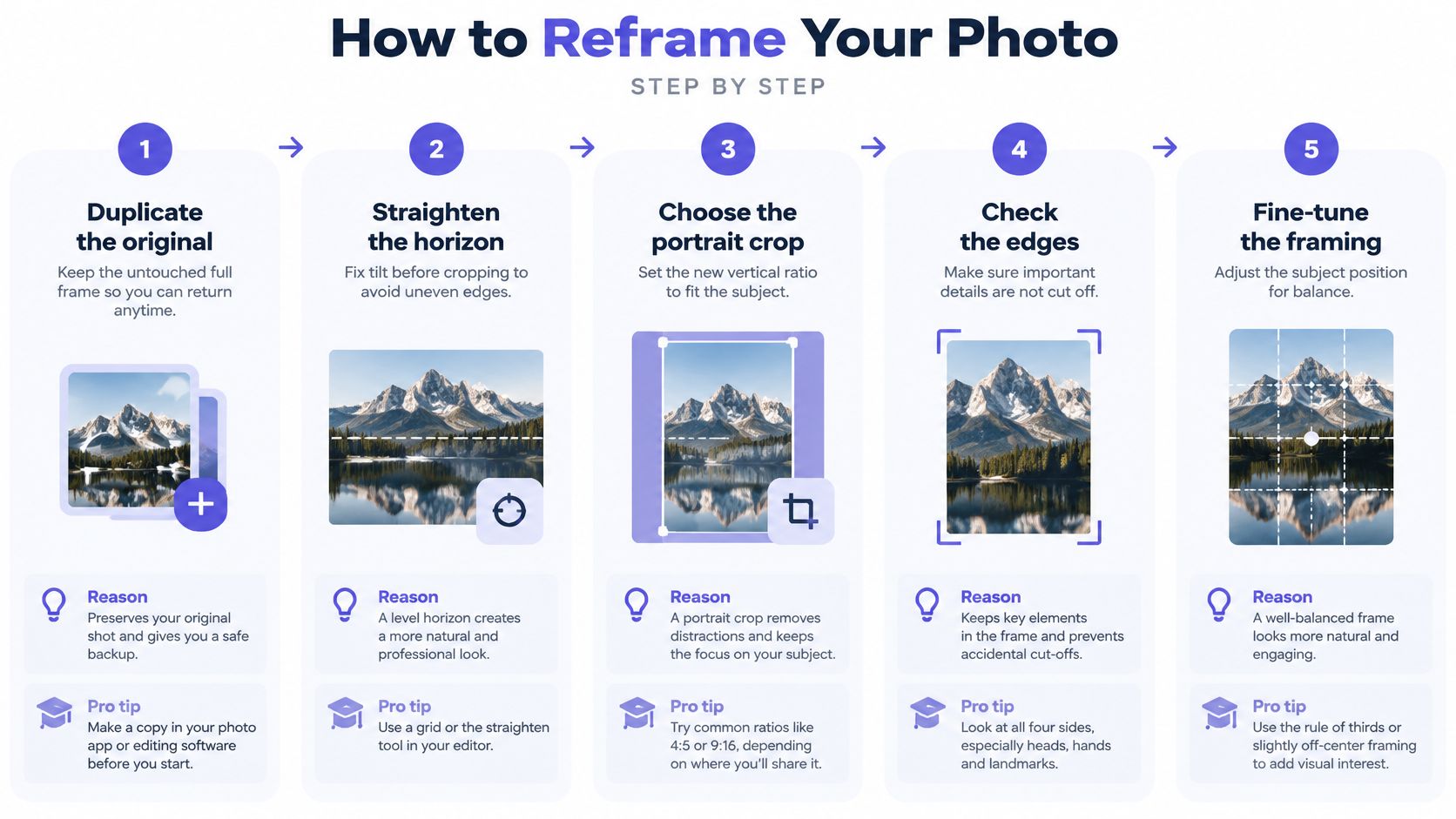
- 复制原图并保持不动。 在副本上操作,这样你总能回到完整画面。跳过这一步,测试性裁剪就可能变成永久性的。
- 裁剪前先拉直地平线。 在宽幅画面中无人察觉的轻微倾斜,在高幅画面中会变得显眼,而裁剪后再修正会损失更多边缘像素。
- 设置明确的目标比例。 对于大多数动态帖子,使用 4:5;对于许多打印尺寸,使用 3:4。正如 Adobe 的纵向与横向指南] 所述,Photoshop 可以将裁剪比例从宽幅旋转为纵向,并允许你在裁剪框内移动图像,这比徒手拖动角点要好得多。
- 刻意放置焦点。 如果你的编辑器提供人脸或主体识别裁剪功能,请启用它,然后拖动裁剪框,使人脸和手部位于中心或中上区域。在该区域裁剪最为可靠。
- 以 100% 倍缩放检查每个边缘。 特别注意被剪切的头部、手部、车轮和地平线末端。在适应屏幕大小下看起来没问题的地方,通常并非如此。
- 当主体靠近边缘时,进行第二次裁剪。 移动焦点,导出两张,并并排比较。一个版本通常会牺牲背景,另一个则牺牲语境,你应该有意识地选择。
- 在宽度和高度关联的情况下调整大小。 解除关联的非均匀缩放会拉伸人脸、建筑物和圆形物体。如果比例失衡,编辑痕迹就会显现。
- 以最终显示尺寸导出锐化副本。 然后在手机大小的预览中检查它,因为大多数观看者都会在那里评判它。
好的结果是什么样的
手机和浏览器编辑器遵循相同的逻辑。将裁剪比例设置为 4:5 或 3:4,将裁剪框拖到主体上方,以最大缩放检查每个边缘,然后保存副本。在所有应用程序中保留原始文件,无一例外。
好的重新构图能让主体充满画面,不剪切边缘任何重要部分,并保持与原图相同的比例。
如果你不能同时做到这三点,那么裁剪就还没有完成。要么重新定位,要么承认照片需要填充或扩展。
如何使用生成式外绘扩展画布
外绘在一种情况下值得冒险。构图依赖于宽广的背景,裁剪会切断该背景,并且您不希望出现可见的边距。如果宽广的背景不重要,裁剪或填充即可,无需再做其他。
下图展示了扩展画布的基本几何原理,同时保留原始像素不变。
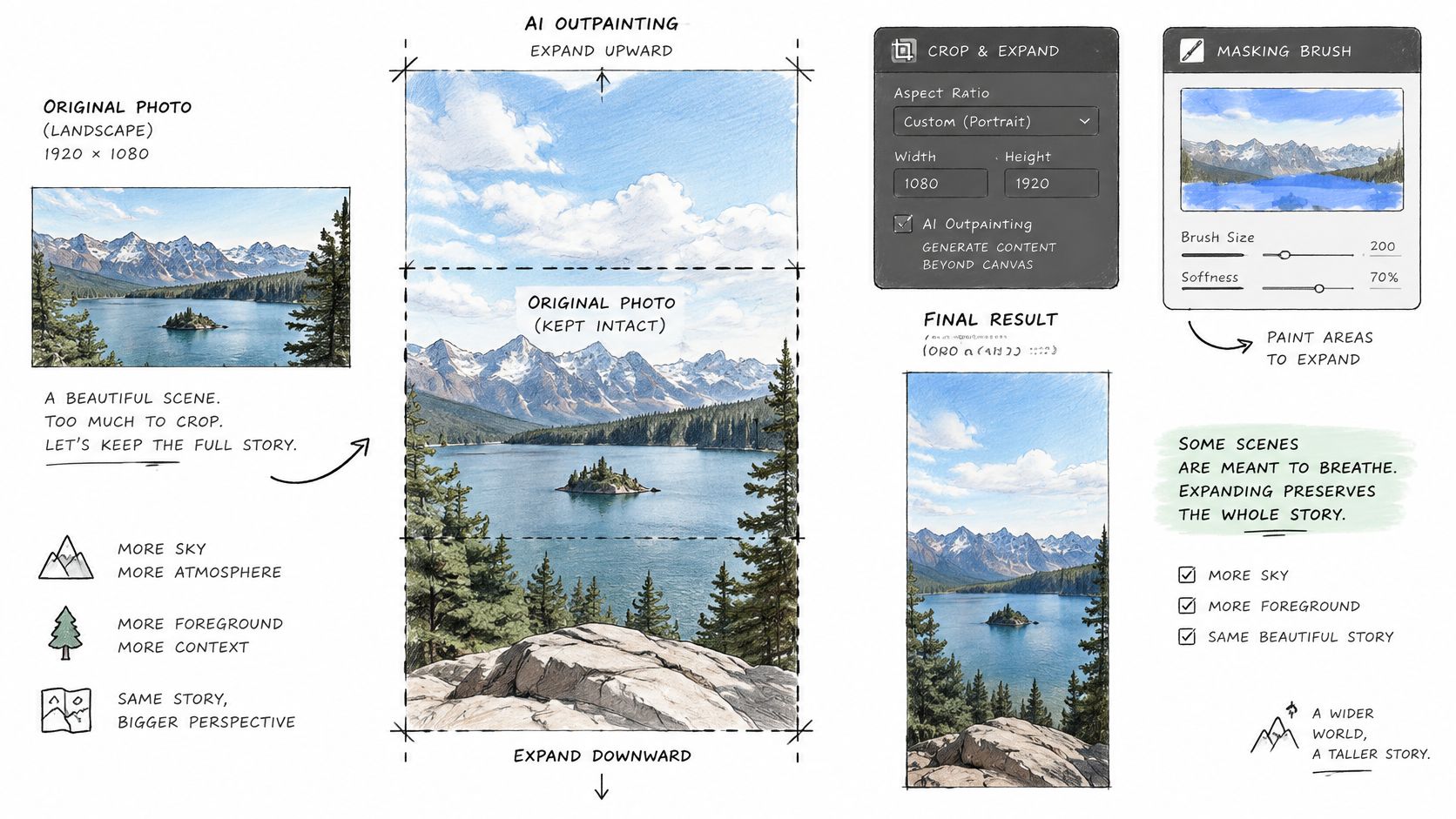
先遮罩,后提示
将画布垂直扩展到您的目标比例,并仅遮罩新的顶部和底部区域。原始像素保持锁定。然后编写一个描述几何和光照的提示,而不是要求新的前景主体,例如,“继续阴沉的天空,匹配地平线高度、镜头透视、颜色和颗粒感。”像 Google's Nano Banana 2 通过我们的统一 API] 这样的模型就是为这种有针对性的编辑而构建的,但遮罩的规范性比模型名称更重要。
生成至少四个种子并在选择前进行比较。拒绝任何具有重复结构或不一致透视的候选图像,即使接缝乍一看很干净。
本演练展示了扩展和提示工作流程的实际操作。
保持生成部分占比小
当前 一项评估从 200% 到 600% 扩展比例的外绘研究] 中的研究通过FID、补丁级 FID 和基于 CLIP 的相似性指标(全局和局部)来判断质量,因为大的生成区域会以快速浏览难以察觉的方式失败。最终图像中合成部分的占比越大,模型产生幻觉的空间就越大。尽可能保持适度的扩展。
对于商业用途,请记录原始文件、遮罩、提示、模型标识符、种子和审查状态,以便任何人日后都能重现结果。Adobe 的工作流程支持相同的规范,允许您输入精确的画布尺寸、选择宽高比,并仅对新创建的区域进行提示。
发布前检查AI扩展图像
扩展的图像仍可能出错。生成过程不会重新定位现有像素;它会创造新的周围环境,因此,生成后的工作更像是事实核查,而非修图。
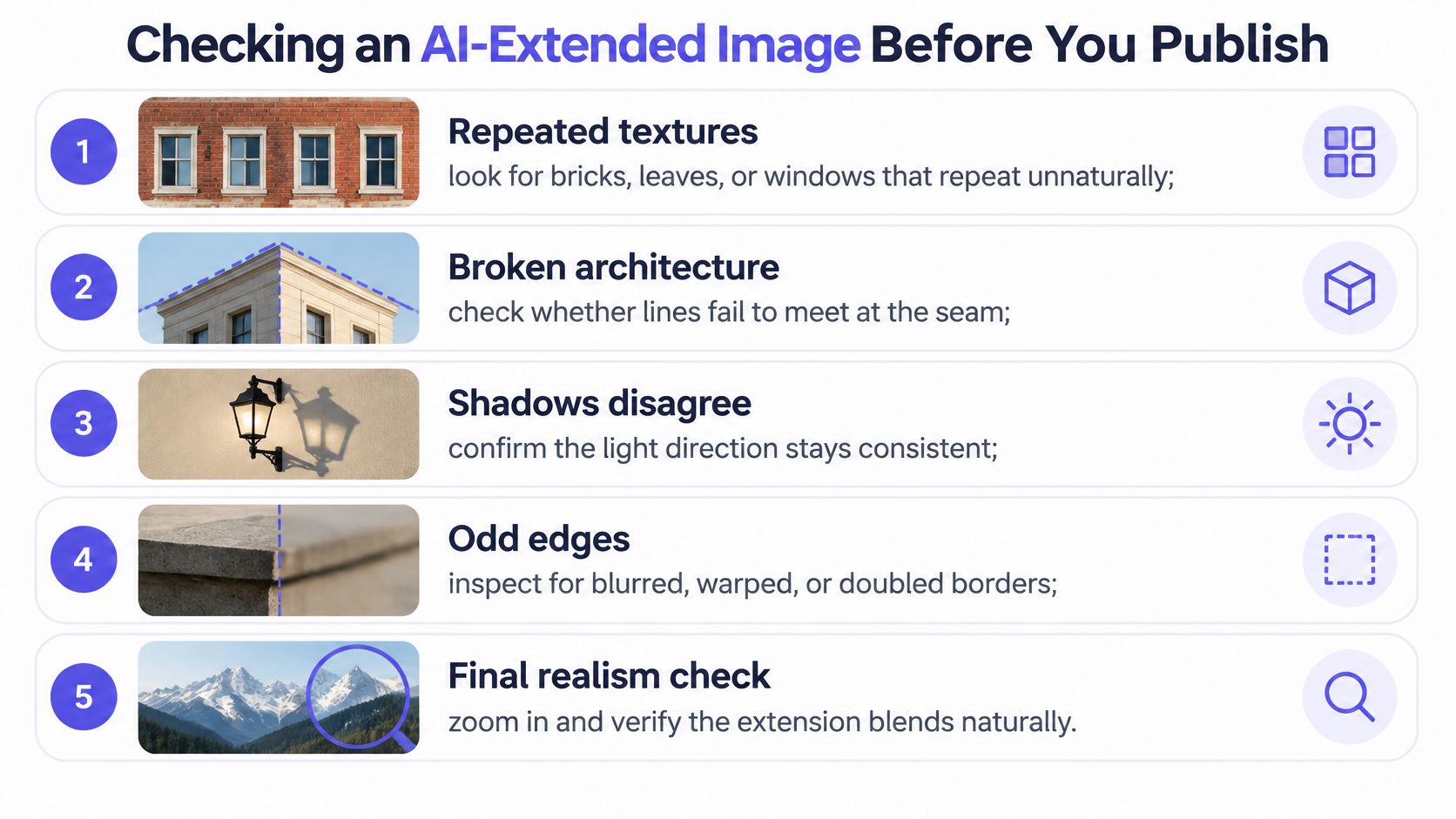
请以全屏缩放模式,逐缝检查此清单:
- 重复的纹理: 砖块、树叶和窗户以一种你的眼睛比大脑更快捕捉到的模式重复出现。
- 破损的建筑结构: 屋顶线条、架子和门框在旧像素结束和新像素开始的地方未能衔接。
- 不一致的阴影: 新的阴影方向与原始图像中确定的光源方向不符。
- 弯曲的水平线: 即使连接处有轻微的晃动,也会暴露出编辑痕迹。
- 篡改的文字或标牌: 字母溶解成看似合理但毫无意义的形状。
- 边缘附近的面部和手部: 观众首先仔细检查的细节,也是模型处理得最差的细节。
按主题划分的风险
| 主题 | 风险等级 | 优先检查项 |
|---|---|---|
| 天空或开阔水域 | 低 | 接缝处的水平线和云朵连续性 |
| 纯色墙壁 | 低 | 直线和阴影方向 |
| 树叶或重复砖块 | 高 | 重复纹理和接缝对称性 |
| 人群或团体 | 高 | 裁剪边缘的面部和手部 |
| 建筑或结构 | 高 | 断裂的线条和透视 |
| 艺术品或标牌 | 高 | 篡改的文字和形状 |
| 带标签产品 | 高 | 标签文字必须与原图一致 |
天空和纯色墙壁的容错率很高。而人群、树叶、建筑、艺术品和带标签的产品则不然,正如AI扩展质量控制中的横向到纵向转换指南]在区分忠实布局适配与合成内容时所阐明的。将你的结果与原图进行比较,将生成版本导出为单独文件,并在准确性对你的受众很重要时,标记出实质性创造的区域。
对于产品和新闻图片,语义保真度胜过全幅填充。一张带有真实边距的盒装照片,比一张带有虚构标签的全出血照片是更好的转换。无论你是使用桌面工具还是像Qwen Image 2 Edit]这样的编辑模型进行扩展,都请保持这一标准。
按正确顺序完成。许多模型只生成固定纵向尺寸的图像,因此请先以支持的比例生成,然后在你的编辑器中进行精确像素裁剪或填充。在最后一步之后再次验证,因为最终裁剪可能会暴露出你之前已批准的接缝。
如果你正在批量转换图像,你不需要为每个想要测试的编辑模型单独开设账户和充值。我们在UberLLM]运营一个AI推理市场,一个API key和一个预付余额即可涵盖图像生成和编辑,以及文本、视频、音乐和语音模型,请求会被路由到可用的卖家,失败的生成不会收费。将你的下一批宽幅图像转换为纵向,在提交之前在测试场中比较编辑模型,并保留通过你自己的检查清单的工作流程。