Chuyển ảnh phong cảnh sang chân dung: Cắt, Đệm hoặc Mở rộng
Học cách chuyển ảnh phong cảnh sang chân dung mà không làm mất chủ thể, khi nào nên cắt, đệm hoặc mở rộng, và cách kiểm tra các chỉnh sửa của AI.
Bạn có một bức ảnh ngang trông hoàn hảo trên máy tính để bàn, và giờ bạn cần nó theo chiều dọc cho một bài đăng, ảnh bìa story, hoặc để in. Bạn kéo các góc, chủ thể bị lệch khỏi trung tâm, và đột nhiên một cái đầu, một bàn tay, hoặc nửa nhóm người biến mất. Đó không phải là vấn đề của công cụ. Đó là toán học.
Khi bạn thay đổi một bức ảnh ngang sang ảnh dọc, bạn không chỉ đơn thuần là thay đổi kích thước. Bạn đang quyết định phần nào của khung hình xứng đáng có được không gian còn lại, phần nào có thể nằm trong các lề trống, và điều gì, nếu có, bạn sẵn lòng tạo ra. Tôi sẽ bắt đầu với sự mất mát đó bằng những con số cụ thể, sau đó chọn cắt, thêm lề, hoặc mở rộng tạo sinh dựa trên những gì bức ảnh của bạn không thể mất đi.
Mục lục
- Khung hình còn lại bao nhiêu sau khi cắt ảnh chân dung
- Chọn giữa Cắt, Đệm và Mở rộng
- Cách đóng khung lại ảnh của bạn từng bước
- Cách mở rộng khung ảnh bằng Generative Outpainting
- Kiểm tra ảnh được AI mở rộng trước khi bạn xuất bản
Khung hình còn lại bao nhiêu sau khi cắt ảnh chân dung
Giả sử bạn có một hình ảnh mạng xã hội kích thước 1080 × 566 pixels và bạn cần một ảnh chân dung tỷ lệ 4:5 với kích thước 1080 × 1350 pixels. Giữ nguyên chiều rộng có nghĩa là phải thêm 784 pixels chiều cao, khoảng 139% nữa, và hướng dẫn kích thước bài đăng Instagram của InstaSize định khung 1.91:1 ở 1080 × 566 pixels so với 4:5 ở 1080 × 1350 pixels chính xác theo cách này.
Nguồn của bạn không chứa những pixel dọc bổ sung đó. Thay đổi kích thước đơn giản không thể tạo ra chúng, vì vậy bạn có ba lựa chọn thực tế. Bạn có thể cắt các cạnh, thêm không gian nền ở trên và dưới, hoặc tạo nội dung mới để lấp đầy khoảng trống.
Phép tính cắt ảnh
Giữ nguyên chiều cao gốc 566-pixel và cắt khung hình 1.91:1 đó xuống tỷ lệ 4:5. Chiều rộng khả dụng của bạn giảm từ 1080 pixels xuống khoảng 453 pixels, nghĩa là khoảng 58% của trường nhìn ngang gốc bị loại bỏ. Đó là cái giá phải trả trước khi bạn đưa ra bất kỳ lựa chọn sáng tạo nào.
| Tỷ lệ nguồn | Tỷ lệ đích | Chiều rộng giữ lại | Những gì thường bị mất |
|---|---|---|---|
| 4:3 | 4:5 | 60% | Không gian hai bên; chủ thể thường sống sót |
| 3:2 | 4:5 | 53% | Các cạnh của cảnh; kiểm tra tay và đầu gần các cạnh |
| 16:9 | 4:5 | 45% | Bối cảnh đường chân trời và các chủ thể phụ |
| 1.91:1 biểu ngữ mạng xã hội | 4:5 | 42% | Hầu hết cảnh bên ngoài chủ thể trung tâm |
| 16:9 | 9:16 | 32% | Hầu hết mọi thứ trừ một chủ thể trung tâm |
Hãy đọc bảng này như một bài kiểm tra khả năng sống sót, không phải biểu đồ kích thước. Tỷ lệ phần trăm càng thấp, việc cắt ảnh càng khó lựa chọn, và khả năng một người gần cạnh, một biển báo, hoặc một chủ thể thứ hai bị cắt bỏ càng cao. Việc cắt ảnh trung tâm không quan tâm đến tất cả những điều đó. Việc điều chỉnh khung hình có nhận biết chủ thể ít nhất sẽ dịch chuyển cửa sổ về phía khuôn mặt và các đối tượng nổi bật trước khi thực hiện.
Kiểm tra nhanh: Nếu chủ thể của bạn nằm gọn trong 45% chiều rộng ở giữa, việc cắt thẳng là khả thi. Nếu nó trải rộng hơn hoặc chạm vào một cạnh, đừng cố ép.
Sự khác biệt đó rất quan trọng. Thay đổi kích thước (Resizing) thay đổi kích thước pixel. Điều chỉnh khung hình (Reframing) thay đổi bố cục, và bố cục là nơi xảy ra thiệt hại.
Chọn giữa Cắt, Đệm và Mở rộng
Phương pháp đúng phụ thuộc vào những gì bức ảnh không thể mất, chứ không phải nút nào lấp đầy khung hình nhanh nhất. Chuyển đổi một bức ảnh 16:9 sang cắt chân dung 4:5 chỉ có thể giữ lại khoảng 45% chiều rộng ban đầu ở cùng chiều cao, và hướng dẫn kích thước bài đăng Instagram bao gồm các lựa chọn cắt, đệm và mở rộng bằng AI chỉ ra rằng một cảnh rộng hoặc ảnh nhóm có thể mất đi mục đích khi bị ép vào khung hình cao.
Quy tắc của tôi rất đơn giản. Cắt khi chủ thể ở trung tâm và có thể tách rời khỏi nền. Đệm bằng nền mờ, chuyển màu, có thương hiệu hoặc nền trơn khi toàn bộ cảnh mang ý nghĩa. Mở rộng tạo sinh chỉ khi cảnh quan được tạo ra là một thay đổi chấp nhận được. Không bao giờ kéo giãn. Kéo giãn không phải là một lối tắt trung lập, nó làm biến dạng rõ rệt con người, tòa nhà và bất cứ thứ gì có hình tròn.
| Loại ảnh | Cách tiếp cận tốt nhất | Rủi ro chính | Thay đổi chấp nhận được |
|---|---|---|---|
| Chân dung hoặc chủ thể đơn lẻ ở trung tâm | Cắt xung quanh chủ thể | Cắt cụt chi hoặc cạnh | Chỉ mất nền |
| Sản phẩm có nhãn hoặc bao bì dễ đọc | Cắt sát hoặc đệm trơn | Văn bản bị thay đổi nếu được tạo | Chỉ nền; không có văn bản nhãn được tạo ra |
| Phong cảnh rộng, đường chân trời hoặc ảnh nhóm | Đệm mờ hoặc chuyển màu | Khung hình rõ ràng hoặc trông như bị đóng hộp | Các lề trống; không có cảnh quan được tạo ra |
| Nền trời, nước hoặc tường trơn | Mở rộng tạo sinh | Kết cấu lặp lại hoặc đường chân trời bị méo | Cảnh quan được tạo ra là chấp nhận được |
| Ảnh tin tức, tài liệu hoặc lưu trữ | Chỉ đệm, không bao giờ tạo sinh | Trông như bị đóng hộp | Không thay đổi nội dung |
Hai lựa chọn tôi sẽ đưa ra không chút do dự
Giả sử bạn đang chuyển đổi một bức ảnh thương mại điện tử và nhãn sản phẩm phải giữ được khả năng đọc. Cắt sát hoặc đệm trơn sạch sẽ luôn tốt hơn tạo sinh, bởi vì một mô hình vẽ lại bao bì cũng có thể vẽ lại các từ trên đó. Nếu chi phí là điều đang đẩy bạn đến việc tạo sinh, hãy so sánh các lựa chọn của bạn trước tiên với hướng dẫn các tuyến API tạo ảnh rẻ nhất thay vì để giá cả chọn phương pháp cho bạn.
Bây giờ hãy lấy một bức ảnh gia đình rộng với mọi người đứng sát vai nhau. Cắt các cạnh không làm bố cục chặt chẽ hơn; nó loại bỏ người thân. Một lớp đệm mờ giữ mọi người trong khung hình và trông có chủ ý. Báo chí, tài liệu và công việc lưu trữ cũng đi theo hướng tương tự. Nội dung được tạo ra hoàn toàn không thuộc về đó, ngay cả khi nó trông tự nhiên.
Tìm hàng phù hợp với bức ảnh của bạn. Nếu bạn không thể chấp nhận những gì ở cột cuối cùng, thì phương pháp đó không phù hợp với bạn, cho dù kết quả trông có gọn gàng đến đâu.
Cách chỉnh bố cục ảnh từng bước
Cắt ảnh hiệu quả khi bạn kiểm soát vị trí cắt thay vì chấp nhận vị trí trung tâm mặc định. Các bước dưới đây tuân theo quy trình sản xuất giúp bạn tránh gặp rắc rối, dù bạn đang dùng Photoshop, trình chỉnh sửa trên điện thoại hay công cụ trên trình duyệt.
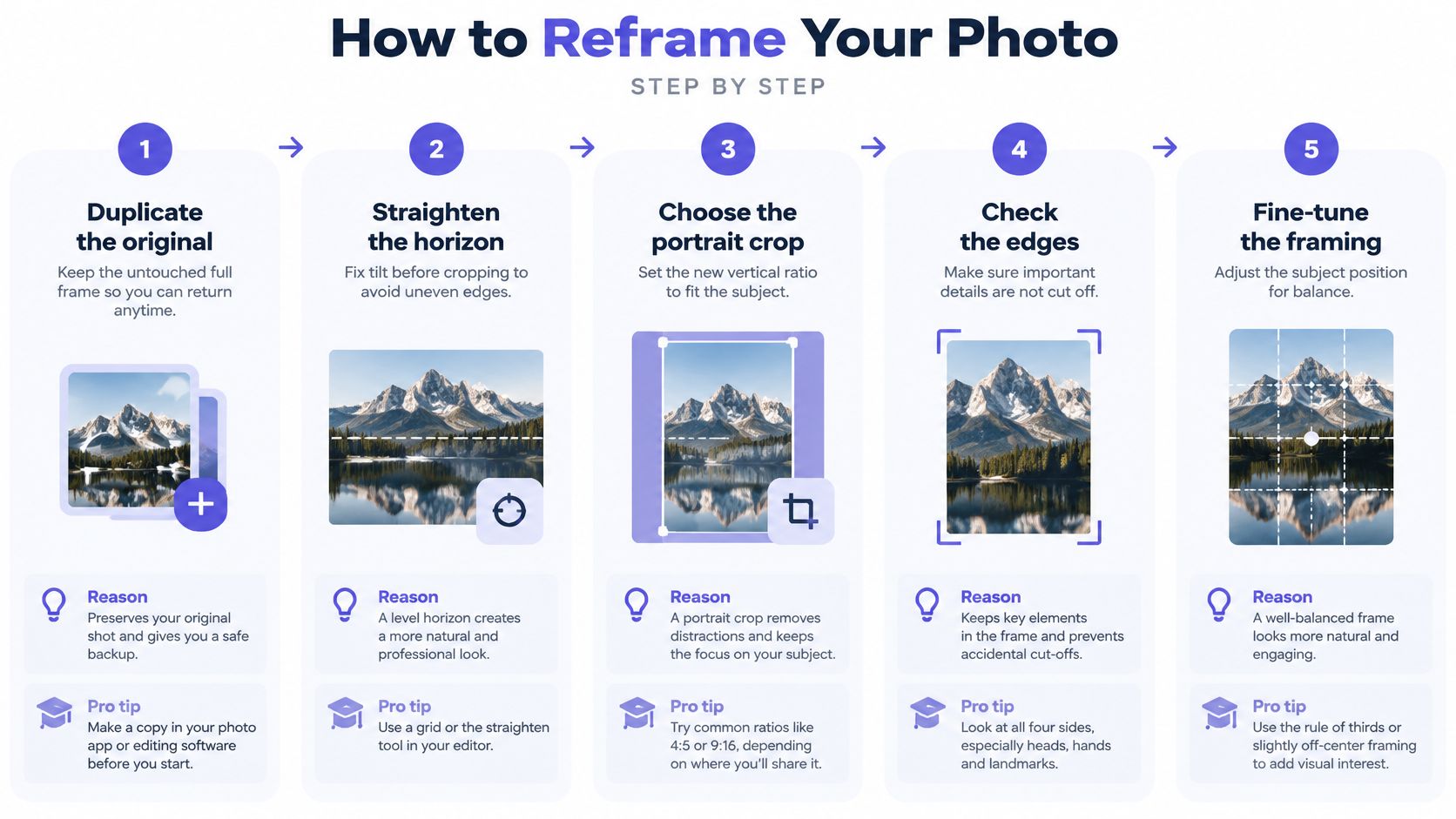
- Nhân đôi ảnh gốc và giữ nguyên bản gốc. Làm việc trên bản sao để bạn luôn có thể quay lại khung hình đầy đủ. Bỏ qua bước này là cách một lần cắt thử nghiệm trở thành vĩnh viễn.
- Làm thẳng đường chân trời trước khi cắt. Một độ nghiêng nhỏ mà không ai nhận thấy trong khung hình rộng sẽ trở nên rõ ràng trong khung hình cao, và việc sửa nó sau khi cắt sẽ lấy đi nhiều pixel ở cạnh hơn.
- Đặt tỷ lệ mục tiêu rõ ràng. Sử dụng 4:5 cho hầu hết các bài đăng trên nguồn cấp dữ liệu và 3:4 cho nhiều kích thước in. Như hướng dẫn ảnh chân dung so với ảnh phong cảnh của Adobe đã ghi lại, Photoshop có thể xoay tỷ lệ cắt từ rộng sang chân dung và cho phép bạn di chuyển hình ảnh trong khung cắt, điều này tốt hơn nhiều so với việc kéo các góc tự do.
- Đặt điểm lấy nét một cách có chủ đích. Bật tính năng cắt ảnh nhận diện khuôn mặt hoặc chủ thể nếu trình chỉnh sửa của bạn có, sau đó kéo khung sao cho khuôn mặt và bàn tay nằm ở vùng trung tâm hoặc giữa trên. Cắt ảnh ở đó là đáng tin cậy nhất.
- Kiểm tra mọi cạnh ở độ phóng đại 100%. Đặc biệt tìm kiếm các đầu, bàn tay, bánh xe và cuối đường chân trời bị cắt. Những gì trông ổn khi vừa màn hình thường không phải vậy.
- Thực hiện lần cắt thứ hai khi chủ thể nằm gần một cạnh. Dịch chuyển điểm lấy nét, xuất cả hai và so sánh chúng cạnh nhau. Một phiên bản thường bỏ đi hậu cảnh, phiên bản kia bỏ đi ngữ cảnh, và bạn nên chọn một cách có ý thức.
- Thay đổi kích thước với chiều rộng và chiều cao được liên kết. Khi không liên kết, việc thay đổi tỷ lệ không đồng đều sẽ làm biến dạng khuôn mặt, tòa nhà và các vật thể tròn. Nếu tỷ lệ bị lệch, chỉnh sửa sẽ tự lộ ra.
- Xuất một bản sao đã làm sắc nét ở kích thước hiển thị cuối cùng. Sau đó kiểm tra nó trong bản xem trước kích thước điện thoại, vì đó là nơi hầu hết người xem sẽ đánh giá nó.
Kết quả tốt trông như thế nào
Các trình chỉnh sửa trên điện thoại và trình duyệt đều tuân theo cùng một logic. Đặt tỷ lệ cắt thành 4:5 hoặc 3:4, kéo khung qua chủ thể, kiểm tra mọi cạnh ở độ phóng đại tối đa và lưu một bản sao. Giữ tệp gốc trong mọi ứng dụng, không có ngoại lệ.
Một lần chỉnh bố cục tốt sẽ lấp đầy khung hình bằng chủ thể, không cắt bỏ bất cứ thứ gì quan trọng ở cạnh và giữ tỷ lệ giống hệt bản gốc.
Nếu bạn không thể nói cả ba điều đó, việc cắt ảnh chưa hoàn thành. Hoặc định vị lại nó hoặc thừa nhận rằng ảnh cần thêm khoảng trống (padding) hoặc mở rộng (extension).
Cách mở rộng khung ảnh với Generative Outpainting
Outpainting đáng để mạo hiểm trong một tình huống. Bố cục phụ thuộc vào ngữ cảnh rộng, việc cắt xén sẽ làm mất ngữ cảnh đó và bạn không muốn có các lề nhìn thấy được. Nếu ngữ cảnh rộng không quan trọng, hãy cắt xén hoặc thêm lề và dừng lại ở đó.
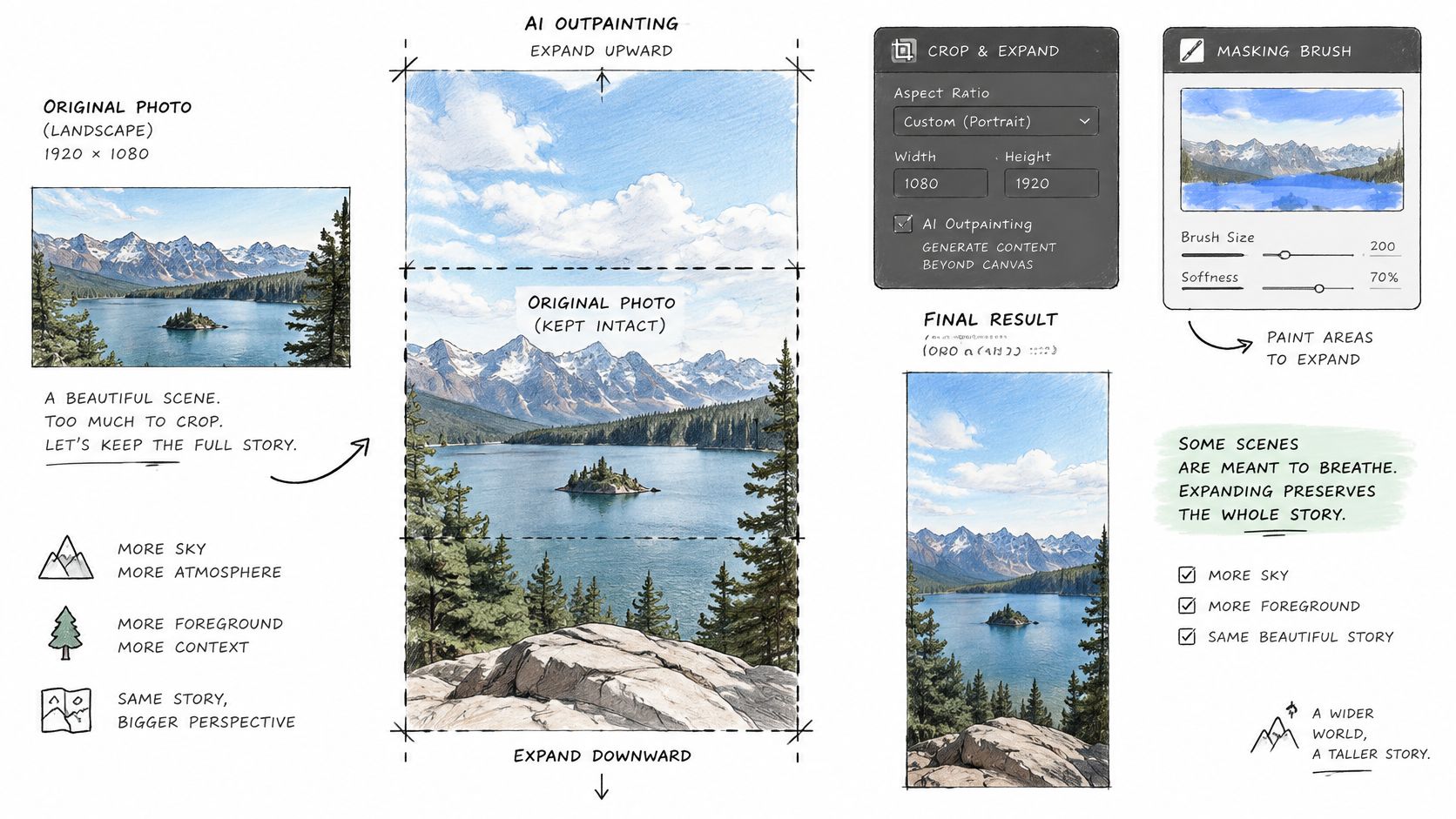
Sơ đồ dưới đây cho thấy hình học cơ bản của việc mở rộng khung ảnh trong khi vẫn giữ nguyên các pixel gốc.
Mặt nạ trước, prompt sau
Mở rộng khung ảnh theo chiều dọc đến tỷ lệ mục tiêu của bạn và tạo mặt nạ chỉ cho các vùng trên và dưới mới. Các pixel gốc vẫn bị khóa. Sau đó, viết một prompt mô tả hình học và ánh sáng thay vì yêu cầu các đối tượng tiền cảnh mới, ví dụ: "tiếp tục bầu trời u ám, khớp chiều cao đường chân trời, phối cảnh ống kính, màu sắc và hạt ảnh." Một mô hình như Google's Nano Banana 2 Chỉnh sửa thông qua API hợp nhất của chúng tôi được xây dựng cho loại chỉnh sửa có mục tiêu này, nhưng việc tuân thủ quy tắc tạo mặt nạ quan trọng hơn tên mô hình.
Tạo ít nhất bốn seed và so sánh chúng trước khi bạn chọn. Từ chối bất kỳ ứng viên nào có cấu trúc trùng lặp hoặc phối cảnh không nhất quán, ngay cả khi đường nối trông sạch sẽ thoạt nhìn.
Hướng dẫn này cho thấy quy trình làm việc mở rộng và prompt đang hoạt động.
Giữ phần tạo sinh nhỏ
Nghiên cứu hiện tại trong một nghiên cứu về outpainting đánh giá tỷ lệ mở rộng từ 200% đến 600% đánh giá chất lượng bằng FID, FID cấp độ patch và các chỉ số tương đồng dựa trên CLIP, trên toàn cầu và cục bộ, bởi vì các vùng tạo sinh lớn thường thất bại theo những cách mà một cái nhìn nhanh có thể bỏ lỡ. Phần tổng hợp càng lớn trong hình ảnh cuối cùng của bạn, mô hình càng có nhiều không gian để tạo ra ảo giác. Hãy giữ mức độ mở rộng vừa phải bất cứ khi nào bạn có thể.
Đối với công việc thương mại, hãy ghi lại tệp gốc, mặt nạ, prompt, mã định danh mô hình, seed và trạng thái xem xét để bất kỳ ai cũng có thể tái tạo kết quả sau này. Quy trình làm việc của Adobe hỗ trợ nguyên tắc tương tự, cho phép bạn nhập kích thước khung ảnh chính xác, chọn tỷ lệ khung hình và prompt chỉ cho khu vực mới được tạo.
Kiểm tra hình ảnh được mở rộng bằng AI trước khi xuất bản
Một phần mở rộng vẫn có thể là sai. Việc tạo ra không di chuyển các pixel hiện có; nó tạo ra môi trường xung quanh mới, vì vậy công việc của bạn sau khi tạo ra gần giống với việc kiểm tra sự thật hơn là chỉnh sửa.
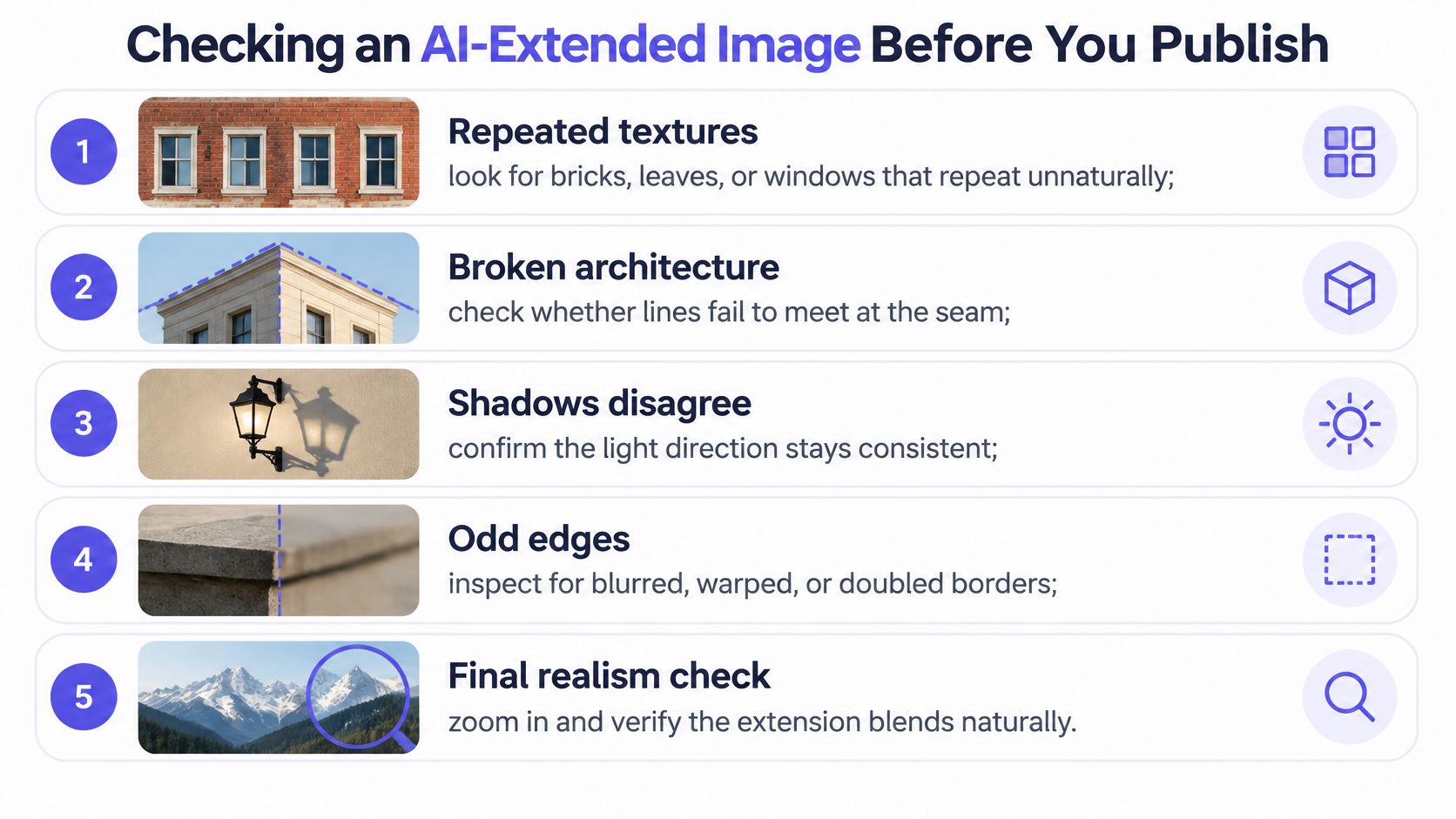
Hãy thực hiện danh sách kiểm tra này ở chế độ phóng to tối đa, từng đường nối một:
- Kết cấu lặp lại: Gạch, lá cây và cửa sổ lặp lại theo một mẫu mà mắt bạn nhận ra trước khi não bạn kịp xử lý.
- Kiến trúc bị lỗi: Đường mái, kệ và khung cửa không khớp ở nơi các pixel cũ kết thúc và các pixel mới bắt đầu.
- Bóng không khớp: Vùng đổ bóng mới chỉ ra xa nguồn sáng đã có trong ảnh gốc.
- Đường chân trời bị cong: Ngay cả một chút rung lắc ở chỗ nối cũng làm lộ ra chỉnh sửa.
- Văn bản hoặc biển báo bị thay đổi: Các chữ cái hòa tan thành các hình dạng có vẻ hợp lý nhưng không có nghĩa gì.
- Khuôn mặt và bàn tay gần mép: Những chi tiết mà người xem soi xét đầu tiên và các mô hình xử lý tệ nhất.
Mức độ rủi ro theo chủ đề
| Chủ đề | Mức độ rủi ro | Kiểm tra đầu tiên |
|---|---|---|
| Bầu trời hoặc mặt nước rộng | Thấp | Đường chân trời và sự liền mạch của mây tại đường nối |
| Tường trơn | Thấp | Đường thẳng và hướng bóng |
| Tán lá hoặc gạch lặp lại | Cao | Kết cấu lặp lại và đối xứng đường nối |
| Đám đông hoặc nhóm | Cao | Khuôn mặt và bàn tay ở mép cắt |
| Tòa nhà hoặc kiến trúc | Cao | Đường nét và phối cảnh bị lỗi |
| Tác phẩm nghệ thuật hoặc biển báo | Cao | Văn bản và hình dạng bị thay đổi |
| Sản phẩm có nhãn | Cao | Văn bản nhãn phải khớp với bản gốc |
Bầu trời và tường trơn có thể bỏ qua nhiều lỗi. Đám đông, tán lá, tòa nhà, tác phẩm nghệ thuật và sản phẩm có nhãn thì không, như hướng dẫn chuyển đổi từ ảnh ngang sang ảnh dọc về kiểm soát chất lượng mở rộng AI](https://pixoate.com/landscape-portrait) đã nêu khi phân biệt giữa việc điều chỉnh bố cục trung thực và nội dung tổng hợp. So sánh kết quả của bạn với bản gốc, xuất phiên bản đã tạo ra dưới dạng tệp riêng biệt, và gắn nhãn các khu vực được tạo ra một cách đáng kể khi độ chính xác quan trọng đối với khán giả của bạn.
Đối với hình ảnh sản phẩm và tin tức, tính chính xác về ngữ nghĩa quan trọng hơn việc lấp đầy toàn bộ. Một bức ảnh được đóng khung với các lề trung thực là một chuyển đổi tốt hơn so với một bức ảnh tràn lề với một nhãn được tạo ra. Hãy giữ tiêu chuẩn đó cho dù bạn mở rộng bằng công cụ trên máy tính để bàn hay mô hình chỉnh sửa như Qwen Image 2 Edit](https://uberllm.dev/models/qwen/qwen-image-2-edit).
Hoàn thành theo đúng thứ tự. Nhiều mô hình chỉ tạo ra kích thước ảnh dọc cố định, vì vậy hãy tạo ở tỷ lệ được hỗ trợ trước, sau đó thực hiện cắt hoặc thêm lề chính xác từng pixel trong trình chỉnh sửa của bạn. Xác thực lại sau bước cuối cùng đó, vì lần cắt cuối cùng có thể làm lộ ra một đường nối mà bạn đã chấp thuận.
Nếu bạn đang chuyển đổi hình ảnh với số lượng lớn, bạn không cần một tài khoản và số dư riêng cho mỗi mô hình chỉnh sửa mà bạn muốn thử nghiệm. Chúng tôi điều hành một thị trường suy luận AI tại UberLLM](https://uberllm.dev) nơi một API key và một số dư trả trước bao gồm việc tạo và chỉnh sửa hình ảnh cùng với các mô hình văn bản, video, âm nhạc và giọng nói, với các yêu cầu được định tuyến đến các nhà cung cấp có sẵn và các lần tạo không thành công sẽ không bị tính phí. Hãy mang lô hình ảnh rộng sang ảnh dọc tiếp theo của bạn, so sánh các mô hình chỉnh sửa trong sân chơi trước khi bạn cam kết, và giữ quy trình làm việc vượt qua danh sách kiểm tra của riêng bạn.