Changer une photo paysage en portrait : recadrer, ajouter des marges ou étendre
Apprenez à changer une photo paysage en portrait sans perdre le sujet, quand recadrer, ajouter des marges ou étendre, et comment vérifier les modifications de l'IA.
Vous avez une photo large qui fonctionne parfaitement sur ordinateur de bureau, et maintenant vous en avez besoin en format portrait pour un fil d'actualité, une couverture de story ou une impression. Vous faites glisser les coins, le sujet se décale du centre, et soudain une tête, une main ou la moitié du groupe a disparu. Ce n'est pas un problème d'outil. C'est de l'arithmétique.
Lorsque vous changez une photo large en format portrait, vous ne faites pas que redimensionner. Vous décidez quelle partie du cadre mérite l'espace restant, ce qui peut se trouver dans les marges vides, et ce que, le cas échéant, vous êtes prêt à inventer. Je commencerais par cette perte en chiffres simples, puis je choisirais recadrage, remplissage ou extension générative en fonction de ce que votre photo ne peut pas se permettre de perdre.
Table des matières
- Quelle part du cadre survit à un recadrage portrait
- Choisir entre recadrer, ajouter des marges et étendre
- Comment recadrer votre photo étape par étape
- Comment étendre la toile avec l'outpainting génératif
- Vérifier une image étendue par IA avant de publier
Quelle proportion du cadre survit à un recadrage en portrait
Imaginez que vous ayez une image pour les réseaux sociaux de 1080 × 566 pixels et que vous ayez besoin d'un portrait au format 4:5 de 1080 × 1350 pixels. Conserver la largeur signifie ajouter 784 pixels de hauteur, soit environ 139% de plus, et le guide des tailles de publication Instagram InstaSize cadre un format 1.91:1 de 1080 × 566 pixels par rapport à un format 4:5 de 1080 × 1350 pixels exactement de cette manière.
Votre source ne contient pas ces pixels verticaux supplémentaires. Un simple redimensionnement ne peut pas les faire apparaître, vous avez donc trois options réelles. Vous pouvez recadrer les côtés, ajouter de l'espace d'arrière-plan au-dessus et en dessous, ou générer du nouveau contenu pour combler le vide.
L'arithmétique du recadrage
Maintenez la hauteur d'origine de 566 pixels constante et recadrez ce cadre 1.91:1 au format 4:5. Votre largeur utilisable passe de 1080 pixels à environ 453 pixels, ce qui signifie qu'environ 58% du champ de vision horizontal original est supprimé. C'est le coût avant même d'avoir fait un seul choix créatif.
| Ratio source | Ratio cible | Largeur conservée | Ce qui est généralement perdu |
|---|---|---|---|
| 4:3 | 4:5 | 60% | Espace latéral ; le sujet survit généralement |
| 3:2 | 4:5 | 53% | Bords de la scène ; vérifiez les mains et les têtes près des bords |
| 16:9 | 4:5 | 45% | Contexte de l'horizon et sujets secondaires |
| Bannière sociale 1.91:1 | 4:5 | 42% | La majeure partie de la scène en dehors du sujet central |
| 16:9 | 9:16 | 32% | Presque tout sauf un sujet central |
Lisez ce tableau comme un test de survie, pas comme un tableau de tailles. Plus le pourcentage est bas, plus le recadrage doit faire des choix difficiles, et plus il est probable qu'une personne près d'un bord, un panneau ou un second sujet soit coupé. Un recadrage centré est aveugle à tout cela. Le recadrage intelligent, sensible au sujet, déplace au moins la fenêtre vers les visages et les objets saillants avant de s'engager.
Test rapide : Si votre sujet tient dans les 45% centraux de la largeur, un recadrage direct est viable. S'il s'étend plus largement ou touche un bord, ne le forcez pas.
Cette distinction est importante. Le redimensionnement modifie les dimensions en pixels. Le recadrage modifie la composition elle-même, et c'est dans la composition que les dégâts se produisent.
Choisir entre recadrage, remplissage et extension
La bonne méthode dépend de ce que la photo ne peut pas perdre, et non du bouton qui remplit le cadre le plus rapidement. Convertir une image 16:9 en un recadrage portrait 4:5 ne peut conserver qu'environ 45% de la largeur originale à la même hauteur, et le guide des tailles de publication Instagram couvrant les choix de recadrage, de remplissage et d'extension par IA souligne qu'une scène large ou une photo de groupe peut perdre son sens lorsqu'elle est forcée dans un cadre haut.
Ma règle est simple. Recadrez lorsque le sujet est central et séparable de son arrière-plan. Remplissez avec un arrière-plan flou, dégradé, de marque ou uni lorsque la scène complète porte le sens. Étendez de manière générative uniquement lorsque le décor inventé est un changement acceptable. Ne jamais étirer. L'étirement n'est pas un raccourci neutre, il déforme visiblement les personnes, les bâtiments et tout ce qui est rond.
| Type de photo | Meilleure approche | Risque principal | Changement acceptable |
|---|---|---|---|
| Portrait ou sujet unique centré | Recadrer autour du sujet | Membres ou bords coupés | Perte de l'arrière-plan uniquement |
| Produit avec étiquette ou emballage lisible | Recadrage serré ou remplissage uni | Texte altéré si généré | Arrière-plan uniquement ; pas de texte d'étiquette inventé |
| Paysage large, horizon ou photo de groupe | Remplissage flou ou dégradé | Cadre visible ou aspect encadré | Marges vides ; pas de décor inventé |
| Arrière-plans de ciel, d'eau ou de mur uni | Extension générative | Texture répétée ou horizon déformé | Le décor inventé est acceptable |
| Image d'actualité, documentaire ou d'archive | Remplissage uniquement, jamais de génération | Aspect encadré | Aucun changement de contenu |
Deux appels que je ferais sans hésitation
Disons que vous convertissez une photo e-commerce et que l'étiquette du produit doit rester lisible. Un recadrage serré ou un remplissage uni et propre l'emporte sur la génération à chaque fois, car un modèle qui redessine l'emballage peut aussi redessiner les mots qui y figurent. Si le coût vous pousse de toute façon vers la génération, comparez d'abord vos options avec un guide des routes API de génération d'images les moins chères plutôt que de laisser le prix choisir la méthode pour vous.
Prenez maintenant une photo de famille large avec des personnes debout côte à côte. Couper les côtés ne resserre pas cette composition ; cela supprime des proches. Un remplissage flou garde tout le monde dans le cadre et semble intentionnel. Le journalisme, le travail documentaire et d'archives vont plus loin dans la même direction. Le contenu inventé n'y a pas sa place du tout, même lorsqu'il semble naturel.
Trouvez la ligne qui correspond à votre photo. Si vous ne pouvez pas accepter ce qui se trouve dans la dernière colonne, cette méthode ne vous convient pas, aussi soigné que le résultat puisse paraître.
Comment recadrer votre photo étape par étape
Un recadrage fonctionne lorsque vous contrôlez son emplacement au lieu d'accepter le centre par défaut. Les étapes ci-dessous suivent l'ordre de production qui vous évitera des problèmes, que vous utilisiez Photoshop, un éditeur de téléphone ou un outil de navigateur.
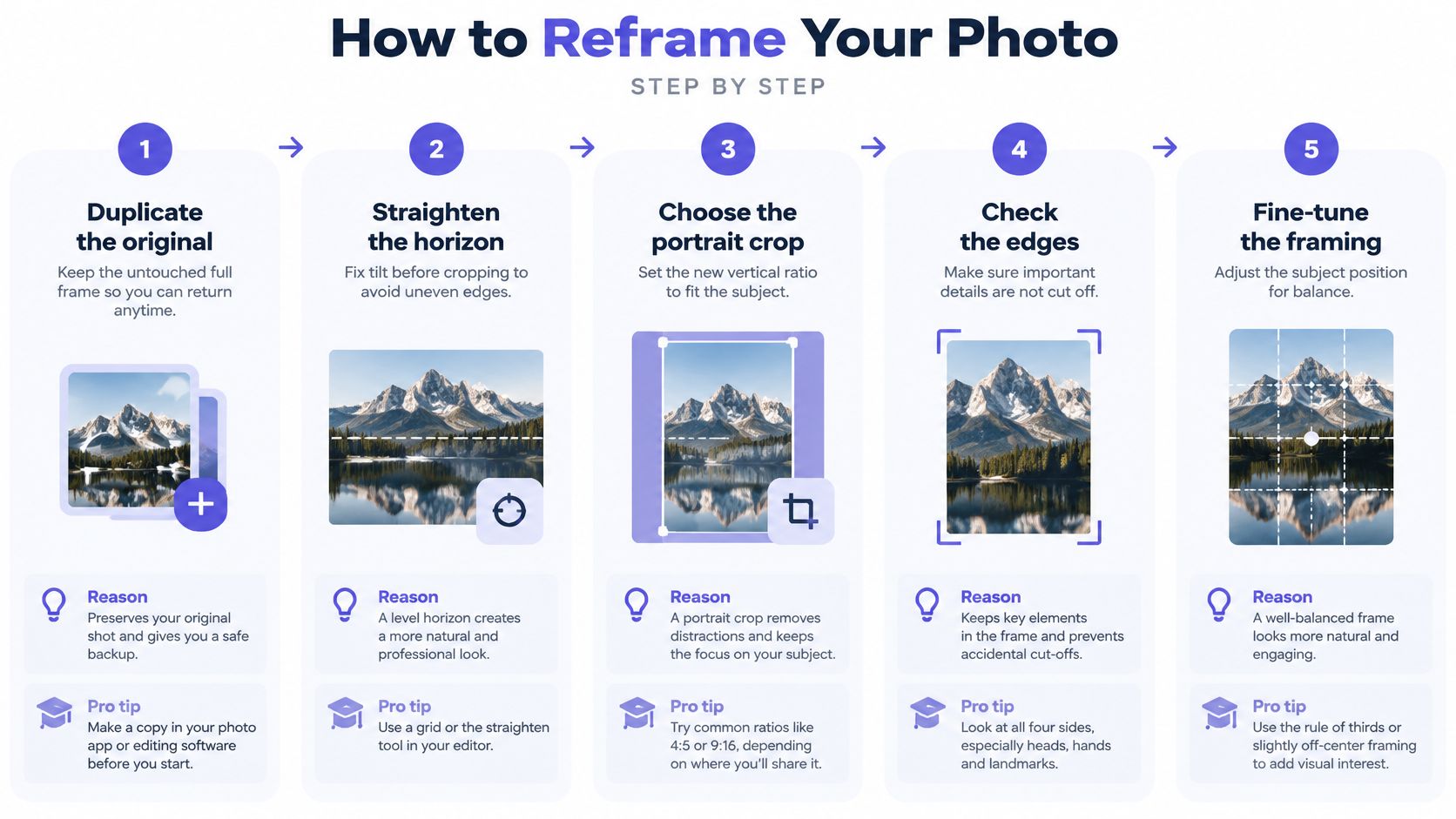
- Dupliquez l'original et laissez-le intact. Travaillez sur la copie afin de pouvoir toujours revenir au cadre complet. Ne pas le faire, c'est ainsi qu'un recadrage test devient permanent.
- Redressez l'horizon avant de recadrer. Une légère inclinaison que personne n'a remarquée dans un cadre large devient évidente dans un cadre haut, et la corriger après le recadrage vole plus de pixels de bord.
- Définissez un rapport cible explicite. Utilisez 4:5 pour la plupart des publications de flux et 3:4 pour de nombreux formats d'impression. Comme le documente le guide d'Adobe sur le portrait versus le paysage, Photoshop peut faire pivoter le rapport de recadrage de large à portrait et vous permet de déplacer l'image à l'intérieur du cadre de recadrage, ce qui est mieux que de faire glisser les coins à main levée.
- Placez délibérément le point focal. Activez un recadrage sensible aux visages ou aux sujets si votre éditeur en propose un, puis faites glisser le cadre de manière à ce que les visages et les mains se trouvent dans la région centrale ou supérieure-médiane. Le recadrage est le plus fiable à cet endroit.
- Inspectez chaque bord à un zoom de 100%. Recherchez spécifiquement les têtes, les mains, les roues et les extrémités d'horizon coupées. Ce qui semble correct en mode "adapter à l'écran" ne l'est souvent pas.
- Effectuez un deuxième recadrage lorsque le sujet se trouve près d'un bord. Déplacez le point focal, exportez les deux, et comparez-les côte à côte. Une version sacrifie généralement l'arrière-plan, l'autre sacrifie le contexte, et vous devriez choisir consciemment.
- Redimensionnez avec la largeur et la hauteur liées. Un redimensionnement non uniforme et non lié étire les visages, les bâtiments et les objets circulaires. Si les proportions dérivent, la modification se trahit.
- Exportez une copie accentuée à la taille d'affichage finale. Vérifiez-la ensuite dans un aperçu de la taille d'un téléphone, car c'est là que la plupart des spectateurs la jugeront.
À quoi ressemble un bon résultat
Les éditeurs de téléphone et de navigateur suivent la même logique. Définissez le rapport de recadrage sur 4:5 ou 3:4, faites glisser le cadre sur le sujet, vérifiez chaque bord au zoom maximal et enregistrez une copie. Conservez le fichier original dans chaque application, sans exception.
Un bon recadrage remplit le cadre avec le sujet, ne coupe rien d'important sur un bord, et conserve des proportions identiques à l'original.
Si vous ne pouvez pas affirmer ces trois choses, le recadrage n'est pas terminé. Soit repositionnez-le, soit admettez que la photo a besoin de rembourrage ou d'extension à la place.
Comment étendre la toile avec l'outpainting génératif
L'outpainting prend tout son sens dans une seule situation. La composition dépend d'un contexte large, un recadrage couperait ce contexte, et vous ne voulez pas de marges visibles. Si le contexte large n'a pas d'importance, recadrez ou ajoutez des marges et arrêtez-vous là.
Le diagramme ci-dessous montre la géométrie de base de l'extension d'une toile tout en laissant les pixels originaux en place.
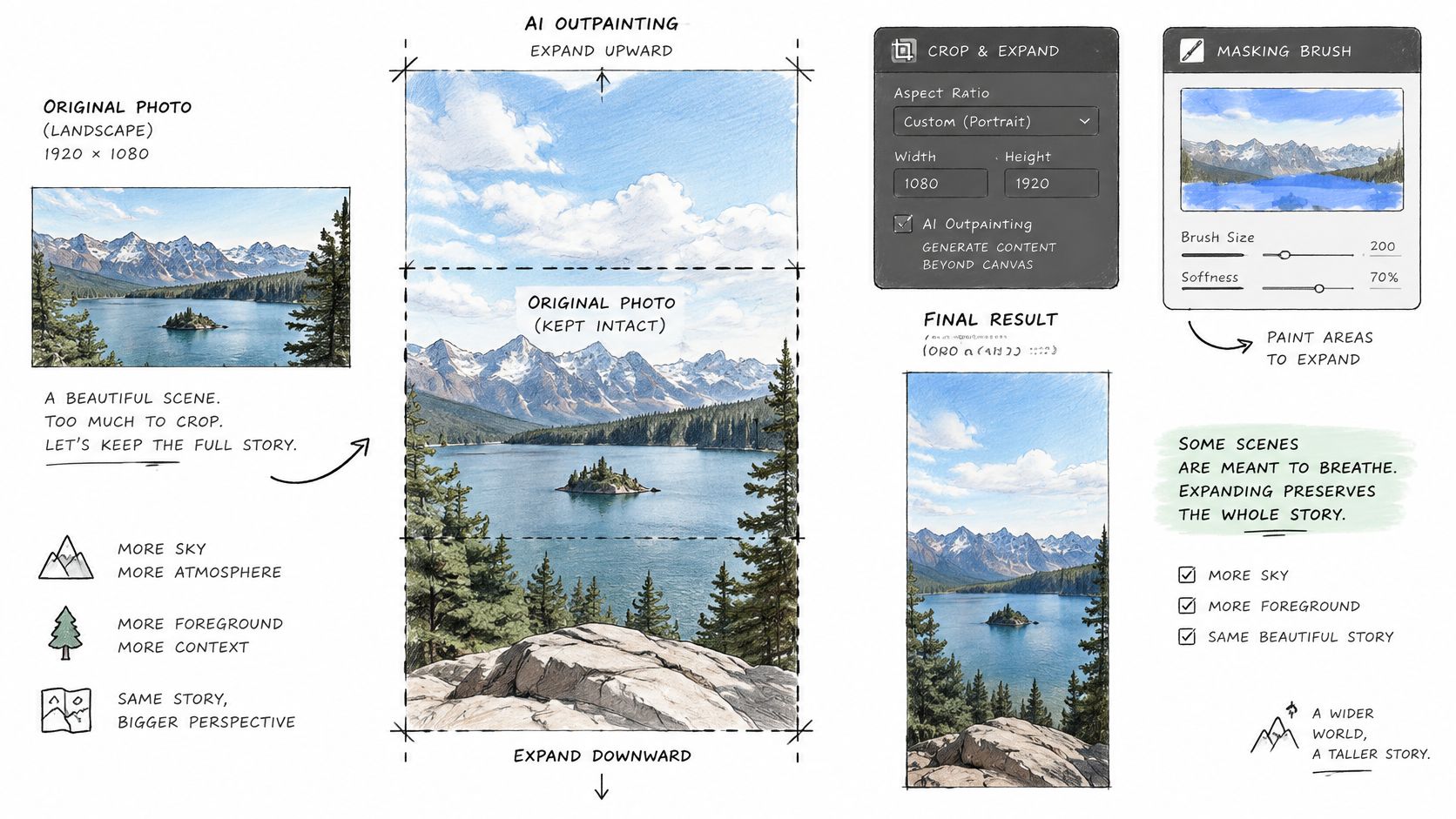
Masquez d'abord, invitez ensuite
Élargissez la toile verticalement jusqu'à votre rapport cible et masquez uniquement les nouvelles régions supérieure et inférieure. Les pixels originaux restent verrouillés. Ensuite, écrivez une invite qui décrit la géométrie et l'éclairage plutôt que de demander de nouveaux sujets au premier plan, par exemple, "continuez le ciel couvert, en faisant correspondre la hauteur de l'horizon, la perspective de l'objectif, la couleur et le grain." Un modèle comme Nano Banana de Google 2 Modifiez via notre API unifiée est conçu pour ce type de modification ciblée, mais la discipline du masque est plus importante que le nom du modèle.
Générez au moins quatre seeds et comparez-les avant de choisir. Rejetez tout candidat présentant des structures dupliquées ou une perspective incohérente, même si la jointure semble propre au premier coup d'œil.
Cette démonstration montre le flux de travail d'expansion et d'invite en action.
Limitez la part générée
La recherche actuelle dans une étude sur l'outpainting évaluant les rapports d'expansion de 200% à 600% juge la qualité avec FID, FID au niveau du patch et des métriques de similarité basées sur CLIP, globalement et localement, car les grandes régions générées échouent de manières qu'un coup d'œil rapide ne perçoit pas. Plus la part synthétique de votre image finale est grande, plus le modèle a de chances d'halluciner. Gardez l'expansion modeste chaque fois que vous le pouvez.
Pour le travail commercial, enregistrez le fichier original, le masque, l'invite, l'identifiant du modèle, le seed et le statut de révision afin que n'importe qui puisse reproduire le résultat plus tard. Le workflow d'Adobe prend en charge la même discipline, vous permettant d'entrer les dimensions exactes de la toile, de choisir un rapport d'aspect et d'inviter uniquement la zone nouvellement créée.
Vérifier une image étendue par IA avant de la publier
Une extension peut toujours être incorrecte. La génération ne repositionne pas les pixels existants ; elle invente de nouveaux environnements, donc votre travail après la génération s'apparente plus à de la vérification des faits qu'à de la retouche.
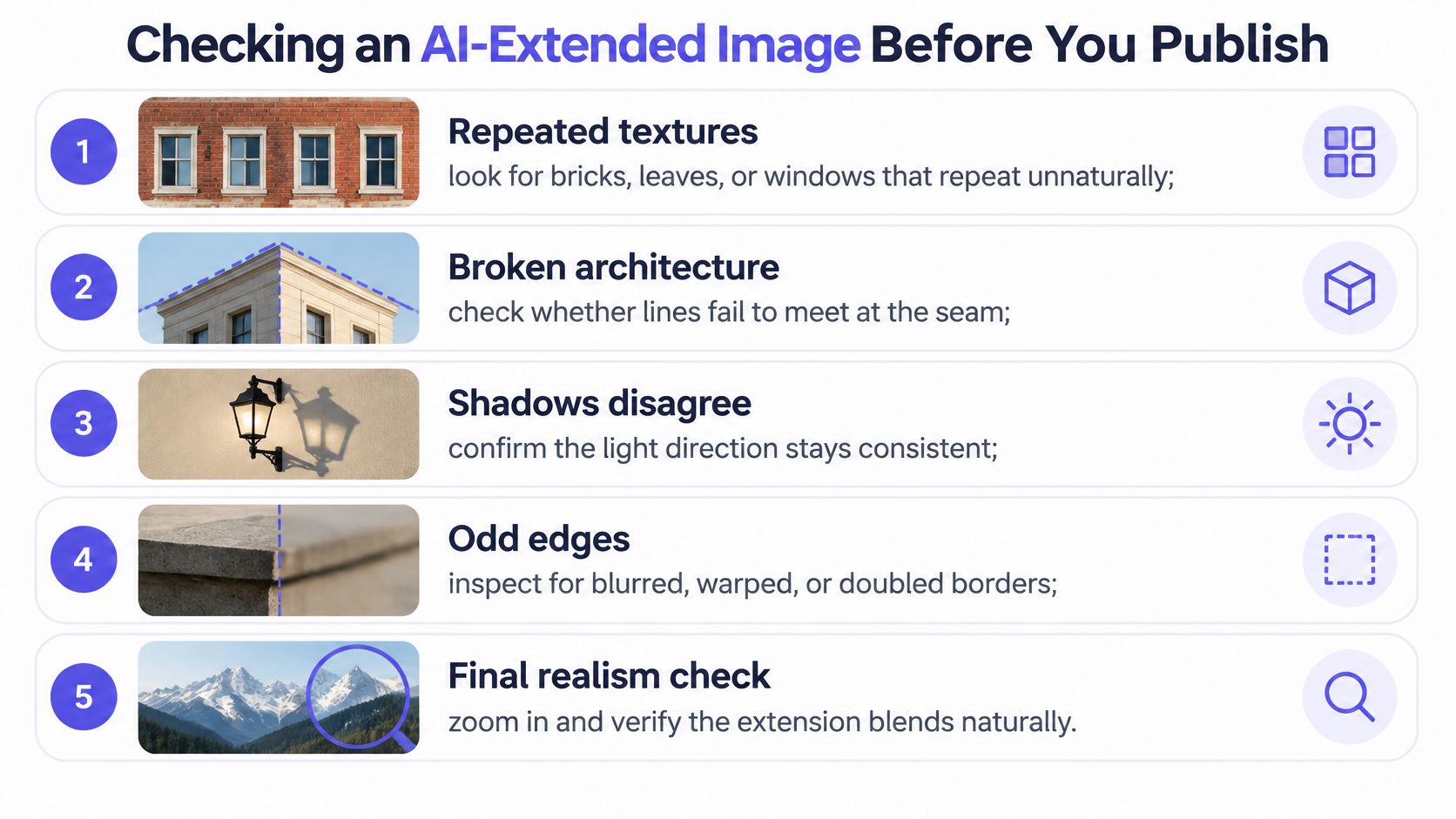
Parcourez cette liste de contrôle en zoomant au maximum, couture par couture :
- Textures répétées : Briques, feuilles et fenêtres qui se répètent selon un motif que votre œil capte avant votre cerveau.
- Architecture brisée : Lignes de toit, étagères et cadres de porte qui ne se rejoignent pas là où les anciens pixels se terminent et les nouveaux commencent.
- Ombres incohérentes : Nouvel ombrage qui s'éloigne de la source de lumière établie dans l'original.
- Un horizon qui se courbe : Même une légère ondulation à la jonction trahit la retouche.
- Texte ou signalisation altérés : Lettres qui se dissolvent en formes plausibles qui ne signifient rien.
- Visages et mains près du bord : Les détails que les spectateurs examinent en premier et que les modèles gèrent le plus mal.
Risque par sujet
| Sujet | Niveau de risque | Vérifier en premier |
|---|---|---|
| Ciel ou eau libre | Faible | Continuité de l'horizon et des nuages à la jonction |
| Mur uni | Faible | Lignes droites et direction des ombres |
| Feuillage ou briques répétées | Élevé | Textures répétées et symétrie de la jonction |
| Foule ou groupe | Élevé | Visages et mains au bord du recadrage |
| Bâtiment ou architecture | Élevé | Lignes brisées et perspective |
| Œuvre d'art ou signalisation | Élevé | Texte et formes altérés |
| Produit étiqueté | Élevé | Le texte de l'étiquette doit correspondre à l'original |
Les ciels et les murs unis pardonnent beaucoup. Les foules, le feuillage, les bâtiments, les œuvres d'art et les produits étiquetés non, comme l'explique le guide de conversion paysage-portrait sur le contrôle qualité de l'expansion IA lorsqu'il sépare l'adaptation fidèle de la mise en page du contenu synthétique. Comparez votre résultat à l'original, exportez la version générée en tant que fichier séparé, et étiquetez les zones matériellement inventées lorsque la précision est importante pour votre public.
Pour les images de produits et d'actualités, la fidélité sémantique l'emporte sur le remplissage bord à bord. Une photo encadrée avec des marges honnêtes est une meilleure conversion qu'une photo pleine page avec une étiquette inventée. Maintenez cette norme, que vous étendiez avec un outil de bureau ou un modèle d'édition comme Qwen Image 2 Edit.
Terminez dans le bon ordre. De nombreux modèles ne génèrent que des tailles portrait fixes, alors générez d'abord avec un rapport pris en charge, puis effectuez le recadrage ou le remplissage au pixel près dans votre éditeur. Validez à nouveau après cette dernière étape, car le dernier recadrage peut révéler une jonction que vous aviez déjà approuvée.
Si vous convertissez des images en volume, vous ne devriez pas avoir besoin d'un compte et d'un solde séparés pour chaque modèle d'édition que vous souhaitez tester. Nous gérons une place de marché d'inférence IA sur UberLLM où une seule API key et un seul solde prépayé couvrent la génération et l'édition d'images, ainsi que les modèles de texte, vidéo, musique et parole, avec des requêtes acheminées vers les vendeurs disponibles et les générations échouées non facturées. Apportez votre prochain lot d'images larges à convertir en portrait, comparez les modèles d'édition dans le playground avant de vous engager, et conservez le flux de travail qui survit à votre propre liste de contrôle.