横向き写真を縦向きに変更: トリミング、パディング、拡張
被写体を失わずに横向き写真を縦向きに変更する方法、いつトリミング、パディング、拡張するか、そしてAI編集を確認する方法を学びます。
デスクトップでは完璧に見える横長の写真があるけれど、フィード、ストーリーのカバー、または印刷用に縦長にする必要がある。角をドラッグすると、被写体が中央からずれてしまい、突然、頭、手、またはグループの半分が消えてしまう。それはツールの問題ではない。算数の問題だ。
横長の写真を縦長に変更するとき、単にresizingしているだけではない。あなたは、フレームのどの部分が残りのスペースを占めるか、空いた余白に何が収まるか、そして、もしあれば、何を創造する意思があるかを決めているのだ。私はまず、その損失を具体的な数字で把握し、次に写真が失うわけにはいかないものに基づいて、crop, padding, or generative extensionを選ぶだろう。
目次
- ポートレートクロップでフレームのどのくらいが残るか
- クロップ、パディング、拡張の選択
- 写真を段階的にリフレームする方法
- 生成アウトペインティングでキャンバスを拡張する方法
- 公開前にAIで拡張された画像をチェックする
ポートレートクロップでフレームのどれだけが残るか
例えば、1080 × 566ピクセルのソーシャル画像があり、1080 × 1350ピクセルの4:5ポートレートが必要だとします。幅を維持すると、高さが784ピクセル、およそ139%だけ追加されることになります。そして、InstaSize Instagram投稿サイズガイド]では、まさにこの方法で、4:5の1080 × 1350ピクセルに対して1.91:1の1080 × 566ピクセルがフレーム化されています。
元の画像には、そのような余分な縦方向のピクセルは含まれていません。単純なリサイズではそれらを生み出すことはできないため、現実的な選択肢は3つあります。側面をクロップするか、上下に背景スペースを追加するか、または隙間を埋めるために新しいコンテンツを生成するかのいずれかです。
クロップの計算
元の566ピクセルの高さを維持し、その1.91:1フレームを4:5にクロップします。使用可能な幅は1080ピクセルからおよそ453ピクセルに減少します。これは、元の水平視野の**およそ58%**が削除されることを意味します。これは、クリエイティブな選択を一切行う前のコストです。
| 元のアスペクト比 | ターゲットのアスペクト比 | 保持される幅 | 通常失われるもの |
|---|---|---|---|
| 4:3 | 4:5 | 60% | サイドスペース; 被写体は通常残る |
| 3:2 | 4:5 | 53% | シーンの端; 側面の近くの手や頭を確認 |
| 16:9 | 4:5 | 45% | 水平線の文脈と副次的な被写体 |
| 1.91:1 social banner | 4:5 | 42% | 中央の被写体以外のシーンの大部分 |
| 16:9 | 9:16 | 32% | 中央の被写体を除くほぼすべて |
この表はサイズチャートとしてではなく、サバイバルテストとして読んでください。パーセンテージが低いほど、クロップはより厳しい選択を迫られ、端の近くにいる人物、看板、または2番目の被写体が切り取られる可能性が高くなります。中央クロップは、これらすべてを考慮しません。被写体認識リフレーミングは、少なくとも確定する前に、顔や目立つオブジェクトの方にウィンドウをシフトさせます。
クイックテスト: 被写体が幅の真ん中**45%**に収まる場合、ストレートクロップは実行可能です。それよりも広がる場合や端に触れる場合は、無理にクロップしないでください。
この違いは重要です。リサイズはピクセル寸法を変更します。リフレーミングは構図そのものを変更し、構図こそがダメージが発生する場所です。
トリミング、パディング、拡張の選び方
適切な方法は、どのボタンが最も速くフレームを埋めるかではなく、写真が失ってはいけないものによって決まります。16:9の画像を4:5の縦長トリミングに変換すると、同じ高さで元の幅の約45%しか保持できません。そして、トリミング、パディング、AI拡張の選択肢を網羅したInstagram投稿サイズガイド]では、広角の風景写真や集合写真が縦長のフレームに無理やり収められた場合、その目的を失う可能性があると指摘しています。
私のルールはシンプルです。被写体が中央にあり、背景から分離できる場合はトリミングします。シーン全体が意味を持つ場合は、ぼかし、グラデーション、ブランドロゴ入り、またはシンプルな背景でパディングします。生成された風景が許容できる変更である場合にのみ、生成的に拡張します。決して引き伸ばさないでください。引き伸ばしは中立的なショートカットではなく、人物、建物、そして丸いものすべてを目に見えて歪ませます。
| 写真の種類 | 最適なアプローチ | 主なリスク | 許容される変更 |
|---|---|---|---|
| ポートレートまたは中央に配置された単一の被写体 | 被写体の周りをトリミング | 手足や端が切れる | 背景のみの喪失 |
| 読み取り可能なラベルまたはパッケージのある製品 | 厳密なトリミングまたはシンプルなパディング | 生成された場合のテキストの変更 | 背景のみ。生成されたラベルテキストは不可 |
| 広角の風景、地平線、または集合写真 | ぼかしまたはグラデーションのパディング | 目に見えるフレームまたは箱型に見える | 空白の余白。生成された風景は不可 |
| 空、水、またはシンプルな壁の背景 | 生成的拡張 | 繰り返されるテクスチャまたは歪んだ地平線 | 生成された風景は許容される |
| ニュース、ドキュメンタリー、またはアーカイブ画像 | パディングのみ、生成は不可 | 箱型に見える | コンテンツの変更なし |
迷わず行う2つの判断
例えば、Eコマースの画像を変換していて、製品ラベルは読み取り可能でなければならないとします。厳密なトリミングまたはきれいなシンプルなパディングは、生成よりも常に優れています。なぜなら、パッケージを再描画するモデルは、その上の文字も再描画できるからです。いずれにせよコストが生成へとあなたを押し進めているのであれば、価格に方法を選ばせるのではなく、まず最も安価な画像生成APIルートのガイド]で選択肢を比較してください。
さて、人々が肩を並べて立っている広角の家族写真を考えてみましょう。両端を切り取っても構図は引き締まらず、親戚を削除してしまいます。ぼかしパディングは全員をフレーム内に保ち、意図的に見えます。ジャーナリズム、ドキュメンタリー、アーカイブの作業は、さらに同じ方向性を持っています。生成されたコンテンツは、自然に見える場合でも、そこには全く属しません。
あなたの写真に合う行を見つけてください。最終列にあるものを許容できない場合、結果がどんなにきれいに見えても、その方法はあなたには間違っています。
写真をリフレームする方法:ステップバイステップ
トリミングは、デフォルトの中央を受け入れるのではなく、どこに配置するかを自分でコントロールするときに機能します。以下の手順は、Photoshop、スマートフォンの編集ツール、ブラウザツールなど、どのツールを使っている場合でも問題なく作業を進められる制作順序に従っています。
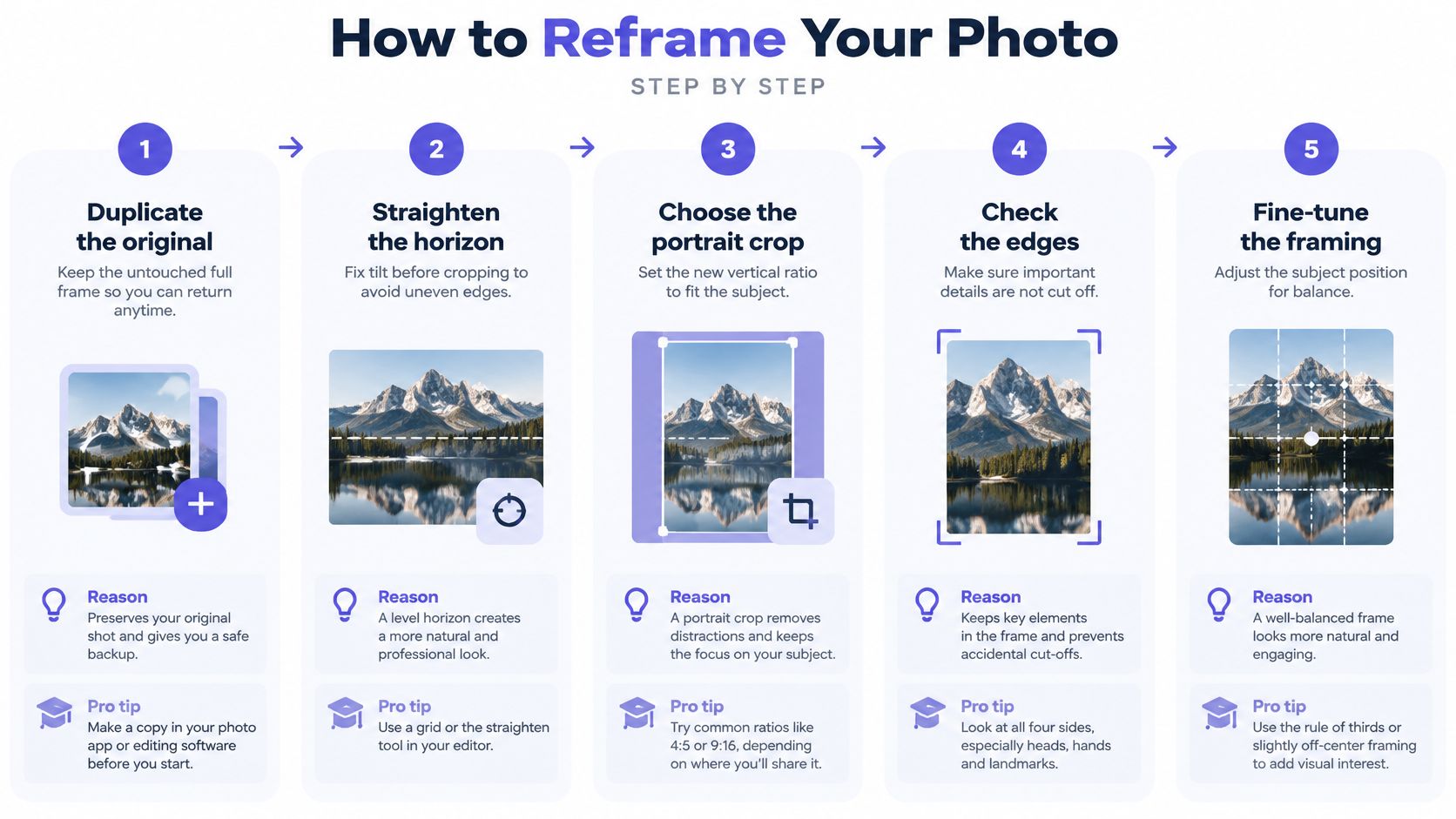
- 元の画像を複製し、手を加えないでおく。 コピーで作業すれば、いつでも元のフルフレームに戻ることができます。これを怠ると、テストのトリミングが恒久的なものになってしまいます。
- トリミングする前に水平線をまっすぐにする。 横長のフレームでは誰も気づかなかったわずかな傾きも、縦長になると目立つようになります。トリミング後に修正すると、さらに多くの端のピクセルが失われます。
- 明確な目標比率を設定する。 ほとんどのフィード投稿には4:5を、多くの印刷サイズには3:4を使用します。Adobeの縦横比ガイド]が示すように、Photoshopはトリミング比率を横長から縦長に回転させることができ、トリミングフレーム内で画像を移動させることができます。これは、角をフリーハンドでドラッグするよりも優れています。
- 意図的に焦点位置を置く。 エディターに顔や被写体認識トリミング機能がある場合はそれを有効にし、顔や手が中央または上中央の領域にくるようにフレームをドラッグします。そこでのトリミングが最も信頼できます。
- 100%倍ズームですべての端を検査する。 特に、頭、手、車輪、水平線の端が切れていないか確認します。画面に収まるように表示されているときに問題ないように見えても、実際はそうでないことがよくあります。
- 被写体が端に近い場合は、2回目のトリミングを行う。 焦点位置をずらし、両方をエクスポートして並べて比較します。通常、一方は背景を犠牲にし、もう一方は文脈を犠牲にするので、意識的に選択する必要があります。
- 幅と高さをリンクさせてサイズ変更する。 リンクされていない不均一なスケーリングは、顔、建物、円形のオブジェクトを歪ませます。比率がずれると、編集したことが一目でわかります。
- 最終表示サイズでシャープにしたコピーをエクスポートする。 その後、ほとんどの視聴者が判断する場所であるスマートフォンのプレビューで確認します。
良い結果とは
スマートフォンやブラウザの編集ツールも同じロジックに従います。トリミング比率を4:5または3:4に設定し、被写体の上にフレームをドラッグし、フルズームですべての端を確認し、コピーを保存します。元のファイルは、例外なくすべてのアプリで保持してください。
良いリフレームとは、フレームを被写体で満たし、端で重要なものが何も切れておらず、元の比率と全く同じに保たれているものです。
これら3つのすべてを言えないなら、トリミングはまだ終わっていません。位置を調整し直すか、代わりに写真に余白や拡張が必要だと認めるかのどちらかです。
生成アウトペインティングでキャンバスを拡張する方法
アウトペインティングがそのリスクに見合うのは、ある状況においてです。構図が広い文脈に依存しており、トリミングではその文脈が失われ、目に見える余白を残したくない場合です。広い文脈が重要でない場合は、トリミングまたはパディングしてそこで止めましょう。
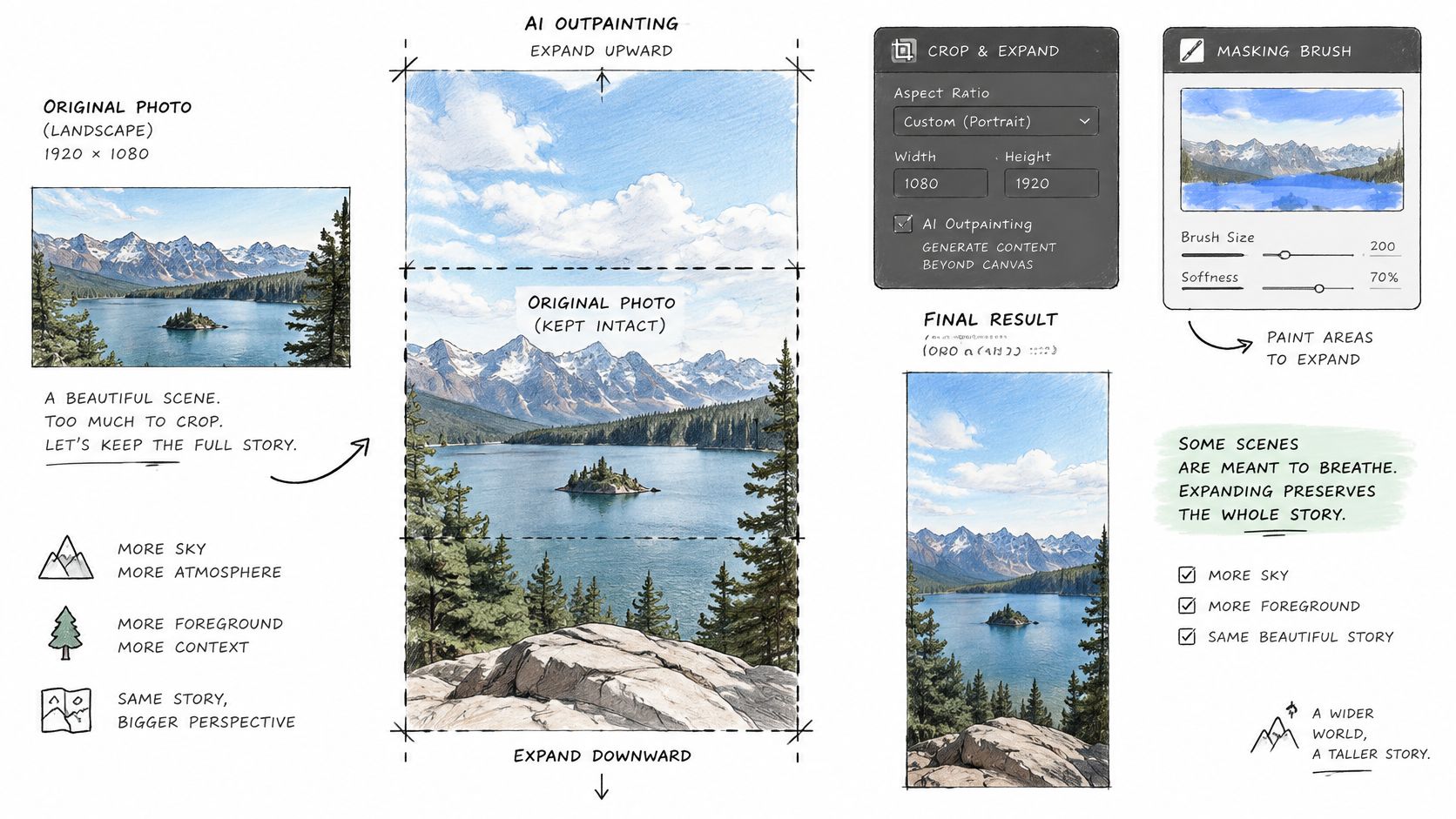
以下の図は、元のピクセルをそのままにキャンバスを拡張する基本的なジオメトリを示しています。
まずマスク、次にプロンプト
キャンバスをターゲットの比率に垂直に拡張し、新しい上下の領域のみをマスクします。元のピクセルはロックされたままです。次に、新しい前景の被写体を求めるのではなく、ジオメトリとライティングを記述するプロンプトを作成します。例えば、「曇り空を続け、地平線の高さ、レンズの遠近感、色、粒子を合わせる」といった具合です。Google's Nano Banana 2 Edit through our unified API]のようなモデルは、この種のターゲットを絞った編集のために構築されていますが、モデル名よりもマスクの規律が重要です。
少なくとも4つのシードを生成し、選択する前に比較してください。一見して継ぎ目がきれいに見えても、構造が重複している、または遠近感が一貫していない候補はすべて却下してください。
このウォークスルーでは、拡張とプロンプトのワークフローが実際に動いている様子を示します。
生成される割合を小さく保つ
200%から600%までの拡張比率を評価するアウトペインティング研究]における現在の研究では、FID、パッチレベルFID、およびCLIPベースの類似性指標を用いて、グローバルおよびローカルで品質を評価しています。これは、大きく生成された領域は、一見しただけでは見逃してしまうような形で失敗するためです。最終画像の合成部分が大きくなるほど、モデルが幻覚を起こす余地が大きくなります。可能な限り拡張は控えめにしてください。
商用作業の場合、後で誰でも結果を再現できるように、元のファイル、マスク、プロンプト、モデル識別子、シード、およびレビュー状況を記録してください。Adobeのワークフローも同じ規律をサポートしており、正確なキャンバス寸法を入力し、アスペクト比を選択し、新しく作成された領域のみをプロンプトできます。
AIで拡張した画像を公開前に確認する
拡張が適切でない場合もあります。生成は既存のピクセルを再配置するのではなく、新しい周囲を創造します。そのため、生成後の作業はレタッチよりもファクトチェックに近いものです。
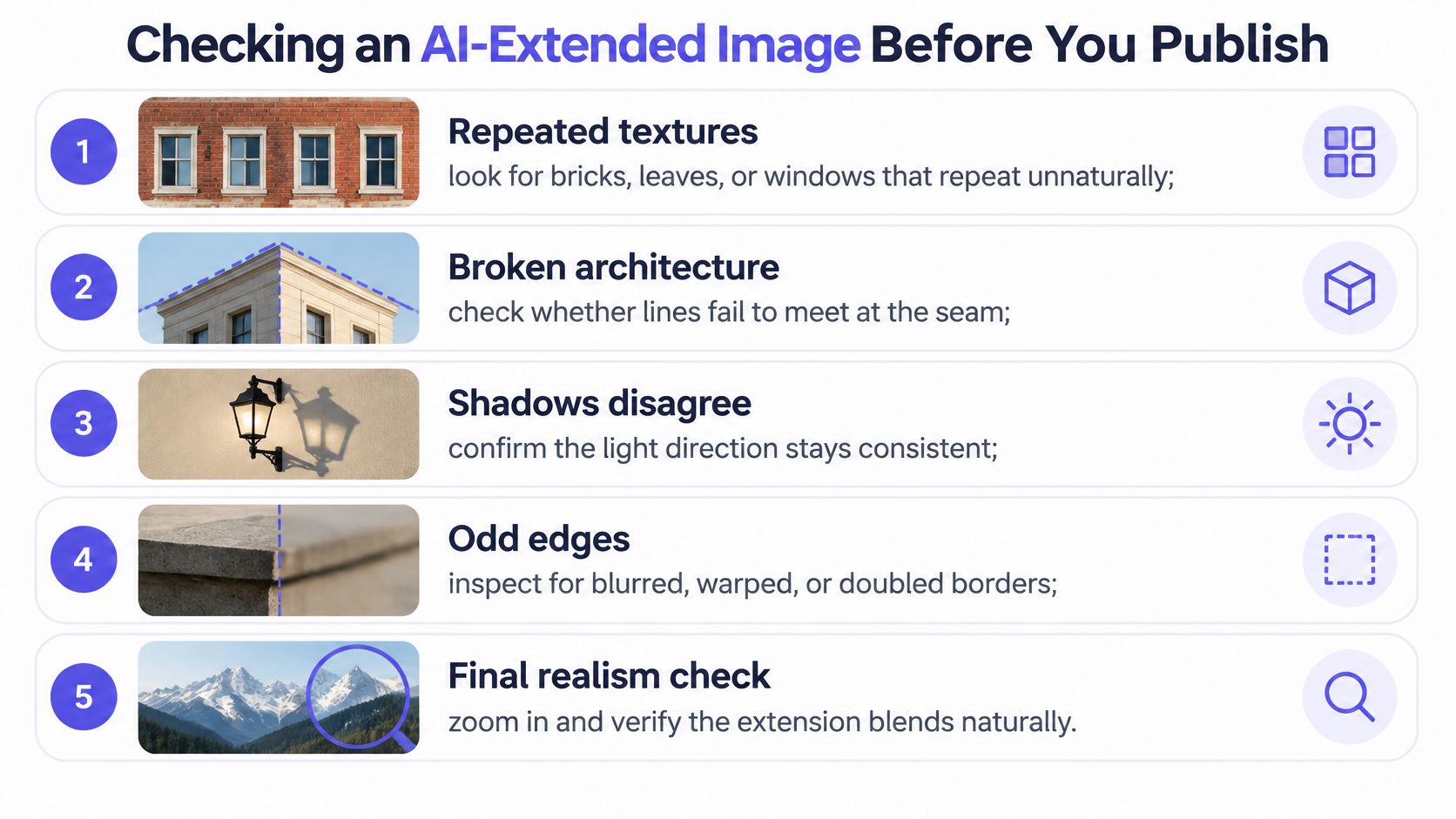
このチェックリストを、継ぎ目ごとに最大ズームで確認してください。
- 繰り返されるテクスチャ: レンガ、葉、窓などが、脳が認識する前に目が捉えるパターンで繰り返されている。
- 破綻した建築物: 古いピクセルが終わり、新しいピクセルが始まる場所で、屋根の線、棚、ドア枠などが繋がっていない。
- 不自然な影: 元の画像で確立された光源とは異なる方向を指す新しい影。
- 歪んだ地平線: 継ぎ目のわずかな揺らぎでも、編集が露呈します。
- 改変されたテキストや看板: 何も綴られていない、もっともらしい形に溶け込んだ文字。
- 端にある顔や手: 視聴者が最初に厳しく調べ、モデルが最も苦手とするディテール。
被写体ごとのリスク
| 被写体 | リスクレベル | まず確認すること |
|---|---|---|
| 空または開けた水面 | 低 | 継ぎ目での地平線と雲の連続性 |
| 無地の壁 | 低 | 直線と影の方向 |
| 葉や繰り返されるレンガ | 高 | 繰り返されるテクスチャと継ぎ目の対称性 |
| 群衆またはグループ | 高 | 切り抜き端の顔と手 |
| 建物または建築物 | 高 | 破綻した線と遠近法 |
| アートワークまたは看板 | 高 | 改変されたテキストと形状 |
| ラベル付き製品 | 高 | ラベルのテキストがオリジナルと一致していること |
空や無地の壁は多くのことを許容します。群衆、葉、建物、アートワーク、ラベル付き製品はそうではありません。AI拡張品質管理における横長から縦長への変換ガイダンス]が、忠実なレイアウト適応と合成コンテンツを区別して述べているように。結果をオリジナルと比較し、生成されたバージョンを別のファイルとしてエクスポートし、視聴者にとって正確性が重要な場合は、実質的に創作された領域にラベルを付けてください。
製品やニュース画像の場合、意味的な忠実性が端から端までの埋め込みよりも重要です。正直な余白のある枠付き写真は、捏造されたラベルのある全面表示の写真よりも優れた変換です。Qwen Image 2 Edit]のようなデスクトップツールや編集モデルを使用する場合でも、その基準を維持してください。
正しい順序で作業を完了してください。多くのモデルは固定された縦長サイズしか生成しないため、まずサポートされている比率で生成し、その後エディターで正確なピクセルでの切り抜きやパディングを行ってください。その最終ステップの後にもう一度検証してください。最後の切り抜きによって、すでに承認した継ぎ目が露呈する可能性があるからです。
大量の画像を変換する場合、テストしたい編集モデルごとに個別のAPI keyと残高は必要ありません。当社はUberLLM]でAI推論マーケットプレイスを運営しており、1つのAPI keyと1つのプリペイド残高で、テキスト、ビデオ、音楽、音声モデルと並行して画像生成と編集をカバーし、リクエストは利用可能な販売者にルーティングされ、失敗した生成には料金が発生しません。次の横長画像を縦長バッチに持ち込み、コミットする前にプレイグラウンドで編集モデルを比較し、独自のチェックリストをクリアするワークフローを維持してください。