Landschapsfoto wijzigen naar portret: Bijsnijden, opvullen of uitbreiden
Leer hoe je een landschapsfoto naar portret wijzigt zonder het onderwerp te verliezen, wanneer je moet bijsnijden, opvullen of uitbreiden, en hoe je AI bewerkingen controleert.
Je hebt een brede foto die perfect werkt op desktop, en nu heb je hem staand nodig voor een feed, een story-cover of een afdruk. Je sleept aan de hoeken, het onderwerp verschuift uit het midden, en plotseling is een hoofd, een hand of de helft van de groep verdwenen. Dat is geen probleem met de tool. Het is rekenkunde.
Wanneer je een brede foto naar portretformaat wijzigt, ben je niet alleen bezig met resizing. Je beslist welk deel van het kader de resterende ruimte verdient, wat in lege marges kan staan, en wat, indien van toepassing, je bereid bent te verzinnen. Ik zou beginnen met dat verlies in duidelijke cijfers, en dan kiezen voor bijsnijden, opvulling of generative extension, gebaseerd op wat je foto zich niet kan veroorloven te verliezen.
Inhoudsopgave
- Hoeveel van het kader overleeft een portretuitsnede
- Kiezen tussen uitsnijden, opvullen en uitbreiden
- Hoe je je foto stap voor stap opnieuw kadreert
- Hoe je het canvas uitbreidt met generatieve outpainting
- Een door AI uitgebreide afbeelding controleren voordat je publiceert
Hoeveel van het beeld overleeft een portretuitsnede
Stel je hebt een social media afbeelding van 1080 × 566 pixels en je hebt een 4:5 portret nodig van 1080 × 1350 pixels. De breedte behouden betekent het toevoegen van 784 pixels aan hoogte, ongeveer 139% meer, en de InstaSize handleiding voor Instagram postformaten kadreert 1.91:1 op 1080 × 566 pixels tegen 4:5 op 1080 × 1350 pixels precies op deze manier.
Je bron bevat die extra verticale pixels niet. Eenvoudig vergroten kan ze niet tevoorschijn toveren, dus je hebt drie echte opties. Je kunt de zijkanten bijsnijden, achtergrondruimte boven en onder toevoegen, of nieuwe inhoud genereren om de leegte op te vullen.
De rekenkunde van het bijsnijden
Houd de originele 566-pixel hoogte constant en snijd dat 1.91:1 kader bij tot 4:5. Je bruikbare breedte valt van 1080 pixels naar ongeveer 453 pixels, wat betekent dat ongeveer 58% van het oorspronkelijke horizontale gezichtsveld wordt verwijderd. Dat zijn de kosten voordat je een enkele creatieve keuze hebt gemaakt.
| Bronverhouding | Doelverhouding | Behouden breedte | Wat meestal verloren gaat |
|---|---|---|---|
| 4:3 | 4:5 | 60% | Zijruimte; onderwerp overleeft meestal |
| 3:2 | 4:5 | 53% | Randen van de scène; controleer handen en hoofden aan de zijkanten |
| 16:9 | 4:5 | 45% | Horizoncontext en secundaire onderwerpen |
| 1.91:1 social banner | 4:5 | 42% | Het grootste deel van de scène buiten het centrale onderwerp |
| 16:9 | 9:16 | 32% | Bijna alles behalve een centraal onderwerp |
Lees de tabel als een overlevingstest, niet als een maattabel. Hoe lager het percentage, hoe moeilijker de uitsnede moet kiezen, en hoe groter de kans dat een persoon bij een rand, een bord of een tweede onderwerp wordt weggesneden. Een centrale uitsnede is blind voor dit alles. Onderwerp-bewuste reframing verschuift de venster ten minste naar gezichten en opvallende objecten voordat het wordt toegepast.
Snelle test: Als je onderwerp binnen het middelste 45% van de breedte past, is een rechte uitsnede haalbaar. Als het breder is of een rand raakt, forceer het dan niet.
Dat onderscheid is belangrijk. Formaat wijzigen verandert pixelafmetingen. Reframing verandert de compositie zelf, en compositie is waar de schade ontstaat.
Kiezen tussen Bijsnijden, Opvullen en Uitbreiden
De juiste methode hangt af van wat de foto niet mag verliezen, niet van welke knop het kader het snelst vult. Een 16:9 afbeelding omzetten naar een 4:5 portretuitsnede kan slechts ongeveer 45% van de oorspronkelijke breedte behouden bij dezelfde hoogte, en de Instagram-postformaatgids over keuzes voor bijsnijden, opvullen en AI-uitbreiding benadrukt dat een breed tafereel of een groepsfoto zijn doel kan verliezen wanneer deze in een hoog kader wordt gedwongen.
Mijn regel is eenvoudig. Snijd bij wanneer het onderwerp centraal staat en scheidbaar is van de achtergrond. Vul op met een wazige, gradiënt, merkgebonden of effen achtergrond wanneer de volledige scène de betekenis draagt. Breid generatief uit alleen wanneer verzonnen landschap een acceptabele verandering is. Nooit uitrekken. Uitrekken is geen neutrale snelkoppeling, het vervormt zichtbaar mensen, gebouwen en alles wat rond is.
| Fototype | Beste Aanpak | Hoofdrisico | Acceptabele Verandering |
|---|---|---|---|
| Portret of enkel centraal onderwerp | Bijsnijden rond het onderwerp | Afgesneden ledematen of randen | Alleen verlies van achtergrond |
| Product met leesbaar etiket of verpakking | Strak bijsnijden of effen opvulling | Gewijzigde tekst indien gegenereerd | Alleen achtergrond; geen verzonnen etiket tekst |
| Breed landschap, horizon of groepsfoto | Wazige of gradiënt opvulling | Zichtbaar kader of ingekaderde look | Lege marges; geen verzonnen landschap |
| Lucht, water of effen muurachtergronden | Generatieve uitbreiding | Herhaalde textuur of kromme horizon | Verzonnen landschap is acceptabel |
| Nieuws-, documentaire- of archiefbeeld | Alleen opvulling, nooit generatie | Ingekaderde look | Geen verandering van inhoud |
Twee keuzes die ik zonder aarzelen zou maken
Stel dat je een e-commerce foto converteert en het productetiket leesbaar moet blijven. Een strakke bijsnede of schone effen opvulling verslaat generatie elke keer, omdat een model dat verpakkingen opnieuw tekent, ook de woorden erop opnieuw kan tekenen. Als kosten je toch richting generatie duwen, vergelijk dan eerst je opties met een gids voor de goedkoopste API-routes voor beeldgeneratie in plaats van de prijs de methode voor je te laten kiezen.
Neem nu een brede familiefoto met mensen schouder aan schouder. De zijkanten afsnijden maakt die compositie niet strakker; het verwijdert familieleden. Een wazige opvulling houdt iedereen in beeld en ziet er opzettelijk uit. Journalistiek, documentaire en archiefwerk liggen verder in dezelfde richting. Verzonnen inhoud hoort daar helemaal niet thuis, zelfs niet als het er natuurlijk uitziet.
Zoek de rij die bij je foto past. Als je niet kunt accepteren wat in de laatste kolom staat, is die methode verkeerd voor jou, hoe netjes het resultaat er ook uitziet.
Hoe je je foto stap voor stap herkadert
Een uitsnede werkt wanneer je controleert waar deze terechtkomt, in plaats van het standaard midden te accepteren. De onderstaande stappen volgen de productievolegorde die je uit de problemen houdt, of je nu in Photoshop, een telefooneditor of een browsertool werkt.
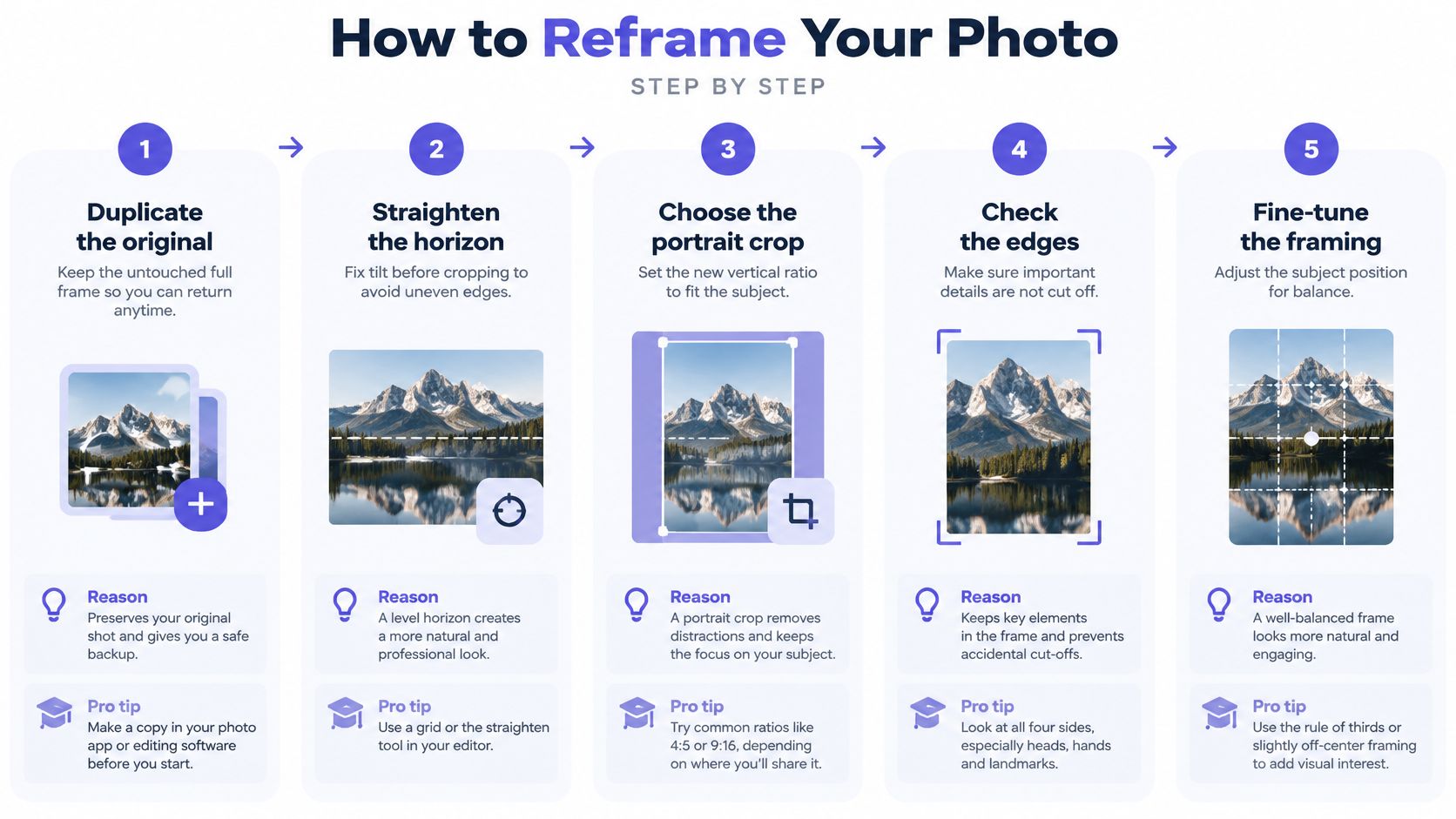
- Dupliceer het origineel en laat het onaangeroerd. Werk aan de kopie, zodat je altijd kunt terugkeren naar het volledige kader. Dit overslaan is hoe een testuitsnede permanent wordt.
- Zet de horizon recht voordat je bijsnijdt. Een lichte kanteling die niemand opmerkte in een breed kader, wordt duidelijk in een hoog kader, en dit na het bijsnijden corrigeren steelt meer randpixels.
- Stel een expliciete doelverhouding in. Gebruik 4:5 voor de meeste feedposts en 3:4 voor veel afdrukformaten. Zoals Adobe's gids voor staand versus liggend formaat documenteert, kan Photoshop de uitsnede-verhouding van breed naar staand draaien en kun je de afbeelding binnen het uitsnede-kader verplaatsen, wat beter is dan vrij uit de hand hoeken slepen.
- Plaats het focuspunt bewust. Schakel een gezichts- of onderwerp-bewuste uitsnede in als je editor er een biedt, en sleep vervolgens het kader zodat gezichten en handen in het centrale of bovenste middengebied zitten. Bijsnijden is daar het meest betrouwbaar.
- Inspecteer elke rand op 100% zoom. Zoek specifiek naar afgesneden hoofden, handen, wielen en horizonuiteinden. Wat er goed uitziet op fit-to-screen is dat vaak niet.
- Maak een tweede uitsnede wanneer het onderwerp dicht bij een rand zit. Verschuif het focuspunt, exporteer beide en vergelijk ze naast elkaar. De ene versie geeft meestal achtergrond op, de andere geeft context op, en je moet bewust kiezen.
- Formaat wijzigen met gekoppelde breedte en hoogte. Niet-gekoppelde, niet-uniforme schaling rekt gezichten, gebouwen en cirkelvormige objecten uit. Als de verhoudingen afwijken, kondigt de bewerking zichzelf aan.
- Exporteer een verscherpte kopie op het uiteindelijke weergaveformaat. Controleer deze vervolgens in een preview op telefoonformaat, aangezien de meeste kijkers het daar zullen beoordelen.
Hoe een goed resultaat eruitziet
Telefoon- en browsereditors volgen dezelfde logica. Stel de uitsnede-verhouding in op 4:5 of 3:4, sleep het kader over het onderwerp, controleer elke rand op volledige zoom en sla een kopie op. Bewaar het originele bestand in elke app, zonder uitzonderingen.
Een goede herkadering vult het kader met het onderwerp, snijdt niets belangrijks af aan een rand, en behoudt identieke verhoudingen als het origineel.
Als je die drie dingen niet allemaal kunt zeggen, is de uitsnede niet af. Herpositioneer hem of geef toe dat de foto in plaats daarvan opvulling of uitbreiding nodig heeft.
Het canvas uitbreiden met generatieve outpainting
Outpainting is de moeite waard in één situatie. De compositie is afhankelijk van een brede context, een uitsnede zou die context wegnemen, en je wilt geen zichtbare marges. Als de brede context er niet toe doet, snijd dan bij of vul aan en stop daar.
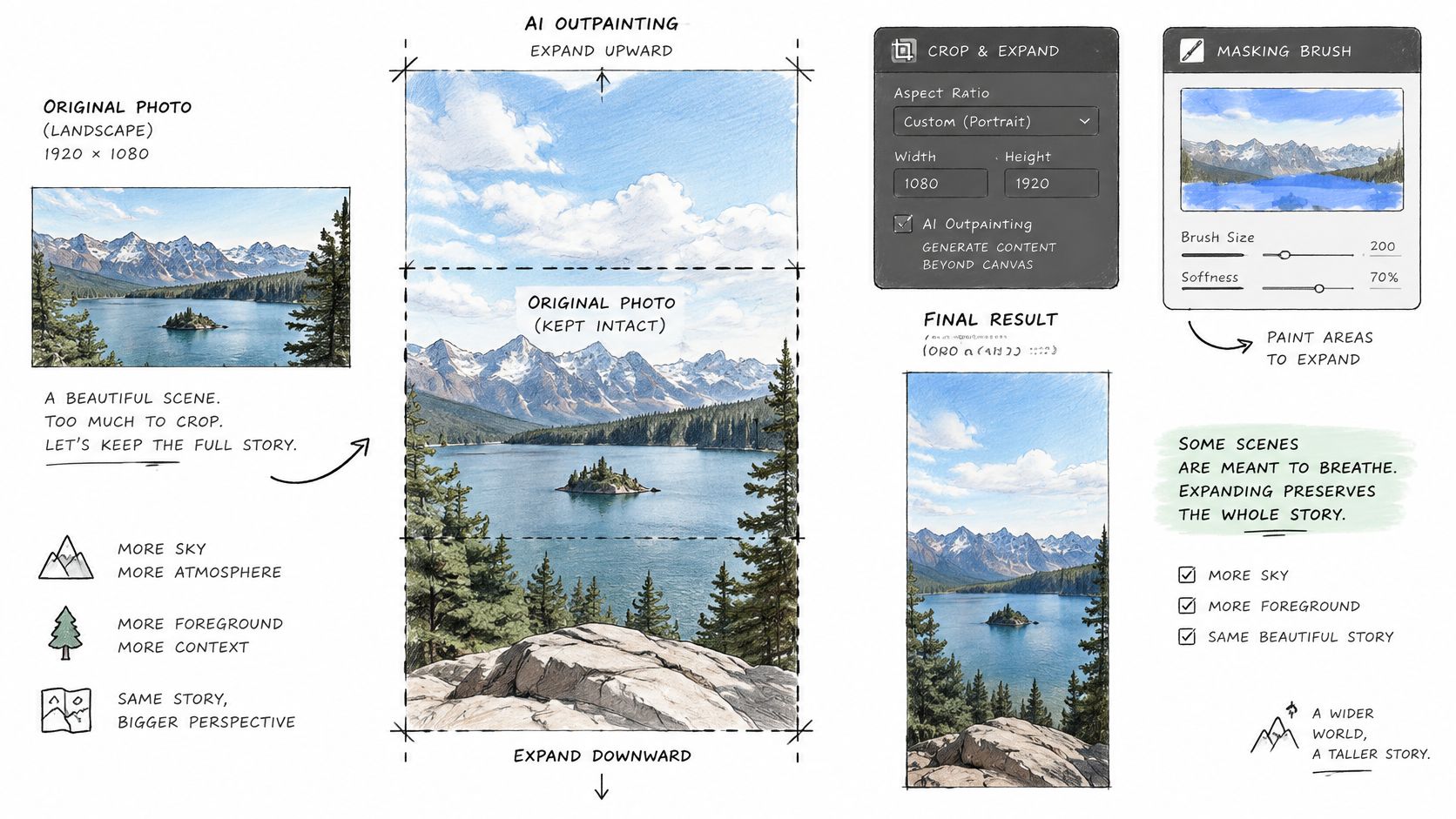
Het onderstaande diagram toont de basisgeometrie van het uitbreiden van een canvas terwijl de originele pixels op hun plaats blijven.
Eerst maskeren, dan prompten
Breid het canvas verticaal uit naar je doelverhouding en maskeer alleen de nieuwe boven- en onderregio's. De originele pixels blijven vergrendeld. Schrijf vervolgens een prompt die geometrie en belichting beschrijft in plaats van te vragen om nieuwe voorgrondonderwerpen, bijvoorbeeld: "vervolg de bewolkte lucht, passend bij horizonhoogte, lensperspectief, kleur en korrel." Een model zoals Google's Nano Banana 2 Bewerk via onze uniforme API is gebouwd voor dit soort gerichte bewerkingen, maar de maskeerdiscipline is belangrijker dan de modelnaam.
Genereer minimaal vier seeds en vergelijk ze voordat je kiest. Verwerp elke kandidaat met gedupliceerde structuren of inconsistent perspectief, zelfs als de naad er op het eerste gezicht schoon uitziet.
Deze walkthrough toont de uitbreidings- en promptworkflow in actie.
Houd het gegenereerde aandeel klein
Huidig onderzoek in een outpaintingstudie die uitbreidingsverhoudingen van 200% tot 600% evalueert] beoordeelt de kwaliteit met FID, patch-level FID en CLIP-gebaseerde similarity metrics, globaal en lokaal, omdat grote gegenereerde regio's falen op manieren die een snelle blik mist. Hoe groter het synthetische aandeel van je uiteindelijke afbeelding, hoe meer ruimte het model heeft om te hallucineren. Houd de uitbreiding bescheiden wanneer je kunt.
Voor commercieel werk, leg het originele bestand, masker, de prompt, model-ID, seed en de beoordelingsstatus vast, zodat iedereen het resultaat later kan reproduceren. De workflow van Adobe ondersteunt dezelfde discipline, waardoor je exacte canvasafmetingen kunt invoeren, een aspect ratio kunt kiezen en alleen het nieuw gecreëerde gebied kunt prompten.
Een door AI uitgebreide afbeelding controleren voordat je publiceert
Een uitbreiding kan nog steeds de verkeerde zijn. Generatie verplaatst geen bestaande pixels; het verzint nieuwe omgevingen, dus je taak na het genereren ligt dichter bij feiten controleren dan bij retoucheren.
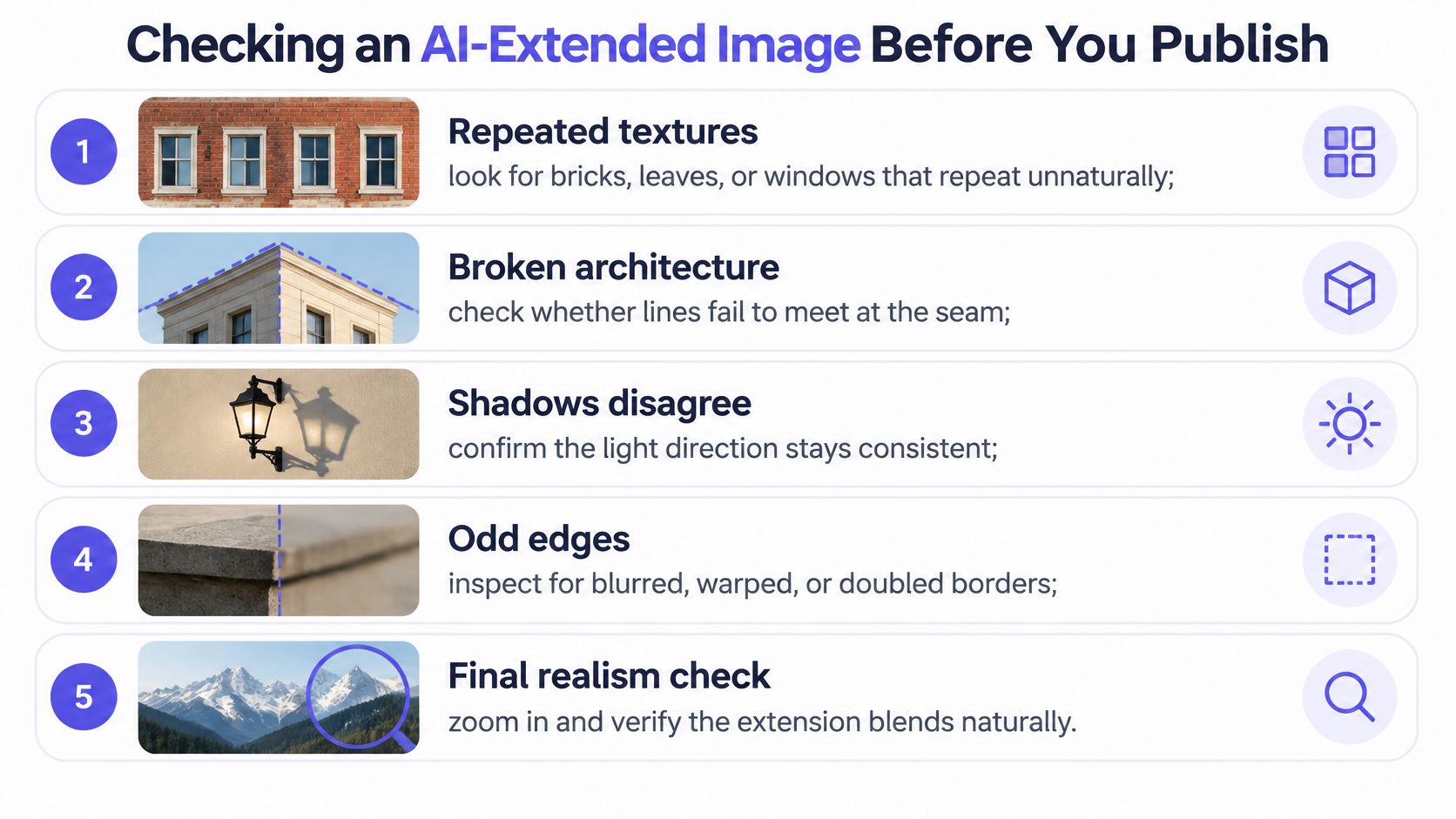
Loop deze checklist door op volledige zoom, naad voor naad:
- Herhaalde texturen: Bakstenen, bladeren en ramen die zich herhalen in een patroon dat je oog opvangt voordat je hersenen dat doen.
- Gebroken architectuur: Daklijnen, planken en deurkozijnen die niet samenkomen waar oude pixels eindigen en nieuwe beginnen.
- Schaduwen die niet kloppen: Nieuwe schaduwen die weglopen van de lichtbron die in het origineel is vastgesteld.
- Een horizon die buigt: Zelfs een lichte wiebeling bij de verbinding verraadt de bewerking.
- Gewijzigde tekst of bewegwijzering: Letters die oplossen in aannemelijke vormen die niets spellen.
- Gezichten en handen dicht bij de rand: De details die kijkers het eerst nauwkeurig bekijken en die modellen het slechtst verwerken.
Risico per onderwerp
| Onderwerp | Risiconiveau | Eerst controleren |
|---|---|---|
| Lucht of open water | Laag | Horizon- en wolkencontinuïteit bij de naad |
| Effen muur | Laag | Rechte lijnen en schaduwrichting |
| Blad of herhaalde bakstenen | Hoog | Herhaalde texturen en naadsymmetrie |
| Menigte of groep | Hoog | Gezichten en handen aan de rand van de uitsnede |
| Gebouw of architectuur | Hoog | Gebroken lijnen en perspectief |
| Kunstwerk of bewegwijzering | Hoog | Gewijzigde tekst en vormen |
| Gelabeld product | Hoog | Etikettekst moet overeenkomen met het origineel |
Luchten en effen muren vergeven veel. Menigten, blad, gebouwen, kunstwerken en gelabelde producten doen dat niet, zoals de richtlijnen voor landschap-naar-portret conversie over kwaliteitscontrole van AI-uitbreiding uiteenzetten wanneer het getrouwe lay-outaanpassing scheidt van synthetische inhoud. Vergelijk je resultaat met het origineel, exporteer de gegenereerde versie als een apart bestand, en label materieel verzonnen gebieden wanneer nauwkeurigheid belangrijk is voor je publiek.
Voor product- en nieuwsafbeeldingen geldt: semantische getrouwheid is belangrijker dan vulling van rand tot rand. Een ingekaderde foto met eerlijke marges is een betere conversie dan een randloze afbeelding met een verzonnen etiket. Houd die standaard aan, of je nu uitbreidt met een desktop-hulpprogramma of een editing model zoals Qwen Image 2 Edit.
Werk af in de juiste volgorde. Veel modellen genereren alleen vaste portretformaten, dus genereer eerst met een ondersteunde verhouding, maak daarna de exacte-pixel uitsnede of opvulling in je editor. Valideer opnieuw na die laatste stap, want de laatste uitsnede kan een naad blootleggen die je al had goedgekeurd.
Als je afbeeldingen in grote hoeveelheden converteert, zou je geen apart account en saldo nodig moeten hebben voor elk editing model dat je wilt testen. Wij beheren een AI inference marketplace op UberLLM waar één API key en één prepaid saldo beeldgeneratie en -bewerking dekt, naast tekst-, video-, muziek- en spraakmodellen, waarbij verzoeken worden gerouteerd naar beschikbare verkopers en mislukte generaties niet in rekening worden gebracht. Breng je volgende batch brede afbeeldingen naar portretformaat, vergelijk editing models in de playground voordat je je vastlegt, en behoud de workflow die je eigen checklist overleeft.