Mude Foto Paisagem para Retrato: Cortar, Preencher ou Estender
Aprenda a mudar uma foto paisagem para retrato sem perder o assunto, quando cortar, preencher ou estender, e como verificar edições de IA.
Você tem uma foto larga que funciona perfeitamente no desktop, e agora precisa dela alta para um feed, uma capa de história ou uma impressão. Você arrasta os cantos, o assunto desliza para fora do centro, e de repente uma cabeça, uma mão ou metade do grupo desaparece. Isso não é um problema da ferramenta. É aritmética.
Quando você muda uma foto larga para o formato retrato, você não está apenas redimensionando. Você está decidindo qual parte do quadro merece o espaço que resta, o que pode ficar em margens vazias e o que, se houver, você está disposto a inventar. Eu começaria com essa perda em números simples, depois escolheria corte, preenchimento ou extensão generativa com base no que sua foto não pode se dar ao luxo de perder.
Sumário
- Quanto da Imagem Sobrevive a um Corte Retrato
- Escolhendo Entre Cortar, Preencher e Estender
- Como Reenquadrar Sua Foto Passo a Passo
- Como Estender a Tela com Outpainting Generativo
- Verificando uma Imagem Estendida por IA Antes de Publicar
Quanto do Quadro Sobrevive a um Corte de Retrato
Digamos que você tenha uma imagem para redes sociais de 1080 × 566 pixels e precise de um retrato 4:5 de 1080 × 1350 pixels. Manter a largura significa adicionar 784 pixels de altura, aproximadamente 139% a mais, e o guia de tamanhos de posts do Instagram da InstaSize enquadra 1.91:1 em 1080 × 566 pixels contra 4:5 em 1080 × 1350 pixels exatamente dessa forma.
Sua fonte não contém esses pixels verticais extras. Um simples redimensionamento não pode criá-los, então você tem três opções reais. Você pode cortar as laterais, adicionar espaço de fundo acima e abaixo, ou gerar novo conteúdo para preencher a lacuna.
A aritmética do corte
Mantenha a altura original de 566 pixels constante e corte aquele quadro 1.91:1 para 4:5. Sua largura utilizável cai de 1080 pixels para aproximadamente 453 pixels, o que significa que cerca de 58% do campo de visão horizontal original é removido. Esse é o custo antes de você fazer uma única escolha criativa.
| Proporção Original | Proporção Alvo | Largura Mantida | O Que Geralmente é Perdido |
|---|---|---|---|
| 4:3 | 4:5 | 60% | Espaço lateral; o assunto geralmente sobrevive |
| 3:2 | 4:5 | 53% | Bordas da cena; verifique mãos e cabeças perto das laterais |
| 16:9 | 4:5 | 45% | Contexto do horizonte e assuntos secundários |
| 1.91:1 banner de rede social | 4:5 | 42% | A maior parte da cena fora do assunto central |
| 16:9 | 9:16 | 32% | Quase tudo, exceto um assunto central |
Leia a tabela como um teste de sobrevivência, não como uma tabela de tamanhos. Quanto menor a porcentagem, mais difícil é a escolha do corte, e maior a probabilidade de uma pessoa perto de uma borda, um letreiro ou um segundo assunto ser cortado. Um corte central é cego a tudo isso. O reenquadramento com reconhecimento de assunto pelo menos desloca a janela para rostos e objetos salientes antes de se comprometer.
Teste rápido: Se o seu assunto couber dentro dos 45% centrais da largura, um corte reto é viável. Se ele se estender mais ou tocar uma borda, não force.
Essa distinção importa. Redimensionar altera as dimensões dos pixels. Reenquadrar altera a própria composição, e a composição é onde o dano acontece.
Escolhendo Entre Cortar, Preencher e Estender
O método certo depende do que a foto não pode perder, não de qual botão preenche o quadro mais rápido. Converter uma imagem 16:9 para um corte de retrato 4:5 pode reter apenas cerca de 45% da largura original na mesma altura, e o guia de tamanhos de posts do Instagram cobrindo opções de corte, preenchimento e extensão por IA ressalta que uma cena ampla ou uma fotografia de grupo pode perder seu propósito quando forçada a um quadro alto.
Minha regra é simples. Corte quando o assunto é central e separável do seu fundo. Preencha com um fundo desfocado, gradiente, com marca ou liso quando a cena completa carrega o significado. Estenda generativamente apenas quando um cenário inventado for uma mudança aceitável. Nunca estique. Esticar não é um atalho neutro, ele distorce visivelmente pessoas, edifícios e qualquer coisa redonda.
| Tipo de Foto | Melhor Abordagem | Principal Risco | Mudança Aceitável |
|---|---|---|---|
| Retrato ou único assunto centralizado | Corte ao redor do assunto | Membros ou bordas cortados | Perda apenas do fundo |
| Produto com rótulo ou embalagem legível | Corte justo ou preenchimento liso | Texto alterado se gerado | Apenas fundo; sem texto de rótulo inventado |
| Paisagem ampla, horizonte ou foto de grupo | Preenchimento desfocado ou gradiente | Moldura visível ou aparência encaixotada | Margens vazias; sem cenário inventado |
| Fundos de céu, água ou parede lisa | Extensão generativa | Textura repetida ou horizonte distorcido | Cenário inventado é aceitável |
| Imagem de notícia, documentário ou arquivo | Apenas preenchimento, nunca geração | Aparência encaixotada | Nenhuma mudança no conteúdo |
Duas escolhas que eu faria sem hesitação
Digamos que você esteja convertendo uma foto de e-commerce e o rótulo do produto precisa permanecer legível. Um corte justo ou um preenchimento liso e limpo supera a geração sempre, porque um modelo que redesenha embalagens também pode redesenhar as palavras nelas. Se o custo é o que está te empurrando para a geração de qualquer forma, compare suas opções primeiro com um guia para as rotas de API de geração de imagem mais baratas em vez de deixar o preço escolher o método para você.
Agora pegue uma foto de família ampla com pessoas ombro a ombro. Cortar as laterais não aperta essa composição; remove parentes. Um preenchimento desfocado mantém todos no quadro e parece intencional. Trabalhos de jornalismo, documentário e arquivo seguem na mesma direção. Conteúdo inventado não pertence a esses casos de forma alguma, mesmo quando parece natural.
Encontre a linha que corresponde à sua foto. Se você não pode aceitar o que está na coluna final, esse método está errado para você, por mais organizado que o resultado pareça.
Como Reenquadrar Sua Foto Passo a Passo
Um corte funciona quando você controla onde ele se posiciona, em vez de aceitar o centro padrão. Os passos abaixo seguem a ordem de produção que evita problemas, seja você usando Photoshop, um editor de celular ou uma ferramenta de navegador.
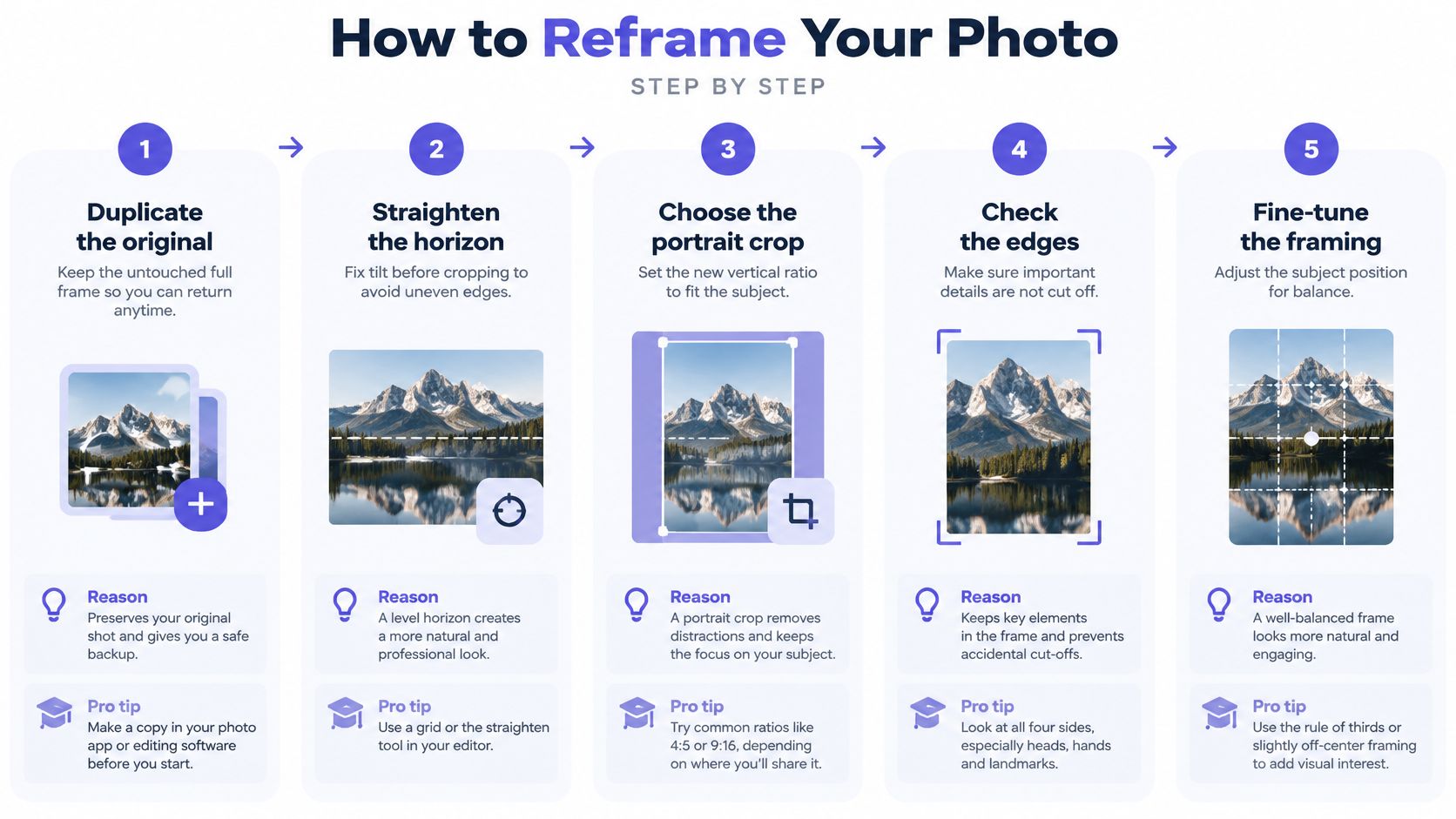
- Duplique o original e deixe-o intocado. Trabalhe na cópia para que você possa sempre retornar ao enquadramento completo. Pular esta etapa é como um corte de teste se torna permanente.
- Endireite o horizonte antes de cortar. Uma leve inclinação que ninguém notou em um quadro amplo se torna óbvia em um quadro alto, e corrigi-la após o corte rouba mais pixels da borda.
- Defina uma proporção alvo explícita. Use 4:5 para a maioria das postagens de feed e 3:4 para muitos tamanhos de impressão. Como o guia de retrato versus paisagem da Adobe documenta, o Photoshop pode girar a proporção de corte de ampla para retrato e permite mover a imagem dentro do quadro de corte, o que é melhor do que arrastar os cantos à mão livre.
- Posicione o ponto focal deliberadamente. Ative um corte com reconhecimento de rosto ou assunto, se seu editor oferecer, então arraste o quadro para que rostos e mãos fiquem na região central ou superior-central. O corte é mais confiável lá.
- Inspecione cada borda com zoom de 100%. Procure especificamente por cabeças, mãos, rodas e extremidades do horizonte cortadas. O que parece bom em 'ajustar à tela' muitas vezes não está.
- Faça um segundo corte quando o assunto estiver perto de uma borda. Mude o ponto focal, exporte ambos e compare-os lado a lado. Uma versão geralmente abre mão do fundo, a outra abre mão do contexto, e você deve escolher conscientemente.
- Redimensione com largura e altura vinculadas. Sem vínculo, o dimensionamento não uniforme estica rostos, edifícios e objetos circulares. Se as proporções se desviarem, a edição se anuncia.
- Exporte uma cópia nítida no tamanho de exibição final. Em seguida, verifique-a em uma prévia do tamanho de um telefone, já que é onde a maioria dos espectadores a julgará.
Como é um bom resultado
Editores de celular e navegador seguem a mesma lógica. Defina a proporção de corte para 4:5 ou 3:4, arraste o quadro sobre o assunto, verifique cada borda com zoom total e salve uma cópia. Mantenha o arquivo original em todos os aplicativos, sem exceções.
Um bom reenquadramento preenche o quadro com o assunto, não corta nada que seja importante na borda e mantém as proporções idênticas às do original.
Se você não pode dizer todas essas três coisas, o corte não está finalizado. Ou reposicione-o ou admita que a foto precisa de preenchimento ou extensão.
Como Estender a Tela Com Outpainting Generativo
Outpainting vale o risco em uma situação. A composição depende de um contexto amplo, um corte removeria esse contexto, e você não quer margens visíveis. Se o contexto amplo não importa, corte ou preencha e pare por aí.
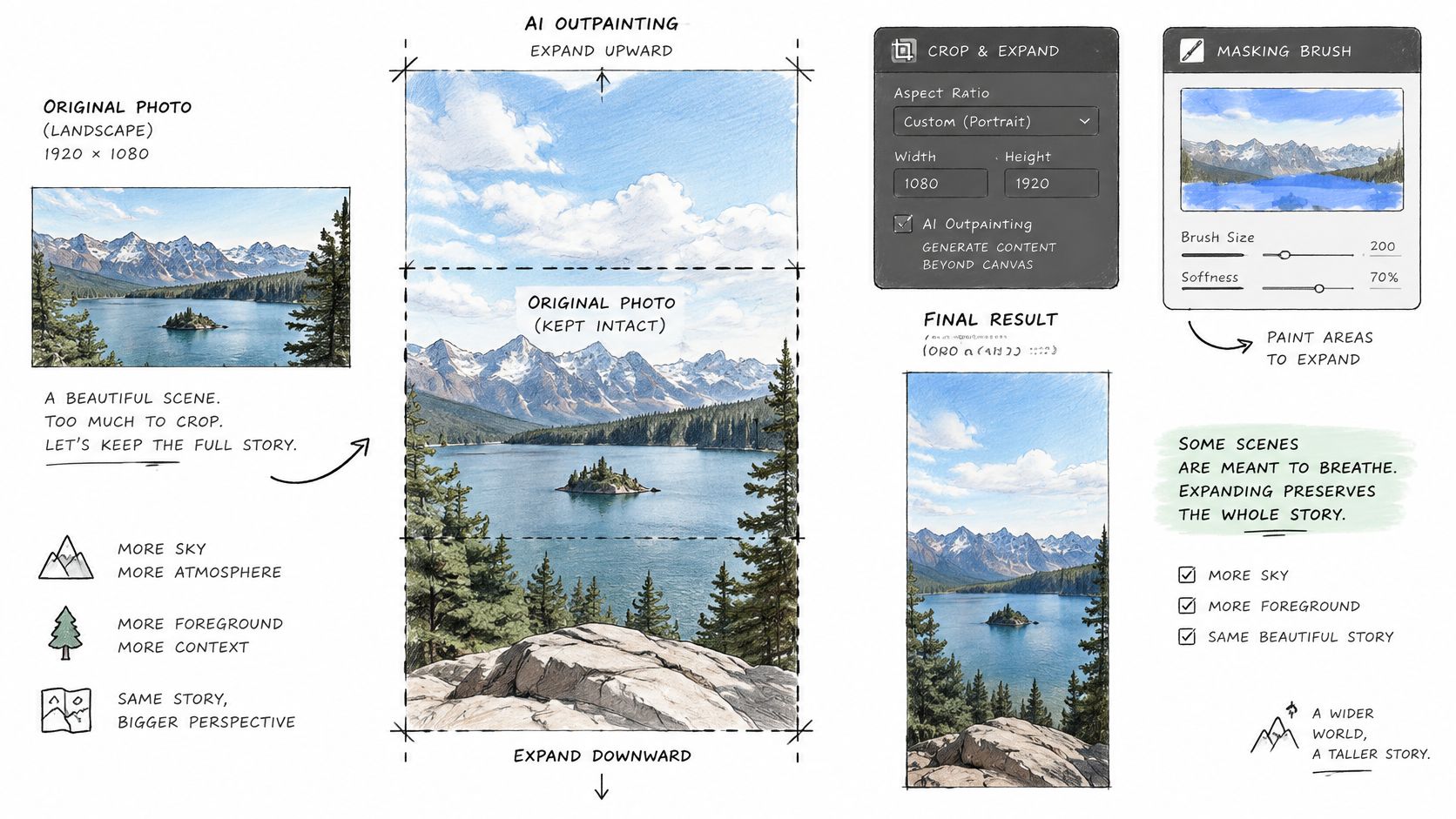
O diagrama abaixo mostra a geometria básica de expandir uma tela enquanto mantém os pixels originais no lugar.
Mascare primeiro, dê o prompt depois
Expanda a tela verticalmente para a sua proporção alvo e mascare apenas as novas regiões superior e inferior. Os pixels originais permanecem bloqueados. Em seguida, escreva um prompt que descreva a geometria e a iluminação, em vez de pedir novos objetos em primeiro plano, por exemplo, "continue o céu nublado, combinando a altura do horizonte, a perspectiva da lente, a cor e o grão." Um modelo como Google's Nano Banana 2 Edit through our unified API é construído para este tipo de edição direcionada, mas a disciplina da máscara importa mais do que o nome do modelo.
Gere pelo menos quatro seeds e compare-as antes de escolher. Rejeite qualquer candidato com estruturas duplicadas ou perspectiva inconsistente, mesmo que a emenda pareça limpa à primeira vista.
Este passo a passo mostra o fluxo de trabalho de expansão e prompt em ação.
Mantenha a parte gerada pequena
Pesquisas atuais em um estudo de outpainting avaliando proporções de expansão de 200% a 600% julgam a qualidade com FID, FID em nível de patch e métricas de similaridade baseadas em CLIP, global e localmente, porque grandes regiões geradas falham de maneiras que um olhar rápido não percebe. Quanto maior a parte sintética da sua imagem final, mais espaço o modelo tem para alucinar. Mantenha a expansão modesta sempre que puder.
Para trabalho comercial, registre o arquivo original, máscara, prompt, identificador do modelo, seed e status de revisão para que qualquer pessoa possa reproduzir o resultado mais tarde. O fluxo de trabalho da Adobe suporta a mesma disciplina, permitindo que você insira dimensões exatas da tela, escolha uma proporção e dê o prompt apenas para a área recém-criada.
Verificando uma Imagem Estendida por IA Antes de Publicar
Uma extensão ainda pode estar errada. A geração não reposiciona pixels existentes; ela inventa novos arredores, então seu trabalho após gerar está mais próximo de uma verificação de fatos do que de um retoque.
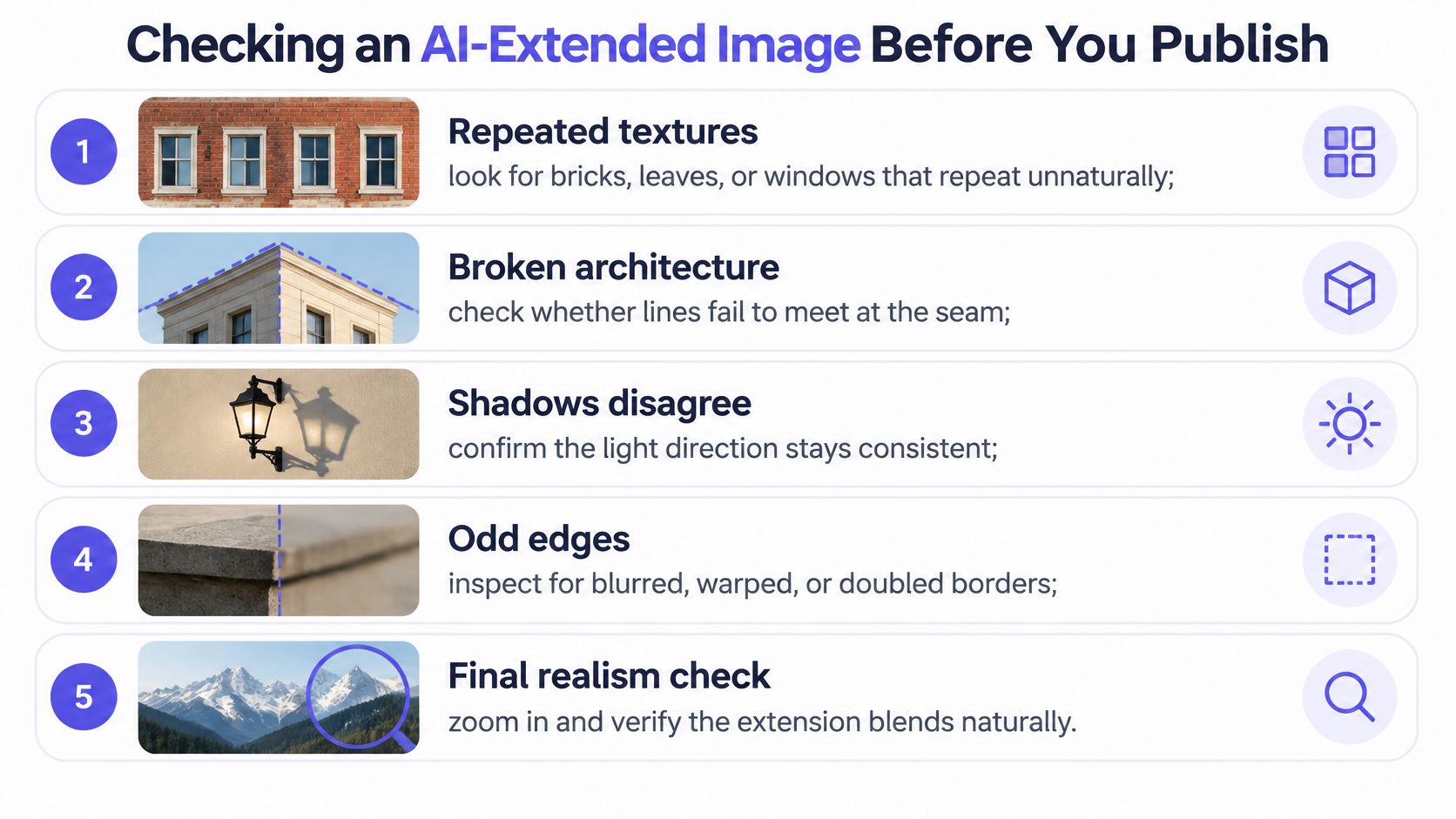
Trabalhe nesta lista de verificação com zoom total, emenda por emenda:
- Texturas repetidas: Tijolos, folhas e janelas que se repetem em um padrão que seus olhos captam antes do seu cérebro.
- Arquitetura quebrada: Linhas de telhado, prateleiras e batentes de porta que não se encontram onde os pixels antigos terminam e os novos começam.
- Sombras que discordam: Nova sombreamento que aponta para longe da fonte de luz estabelecida no original.
- Um horizonte que se curva: Mesmo uma leve oscilação na junção entrega a edição.
- Texto ou sinalização alterados: Letras que se dissolvem em formas plausíveis que não soletram nada.
- Rostos e mãos perto da borda: Os detalhes que os espectadores examinam primeiro e que os modelos lidam pior.
Risco por assunto
| Assunto | Nível de Risco | Verificar Primeiro |
|---|---|---|
| Céu ou água aberta | Baixo | Continuidade do horizonte e das nuvens na emenda |
| Parede lisa | Baixo | Linhas retas e direção da sombra |
| Folhagem ou tijolos repetidos | Alto | Texturas repetidas e simetria da emenda |
| Multidão ou grupo | Alto | Rostos e mãos na borda do corte |
| Edifício ou arquitetura | Alto | Linhas quebradas e perspectiva |
| Obra de arte ou sinalização | Alto | Texto e formas alterados |
| Produto rotulado | Alto | O texto do rótulo deve corresponder ao original |
Céus e paredes lisas perdoam muito. Multidões, folhagens, edifícios, obras de arte e produtos rotulados não, como o guia de conversão de paisagem para retrato sobre controle de qualidade de expansão de IA estabelece ao separar a adaptação fiel do layout do conteúdo sintético. Compare seu resultado com o original, exporte a versão gerada como um arquivo separado, e rotule as áreas materialmente inventadas quando a precisão for importante para seu público.
Para imagens de produtos e notícias, a fidelidade semântica supera o preenchimento de ponta a ponta. Uma foto emoldurada com margens honestas é uma conversão melhor do que uma de sangria total com um rótulo inventado. Mantenha esse padrão, seja você estendendo com uma ferramenta de desktop ou um modelo de edição como Qwen Image 2 Edit.
Finalize na ordem correta. Muitos modelos geram apenas tamanhos de retrato fixos, então gere em uma proporção suportada primeiro, depois faça o corte ou preenchimento de pixel exato em seu editor. Valide novamente após essa etapa final, porque o último corte pode expor uma emenda que você já aprovou.
Se você está convertendo imagens em qualquer volume, não deveria precisar de uma conta e saldo separados para cada modelo de edição que deseja testar. Nós operamos um marketplace de inferência de IA na UberLLM onde uma API key e um saldo pré-pago cobrem a geração e edição de imagens, juntamente com modelos de texto, vídeo, música e fala, com solicitações roteadas para vendedores disponíveis e gerações falhas não cobradas. Traga seu próximo lote de imagens largas para retrato, compare modelos de edição no playground antes de se comprometer, e mantenha o fluxo de trabalho que sobreviver à sua própria lista de verificação.