Cambia foto orizzontale in verticale: Ritaglia, Aggiungi bordi o Estendi
Impara come cambiare una foto orizzontale in verticale senza perdere il soggetto, quando ritagliare, aggiungere bordi o estendere, e come controllare le modifiche AI.
Hai una foto orizzontale che funziona perfettamente su desktop, e ora ti serve verticale per un feed, una copertina di storia o una stampa. Trascini gli angoli, il soggetto scivola fuori centro e all'improvviso una testa, una mano o metà del gruppo sparisce. Non è un problema dello strumento. È aritmetica.
Quando trasformi una foto orizzontale in verticale, non stai solo ridimensionando. Stai decidendo quale parte dell'inquadratura merita lo spazio che rimane, cosa può stare nei margini vuoti e cosa, se qualcosa, sei disposto a inventare. Inizierei da quella perdita in numeri semplici, poi sceglierei ritaglio, padding o estensione generativa in base a ciò che la tua foto non può permettersi di perdere.
Indice dei Contenuti
- Quanta parte dell'inquadratura sopravvive a un ritaglio verticale
- Scegliere tra ritaglio, riempimento ed estensione
- Come ricomporre la tua foto passo dopo passo
- Come estendere la tela con l'outpainting generativo
- Controllare un'immagine estesa dall'IA prima di pubblicare
Quanta parte dell'inquadratura sopravvive a un ritaglio verticale
Diciamo che hai un'immagine social di 1080 × 566 pixel e ti serve un ritratto 4:5 di 1080 × 1350 pixel. Mantenere la larghezza significa aggiungere 784 pixel di altezza, circa 139% in più, e la guida alle dimensioni dei post di Instagram di InstaSize inquadra 1.91:1 a 1080 × 566 pixel rispetto a 4:5 a 1080 × 1350 pixel esattamente in questo modo.
La tua fonte non contiene quei pixel verticali extra. Un semplice ridimensionamento non può crearli, quindi hai tre opzioni reali. Puoi ritagliare i lati, aggiungere spazio di sfondo sopra e sotto, o generare nuovi contenuti per riempire il vuoto.
L'aritmetica del ritaglio
Mantieni costante l'altezza originale di 566 pixel e ritaglia quell'inquadratura 1.91:1 fino a 4:5. La tua larghezza utilizzabile scende da 1080 pixel a circa 453 pixel, il che significa che circa 58% del campo visivo orizzontale originale viene rimosso. Questo è il costo prima di aver fatto una singola scelta creativa.
| Rapporto Sorgente | Rapporto Destinazione | Larghezza Mantenuta | Cosa si Perde Solitamente |
|---|---|---|---|
| 4:3 | 4:5 | 60% | Spazio laterale; il soggetto di solito sopravvive |
| 3:2 | 4:5 | 53% | Bordi della scena; controlla mani e teste vicino ai lati |
| 16:9 | 4:5 | 45% | Contesto dell'orizzonte e soggetti secondari |
| 1.91:1 banner social | 4:5 | 42% | La maggior parte della scena al di fuori del soggetto centrale |
| 16:9 | 9:16 | 32% | Quasi tutto tranne un soggetto centrale |
Leggi la tabella come un test di sopravvivenza, non come una tabella delle dimensioni. Minore è la percentuale, più difficile è la scelta del ritaglio, e più è probabile che una persona vicino a un bordo, un cartello o un secondo soggetto venga tagliata. Un ritaglio centrale è cieco a tutto ciò. Il reframing consapevole del soggetto sposta almeno la finestra verso volti e oggetti salienti prima di impegnarsi.
Test rapido: Se il tuo soggetto rientra nel 45% centrale della larghezza, un ritaglio dritto è fattibile. Se si estende più ampiamente o tocca un bordo, non forzarlo.
Questa distinzione è importante. Il ridimensionamento cambia le dimensioni in pixel. Il reframing cambia la composizione stessa, ed è nella composizione che si verificano i danni.
Scegliere tra Ritagliare, Aggiungere margini ed Estendere
Il metodo giusto dipende da ciò che la foto non può perdere, non da quale pulsante riempie più velocemente la cornice. Convertire un'immagine 16:9 in un ritaglio verticale 4:5 può mantenere solo circa il 45% della larghezza originale alla stessa altezza, e la guida alle dimensioni dei post di Instagram che copre le scelte di ritaglio, aggiunta di margini ed estensione AI sottolinea che una scena ampia o una fotografia di gruppo può perdere il suo scopo se forzata in una cornice alta.
La mia regola è semplice. Ritaglia quando il soggetto è centrale e separabile dal suo sfondo. Aggiungi margini con uno sfondo sfocato, sfumato, brandizzato o semplice quando l'intera scena veicola il significato. Estendi generativamente solo quando uno scenario inventato è un cambiamento accettabile. Non allungare mai. L'allungamento non è una scorciatoia neutra, distorce visibilmente persone, edifici e qualsiasi cosa rotonda.
| Tipo di foto | Approccio migliore | Rischio principale | Cambiamento accettabile |
|---|---|---|---|
| Ritratto o singolo soggetto centrato | Ritaglia intorno al soggetto | Arti o bordi tagliati | Perdita dello sfondo soltanto |
| Prodotto con etichetta o confezione leggibile | Ritaglio stretto o aggiunta di margini semplici | Testo alterato se generato | Solo sfondo; nessun testo di etichetta inventato |
| Paesaggio ampio, orizzonte o scatto di gruppo | Aggiunta di margini sfocati o sfumati | Cornice visibile o aspetto inscatolato | Margini vuoti; nessuno scenario inventato |
| Sfondi di cielo, acqua o pareti semplici | Estensione generativa | Texture ripetuta o orizzonte distorto | Scenario inventato è accettabile |
| Immagine di notizie, documentario o archivio | Solo aggiunta di margini, mai generazione | Aspetto inscatolato | Nessun cambiamento al contenuto |
Due scelte che farei senza esitazione
Diciamo che stai convertendo uno scatto di e-commerce e l'etichetta del prodotto deve rimanere leggibile. Un ritaglio stretto o un'aggiunta di margini pulita e semplice batte la generazione ogni volta, perché un modello che ridisegna la confezione può anche ridisegare le parole su di essa. Se il costo è ciò che ti spinge comunque verso la generazione, confronta prima le tue opzioni con una guida ai percorsi API più economici per la generazione di immagini piuttosto che lasciare che il prezzo scelga il metodo per te.
Ora prendi una foto di famiglia ampia con persone in piedi spalla a spalla. Tagliare i lati non stringe quella composizione; rimuove i parenti. Un'aggiunta di margini sfocata mantiene tutti nell'inquadratura e sembra intenzionale. Il giornalismo, i documentari e il lavoro d'archivio vanno ancora oltre nella stessa direzione. Il contenuto inventato non ci appartiene affatto, anche quando sembra naturale.
Trova la riga che corrisponde alla tua foto. Se non puoi accettare ciò che si trova nell'ultima colonna, quel metodo è sbagliato per te, per quanto ordinato possa sembrare il risultato.
Come ricomporre la tua foto passo dopo passo
Un ritaglio funziona quando controlli dove atterra invece di accettare il centro predefinito. I passaggi seguenti seguono l'ordine di produzione che ti evita problemi, sia che tu stia usando Photoshop, un editor per telefono o uno strumento basato su browser.
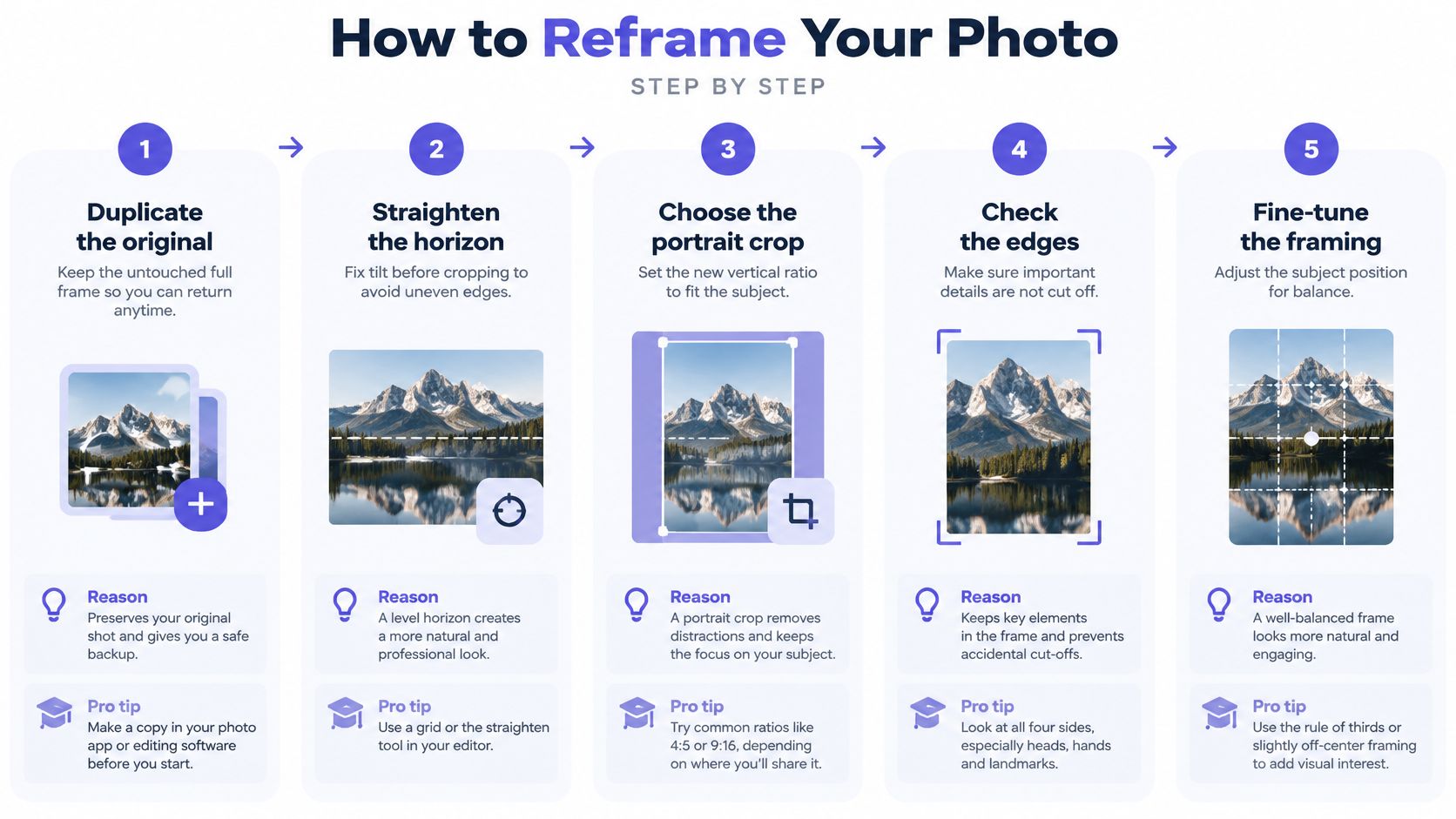
- Duplica l'originale e lascialo intatto. Lavora sulla copia in modo da poter sempre tornare all'inquadratura completa. Saltare questo passaggio è il modo in cui un ritaglio di prova diventa permanente.
- Raddrizza l'orizzonte prima di ritagliare. Una leggera inclinazione che nessuno ha notato in un'inquadratura ampia diventa ovvia in una verticale, e correggerla dopo il ritaglio ruba più pixel ai bordi.
- Imposta un rapporto di destinazione esplicito. Usa 4:5 per la maggior parte dei post nei feed e 3:4 per molte dimensioni di stampa. Come documenta la guida di Adobe sul ritratto rispetto al paesaggio, Photoshop può ruotare il rapporto di ritaglio da orizzontale a verticale e ti permette di spostare l'immagine all'interno della cornice di ritaglio, il che è meglio che trascinare gli angoli a mano libera.
- Posiziona il punto focale deliberatamente. Abilita un ritaglio che riconosca volti o soggetti se il tuo editor ne offre uno, quindi trascina la cornice in modo che volti e mani si trovino nella regione centrale o centrale-superiore. Il ritaglio è più affidabile lì.
- Ispeziona ogni bordo con uno zoom 100%. Cerca specificamente teste, mani, ruote e estremità dell'orizzonte tagliate. Ciò che sembra a posto a schermo intero spesso non lo è.
- Esegui un secondo ritaglio quando il soggetto si trova vicino a un bordo. Sposta il punto focale, esporta entrambi e confrontali fianco a fianco. Una versione di solito rinuncia allo sfondo, l'altra rinuncia al contesto, e dovresti scegliere consapevolmente.
- Ridimensiona con larghezza e altezza collegate. Un ridimensionamento non uniforme e scollegato allunga volti, edifici e oggetti circolari. Se le proporzioni si alterano, la modifica si annuncia da sola.
- Esporta una copia nitida alla dimensione di visualizzazione finale. Quindi controllala in un'anteprima delle dimensioni di un telefono, poiché è lì che la maggior parte degli spettatori la giudicherà.
Che aspetto ha un buon risultato
Gli editor per telefono e browser seguono la stessa logica. Imposta il rapporto di ritaglio su 4:5 o 3:4, trascina la cornice sul soggetto, controlla ogni bordo a zoom massimo e salva una copia. Mantieni il file originale in ogni app, senza eccezioni.
Una buona ricomposizione riempie la cornice con il soggetto, non taglia nulla di importante ai bordi e mantiene le proporzioni identiche all'originale.
Se non puoi affermare tutte e tre queste cose, il ritaglio non è finito. Riposizionalo o ammetti che la foto ha bisogno di imbottitura o estensione.
Come estendere la tela con l'outpainting generativo
L'outpainting vale il rischio in una situazione: quando la composizione dipende da un contesto ampio, un ritaglio taglierebbe quel contesto e non vuoi margini visibili. Se il contesto ampio non è importante, ritaglia o aggiungi spazio e fermati lì.
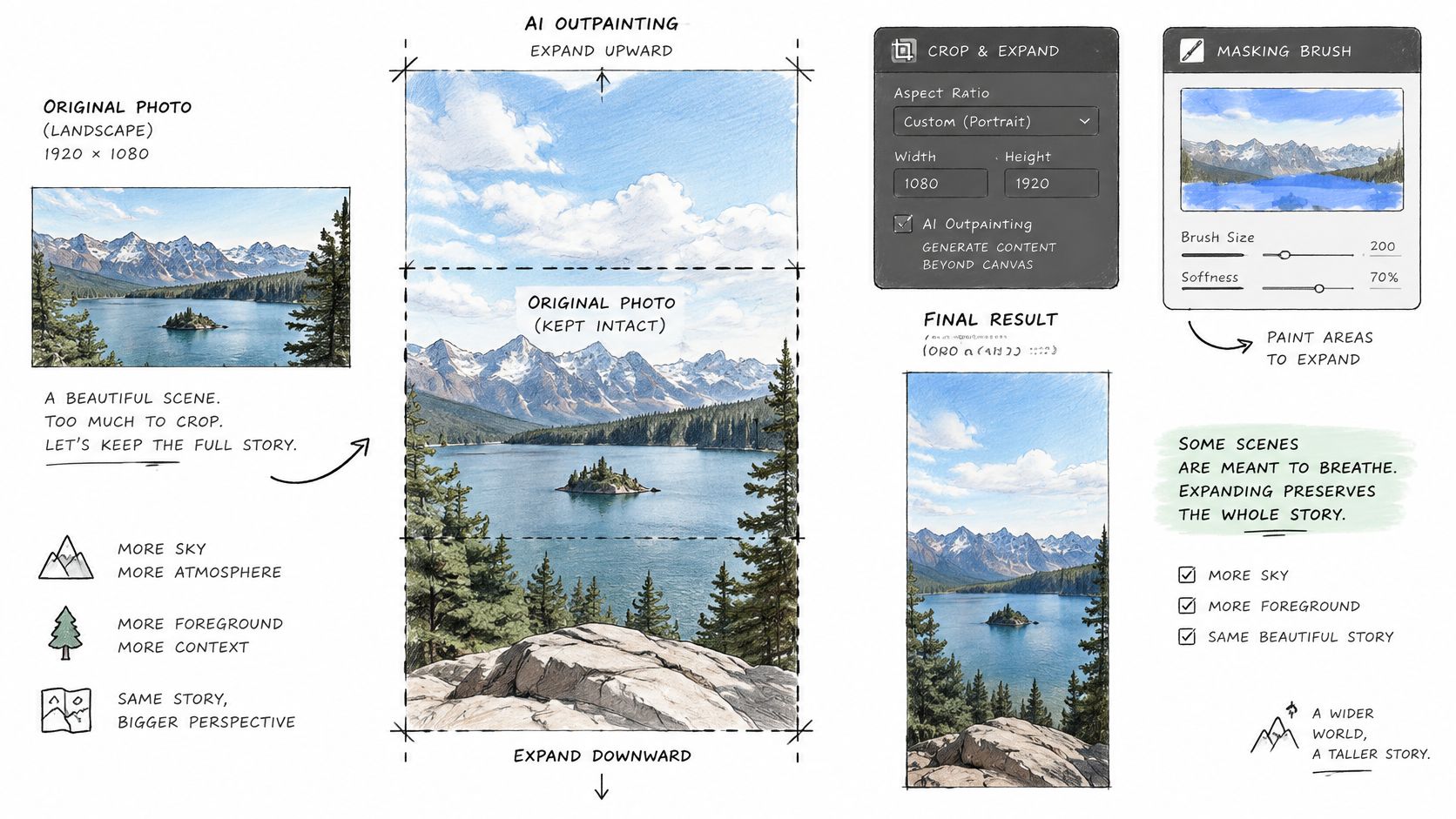
Il diagramma qui sotto mostra la geometria di base dell'espansione di una tela, lasciando i pixel originali al loro posto.
Prima la maschera, poi il prompt
Espandi la tela verticalmente al rapporto desiderato e maschera solo le nuove regioni superiore e inferiore. I pixel originali rimangono bloccati. Poi scrivi un prompt che descriva la geometria e l'illuminazione piuttosto che chiedere nuovi soggetti in primo piano, ad esempio, "continua il cielo coperto, abbinando altezza dell'orizzonte, prospettiva dell'obiettivo, colore e grana." Un modello come Google's Nano Banana 2 Modifica tramite la nostra API unificata è costruito per questo tipo di modifica mirata, ma la disciplina della maschera è più importante del nome del modello.
Genera almeno quattro seed e confrontali prima di scegliere. Rifiuta qualsiasi candidato con strutture duplicate o prospettiva incoerente, anche se la giunzione sembra pulita a prima vista.
Questa guida mostra il flusso di lavoro di espansione e prompt in azione.
Mantieni piccola la porzione generata
La ricerca attuale in uno studio sull'outpainting che valuta i rapporti di espansione da 200% a 600% giudica la qualità con FID, FID a livello di patch e metriche di somiglianza basate su CLIP, a livello globale e locale, perché le grandi regioni generate falliscono in modi che uno sguardo rapido non coglie. Maggiore è la porzione sintetica della tua immagine finale, più spazio ha il modello per allucinare. Mantieni l'espansione modesta ogni volta che puoi.
Per lavori commerciali, registra il file originale, la maschera, il prompt, l'identificatore del modello, il seed e lo stato di revisione in modo che chiunque possa riprodurre il risultato in seguito. Il flusso di lavoro di Adobe supporta la stessa disciplina, permettendoti di inserire dimensioni esatte della tela, scegliere un rapporto d'aspetto e dare prompt solo all'area appena creata.
Controllare un'immagine estesa dall'IA prima di pubblicarla
Un'estensione può comunque essere quella sbagliata. La generazione non riposiziona i pixel esistenti; inventa nuovi dintorni, quindi il tuo lavoro dopo la generazione è più simile a un controllo dei fatti che a un ritocco.
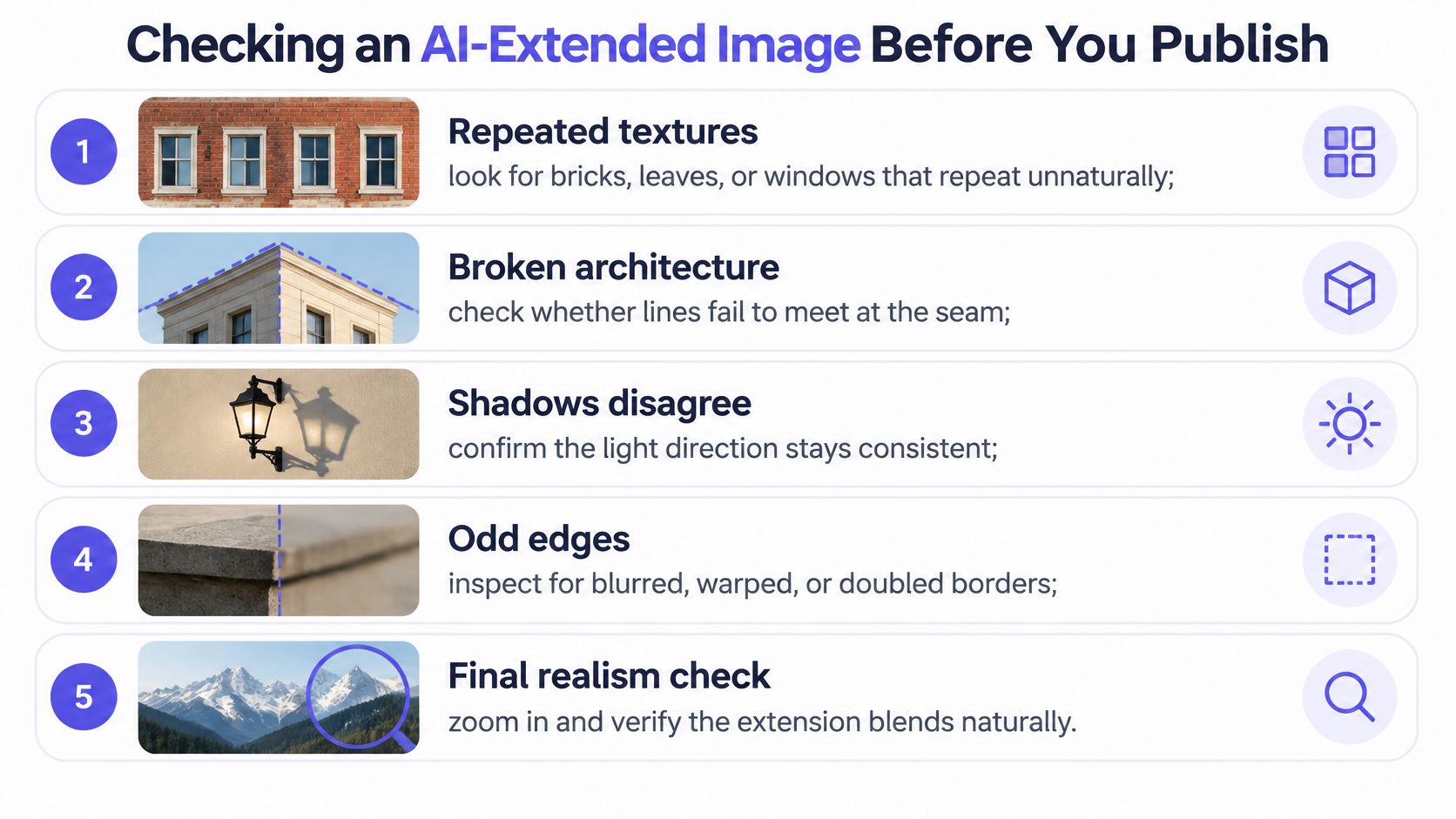
Esamina questa checklist a zoom massimo, cucitura per cucitura:
- Texture ripetute: Mattoni, foglie e finestre che si ripetono in un motivo che il tuo occhio coglie prima del tuo cervello.
- Architettura rotta: Linee del tetto, scaffali e telai di porte che non si incontrano dove finiscono i vecchi pixel e iniziano i nuovi.
- Ombre in disaccordo: Nuove sfumature che puntano lontano dalla fonte di luce stabilita nell'originale.
- Un orizzonte che si piega: Anche una leggera oscillazione nel punto di giunzione rivela la modifica.
- Testo o segnaletica alterati: Lettere che si dissolvono in forme plausibili che non significano nulla.
- Volti e mani vicino al bordo: I dettagli che gli spettatori esaminano per primi e che i modelli gestiscono peggio.
Rischio per soggetto
| Soggetto | Livello di rischio | Controlla per primo |
|---|---|---|
| Cielo o acqua aperta | Basso | Continuità dell'orizzonte e delle nuvole alla cucitura |
| Parete semplice | Basso | Linee rette e direzione dell'ombra |
| Fogliame o mattoni ripetuti | Alto | Texture ripetute e simmetria della cucitura |
| Folla o gruppo | Alto | Volti e mani al bordo del ritaglio |
| Edificio o architettura | Alto | Linee spezzate e prospettiva |
| Opera d'arte o segnaletica | Alto | Testo e forme alterate |
| Prodotto etichettato | Alto | Il testo dell'etichetta deve corrispondere all'originale |
Cieli e pareti semplici perdonano molto. Folle, fogliame, edifici, opere d'arte e prodotti etichettati no, come stabilisce la guida alla conversione da orizzontale a verticale sul controllo qualità dell'espansione AI quando separa l'adattamento fedele del layout dal contenuto sintetico. Confronta il tuo risultato con l'originale, esporta la versione generata come file separato e etichetta le aree materialmente inventate quando l'accuratezza è importante per il tuo pubblico.
Per le immagini di prodotti e notizie, la fedeltà semantica batte il riempimento da bordo a bordo. Una foto incorniciata con margini onesti è una conversione migliore di una a pieno formato con un'etichetta inventata. Mantieni questo standard sia che tu estenda con uno strumento desktop o un modello di editing come Qwen Image 2 Edit.
Finisci nell'ordine giusto. Molti modelli generano solo dimensioni verticali fisse, quindi genera prima con un rapporto supportato, poi esegui il ritaglio o il padding esatto al pixel nel tuo editor. Convalida di nuovo dopo quest'ultimo passaggio, perché l'ultimo ritaglio può esporre una cucitura che avevi già approvato.
Se stai convertendo immagini in qualsiasi volume, non dovresti aver bisogno di un account e un saldo separati per ogni modello di editing che vuoi testare. Gestiamo un marketplace di inferenza AI su UberLLM dove una API key e un saldo prepagato coprono la generazione e l'editing di immagini insieme a modelli di testo, video, musica e parlato, con richieste instradate a venditori disponibili e generazioni fallite non addebitate. Porta il tuo prossimo batch di immagini larghe da convertire in verticale, confronta i modelli di editing nel playground prima di impegnarti e mantieni il flusso di lavoro che supera la tua checklist.