Come realizzare un video musicale AI sincronizzato con una traccia
Come realizzare clip video musicali AI che rimangano a ritmo, dalla lista delle riprese e la generazione di brevi clip, fino al lip sync, ai diritti e al montaggio finale.
Hai finito un brano originale, ma il video è ancora una cartella di clip promettenti. Il cantante appare giusto nella strofa e diverso nel ritornello. Un movimento di camera sembra spettacolare senza audio, poi arriva in ritardo rispetto all'hook. Hai anche bisogno di una clip per il lancio in verticale, non solo di un caricamento in widescreen.
Imparare come realizzare un video musicale con l'IA significa risolvere quei problemi editoriali, non trovare un prompt che produca un intero film. Inizia con una shot list temporizzata e una cartella dei diritti. Genera immagini che puoi controllare in modo indipendente, poi prendi le decisioni musicali in un editor.
Indice
- Cosa ti serve prima della prima generazione
- Trasforma la canzone in una lista di inquadrature a tempo
- Genera brevi clip e tagliale a tempo con la traccia
- Blocca la Sincronizzazione Labiale e i Colpi a Tempo
- Ripara il Drift Flicker e i Tagli in Ritardo
- Libera i Diritti e Dichiara Come è Stata Usata l'IA
- Esporta il Master e Metti in Coda la Prossima Clip
Cosa ti serve prima della prima generazione
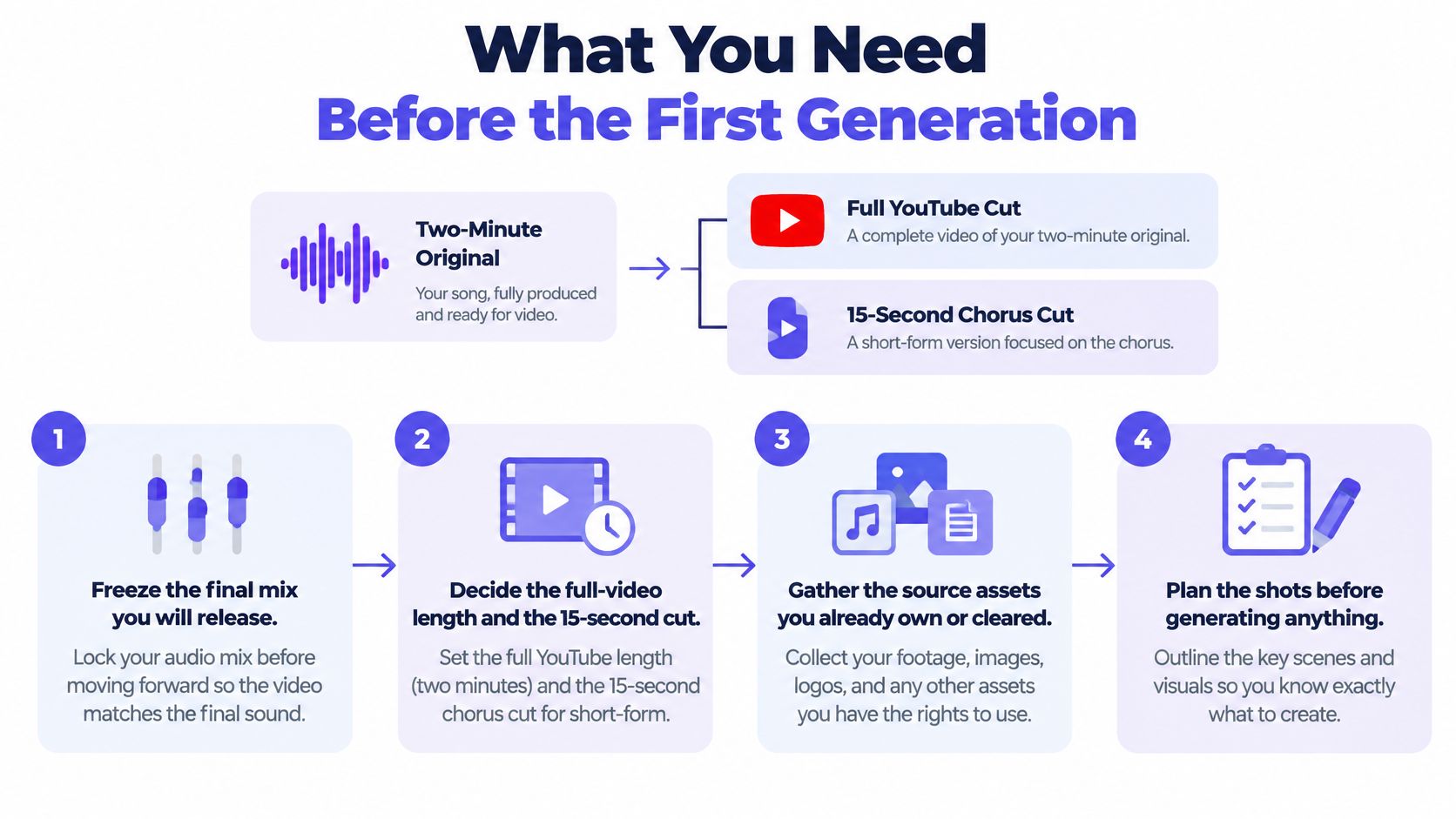
Immagina che il tuo originale di due minuti abbia bisogno di un taglio completo per YouTube e un taglio del ritornello di 15 secondi. Trattali come prodotti finali collegati, con immagini condivise ma inquadrature diverse, piuttosto che chiedere a un generatore un unico filmato finito.
Raccogli il mix finale, il BPM, il testo della canzone, i riferimenti dei personaggi e le risorse sorgente autorizzate. Pianifica i ritagli widescreen e verticali prima di approvare le composizioni. Un volto posizionato contro il bordo di un'inquadratura orizzontale potrebbe scomparire quando ritagli per un telefono.
Prepara il progetto prima di scegliere un modello
Usa questo ordine di lavoro:
- Blocca il mix di lancio. Cambiare l'arrangiamento in seguito può invalidare la sincronizzazione delle immagini.
- Segna le sezioni della canzone. Identifica l'intro, le strofe, il ritornello, il ponte e il finale.
- Scrivi la lista delle inquadrature. Assegna un compito visivo a ogni passaggio musicale.
- Genera immagini fisse o brevi clip. Mantieni ogni inquadratura sostituibile in modo indipendente.
- Rifiuta le riprese deboli. Non costruire il montaggio attorno a filmati che sai già essere difettosi.
- Assembla in un editor non lineare. Mantieni la sincronizzazione musicale sotto controllo umano.
- Archivia i registri di produzione. Salva prompt, immagini di riferimento, output e licenze insieme.
Questo flusso di preparazione mantiene la generazione a valle della canzone e delle sue risorse.
Tipo di strumento necessario in ogni fase di produzione
La Guida alla produzione One More Shot descrive la pipeline di generazione, animazione e montaggio, e nota che Stable Audio 2.0 supportava canzoni fino a tre minuti ad aprile 2024, mentre MusicFX generava clip fino a 70 secondi nel 2024.
| Fase | Tipo di strumento | Scegli in base a |
|---|---|---|
| Sorgente audio | Modello text-to-music come MusicLM, MusicGen o Stable Audio | Lunghezza del brano richiesta e struttura musicale utilizzabile |
| Immagini fisse e fotogrammi di riferimento | Sistema di generazione di immagini come Stable Diffusion | Stesso volto, guardaroba e palette in tutte le inquadrature |
| Generazione di inquadrature | Modello text-to-video o image-to-video controllabile | Controllo del movimento e condizionamento di riferimento, non promesse di canzoni complete |
| Pipeline di fotogrammi iniziali | Animazione in stile Deforum | Tecnicamente impegnativo e dispendioso in termini di tempo, quindi riservalo per gli esperimenti |
| Sincronizzazione labiale | Allineamento dello stem vocale verificato con un benchmark dedicato per la sincronizzazione labiale | Allineamento audio-visivo, non qualità generale dell'immagine |
| Montaggio | Editor non lineare alla frequenza dei fotogrammi di consegna | Offset audio fini e risincronizzazione localizzata |
Prima di impegnarti, testa trattamenti performativi, narrativi, astratti, lirici e animati sullo stesso ritornello. Confronta il controllo delle revisioni, non solo il primo risultato più bello, e usa il confronto prezzi API video per preventivare le riprese rifiutate così come quelle approvate.
Trasforma la Canzone in una Shot List Temporizzata
Costruisci le immagini attorno alla timeline del brano. Le seguenti durate sono scelte illustrative di pianificazione, non medie misurate o regole sulla composizione di canzoni. Sostituiscile con i tuoi marcatori di sezione effettivi.
Durate delle inquadrature e compiti di sincronizzazione per sezione del brano
| Sezione | Durata tipica | Durata inquadratura | Compito visivo | Priorità di sincronizzazione |
|---|---|---|---|---|
| Intro | Esempio: 4–8 secondi | Una inquadratura di 4–8 secondi | Stabilire luogo, personaggio o motivo | Primo battito forte |
| Strofa | Esempio: 15–30 secondi | Da due a quattro inquadrature di 4–8 secondi, adattate per coprire il passaggio | Copertura, dettaglio del testo, movimento controllato | Cambi di frase |
| Ritornello | Esempio: 15–25 secondi | Da tre a cinque inquadrature di 3–6 secondi | Ripetere un'inquadratura chiave con un movimento più deciso | Colpi di battito e testo del ritornello |
| Bridge | Esempio: 8–16 secondi | Da due a tre inquadrature di 4–8 secondi | Nuovo colore, luogo o angolazione | Cambio di sezione |
| Outro | Esempio: 6–12 secondi | Da una a due inquadrature di 4–8 secondi | Ritorno all'inquadratura iniziale e rilascio | Colpo finale, poi mantenimento |
Inizia compilando una riga del ritornello. In un'inquadratura ipotetica da 00:42 a 00:47, la stessa cantante si trova sotto una luce rossa dall'alto mentre la telecamera si avvicina al suo viso. Il ritornello inizia all'ingresso dell'inquadratura, e il taglio successivo cade sul rullante marcato.
Quella riga necessita di più di una descrizione visiva. Registra l'ID dell'inquadratura, l'ora di inizio e fine, il nome del file di riferimento, il soggetto, l'azione, il movimento della telecamera, l'illuminazione e la transizione all'inquadratura successiva. Aggiungi un campo separato per il testo esatto o l'evento musicale che deve coincidere con l'immagine.
Tradurre la struttura musicale in copertura visiva
Esporta il BPM, la beat grid, i marcatori di sezione e i timestamp di testo o fonemi dove le voci sono importanti. Controlla i marcatori automatici ascoltando: una sillaba d'attacco può iniziare prima del battito forte, e il taglio visivo più forte potrebbe appartenere al cambio di frase piuttosto che a ogni colpo di cassa.
Usa l'intro per stabilire la geografia. Dai alle strofe una copertura complementare, come un'inquadratura di performance media, un dettaglio ambientale e un primo piano controllato. Ripeti una composizione chiave riconoscibile nel ritornello, ma aumenta il movimento o l'intensità dell'illuminazione in modo che il ritorno sembri intenzionale.
Per il bridge, cambia qualcosa che gli spettatori possano leggere immediatamente: luogo, colore dominante o angolazione di ripresa. Ritornare alla composizione iniziale nell'outro può chiudere l'idea visiva senza introdurre un'altra ambientazione.
Regola pratica: Ogni inquadratura dovrebbe avere una ragione musicale per iniziare e una ragione visiva per finire.
Mantieni le immagini di riferimento approvate allegate ai loro ID di inquadratura. Il sondaggio di valutazione sulla generazione video identifica l'inconsistenza spaziale, l'inconsistenza temporale, il flicker, l'allineamento debole al prompt e le transizioni instabili come problemi distinti, motivo per cui dovresti ispezionare più della bellezza complessiva.
Lascia dei margini di taglio attorno all'azione desiderata in modo che l'editor possa spostare un taglio senza perdere la performance. Per un test illustrativo del ritornello, anche le brevi riprese di sostituzione rendono più facile contenere la spesa: Proposta per il Nuovo Mercato elenca i prezzi pubblicati per la generazione video AI di circa $0.05 a $0.40 al secondo nel 2026.
La lista è pronta quando ogni momento della canzone ha un'inquadratura assegnata, ogni battito essenziale ha un evento visivo marcato e nessun prompt chiede al soggetto di eseguire azioni contrastanti.
Genera Clip Brevi e Tagliale a Ritmo
Una fase di produzione affidabile separa l'approvazione degli asset, la generazione e il montaggio. Non alternare casualmente tra la rifinitura di un fotogramma, il cambiamento della storia e la sostituzione della canzone. Ciò rende difficile capire quale decisione abbia causato l'ultima discrepanza.
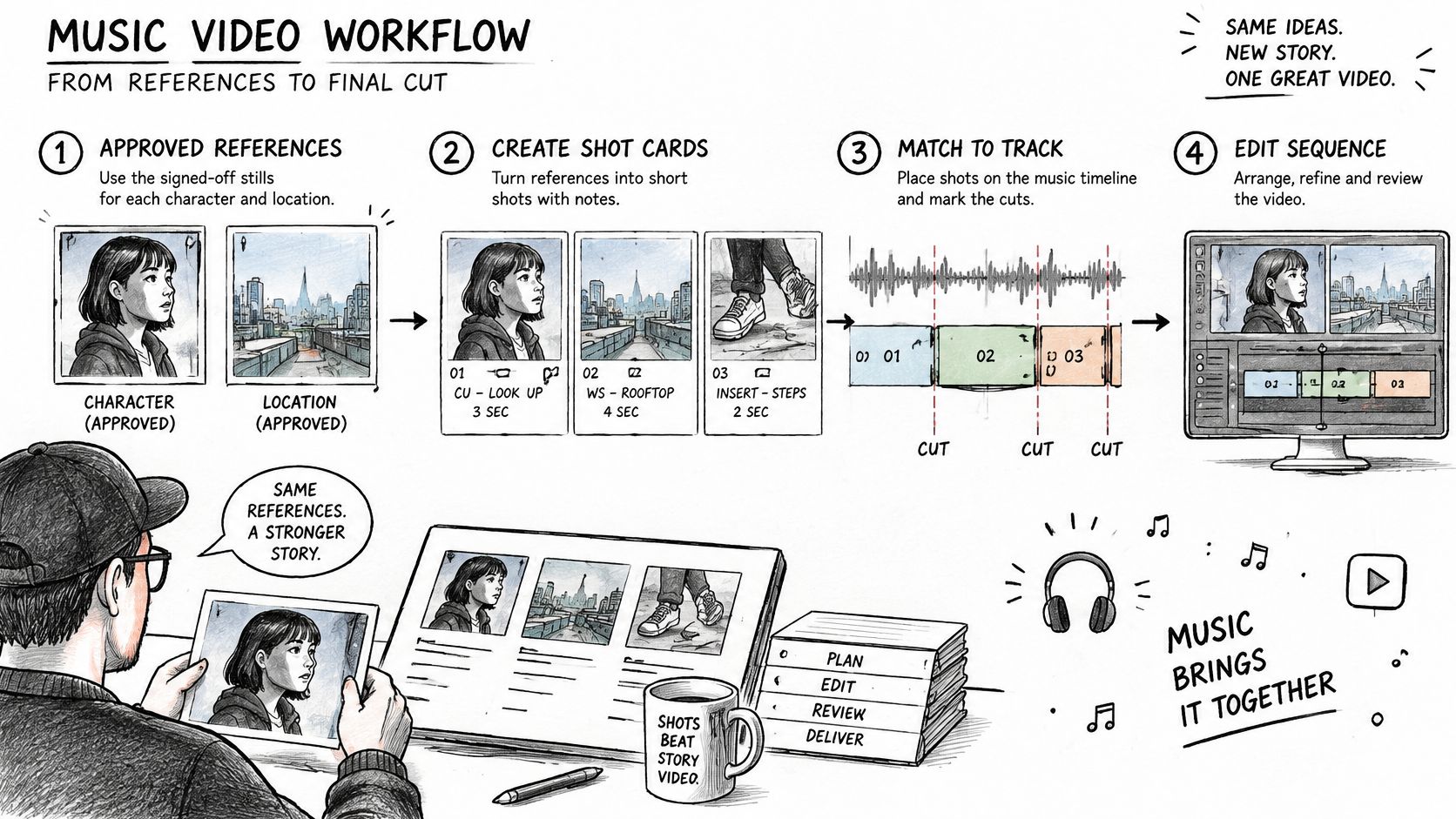
Il flusso di lavoro seguente mantiene ogni output approvato connesso all'inquadratura che doveva risolvere.
Genera filmati che possano sopravvivere a un taglio
Approva le immagini di riferimento. Crea un fermo immagine pulito del personaggio e un riferimento utilizzabile della location prima di animare uno dei due. Controlla il viso, l'abbigliamento, le mani e la geometria dello sfondo a grandezza naturale, perché la generazione da immagine a video può trasferire un difetto esistente nell'inquadratura in movimento.
Scrivi un prompt per ogni inquadratura. Usa soggetto, azione, inquadratura, luce e stile, con una singola azione principale. Ad esempio: una cantante con un cappotto scuro alza lo sguardo sotto una luce rossa dall'alto, con una lenta spinta della telecamera e un movimento realistico e controllato. Mantieni fissa la descrizione del guardaroba invece di riscriverla in modo creativo in ogni prompt.
Genera una ripresa breve e controllabile. Scegli il text-to-video per le inquadrature in cui l'identità esatta è meno importante, e l'image-to-video quando un viso o una composizione particolare devono persistere. Usa la delivery frame rate dove supportata; altrimenti, conforma intenzionalmente nell'editor piuttosto che accettare un'impostazione accidentale della timeline. La guida ai prompt text-to-video è utile quando si traduce il linguaggio della shot-list in istruzioni per il modello.
Rivedi senza audio, poi con audio. Il passaggio silenzioso espone arti deformati, superfici tremolanti e identità incoerente senza che la canzone ti distragga. Il passaggio audio risponde a una domanda diversa: l'azione utile avviene dove il montaggio ne ha bisogno? Una ripresa tecnicamente pulita può comunque essere musicalmente inutilizzabile.
Conserva solo le riprese approvate. Salva il prompt, il riferimento di input, il file di output e una breve nota di accettazione sotto l'ID inquadratura. Preserva un fotogramma chiave dall'output approvato quando aiuterà a condizionare un'inquadratura vicina. Non lasciare versioni rifiutate e approvate indistinguibili nella stessa cartella.
Costruisci il montaggio prima di aggiungere decorazioni
Posiziona il mix finale sulla primary audio track. Bloccala per evitare movimenti accidentali, quindi posiziona le clip vincenti nelle loro posizioni della shot-list in DaVinci Resolve, Premiere Pro o Kdenlive. Disabilita l'audio della clip generata a meno che tu non ne abbia intenzionalmente bisogno. Un suono sintetico inosservato può oscurare il mix finale o creare un accento indesiderato.
Taglia all'evento musicale. Inizia con tagli netti. Aggiungi una breve dissolvenza per una transizione morbida intenzionale, o una whip transition solo quando il movimento adiacente la supporta. Un transition effect non correggerà direzioni di ripresa incompatibili, e una dissolvenza può rendere un volto che cambia più evidente mostrando entrambe le versioni insieme.
Regola la tempistica locale. Se l'azione arriva in ritardo, sposta la posizione sorgente della clip, sposta il suo ingresso o ritemporizza il passaggio utile. Controlla i tagli vicini dopo ogni modifica. Non allungare l'intera immagine per nascondere un problema confinato a una sola ripresa.
Esporta un montaggio di revisione senza decorazioni. Guarda il brano completo prima di aggiungere grana, schede dei testi, bagliore o color grading elaborato. Rivedi prima il ritornello quando decidi cosa rigenerare, perché contiene la promessa visiva centrale e fornisce l'estratto promozionale più utile. Poi controlla i passaggi più tranquilli per ripetizione e ritmo.
Una clip si guadagna il suo posto funzionando bene tra le sue vicine, non apparendo impressionante da sola.
Mantieni schietta la tua decisione di accettazione. Se un'inquadratura cambia identità, sposta un oggetto di scena senza spiegazione o interrompe il movimento attraverso un taglio, sostituisci quell'inquadratura piuttosto che proteggerla perché la sua illuminazione è bella.
Sincronizza il labiale e i beat
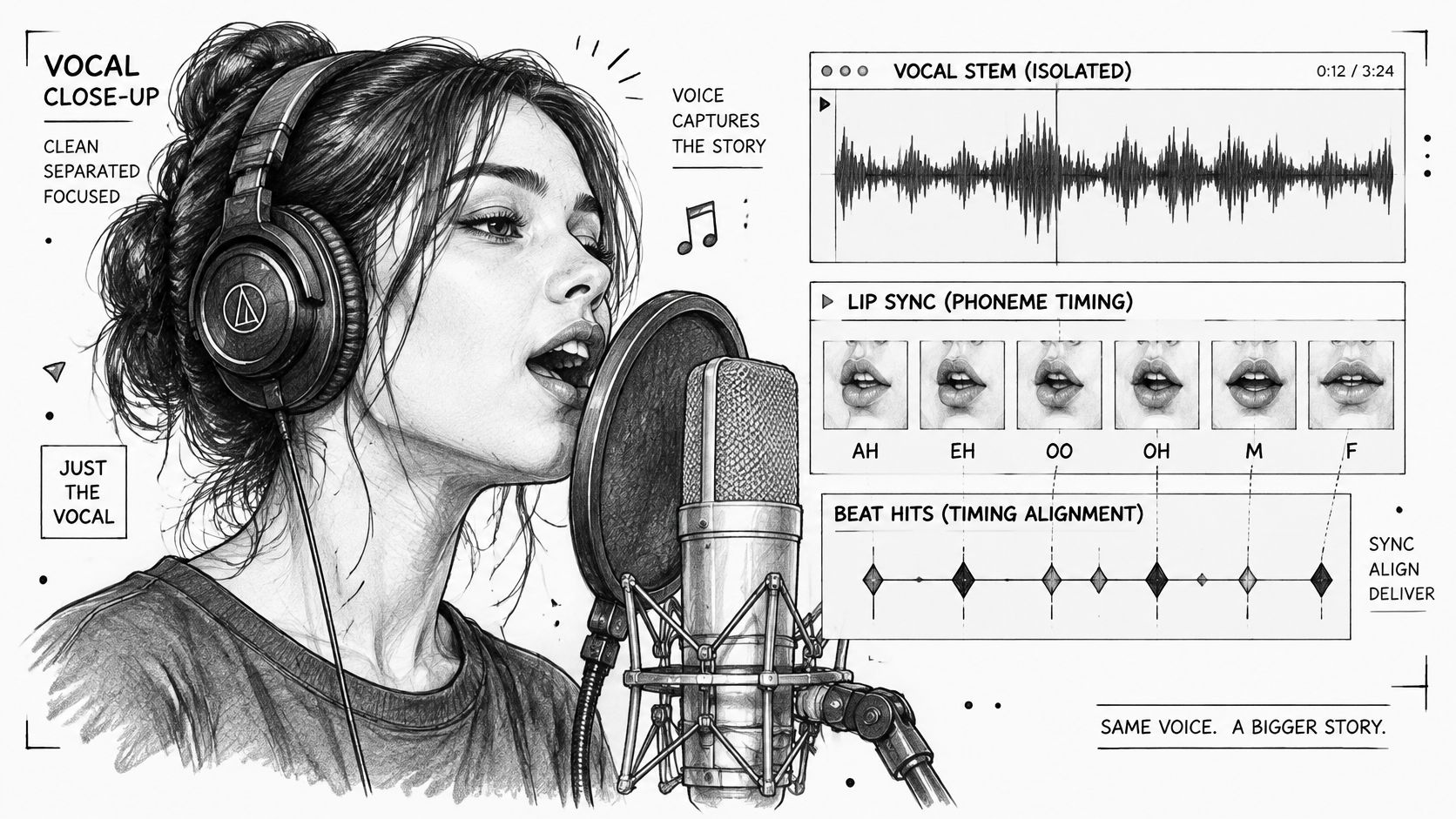
Genera primi piani di canto sincronizzati con la traccia vocale finale. Una traccia vocale provvisoria con un fraseggio diverso non è un sostituto adeguato, anche quando i testi sono identici. Estrai uno stem vocale, stima la tempistica dei fonemi o visemi e fornisci un riferimento visibile del volto.
Mantieni l'esecuzione vocale e il suo riferimento temporale insieme durante la preparazione.
Controlla l'articolazione separatamente dal movimento
Per le riprese di canto, ispeziona le parole ricche di consonanti, le sillabe rapide e i primi piani. La sola apertura della bocca non è sufficiente: le labbra e la mascella devono articolare il suono al momento giusto. Correggi il ritardo residuo localmente con piccoli offset audio o ritemporizzazione delle clip, preservando l'allineamento del mix finale.
Per le riprese senza bocca visibile, sincronizza invece gli eventi leggibili. Un giro di testa, un cambio di illuminazione o l'arrivo della telecamera possono cadere su un kick, uno snare o un confine di frase. Non forzare ogni movimento di sfondo sul beat.
Il paper di benchmark PVSync riporta una correlazione di Spearman di 0.83 con le classifiche di qualità audiovisiva umana, rispetto a 0.34 per LSE-C. Questi sono risultati di benchmark, non una garanzia che una performance generata supererà l'ispezione. Usa controlli di allineamento automatizzati per segnalare le riprese sospette, quindi giudica tu stesso l'articolazione effettiva.
Usa un riferimento di riproduzione insieme alla tua ispezione della timeline.
Ascolta prima di decidere cosa sembra in ritardo
Metti in loop il ritornello a occhi chiusi e segna gli accenti che ti aspetti di vedere. Guarda di nuovo confrontando con quei marcatori, quindi ispeziona le parole sospette fotogramma per fotogramma.
Un volto rifinito con labbra in ritardo è comunque un rifiuto. Invia solo le clip di performance approvate di nuovo in fase di editing e tieni distinta l'anticipazione intenzionale dal ritardo accidentale.
Ripara la deriva, lo sfarfallio e i tagli tardivi
Il volto corrisponde nella strofa ma cambia nel ritornello. Fermati al primo fotogramma errato, individua l'ultimo riferimento approvato e rigenera l'inquadratura interessata da quell'immagine. Riscrivere l'intera sequenza di solito crea più lavoro di continuità di quanto ne rimuova.
Tratta la tabella come un punto di partenza diagnostico, non come la prova che ogni sintomo abbia una sola causa. Per prima cosa, decidi se il difetto appartiene al filmato generato o al tuo montaggio.
Errori nelle inquadrature e la soluzione che rimane a tempo
| Cosa vedi | Causa probabile | Soluzione |
|---|---|---|
| Volto, capelli o vestiti cambiano tra le inquadrature | Nuovo prompt o nessun riferimento condiviso | Rigenera dall'ultimo fotogramma fisso approvato |
| Sfarfallio, texture 'bollente' o arti deformati | Clip troppo lunga o movimento troppo complesso | Accorcia la ripresa e usa una sola azione |
| Oggetto salta o scompare | Nessuna nota di continuità nel prompt successivo | Nomina l'oggetto di scena e condiziona sul fotogramma precedente |
| Il taglio sembra tardivo o anticipato | Il montaggio è caduto fuori dal transiente | Sposta il taglio a tempo; non allungare il filmato |
| La scena ignora il prompt | Troppe parole di stile, nessun verbo chiaro | Riscrivi prima con soggetto e una sola azione |
Ripara l'unità responsabile più piccola
Per la deriva dell'identità, blocca gli attributi visibili che definiscono la persona: capelli, età apparente, guardaroba e tratti distintivi. Usa un riferimento il cui volto sia leggibile. Una silhouette distante non fornirà la stessa ancora di identità di un ritratto chiaro.
Per lo sfarfallio, accorcia l'azione richiesta e semplifica il movimento della telecamera. In una riparazione ipotetica, sostituisci un'inquadratura lunga di camminata e svolta con una breve rotazione della testa da fermo. Se solo la parte finale diventa instabile, il taglio può salvare la porzione utilizzabile senza un'altra generazione.
Un oggetto di scena che salta richiede una continuità esplicita. Se il cantante tiene un microfono nell'inquadratura precedente, includi quel microfono e la sua posizione nel prompt adiacente. Controlla anche l'immagine di riferimento, perché un prompt non può preservare in modo affidabile un oggetto che il fotogramma di condizionamento contraddice.
Confine della riparazione: Correggi la tempistica editoriale nell'editor. Rigenera quando i pixel stessi sono sbagliati.
Un taglio fuori tempo raramente giustifica nuovo filmato. Sposta il montaggio al transiente desiderato e usa le maniglie disponibili per preservare l'azione. Se non c'è abbastanza materiale utilizzabile, sostituisci con un'inquadratura di stacco piuttosto che rallentare l'intera sequenza.
Riduci l'ambito prima di aumentare lo sforzo
Un prompt che combina camminata, svolta, canto e un cambio di costume contiene diverse opportunità di fallimento. Separa la performance dalla trasformazione, o rimuovi del tutto la trasformazione. Quando la scena ignora l'azione richiesta, metti prima il soggetto e il verbo e rimuovi il linguaggio stilistico decorativo.
Pianifica le riparazioni in base alla dipendenza. Una ripresa isolata mal riuscita necessita di un altro tentativo di generazione; un protagonista senza riferimento potrebbe richiedere una nuova immagine fissa approvata e una copertura del ritornello ricostruita. Non prometterti che una delle due riparazioni avrà successo al prossimo tentativo.
Tieni un registro dei rifiuti con l'ID dell'inquadratura, il difetto visibile e la decisione di sostituzione. Rimanda la color correction, le didascalie e l'esportazione finale finché ogni inquadratura rifiutata non avrà una sostituzione accettabile o un'alternativa editoriale intenzionale.
Chiarire i Diritti e Dichiarare l'Uso dell'IA
Un'immagine convincente non è la stessa cosa di un video rilasciabile. Un'immagine generata non autorizza la composizione, la registrazione master, i campioni, gli artisti, il filmato di repertorio, la voce o la somiglianza. L'autorizzazione all'uso commerciale di uno strumento non autorizza nemmeno una canzone di terze parti che vi hai caricato.
La guida ai diritti musicali di Renderforest spiega questi obblighi di autorizzazione separati e la distinzione statunitense tra materiale puramente generato dall'IA, che generalmente manca di protezione del copyright, e una selezione, arrangiamento o editing umano sufficientemente originale che può qualificarsi.
Costruire una cartella dei diritti pronta per il rilascio
Conserva la documentazione con il progetto, non sparsa tra le caselle di posta:
- Proprietà della canzone: Fogli di ripartizione e autorizzazione per la composizione e il master.
- Contributori: Accordi con i produttori, liberatorie degli artisti e permessi pertinenti dei musicisti di sessione.
- Risorse di terze parti: Autorizzazioni per i campioni, licenze di repertorio e nomi dei file sorgente.
- Volti e voci: Consenso che copre l'uso sintetico previsto dell'identità di una persona reale.
- Registri di generazione: Termini dello strumento, log dei prompt, origini dei riferimenti e output salvati.
- Contributo umano: Elenchi di decisioni di editing, versioni del progetto e note che documentano le scelte creative.
Usa questa checklist prima di programmare il caricamento.

Dichiarare il processo in modo accurato
La copertura del settore da Generatore di Video Musicali AI cita un sondaggio in cui 62% su 5,089 intervistati statunitensi erano meno propensi a interagire con musica generata interamente o parzialmente dall'IA, o non avrebbero interagito affatto; cita anche un sondaggio separato di 1,241 creatori di musica globali, dove 87% hanno usato l'IA da qualche parte nel loro flusso di lavoro ma solo 29% hanno usato generatori di canzoni.
Quei gruppi rispondono a domande diverse. Non trattare le loro risposte come una previsione della reazione del tuo pubblico. La distinzione utile è tra assistenza e autorialità delegata, quindi descrivi cosa è successo piuttosto che chiamare tutto fatto a mano o generato dall'IA.
Mantieni una persona responsabile per il concetto, le decisioni da testo a inquadratura, le riprese rifiutate, il tempismo e il montaggio finale. Non imitare il volto o la voce di un artista riconoscibile senza autorizzazione, e completa i campi di divulgazione della piattaforma applicabili invece di affidarti solo alla descrizione.
Se descrive accuratamente la tua produzione, adatta questa dichiarazione:
L'IA ha generato i clip visivi; il concetto, la selezione delle inquadrature, la sincronizzazione e il montaggio finale sono stati diretti e completati da un editor umano.
Esporta il Master e Metti in Coda la Clip Successiva
Esporta un master a lunghezza intera alla frequenza fotogrammi della timeline, un estratto di ritornello verticale e una versione quadrata solo se la composizione sopravvive a quel ritaglio. Per l'ipotetica pubblicazione descritta in precedenza, il prodotto finale in formato breve sarebbe il passaggio del ritornello selezionato, non una sezione arbitraria dal master.
Prepara i file per la pubblicazione e la revisione
Conserva questi elementi insieme agli export:
- Progetto modificabile: La timeline, i media collegati, i font e gli effetti necessari per riaprire il montaggio.
- Registri di produzione: L'elenco finale delle riprese e le immagini di riferimento approvate.
- Archivio autorizzazioni: La cartella dei diritti e la dichiarazione utilizzata al momento del caricamento.
- Note di revisione: Eventuali ritagli o aggiustamenti delle didascalie specifici della piattaforma.
Guarda il master con l'altoparlante del telefono e con le cuffie. Controlla l'inizio, la fine, l'articolazione vocale e ogni transizione dopo l'export, non solo all'interno dell'editor. Una timeline corretta non giustifica un export con un intervallo errato o audio spostato.
Esegui un test controllato del modello
Per il prossimo batch di generazione, testa la stessa immagine fissa del ritornello approvata e lo stesso prompt, invece di inventare una nuova scena demo. Raccomandiamo Kling 3.0 Standard come primo modello video da cui iniziare, utilizzando text-to-video o image-to-video. Valuta se preserva il soggetto e produce un movimento che puoi rivedere.
Un video richiede da circa 30 secondi a diversi minuti per essere realizzato. Scarica tempestivamente gli asset completati: i file dei risultati vengono conservati per circa tre ore dopo il completamento di un lavoro video o musicale, mentre i link delle immagini vengono conservati per circa 15 minuti. La n8n guida al workflow video può aiutare a organizzare la generazione e il recupero in coda.
Dai priorità alle riprese del ritornello rifiutate prima della copertura opzionale delle strofe. Pubblica il montaggio le cui riprese hanno ciascuna un tempo, un riferimento approvato dove necessario e una nota di licenza. Dedica il prossimo ciclo di generazione a una ripresa specifica irrisolta, non a un'altra collezione di filmati attraenti senza uno scopo.
UberLLM offre accesso API a modelli di immagini, video e musica tramite un saldo account condiviso, in modo da poter collegare la creazione di riferimenti e la generazione di riprese in un unico workflow di produzione. Visita UberLLM per testare un'immagine fissa del ritornello approvata, recuperare la clip risultante e portarla nel tuo editor per un controllo di accettazione battito per battito.