Querformat-Foto in Hochformat ändern: Zuschneiden, Auffüllen oder Erweitern
Erfahren Sie, wie Sie ein Querformat-Foto in ein Hochformat ändern, ohne das Motiv zu verlieren, wann zugeschnitten, aufgefüllt oder erweitert werden sollte und wie AI-Bearbeitungen überprüft werden.
Sie haben ein breites Foto, das perfekt auf dem Desktop funktioniert, und jetzt brauchen Sie es hochkant für einen Feed, ein Story-Cover oder einen Druck. Sie ziehen an den Ecken, das Motiv rutscht aus der Mitte, und plötzlich sind ein Kopf, eine Hand oder die halbe Gruppe verschwunden. Das ist kein Werkzeugproblem. Das ist Arithmetik.
Wenn Sie ein breites Foto ins Hochformat ändern, nehmen Sie nicht nur eine Größenanpassung vor. Sie entscheiden, welcher Teil des Bildes den verbleibenden Platz verdient, was in leeren Rändern Platz finden kann und was, wenn überhaupt, Sie bereit sind zu erfinden. Ich würde diesen Verlust zuerst in einfachen Zahlen betrachten und dann crop, padding oder generative extension wählen, basierend darauf, was Ihr Foto nicht verlieren darf.
Inhaltsverzeichnis
- Wie viel vom Bildrahmen überlebt einen Hochformat-Zuschnitt
- Wählen zwischen Zuschneiden, Auffüllen und Erweitern
- So rahmen Sie Ihr Foto Schritt für Schritt neu ein
- So erweitern Sie die Leinwand mit generativer Outpainting
- Ein KI-erweitertes Bild vor der Veröffentlichung prüfen
Wie viel vom Bildausschnitt ein Hochformat-Zuschnitt übersteht
Angenommen, du hast ein Social-Media-Bild mit 1080 × 566 Pixeln und brauchst ein 4:5 Hochformat mit 1080 × 1350 Pixeln. Die Breite beizubehalten bedeutet, 784 Pixel Höhe, ungefähr 139% mehr, hinzuzufügen, und der InstaSize-Leitfaden für Instagram-Postgrößen stellt 1.91:1 bei 1080 × 566 Pixeln 4:5 bei 1080 × 1350 Pixeln genau auf diese Weise gegenüber.
Dein Ausgangsbild enthält diese zusätzlichen vertikalen Pixel nicht. Einfaches Resizing kann sie nicht herbeizaubern, also hast du drei echte Möglichkeiten. Du kannst die Seiten zuschneiden, über und unter dem Bild Hintergrundfläche hinzufügen oder neuen Inhalt erzeugen, um die Lücke zu füllen.
Die Zuschnitt-Rechnung
Halte die ursprüngliche Höhe von 566 Pixeln konstant und schneide diesen 1.91:1-Bildausschnitt auf 4:5 herunter. Deine nutzbare Breite fällt von 1080 Pixeln auf ungefähr 453 Pixel, was bedeutet, dass etwa 58% des ursprünglichen horizontalen Sichtfelds entfernt werden. Das ist der Preis, bevor du eine einzige kreative Entscheidung getroffen hast.
| Ausgangsverhältnis | Zielverhältnis | Behaltene Breite | Was normalerweise verloren geht |
|---|---|---|---|
| 4:3 | 4:5 | 60% | Seitenbereich; Motiv bleibt meist erhalten |
| 3:2 | 4:5 | 53% | Ränder der Szene; prüfe Hände und Köpfe nahe den Seiten |
| 16:9 | 4:5 | 45% | Horizontkontext und Nebenmotive |
| 1.91:1 Social-Banner | 4:5 | 42% | Der größte Teil der Szene außerhalb des zentralen Motivs |
| 16:9 | 9:16 | 32% | Fast alles außer einem zentralen Motiv |
Lies die Tabelle als Überlebenstest, nicht als Größentabelle. Je niedriger der Prozentsatz, desto schwieriger muss der Zuschnitt wählen, und desto wahrscheinlicher wird eine Person nahe einem Rand, ein Schild oder ein zweites Motiv abgeschnitten. Ein mittiger Zuschnitt ist blind dafür. Motivbewusstes Reframing verschiebt das Fenster zumindest in Richtung Gesichter und auffälliger Objekte, bevor es sich festlegt.
Schnelltest: Wenn dein Motiv in die mittleren 45% der Breite passt, ist ein gerader Zuschnitt machbar. Wenn es breiter reicht oder einen Rand berührt, erzwinge es nicht.
Dieser Unterschied ist wichtig. Resizing ändert die Pixelabmessungen. Reframing ändert die Komposition selbst, und die Komposition ist der Ort, an dem der Schaden entsteht.
Die Wahl zwischen Zuschneiden, Auffüllen und Erweitern
Die richtige Methode hängt davon ab, was das Foto nicht verlieren darf, nicht davon, welcher Button den Rahmen am schnellsten füllt. Das Umwandeln eines 16:9 Bildes in einen 4:5 Porträtausschnitt kann bei gleicher Höhe nur etwa 45% der ursprünglichen Breite beibehalten, und der Leitfaden für Instagram-Beitragsgrößen zu Zuschnitt-, Auffüll- und KI-Erweiterungsoptionen verdeutlicht, dass eine weite Szene oder ein Gruppenfoto seinen Zweck verlieren kann, wenn es in einen hohen Rahmen gezwungen wird.
Meine Regel ist einfach. Zuschneiden, wenn das Motiv zentral und vom Hintergrund trennbar ist. Auffüllen mit einem unscharfen, Verlauf-, Marken- oder einfarbigen Hintergrund, wenn die gesamte Szene die Bedeutung trägt. Generativ erweitern nur, wenn erfundene Szenerie eine akzeptable Änderung ist. Niemals strecken. Strecken ist keine neutrale Abkürzung, es verzerrt sichtbar Menschen, Gebäude und alles Runde.
| Foto-Typ | Beste Vorgehensweise | Hauptrisiko | Akzeptable Änderung |
|---|---|---|---|
| Porträt oder einzelnes, zentriertes Motiv | Um das Motiv zuschneiden | Abgeschnittene Gliedmaßen oder Ränder | Nur Verlust des Hintergrunds |
| Produkt mit lesbarem Etikett oder Verpackung | Enger Zuschnitt oder einfaches Auffüllen | Veränderter Text bei Generierung | Nur Hintergrund; kein erfundener Etikettentext |
| Weite Landschaft, Horizont oder Gruppenaufnahme | Unscharfes oder Verlauf-Auffüllen | Sichtbarer Rahmen oder kastenförmiges Aussehen | Leere Ränder; keine erfundene Szenerie |
| Himmel-, Wasser- oder einfache Wandhintergründe | Generative Erweiterung | Wiederholte Textur oder verzerrter Horizont | Erfundene Szenerie ist akzeptabel |
| Nachrichten-, Dokumentar- oder Archivbild | Nur Auffüllen, niemals Generierung | Kastenförmiges Aussehen | Keine Änderung des Inhalts |
Zwei Entscheidungen, die ich ohne Zögern treffen würde
Nehmen wir an, Sie konvertieren eine E-Commerce-Aufnahme und das Produktetikett muss lesbar bleiben. Ein enger Zuschnitt oder ein sauberes, einfaches Auffüllen schlägt die Generierung jedes Mal, denn ein Modell, das Verpackungen neu zeichnet, kann auch die Wörter darauf neu zeichnen. Wenn Sie die Kosten ohnehin zur Generierung drängen, vergleichen Sie Ihre Optionen zuerst mit einem Leitfaden zu den günstigsten API-Routen für die Bildgenerierung, anstatt den Preis die Methode für Sie wählen zu lassen.
Nehmen Sie nun ein breites Familienfoto mit Menschen, die Schulter an Schulter stehen. Das Abschneiden der Seiten strafft diese Komposition nicht; es entfernt Verwandte. Ein unscharfes Auffüllen hält alle im Rahmen und sieht beabsichtigt aus. Journalismus, Dokumentar- und Archivarbeiten gehen noch weiter in dieselbe Richtung. Erfundener Inhalt gehört dort überhaupt nicht hin, selbst wenn er natürlich aussieht.
Finden Sie die Zeile, die zu Ihrem Foto passt. Wenn Sie nicht akzeptieren können, was in der letzten Spalte steht, ist diese Methode für Sie falsch, egal wie ordentlich das Ergebnis aussieht.
Fotos neu kadrieren – Schritt für Schritt
Ein Zuschnitt funktioniert, wenn Sie kontrollieren, wo er landet, anstatt die Standardmitte zu akzeptieren. Die folgenden Schritte folgen der Produktionsreihenfolge, die Sie vor Problemen bewahrt, egal ob Sie Photoshop, einen Fotoeditor auf dem Handy oder ein Browser-Tool verwenden.
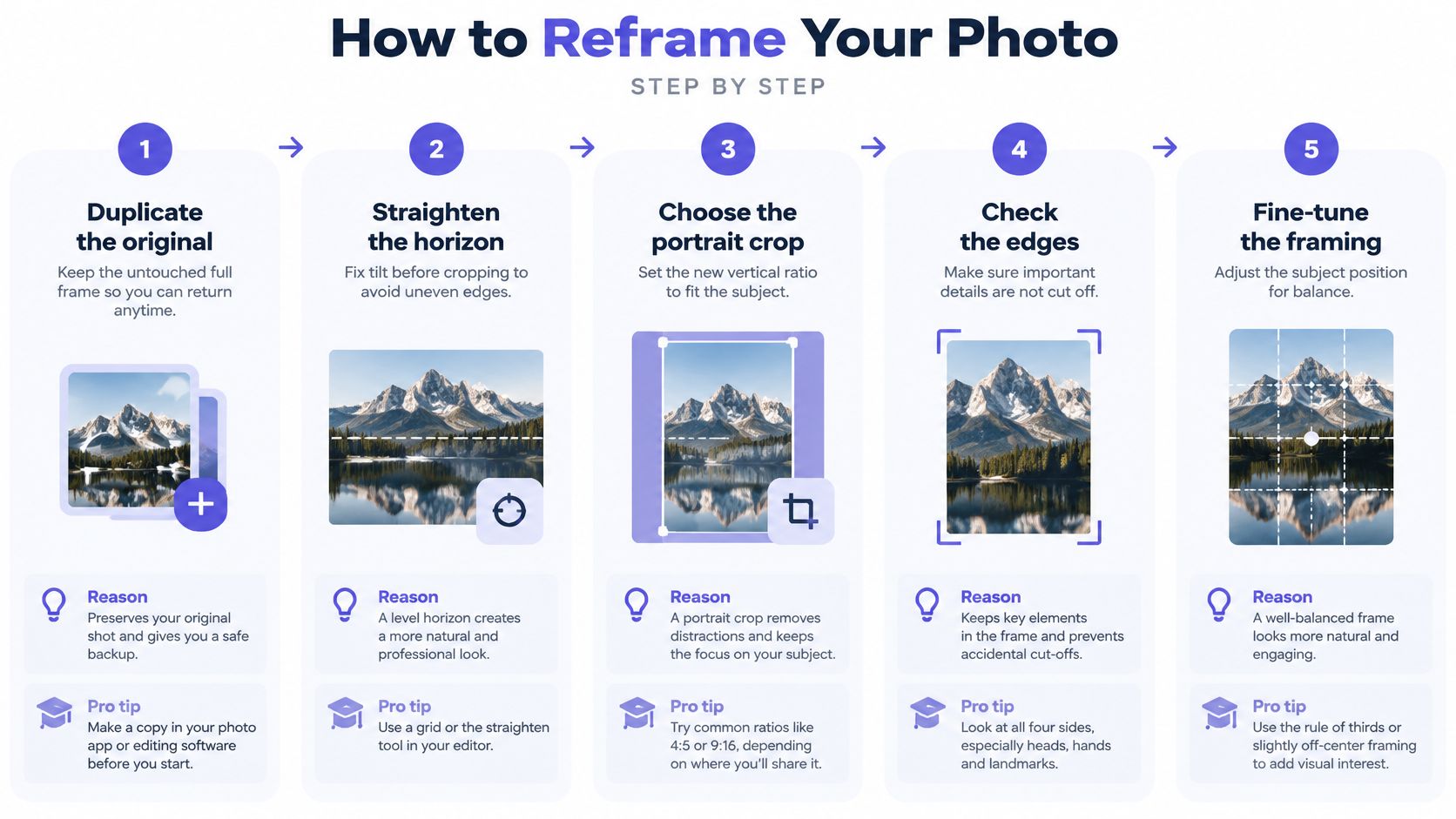
- Duplizieren Sie das Original und lassen Sie es unberührt. Arbeiten Sie an der Kopie, damit Sie jederzeit zum vollständigen Bild zurückkehren können. Wenn Sie dies überspringen, wird ein Testzuschnitt dauerhaft.
- Richten Sie den Horizont vor dem Zuschneiden aus. Eine leichte Neigung, die in einem breiten Bild niemand bemerkte, wird in einem hohen Bild offensichtlich, und das Beheben nach dem Zuschneiden stiehlt mehr Randpixel.
- Legen Sie ein explizites Zielverhältnis fest. Verwenden Sie 4:5 für die meisten Feed-Posts und 3:4 für viele Druckformate. Wie Adobes Hochformat- versus Querformat-Leitfaden] dokumentiert, kann Photoshop das Zuschnittverhältnis von breit zu hoch drehen und ermöglicht es Ihnen, das Bild innerhalb des Zuschnittrahmens zu verschieben, was das freihändige Ziehen an Ecken übertrifft.
- Platzieren Sie den Fokuspunkt bewusst. Aktivieren Sie einen gesichts- oder motivbewussten Zuschnitt, falls Ihr Editor einen anbietet, und ziehen Sie dann den Rahmen so, dass Gesichter und Hände im zentralen oder oberen Mittelbereich liegen. Dort ist das Zuschneiden am zuverlässigsten.
- Überprüfen Sie jeden Rand bei 100% Zoom. Achten Sie besonders auf abgeschnittene Köpfe, Hände, Räder und Horizontenden. Was bei „An Bildschirm anpassen“ gut aussieht, ist es oft nicht.
- Führen Sie einen zweiten Zuschnitt durch, wenn das Motiv nahe an einem Rand sitzt. Verschieben Sie den Fokuspunkt, exportieren Sie beide und vergleichen Sie sie nebeneinander. Eine Version verzichtet normalerweise auf Hintergrund, die andere auf Kontext, und Sie sollten bewusst wählen.
- Größe mit verknüpfter Breite und Höhe ändern. Eine nicht verknüpfte, ungleichmäßige Skalierung verzerrt Gesichter, Gebäude und kreisförmige Objekte. Wenn die Proportionen abweichen, verrät sich die Bearbeitung.
- Exportieren Sie eine geschärfte Kopie in der endgültigen Anzeigegröße. Überprüfen Sie sie dann in einer Vorschau in Telefongröße, da die meisten Betrachter sie dort beurteilen werden.
So sieht ein gutes Ergebnis aus
Fotoeditoren auf dem Handy und im Browser folgen der gleichen Logik. Stellen Sie das Zuschnittverhältnis auf 4:5 oder 3:4 ein, ziehen Sie den Rahmen über das Motiv, überprüfen Sie jeden Rand bei vollem Zoom und speichern Sie eine Kopie. Behalten Sie die Originaldatei in jeder App, ohne Ausnahmen.
Eine gute Neukadrierung füllt den Rahmen mit dem Motiv, schneidet nichts Wichtiges am Rand ab und behält die Proportionen identisch zum Original bei.
Wenn Sie nicht alle drei dieser Punkte bejahen können, ist der Zuschnitt nicht abgeschlossen. Positionieren Sie ihn entweder neu oder geben Sie zu, dass das Foto stattdessen Füllung oder Erweiterung benötigt.
Wie man die Leinwand mit generativer Outpainting erweitert
Outpainting lohnt sich in einer Situation. Die Komposition hängt von einem breiten Kontext ab, ein Zuschnitt würde diesen Kontext abschneiden, und Sie möchten keine sichtbaren Ränder. Wenn der breite Kontext keine Rolle spielt, schneiden Sie zu oder füllen Sie auf und hören Sie dort auf.
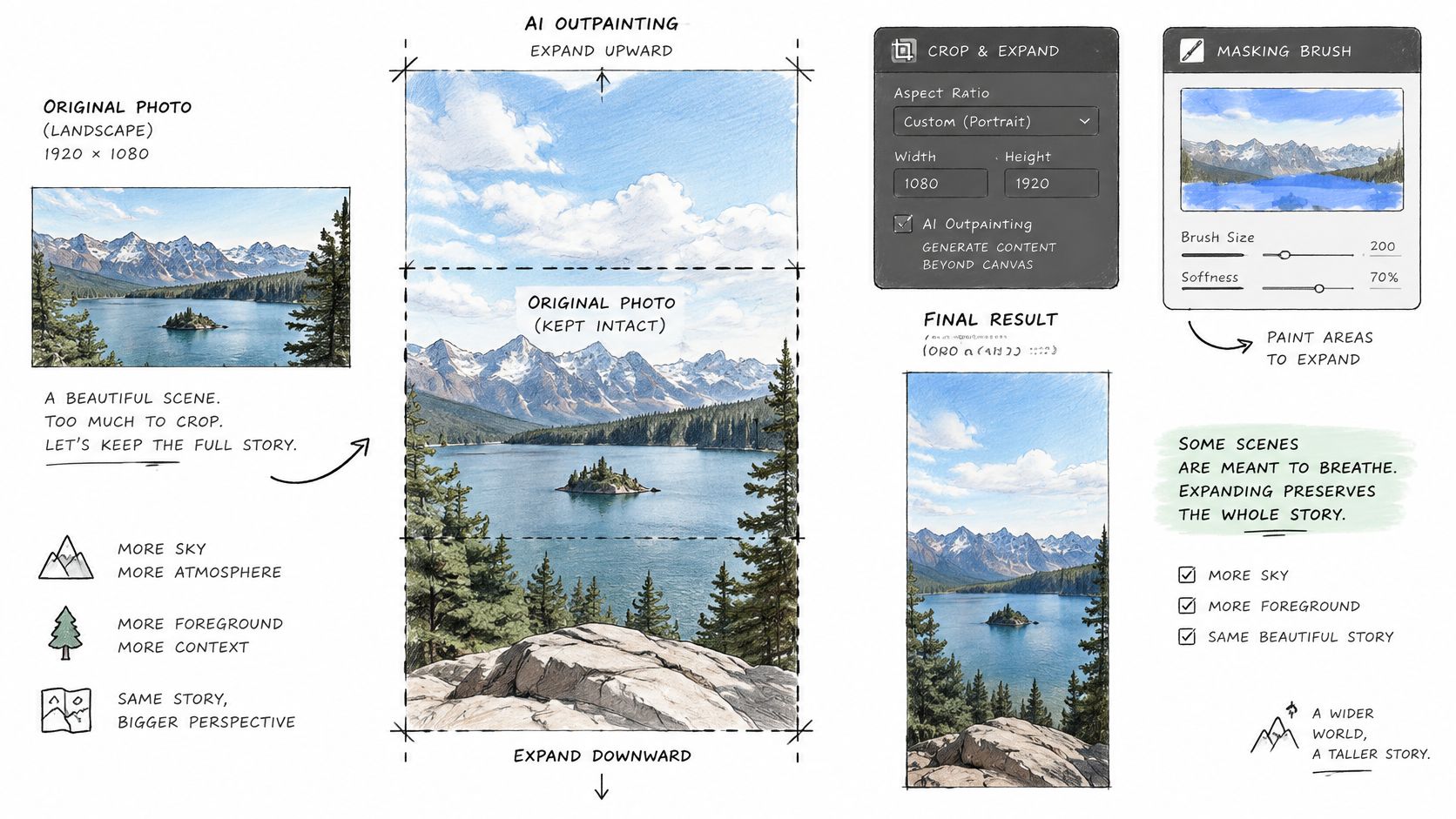
Das Diagramm unten zeigt die grundlegende Geometrie der Erweiterung einer Leinwand, während die Originalpixel an Ort und Stelle bleiben.
Zuerst maskieren, dann prompten
Erweitern Sie die Leinwand vertikal auf Ihr Zielverhältnis und maskieren Sie nur die neuen oberen und unteren Bereiche. Die Originalpixel bleiben gesperrt. Schreiben Sie dann einen prompt, der Geometrie und Beleuchtung beschreibt, anstatt nach neuen Vordergrundmotiven zu fragen, zum Beispiel: „continue the overcast sky, matching horizon height, lens perspective, color, and grain.“ Ein Modell wie Google's Nano Banana 2 Edit through our unified API ist für diese Art von gezielter Bearbeitung ausgelegt, aber die Maskendisziplin ist wichtiger als der Modellname.
Generieren Sie mindestens vier seeds und vergleichen Sie diese, bevor Sie sich entscheiden. Lehnen Sie jeden Kandidaten mit duplizierten Strukturen oder inkonsistenter Perspektive ab, selbst wenn die Naht auf den ersten Blick sauber aussieht.
Diese Anleitung zeigt den Erweiterungs- und prompt-workflow in Aktion.
Halten Sie den generierten Anteil klein
Aktuelle Forschung in einer Outpainting-Studie, die Expansionsverhältnisse von 200% bis 600% bewertet], beurteilt die Qualität mit FID, patch-level FID und CLIP-basierten similarity metrics, global und lokal, da große generierte Regionen auf Weisen fehlschlagen, die ein schneller Blick übersieht. Je größer der synthetische Anteil Ihres endgültigen Bildes ist, desto mehr Raum hat das Modell zum Halluzinieren. Halten Sie die Erweiterung bescheiden, wann immer Sie können.
Für kommerzielle Arbeiten erfassen Sie die Originaldatei, mask, prompt, model identifier, seed und review status, damit jeder das Ergebnis später reproduzieren kann. Adobes workflow unterstützt dieselbe Disziplin, indem Sie genaue Leinwandabmessungen eingeben, ein Seitenverhältnis wählen und nur den neu erstellten Bereich prompten können.
Ein KI-erweitertes Bild vor der Veröffentlichung prüfen
Eine Erweiterung kann immer noch die falsche sein. Die Generierung verschiebt keine bestehenden Pixel; sie erfindet neue Umgebungen, daher ist Ihre Aufgabe nach der Generierung eher eine Faktenprüfung als eine Retusche.
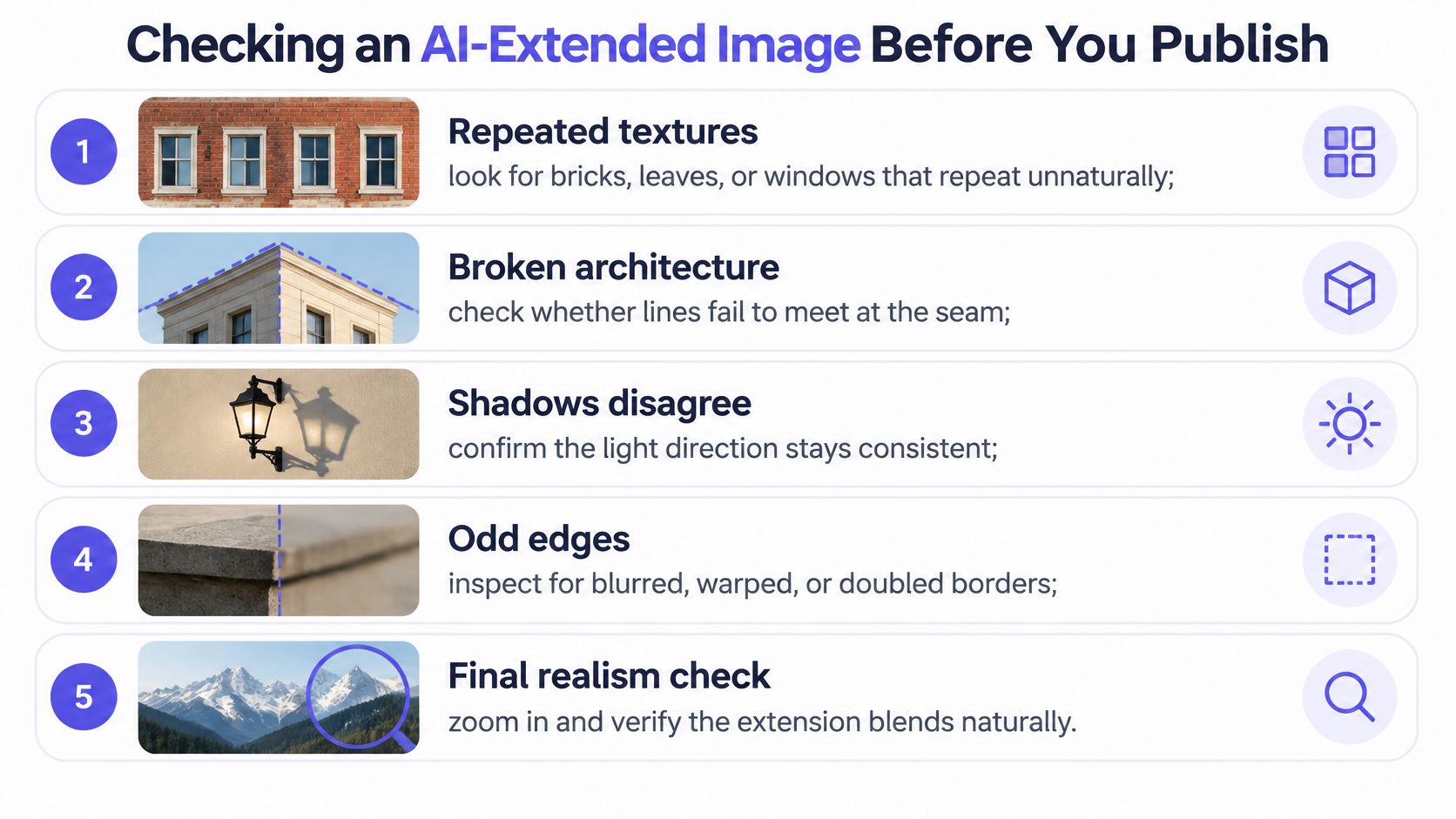
Arbeiten Sie diese Checkliste bei voller Vergrößerung, Naht für Naht, durch:
- Wiederholte Texturen: Ziegel, Blätter und Fenster, die sich in einem Muster wiederholen, das Ihr Auge vor Ihrem Gehirn erkennt.
- Gebrochene Architektur: Dachlinien, Regale und Türrahmen, die nicht dort zusammenlaufen, wo alte Pixel enden und neue beginnen.
- Schatten, die nicht übereinstimmen: Neue Schattierungen, die von der im Original etablierten Lichtquelle wegzeigen.
- Ein Horizont, der sich biegt: Schon ein leichtes Wackeln an der Verbindungsstelle verrät die Bearbeitung.
- Veränderter Text oder Beschilderung: Buchstaben, die sich in plausible Formen auflösen, die nichts bedeuten.
- Gesichter und Hände am Rand: Die Details, die Betrachter zuerst prüfen und die Modelle am schlechtesten handhaben.
Risiko nach Motiv
| Motiv | Risikostufe | Zuerst prüfen |
|---|---|---|
| Himmel oder offenes Wasser | Niedrig | Horizont- und Wolkenkontinuität an der Naht |
| Einfache Wand | Niedrig | Gerade Linien und Schattenrichtung |
| Laub oder wiederholte Ziegel | Hoch | Wiederholte Texturen und Nahtsymmetrie |
| Menschenmenge oder Gruppe | Hoch | Gesichter und Hände am Beschnittrand |
| Gebäude oder Architektur | Hoch | Gebrochene Linien und Perspektive |
| Kunstwerk oder Beschilderung | Hoch | Veränderter Text und Formen |
| Beschriftetes Produkt | Hoch | Etikettentext muss dem Original entsprechen |
Himmel und einfache Wände verzeihen viel. Menschenmengen, Laub, Gebäude, Kunstwerke und beschriftete Produkte tun dies nicht, wie die Anleitung zur Qualitätskontrolle von KI-Erweiterungen bei der Umwandlung von Querformat in Hochformat darlegt, wenn sie die originalgetreue Layoutanpassung von synthetischen Inhalten trennt. Vergleichen Sie Ihr Ergebnis mit dem Original, exportieren Sie die generierte Version als separate Datei und kennzeichnen Sie wesentlich erfundene Bereiche, wenn Genauigkeit für Ihr Publikum wichtig ist.
Bei Produkt- und Nachrichtenbildern schlägt semantische Treue die randlose Füllung. Ein eingerahmtes Foto mit ehrlichen Rändern ist eine bessere Konvertierung als ein randloses mit einem erfundenen Etikett. Halten Sie diesen Standard ein, egal ob Sie mit einem Desktop-Tool oder einem Bearbeitungsmodell wie Qwen Image 2 Edit erweitern.
Beenden Sie in der richtigen Reihenfolge. Viele Modelle generieren nur feste Hochformate, also generieren Sie zuerst in einem unterstützten Verhältnis und nehmen Sie dann den exakten Pixelbeschnitt oder die Polsterung in Ihrem Editor vor. Validieren Sie nach diesem letzten Schritt erneut, denn der letzte Beschnitt kann eine Naht freilegen, die Sie bereits genehmigt haben.
Wenn Sie Bilder in größerem Umfang konvertieren, sollten Sie nicht für jedes Bearbeitungsmodell, das Sie testen möchten, ein separates Konto und Guthaben benötigen. Wir betreiben einen AI inference marketplace bei UberLLM, wo ein API key und ein Prepaid-Guthaben die Bildgenerierung und -bearbeitung neben Text-, Video-, Musik- und Sprachmodellen abdecken, wobei Anfragen an verfügbare Anbieter weitergeleitet und fehlgeschlagene Generierungen nicht berechnet werden. Bringen Sie Ihren nächsten Stapel von Breitbild- zu Hochformatbildern, vergleichen Sie Bearbeitungsmodelle im Playground, bevor Sie sich festlegen, und behalten Sie den Workflow bei, der Ihre eigene Checkliste übersteht.