トラックに同期したAIミュージックビデオの作り方
ショットリストと短い生成から、リップシンク、権利、最終編集まで、ビートに合わせたAIミュージックビデオクリップの作り方を解説します。
オリジナル曲は完成したけれど、動画はまだ有望なクリップのフォルダのままだ。ボーカルはAメロではしっくりくるのに、サビでは違和感がある。カメラワークはミュートで見ると素晴らしいのに、フックに合わせるとタイミングがずれる。ワイドスクリーンでのアップロードだけでなく、縦型のリリースクリップも必要だ。
AIミュージックビデオの作り方を学ぶことは、そうした編集上の問題を解決することであり、一本の映画全体を生成するプロンプトを見つけることではない。まずは、タイムコード付きのショットリストと権利関係のフォルダを用意しよう。個別に確認できる画像を生成し、その後エディターで音楽的な判断を下すのだ。
目次
- 最初の生成の前に必要なもの
- 曲をタイミング付きショットリストに変換する
- 短いクリップを生成し、トラックに合わせてカットする
- リップシンクとビートヒットをロックする
- ドリフトフリッカーと遅れたカットを修正する
- 権利をクリアにし、AIの使用方法を明記する
- マスターをエクスポートし、次のクリップをキューに入れる
初回生成の前に必要なもの
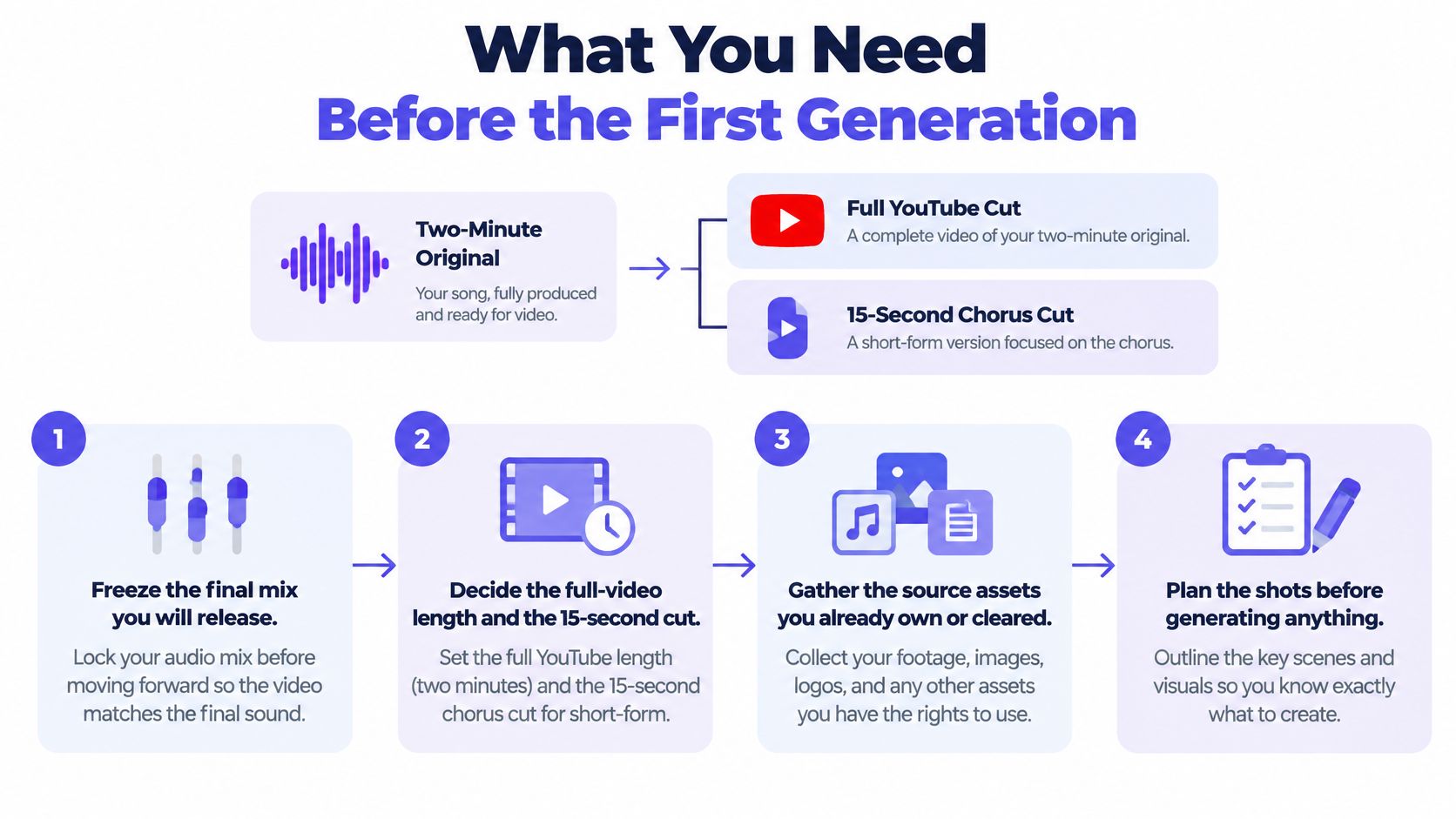
例えば、2分間のオリジナル動画をYouTube用のフルカットと、15秒のコーラスカットにしたいとします。これらを、1本の完成した映像をジェネレーターに求めるのではなく、共通のイメージを使いながらもフレーミングが異なる、関連する成果物として扱ってください。
最終ミックス、BPM、歌詞シート、キャラクターリファレンス、およびクリア済みのソースアセットを準備してください。構図を承認する前に、ワイドスクリーンと縦型でのクロップを計画してください。横長のフレームの端に配置された顔は、スマートフォン用にクロップすると消えてしまうことがあります。
モデルを選択する前にプロジェクトを準備する
この作業順序を使用してください。
- リリースミックスを確定する。 後でアレンジを変更すると、映像のタイミングが無効になる可能性があります。
- 楽曲のセクションをマークする。 イントロ、バース、コーラス、ブリッジ、アウトロを特定します。
- ショットリストを作成する。 各楽曲のパッセージに視覚的な役割を割り当てます。
- 静止画または短いクリップを生成する。 各ショットが独立して置き換え可能であることを維持します。
- 不適切なテイクを却下する。 すでに問題があると分かっているフッテージを中心に編集を組み立てないでください。
- 非線形エディターで組み立てる。 音楽のタイミングは人間の制御下に置いてください。
- 制作記録をファイルする。 プロンプト、リファレンス静止画、出力、ライセンスをまとめて保存します。
この準備フローにより、生成は楽曲とそのアセットの下流に位置付けられます。
各制作段階で必要なツールタイプ
One More Shot制作ガイドは、生成、アニメーション、編集のパイプラインを説明しており、Stable Audio 2.0が2024,年4月には最大3分間の楽曲をサポートしていた一方、MusicFXは2024年に最大70秒のクリップを生成したと記しています。
| 段階 | ツールタイプ | 選択基準 |
|---|---|---|
| オーディオソース | MusicLM、MusicGen、Stable AudioなどのText-to-musicモデル | 必要なトラック長と使用可能な音楽構造 |
| 静止画とリファレンスフレーム | Stable DiffusionなどのImage-generationシステム | ショット全体で同じ顔、衣装、パレット |
| ショット生成 | 制御可能なText-to-videoまたはImage-to-videoモデル | 全曲対応の約束ではなく、モーションコントロールとリファレンスコンディショニング |
| 初期フレームパイプライン | Deforumスタイルのアニメーション | 技術的に要求が高く時間もかかるため、実験用に確保する |
| リップシンク | 専用のリップシンクベンチマークで確認されたVocal-stemアライメント | 一般的な画質ではなく、オーディオビジュアルのアライメント |
| 編集 | 納品フレームレートでのNon-linear editor | 細かいオーディオオフセットと局所的なリタイミング |
コミットする前に、同じコーラスに対して、パフォーマンス、ナラティブ、抽象的、歌詞、アニメーションの処理をテストしてください。最も美しい最初の結果だけでなく、リビジョン管理を比較し、ビデオAPI料金比較を使用して、承認されたフッテージだけでなく、却下されたテイクの予算も立ててください。
楽曲をタイムドショットリストにする
トラックのタイムラインに合わせて映像を構築しましょう。以下の期間は計画のための例示的な選択肢であり、測定された平均や楽曲制作のルールではありません。実際のセクションマーカーに置き換えてください。
楽曲セクションごとのショットの長さと同期作業
| セクション | 標準的な期間 | ショットの長さ | 視覚的な役割 | 同期優先度 |
|---|---|---|---|---|
| イントロ | 例: 4–8秒 | 4–8秒のワンショット | 場所、キャラクター、またはモチーフを確立する | 最初のダウンビート |
| ヴァース | 例: 15–30秒 | 4–8秒の2〜4ショット、場面をカバーするように調整 | カバー、歌詞のディテール、抑制された動き | フレーズの変更 |
| コーラス | 例: 15–25秒 | 3–6秒の3〜5ショット | より強い動きでヒーローフレームを繰り返す | ビートのヒットとフックの歌詞 |
| ブリッジ | 例: 8–16秒 | 4–8秒の2〜3ショット | 新しい色、場所、またはアングル | セクションの変更 |
| アウトロ | 例: 6–12秒 | 4–8秒の1〜2ショット | オープニングフレームに戻り、解放する | 最後のヒット、そしてホールド |
まずはコーラスの行を埋めてみましょう。00:42から00:47までの架空のショットでは、同じ歌手が赤いオーバーヘッドライトの下に立ち、カメラが彼女の顔に向かってズームインします。フックはショットの開始と同時に始まり、次のカットはマークされたスネアに当たります。
その行には視覚的な説明以上のものが必要です。ショットID、開始時間と終了時間、参照ファイル名、被写体、アクション、カメラの動き、ライティング、次のショットへのトランジションを記録してください。映像と一致させるべき正確な歌詞または音楽イベントのために、別のフィールドを追加してください。
音楽構造をカバレッジに変換する
ボーカルが重要な箇所では、BPM、ビートグリッド、セクションマーカー、歌詞または音素のタイムスタンプをエクスポートしてください。自動マーカーは聴いて確認しましょう。ピックアップ音節はダウンビートの前に始まることがあり、最も強い視覚的なカットはすべてのキックではなくフレーズの変更時に置くべきかもしれません。
イントロを使って地理的な設定を確立しましょう。ヴァースには、ミディアムパフォーマンスフレーム、環境の詳細、抑制されたクローズアップなど、補完的なカバレッジを与えてください。コーラスでは認識可能なヒーロー構図を繰り返しますが、動きやライティングの強度を高めて、戻りが意図的であるように感じさせましょう。
ブリッジでは、視聴者がすぐに読み取れる何か、例えば場所、支配的な色、または視点アングルを変更してください。アウトロでオープニングの構図に戻ることで、別の設定を導入することなく視覚的なアイデアを完結させることができます。
実践的なルール: すべてのショットには、開始する音楽的な理由と、終了する視覚的な理由があるべきです。
承認された参照静止画は、ショットIDに添付しておきましょう。動画生成評価調査では、空間的な不整合、時間的な不整合、ちらつき、プロンプトの整合性の弱さ、不安定なトランジションが明確な問題として挙げられています。そのため、全体的な美しさだけでなく、これらの点も確認すべきです。
編集者がパフォーマンスを損なうことなくカットを移動できるように、意図したアクションの周りにトリムハンドルを残しておきましょう。例示的なコーラスのテストでは、短い代替テイクも費用を抑えるのに役立ちます。New Market Pitchには、公開されているAI動画生成の価格が2026で1秒あたり約$0.05から$0.40と記載されています。
楽曲のすべての瞬間に担当ショットがあり、すべての重要なビートにマークされた視覚イベントがあり、被写体に競合するアクションを要求するプロンプトがない場合、リストは完成です。
短いクリップを生成し、トラックに合わせてカットする
信頼できる制作工程では、アセットの承認、生成、編集が明確に分けられています。フレームの修正、ストーリーの変更、楽曲の差し替えを無作為に行き来しないでください。そうすると、どの決定が最新の不一致を引き起こしたのかを判断するのが難しくなります。
以下のワークフローでは、承認された各出力が、それが解決すべきだったショットに接続された状態を保ちます。
カットに耐えうるフッテージを生成する
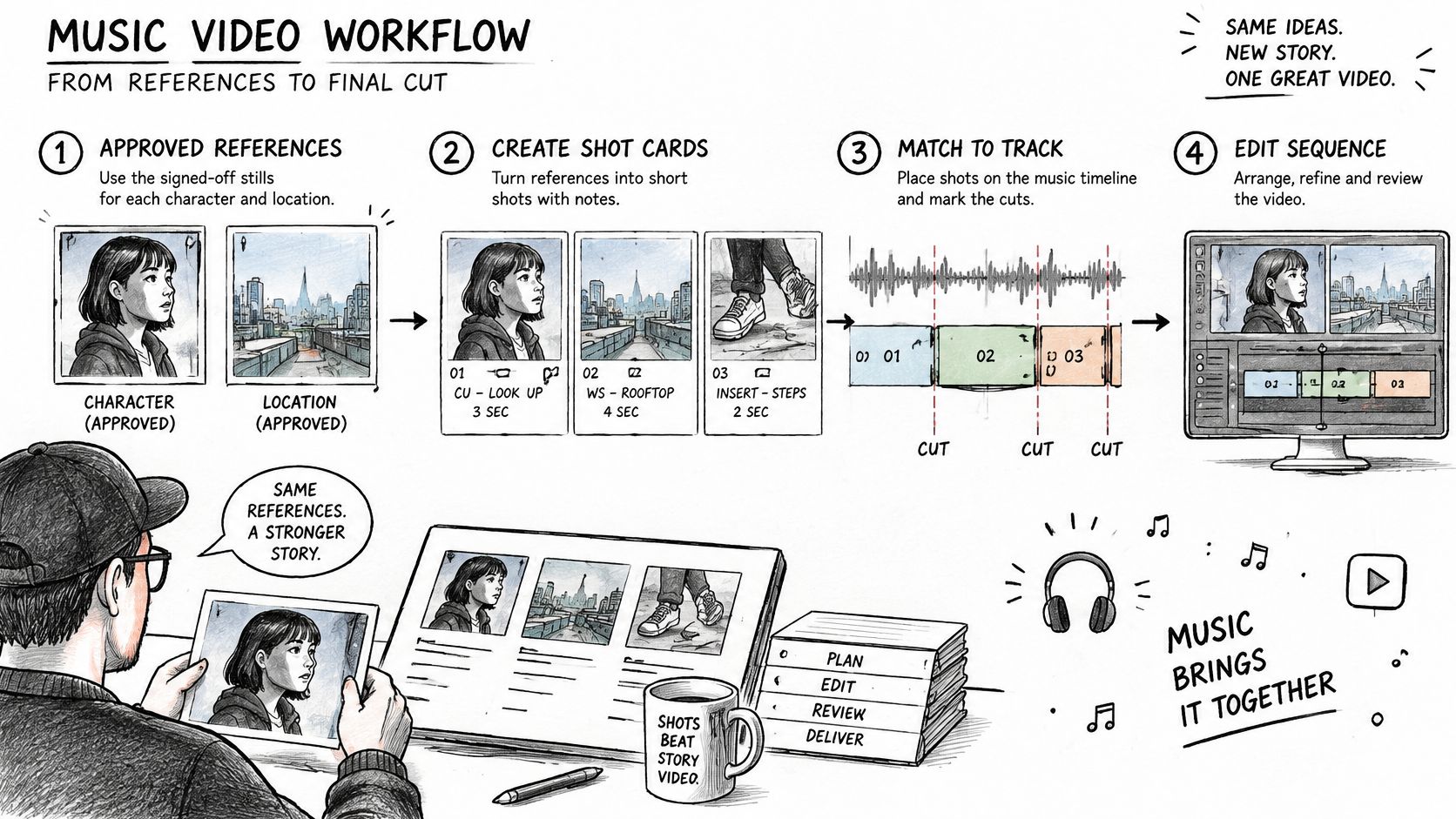
参照画像を承認します。 アニメーション化する前に、クリーンなキャラクターの静止画と、使用可能なロケーションの参照を作成します。顔、服装、手、背景のジオメトリをフルサイズで確認してください。なぜなら、image-to-video生成は、既存の欠陥を動くショットに持ち込む可能性があるからです。
各ショットのプロンプトを作成します。 被写体、アクション、カメラ、光、スタイルを使用し、主要なアクションは1つに絞ります。例:暗いコートを着た歌手が、赤いオーバーヘッドライトの下で視線を上げ、ゆっくりとしたカメラプッシュと抑制されたリアルな動き。衣装の説明は、プロンプトごとに創造的に書き直すのではなく、固定してください。
短く、制御可能なテイクを生成します。 正確なidentityがそれほど重要でないショットにはtext-to-videoを、特定の顔や構図をpersistする必要がある場合にはimage-to-videoを選択します。サポートされている場合は、delivery frame rateを使用します。そうでない場合は、偶発的なtimeline設定を受け入れるのではなく、editorで意図的にconformさせます。text-to-video prompting guideは、ショットリストの言語をmodel instructionsに変換する際に役立ちます。
音なしでレビューし、次に音ありでレビューします。 音なしのパスでは、楽曲に気を取られることなく、歪んだ手足、ちらつく表面、一貫性のないidentityが明らかになります。音ありのパスでは、別の質問に答えます。つまり、編集が必要とする場所で有用なアクションが発生しているか?技術的にクリーンなtakeでも、音楽的には使用できない場合があります。
承認されたテイクのみを保持します。 プロンプト、input reference、output file、および簡単なacceptance noteをshot IDの下に保存します。隣接するショットのconditionに役立つ場合は、承認されたoutputから強力なframeを保存します。却下されたバージョンと承認されたバージョンを同じfolder内で区別できない状態にしないでください。
装飾を追加する前に編集を構築する
最終ミックスをprimary audio trackに配置します。 誤って動かないようにロックし、DaVinci Resolve、Premiere Pro、またはKdenliveで、採用されたclipsをshot-listの位置に配置します。意図的に必要としない限り、生成されたclip audioは無効にします。気づかれないsynthetic soundは、リリースされたmixを不明瞭にしたり、不要なaccentを生み出したりする可能性があります。
音楽イベントに合わせてトリムします。 まずはstraight cutsから始めます。意図的なsoft transitionには短いdissolveを、隣接するmovementがそれをサポートする場合にのみwhip transitionを追加します。transition effectはincompatibleなcamera directionsをrepairしませんし、dissolveは両方のバージョンを一緒に表示することで、changing faceをよりobviousにしてしまう可能性があります。
ローカルなタイミングを調整します。 アクションが遅れる場合は、clipのsource positionをslipさせたり、entranceを移動させたり、useful passageのretimeをしたりします。変更後にはneighboring cutsを確認してください。1つのtakeにconfinedされた問題をconcealするために、entire pictureをstretchしないでください。
装飾なしのレビューカットをエクスポートします。 grain、lyric cards、glow、またはelaborate gradingを追加する前に、曲全体を視聴します。何をregenerateするかを決定する際には、まずchorusをレビューしてください。なぜなら、それがcentral visual promiseを含み、最もuseful promotional excerptをsupplyするからです。その後、quieter passagesのrepetitionとpacingを確認します。
クリップは、単独で印象的に見えることによってではなく、隣接するクリップとの間で機能することによってその場所を獲得します。
承認の決定は率直に下してください。ショットがidentityを変えたり、explanationなしにpropをrelocateしたり、cutをまたいでmovementをbreakしたりする場合は、lightingがbeautifulだからといってそのショットをprotectするのではなく、replaceしてください。
リップシンクとビートのヒットを固定する
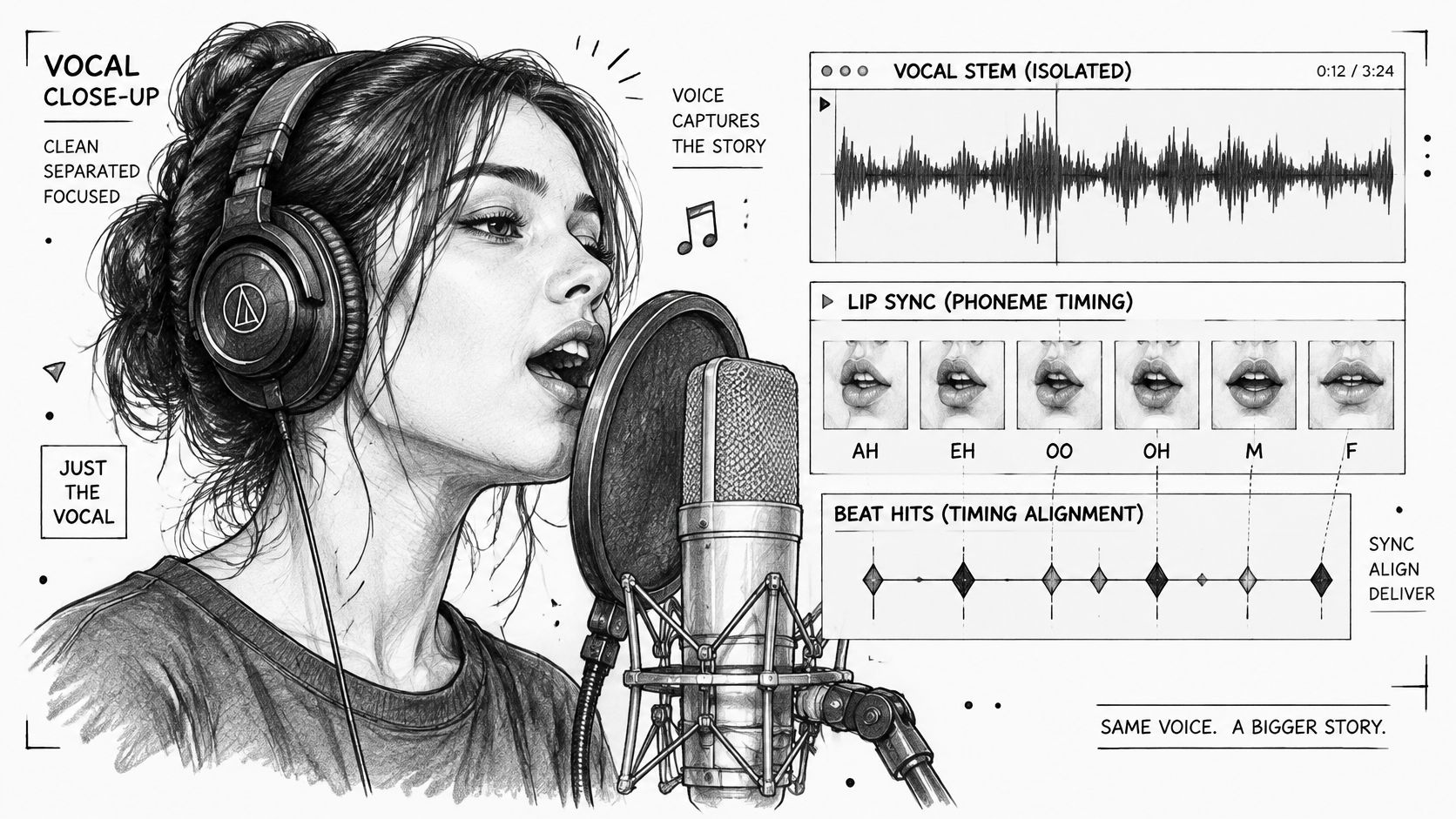
最終ボーカルに合わせて歌唱クローズアップを生成します。 歌詞が同じであっても、フレーズが異なる仮歌では十分な代替にはなりません。ボーカルステムを抽出し、phonemeまたはvisemeのタイミングを推定し、視覚的な顔の参照を提供します。
準備中は、ボーカルパフォーマンスとそのタイミング参照を一緒に保ってください。
動きとは別に発音を確認する
歌唱ショットでは、子音の多い単語、速い音節、クローズアップを検査します。口を開けるだけでは不十分です。唇と顎が適切なタイミングで音を発音する必要があります。リリースミックスの同期を維持しながら、細かいオーディオオフセットまたはクリップのリタイミングで残留する遅延を局所的に修正します。
口が見えないショットでは、代わりに読み取り可能なイベントを同期させます。頭の動き、照明の変化、またはカメラの到着は、キック、スネア、またはフレーズの境界に合わせることができます。すべての背景の動きをビートに強制しないでください。
PVSyncベンチマーク論文は、人間の視聴覚品質ランキングとのSpearman相関が0.83であると報告しており、LSE-Cの0.34と比較しています。これらはベンチマーク結果であり、生成されたパフォーマンスが検査に合格することを保証するものではありません。自動アライメントチェックを使用して疑わしいテイクにフラグを立て、その後、実際の発音を自分で判断してください。
独自のタイムライン検査と並行して再生リファレンスを使用してください。
何が遅れて見えるかを決定する前に聞く
目を閉じてコーラスをループ再生し、見たいアクセントをマークしてください。それらのマーカーに対してもう一度見て、その後、疑わしい単語をフレームごとに検査してください。
唇が遅れている洗練された顔は、それでも不採用です。承認されたパフォーマンスクリップのみを編集に戻し、意図的な先行と偶発的な遅延を区別してください。
ずれ、フリッカー、遅いカットの修復
顔はバースでは一致するのに、コーラスでは変わってしまう。最初の問題のあるフレームで停止し、最後に承認されたリファレンスを見つけ、その画像から影響を受けるショットを再生成してください。シーケンス全体を書き直すことは、通常、問題を解消するよりも多くの連続性作業を生み出してしまいます。
この表は、すべての症状に単一の原因があるという証明ではなく、診断の出発点として扱ってください。まず、その欠陥が生成された映像によるものか、それともあなたの編集によるものかを判断してください。
ショットの失敗と、リズムを崩さない修正
| 症状 | 考えられる原因 | 修正方法 |
|---|---|---|
| ショット間で顔、髪、服が変わる | 新しいプロンプト、または共有リファレンスがない | 最後に承認された静止画から再生成する |
| フリッカー、ざらつき、手足の歪み | クリップが長すぎる、または動きが複雑すぎる | テイクを短くし、1つのアクションを使用する |
| オブジェクトが飛ぶ、または消える | 次のプロンプトに連続性に関する記述がない | 小道具の名前と前のフレームの状態を記述する |
| カットが遅い、または早いと感じる | 編集がトランジェントからずれている | カットをビートに合わせてスリップさせる。フィルムを伸ばさない |
| シーンがプロンプトを無視する | スタイルに関する言葉が多すぎる、明確な動詞がない | まず主語と1つのアクションで書き直す |
最小単位で修復する
アイデンティティのずれに対しては、その人を定義する視覚的属性(髪、見た目の年齢、服装、特徴)を固定してください。顔がはっきりとわかるリファレンスを使用してください。遠くのシルエットでは、はっきりとしたポートレートと同じアイデンティティのアンカーにはなりません。
フリッカーに対しては、要求されたアクションを短くし、カメラの動きを単純化してください。仮の修復として、長い歩行と旋回のショットを、短い静止した頭の回転に置き換えることができます。もし末尾だけが不安定になる場合は、トリミングによって、再生成することなく使用可能な部分を救える可能性があります。
突然現れたり消えたりする小道具には、明確な連続性が必要です。歌手が前のショットでマイクを持っている場合、そのマイクとその位置を隣接するプロンプトに含めてください。リファレンス画像も確認してください。なぜなら、条件付けフレームと矛盾するオブジェクトをプロンプトが確実に保持することはできないからです。
修復の境界線: 編集のタイミングはエディターで修正してください。ピクセル自体に問題がある場合は再生成してください。
オフビートのカットのために新しい映像が必要になることは稀です。編集を意図したトランジェントに移動し、利用可能なハンドルを使ってアクションを維持してください。使用可能な素材が十分にない場合は、シーケンス全体を遅くするのではなく、カットアウェイで代用してください。
労力を増やす前に、まず範囲を絞る
歩行、旋回、歌唱、衣装変更を組み合わせたプロンプトには、いくつかの失敗の要因が含まれています。パフォーマンスと変身を分離するか、変身を完全に削除してください。シーンが要求されたアクションを無視する場合は、まず主語と動詞を明確にし、装飾的なスタイル表現を取り除いてください。
依存関係に基づいて修復の計画を立ててください。孤立した悪いテイクは再生成を試みる必要があります。参照されていない主人公の場合は、新しい承認された静止画と、コーラス部分の再構築が必要になるかもしれません。どちらの修復も次の試行で成功するとは限らないことを念頭に置いてください。
ショットID、目に見える欠陥、および交換の決定を含む拒否ログを記録してください。すべての却下されたショットが、合格する代替品または意図的な編集上の代替品を持つまで、グレーディング、キャプション、最終エクスポートは保留してください。
権利を明確にし、AIの使用方法を明記する
説得力のある画像と、公開可能な動画は同じではありません。生成された画像は、楽曲の著作権、マスター音源、サンプル、出演者、ストック映像、声、肖像権をクリアするものではありません。 ツールの商用利用許可も、アップロードした第三者の楽曲を許可するものではありません。
Renderforestの音楽著作権ガイドは、これらの個別のクリアランス義務と、一般的に著作権保護の対象とならない純粋なAI生成素材と、著作権保護の対象となりうる十分なオリジナルの人間の選択、配置、または編集との間の米国における区別を説明しています。
公開準備ができた権利フォルダを作成する
ドキュメントはプロジェクトと一緒に保管し、受信トレイに散らばらせないようにしましょう。
- 楽曲の所有権: 楽曲とマスター音源に関するスプリットシートと承認書。
- 貢献者: プロデューサー契約、出演者リリース、および関連するセッションプレイヤーの許可。
- 第三者のアセット: サンプルクリアランス、ストックライセンス、およびソースファイル名。
- 顔と声: 実在の人物のアイデンティティを合成利用する意図をカバーする同意書。
- 生成記録: ツールの規約、プロンプトロッグ、参照元、および保存された出力。
- 人間の貢献: 編集決定リスト、プロジェクトバージョン、およびクリエイティブな選択を文書化したメモ。
アップロードをスケジュールする前に、このチェックリストを使用してください。
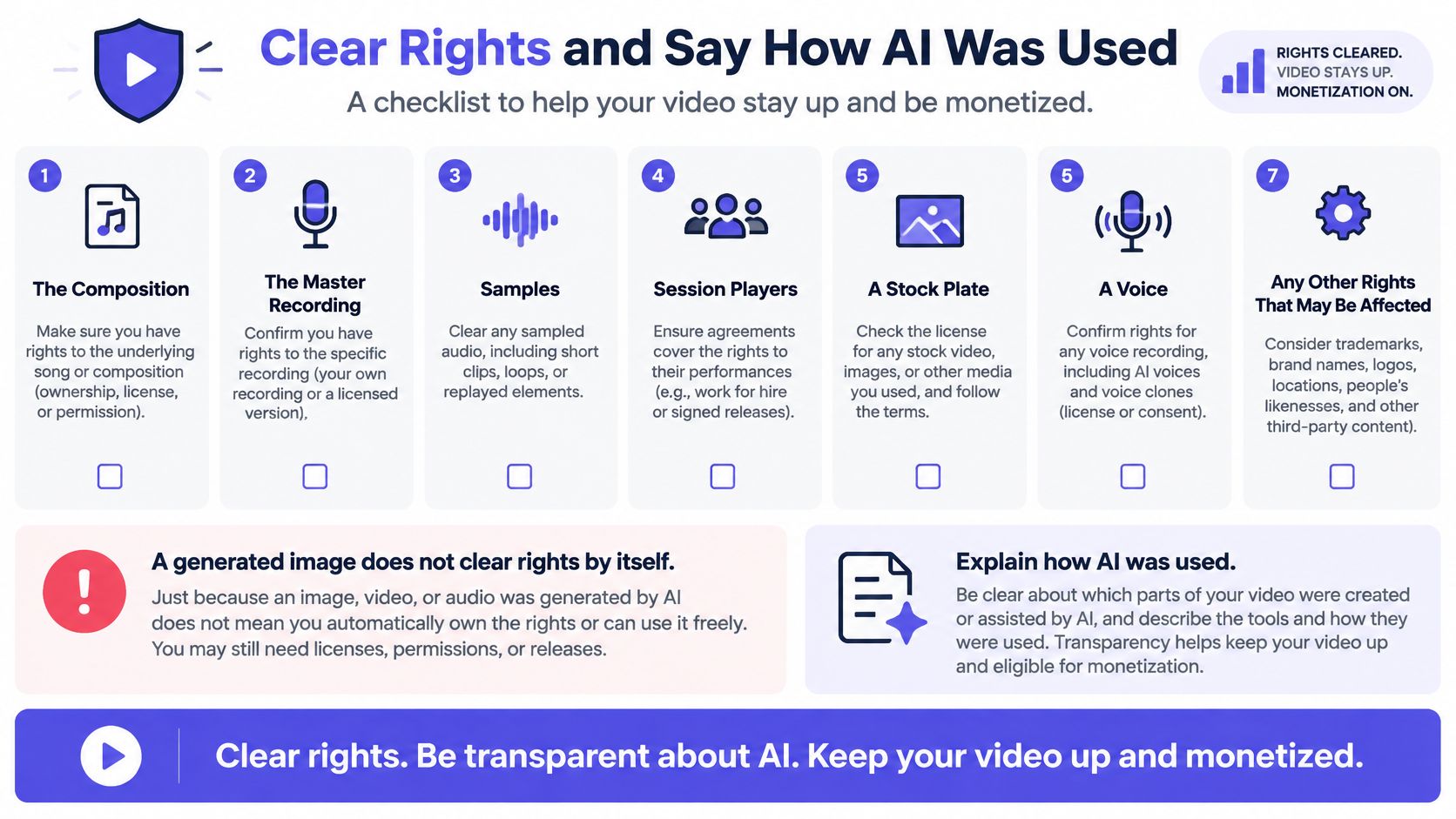
プロセスを正確に開示する
AIミュージックビデオジェネレーターからの業界報道によると、5,089人の米国回答者のうち62%人が、AIによって全体的または部分的に生成された音楽に関心を持つ可能性が低いか、まったく関心を持たないという調査結果が引用されています。また、1,241人の世界の音楽制作者を対象とした別の調査では、**87%がワークフローのどこかでAIを使用しているものの、楽曲ジェネレーターを使用しているのはわずか29%**であったと引用されています。
これらのグループは異なる質問に答えています。彼らの回答を、あなたの視聴者の反応の予測として扱わないでください。有用な区別は、アシスタンスと委任された著作権の間にあるため、すべてを手作りまたはAI生成と呼ぶのではなく、何が起こったかを説明してください。
コンセプト、歌詞からショットへの決定、却下されたテイク、タイミング、最終カットについては、責任者を置いてください。許可なく認識可能なアーティストの顔や声を模倣しないでください。また、説明だけに頼るのではなく、該当するプラットフォームの開示フィールドをすべて記入してください。
あなたの制作を正確に説明している場合は、この開示を適用してください。
AIが視覚的なクリップを生成しました。コンセプト、ショットの選択、同期、最終編集は人間のエディターによって指示され、完了しました。
マスターをエクスポートし、次のクリップをキューに入れる
タイムラインのフレームレートでフルレングスのマスター、縦長のコーラス抜粋、そしてそのクロップに耐えられる場合にのみスクエア版をエクスポートしてください。先に述べた仮のリリースの場合、ショートフォームの成果物は、マスターからの任意の切り出しではなく、選択されたコーラス部分になります。
リリースと改訂のためにファイルをパッケージ化する
エクスポートと合わせて以下の項目を保管してください:
- 編集可能なプロジェクト: カットを再開するために必要なタイムライン、リンクされたメディア、フォント、エフェクト。
- 制作記録: 最終的なショットリストと承認された参照静止画。
- クリアランスアーカイブ: 権利フォルダとアップロード時に使用された開示情報。
- レビューノート: プラットフォーム固有のクロップまたはキャプション調整。
マスターを電話のスピーカーとヘッドホンで視聴してください。エディター内だけでなく、エクスポート後に冒頭、結び、ボーカルの明瞭さ、すべてのトランジションを確認してください。正しいタイムラインであっても、範囲が間違っていたり、オーディオがずれていたりするエクスポートは許されません。
制御されたモデルテストを1回実行する
次の世代のバッチのために、新しいデモシーンを発明するのではなく、同じ承認済みのコーラス静止画とプロンプトをテストしてください。text-to-videoまたはimage-to-videoを使用して、最初に始めるビデオモデルとしてKling 3.0 Standardをお勧めします。被写体を保持し、修正可能な動きを生成するかどうかを判断してください。
ビデオの作成には約30秒から数分かかります。完成したアセットは速やかにダウンロードしてください。ビデオまたは音楽ジョブの完了後、結果ファイルは約3時間保持されますが、画像リンクは約15分間保持されます。n8n video workflow guide]は、キューに登録された生成と取得を整理するのに役立ちます。
オプションのバースカバーよりも、却下されたコーラステイクを優先してください。各ショットに時間、必要に応じて承認された参照、およびライセンスノートがあるカットを公開してください。次の生成サイクルは、行き場のない魅力的なフッテージの別のコレクションではなく、特定の未解決のショットに費やしてください。
UberLLMは、共有アカウント残高を通じて画像、ビデオ、音楽モデルへのAPIアクセスを提供します。そのため、参照作成とショット生成を1つの制作ワークフローで接続できます。UberLLM]にアクセスして、承認されたコーラス静止画をテストし、結果のクリップを取得し、それをエディターに取り込んでビートごとの受け入れチェックを行ってください。