截图转视频:如何安全地将静态图片动画化
学习正确地进行截图转视频:选择输出、准备图片、涂黑敏感文本,并在发布前检查运动效果。
将截图放入视频模型是您会首先看到的建议。我会忽略它,直到您决定该视频片段可以声称什么。
产品、仪表板或支持帖子中的静止图像通常是证据。截图转视频可以将该静止图像变成宣传片、幻灯片开场或社交媒体短片。它也可能凭空捏造出从未存在的点击、标签和菜单。如果观众必须相信某个动作确实发生过,那么生成的视频片段就是错误的工具。
有三种诚实的输出方式。录制屏幕。通过缩放或平移来微调原始像素。或者仅在文件已在您的设备上裁剪和编辑后才生成新帧。在那之后的一切都是选择,然后证明您选择得很好。
目录
选择屏幕录制、静态动画还是AI短片
大多数截图不应变成AI短片。根据任务选择输出形式,而不是追逐最新模型。
屏幕录制捕捉了用户的实际操作。你可以选择一个区域,录制真实的点击、打字和指针移动,然后只在教程需要时才添加麦克风、系统音频或点击高亮。Windows、macOS、Android和iOS都自带此功能,无需额外应用。在Android上,你可以录制选定区域并选择麦克风或设备音频,Android屏幕录制指南对此有详细说明。当你需要时间线时保存为MP4,需要短循环时保存为GIF。必须有人实际操作。你无法伪造这个过程。
动态增强静态图介于两者之间。缓慢的缩放、平移或浅景深视差在您已批准的像素上移动,因此界面不会出现新的按钮。缺点在于其微妙性。如果动作太小,帖子看起来就像暂停了。
| 输出 | 最佳用途 | 动作来源 | 主要风险 |
|---|---|---|---|
| 屏幕录制 | 教程、错误报告、合规性证明 | 实时捕捉的真实交互 | 需要实际操作才能完成 |
| 动态增强静态图 | 产品预告、社交帖子、幻灯片开场 | 对原始像素进行缩放、平移或视差处理 | 如果动作过于微妙,看起来会像静态图 |
| AI重建 | 概念短片、广告、氛围作品 | 模型生成动作和新帧 | 可能添加从未存在的文本、按钮或UI状态 |
AI重建会生成截图中从未包含的帧。将其用于概念短片、广告和营造氛围。不要将其用作错误报告、合规性演示或客户支持记录。模型可以生成文本、添加控件,并显示您从未打开过的状态。
根据美国国家经济研究局的数据,截至2024,月,**18–64岁美国成年人中有39.4%**表示曾使用过生成式AI,包括通过提示词创建视频的工具。这些短片将出现在信息流和演示文稿中。您仍然需要一套发布规则。
实用规则: 对所有发布的合成短片进行标注,并保留原始截图作为审计参考。
在使用生成器之前,先进行一次简短测试。如果观众必须相信某个动作确实发生过,那就录制它。如果截图本身是重点,那就对原始像素进行动画处理。如果您需要营造氛围且无需提供证据,那就生成它。
在截图离开您的设备前进行准备
离开您设备的文件将是远程模型学习并有时在后续帧中复现的内容。请在本地进行准备。
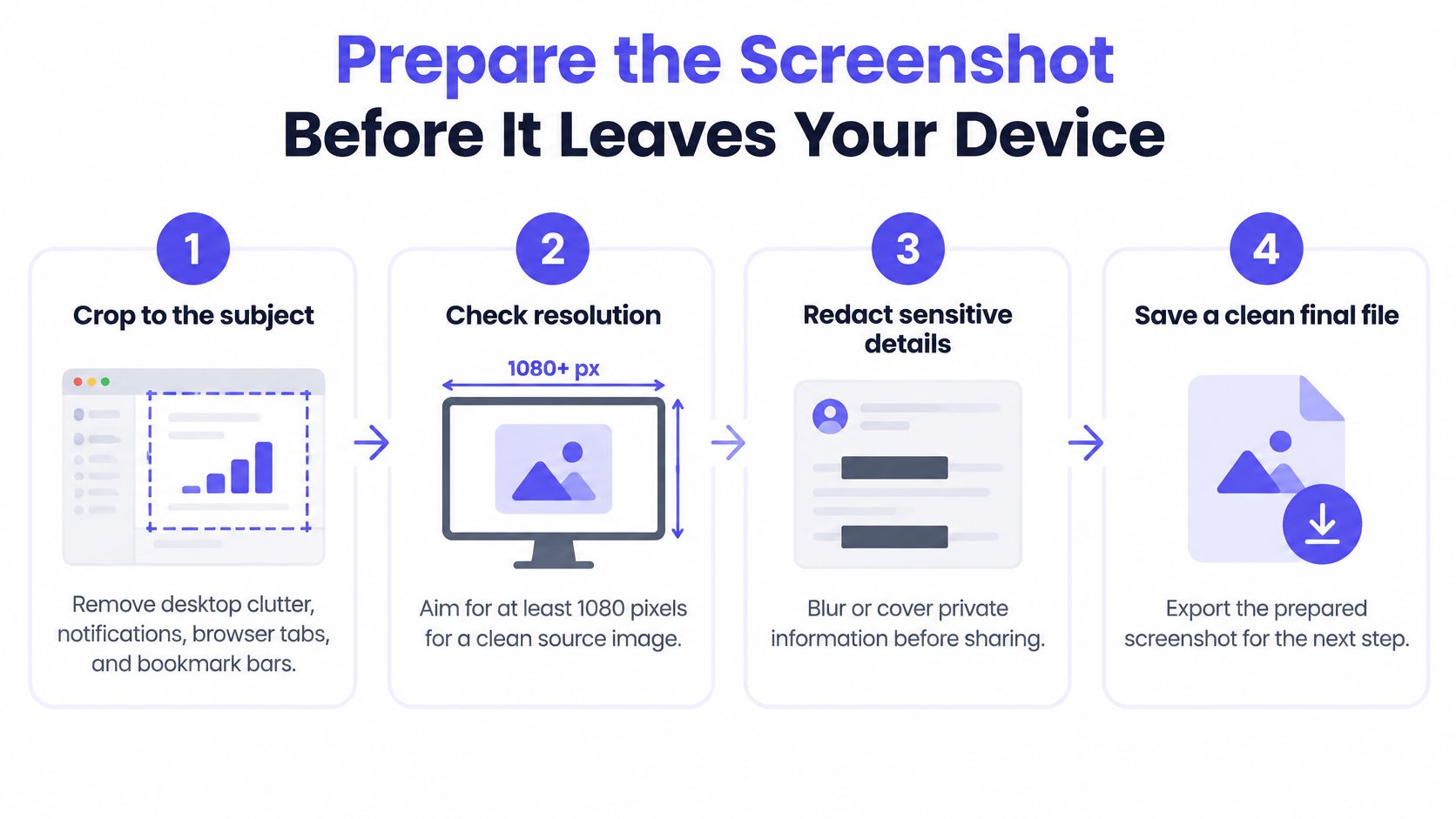
裁剪至主体。 移除桌面杂物、通知、浏览器标签页和书签栏。多余的界面元素会给模型带来更多扭曲的边缘,而且它通常会隐藏您遗漏的名称。常见的疏忽是整洁的窗口角落里仍然留有聊天徽章。
在提示前检查分辨率。 对于 1080p 的交付,短边至少应达到 1080 像素。小字体和微小图标最先损坏,后续的放大也无法重绘这些笔画。从缩略图开始是导致您重试次数最多的疏忽。
编辑敏感信息,然后以 100 百分比检查。 Microsoft 的截图工具说明 解释说,该工具可以检测敏感信息并将其涂黑。请将其视为第一遍处理。您自己也要检查电子邮件、token、账户名、客户记录和二维码。OCR 可以从截图中提取文本,但它仍然会遗漏小尺寸、模糊、手写、风格化或部分遮挡的文本。如果您能读出任何残留字符串,那么它仍然存在于文件中。
遮盖未经授权的身份信息。 面部、会议磁贴和第三方名称需要获得同意,而且这个标准在每个组织或司法管辖区都不同。常见的疏忽是模糊了一张脸,而参与者列表却依然清晰。
对未修改的原始文件进行哈希处理并私密存储。 您需要一种方式来显示哪些像素是源文件。不要将原始捕获文件作为备份上传。
命名一个动作。 写下“缓慢推向侧边栏,背景不变”,然后停止。如果帧的形状不适合该频道,请使用 横向照片到纵向 裁剪重新构图,这样界面就不会被拉伸。
上传的是编辑过的文件。原始捕获文件绝不会离开机器。
在其他人看到生成的帧之前,重复对文本和二维码进行扫描。干净的源文件并不能保证干净的片段。
如何一步步生成片段
生成的片段是测试,而非发布。在消耗队列名额之前,先确定好目标、静态图和一次动作。
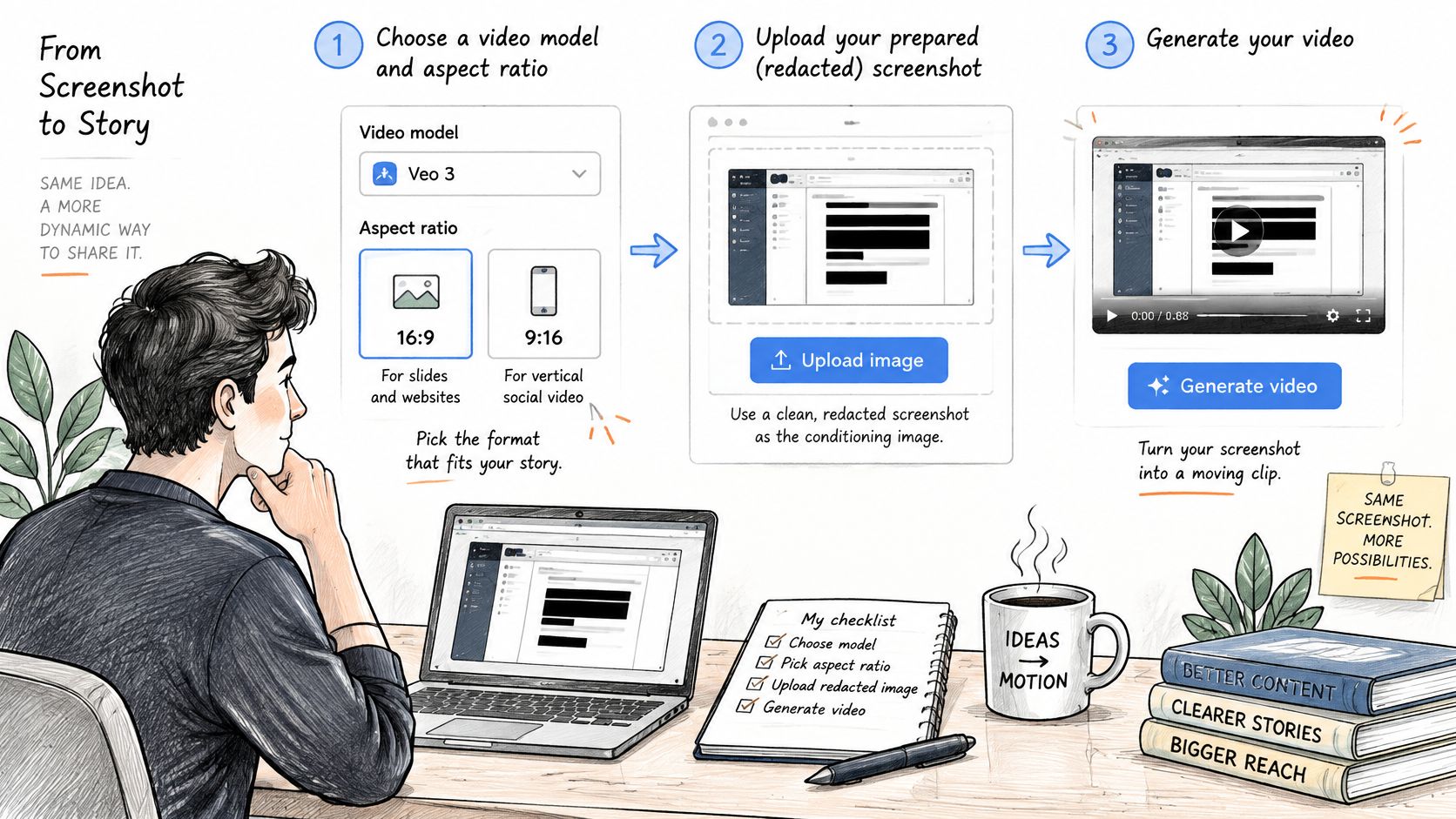
在提示词之前设置画面
将比例与目标匹配。 幻灯片和网页使用 16:9,垂直社交剪辑使用 9:16。错误的比例会在后期强制裁剪,而裁剪可能会带回你已经剪掉的边缘杂物。后续的每次比较都依赖于相同的画布。
上传编辑过的静态图作为条件图像。 这是模型必须遵循的第一帧。原始捕获文件保留在磁盘上。如果你习惯性地附上原始文件,那么编辑就从未发生过。
写一个动作和一个主体。 复制这段话并更改名词:“缓慢推向设置面板,背景不变,没有新按钮或标签。”除非你想让它们被发明出来,否则不要提及新的界面状态。开放的 text to video prompts 任务更宽松。在这里,静态图是约束。
将首次测试保持在 5 秒。 短片段能更快地显示扭曲的字体和冻结的动作,而且你可以重复测试而无需长时间渲染。第一个候选方案很少是你最终发布的方案。
当工具允许设置 seed 时,制作三个具有固定 dimensions、frame rate、duration 和 seed 的候选方案。 你是在比较动作,而不是一堆不同的设置。在下一轮中只改变一个变量。
安排好你的队列时间。 一次运行不能作为 benchmark,所以不要将单次等待视为模型的速度。将任务交给系统而不是阻塞请求,然后回来取文件。
记录你保留的文件。 在原始截图旁边写下 prompt、seed、model、ratio 和 duration。没有这个记录,你无法区分已审查的候选方案和后来的相似方案。
在锁定设置之前,先观看一次相同想法的干净演示。单个动作在屏幕上比在 prompt box 中更容易判断。
这个演示就是你想要的形态:静态图输入,一个动作,然后是审查。你的记录应该能够重现你喜欢的候选方案。
发布片段前的四项检查
一个片段看起来很流畅,可能是因为它几乎没有移动。这就是陷阱。高帧间一致性并不能证明截图已变成视频。
AIGCBench 评估 报告所列系统中的相邻帧时间一致性得分约为 0.971 到 0.996,而与参考视频的相似度则低得多,约为 0.764 到 0.823。局部流畅的帧并不能保证真实的运动。在一致性旁边报告 dynamic degree,否则你将保留静止的画面。
自动化筛选使用四项衡量标准,它们不可互换。
- 身份(Identity),使用 DINO feature similarity: 主体、徽标、面部或产品形状应与每一帧的静止图像匹配。即使画面看起来很漂亮,漂移的徽标也会导致失败。
- 背景(Background),使用 CLIP similarity: 环境应保持不变,除非你要求它改变。墙壁滑动则视为失败。
- 闪烁(Flicker),使用 mean absolute frame differences: 边缘和纹理不应闪烁。繁忙的渐变通常会首先在此处失败。
- 运动(Motion),使用 adjacent-frame CLIP similarity 加 dynamic degree: 片段应明显地执行你所要求的内容。Adjacent-frame CLIP 检查连贯性。Dynamic degree 告诉你是否发生了任何事情。
VBench 风格的检查出于同样的原因,将主体一致性、背景一致性、时间闪烁和运动平滑度分开。一个“看起来不错”的分数会掩盖不足。
流畅的帧不是动态画面。如果 dynamic degree 接近零,请拒绝该片段。
在放大或编辑之前,拒绝不合格的候选片段。放大只会让扭曲的字体和闪烁变得更清晰,而不是更小。然后,扫描每个生成的帧,检查是否存在未在编辑过的静止图像中出现的文本、QR 码、面部或账户详细信息,并将该扫描结果记录在候选片段旁边。源文件的通过不代表输出文件的通过。
修复扭曲文本、冻结运动和画面闪烁
屏幕上扭曲的文本是首先出现的问题。标签会“融化”,因为模型在每一帧都重新绘制细节,而不是因为提示词缺少一个时髦的形容词。
| 症状 | 可能原因 | 解决方案 |
|---|---|---|
| 屏幕上的小文本扭曲或“融化” | 模型在帧间重新绘制细节 | 裁剪更紧密,在源文件中放大文本,或切换到运动增强的静态图像 |
| 主体变形或改变形状 | 同时请求了多种运动 | 指定一个主导运动,并使用相同的种子重新生成 |
| 视频片段看起来冻结了 | 提示词偏爱一致性而非运动 | 请求一个特定的慢速运镜,并检查动态程度 |
| 背景闪烁或抖动 | 背景杂乱或源文件分辨率低 | 简化背景,提升源文件分辨率,然后拒绝有缺陷的候选结果 |
| 徽标或 UI 元素漂移 | 源文件中元素边界不清晰 | 在生成前隔离该元素,之后再将其合成回去 |
在提示词之前修复源文件
从静态图像开始。更紧密的裁剪或更大的字体比另一个形容词能更快地修复“融化”的标签。如果文字必须保持精确,请退回到运动增强的静态图像,不要再让模型重新绘制它们。
然后将提示词缩小到只有一个方向和大致距离的运动。“缓慢推近,大约百分之十,朝向设置面板”胜过“电影级产品能量”。保持相同的种子,这样你就能看到措辞改变了什么。
一个冻结的视频片段需要一个指定的运镜,然后检查动态程度,之后再进行下一次生成。闪烁通常意味着背景过于杂乱或尺寸太小。简化背景,或裁剪,这样你就不会要求文件中不包含的细节。
当徽标或控件漂移时,不要更努力地写提示词。隔离该区域,在其余部分生成运动,然后将干净的元素合成回去。一个新的种子或更短的持续时间是一次重新生成。重新裁剪或重新编辑意味着源文件被重建。
当文字很重要时,重建静态图像。当只有运动错误时,重新生成。
任何改变文本或界面内容的修复都需要再次通过编辑检查。一个更清晰的提示词仍然可能暴露出你之前覆盖的字符串。
标注、记录并发布短片
发布是证据决策见效的地方。如果截图是忠实记录,那么从中派生的短片现在带有一个合成层,而标注加上审计追踪正是使这种差异可证明的关键。
确认关卡。 发布文件通过了身份、背景、闪烁和运动检测,以及对文本和二维码的逐帧扫描。
重新检查 100% 的导出。 剪辑、放大和色彩处理会写入一个新文件。对原始下载的审查不会延续。
清除人物和机密系统。 在会议录音或内部工具发布之前,同意和当地法规仍然适用。
说明运动内容。 当运动是合成的时,请在字幕或屏幕上使用一行简单的文字:“运动由截图生成。”
将审计集保持在一起。 未经修改的原始文件、它的哈希值和生成日志保存在一个文件夹中,这样任何人都可以根据实际离开您设备的像素来检查已发布的短片。评分版本是后续工作。
交付日志与审查候选文件匹配的文件。 制作一个视频大约需要 30 秒到几分钟。一旦生成完成,将按最终价格计费,该作业会返回一个您可以轮询的任务,或一个在文件准备就绪时通知应用程序的 webhook。
后续工作也应遵循同样的规范。评分或重新编辑的剪辑从已标注的文件开始,并拥有自己的文件夹、哈希值和日志条目。将短片同步到音轨是一个独立的流程,有其自己的资产,更接近于制作 AI 音乐视频,而非此审计步骤。
今天选择一张截图。决定它应该是一个记录、一个静态动画还是一个生成的短片,并制作一个 5 秒的候选文件。
UberLLM 通过一个 API 为您提供图像到视频的功能,因此,经过编辑的截图可以作为开场帧,您无需新的供应商账户即可尝试多个模型。使用量从预付余额中扣除,失败的生成不会计费。立即在 UberLLM 上运行今天的 5 秒测试。