Captura de Tela para Vídeo: Como Animar uma Imagem Estática Com Segurança
Aprenda a transformar captura de tela em vídeo da maneira certa: escolha o formato de saída, prepare a imagem, oculte texto sensível e verifique o movimento antes de publicar.
Colocar uma captura de tela em um modelo de vídeo é o conselho que você verá primeiro. Eu ignoraria isso até você decidir o que o clipe pode afirmar.
Uma imagem estática de um produto, um painel ou um tópico de suporte é frequentemente uma evidência. Captura de tela para vídeo pode transformar essa imagem estática em um promo, uma introdução de slide ou um corte para redes sociais. Também pode inventar cliques, rótulos e menus que nunca existiram. Se um espectador precisa acreditar que a ação aconteceu, um clipe gerado é a ferramenta errada.
Existem três saídas honestas. Grave a tela. Ajuste os pixels originais com um zoom ou um pan. Ou gere novos quadros somente depois que o arquivo tiver sido cortado e editado no seu dispositivo. Tudo depois disso é escolher e, então, provar que você escolheu bem.
Sumário
- Escolha entre uma Gravação de Tela, uma Animação Estática e um Clipe de IA
- Prepare a Captura de Tela Antes que Saia do Seu Dispositivo
- Como Gerar o Clipe Passo a Passo
- Quatro Verificações Antes de Publicar o Clipe
- Corrigindo Texto Distorcido, Movimento Congelado e Cintilação
- Rotule, Registre e Publique o Clipe
Escolha Entre uma Gravação de Tela, uma Animação Estática e um Clipe de IA
A maioria das capturas de tela não deve se tornar clipes de IA. Combine a saída com a tarefa, não com o modelo mais recente.
Uma gravação de tela captura o que uma pessoa fez. Você seleciona uma região e grava cliques reais, digitação e movimento do ponteiro, depois adiciona um microfone, áudio do sistema ou destaques de clique apenas se o tutorial precisar deles. Windows, macOS, Android e iOS incluem isso sem outro aplicativo. No Android você pode gravar uma área selecionada e escolher áudio do microfone ou do dispositivo, o que o guia de gravação de tela do Android explica. Salve em MP4 quando precisar de uma linha do tempo, ou GIF para um loop curto. Alguém tem que realizar a sessão. Você não pode simular esse caminho.
Uma imagem estática com movimento aprimorado fica no meio. Um zoom lento, um pan ou um parallax sutil se movem pelos pixels que você já aprovou, para que a interface não crie novos botões. A falha é a sutileza. Se o movimento for muito pequeno, a publicação parece pausada.
| Saída | Melhor para | De onde vem o movimento | Principal risco |
|---|---|---|---|
| Gravação de tela | Tutoriais, relatórios de bugs, prova de conformidade | Interações reais capturadas ao vivo | Requer que uma sessão real seja realizada |
| Imagem estática com movimento aprimorado | Teasers de produtos, posts sociais, introduções de slides | Zoom, pan ou parallax nos pixels originais | Parece estático se o movimento for muito sutil |
| Reconstrução de IA | Clipes conceituais, anúncios, peças de ambiente | Modelo inventa movimento e novos quadros | Pode adicionar texto, botões ou estados de UI que nunca existiram |
Uma reconstrução de IA escreve quadros que a captura de tela nunca conteve. Use-a para clipes conceituais, anúncios e ambiente. Não a use como um relatório de bug, uma demonstração de conformidade ou um registro de suporte ao cliente. O modelo pode escrever texto, adicionar controles e mostrar um estado que você nunca abriu.
Até agosto de 2024,, 39.4% dos adultos dos EUA com idades entre 18 e 64 relataram ter usado IA generativa, incluindo ferramentas que criam vídeo a partir de prompts, de acordo com o National Bureau of Economic Research. Esses clipes aparecerão em feeds e apresentações. Você ainda precisa de uma regra para quais deles publicar.
Regra prática: Rotule qualquer clipe sintético publicado e mantenha a captura de tela original como referência de auditoria.
Faça um teste rápido antes de abrir um gerador. Se os espectadores devem confiar que uma ação aconteceu, grave-a. Se a captura de tela deve continuar sendo a estrela, anime os pixels originais. Se você precisa de atmosfera e não deve provas a ninguém, gere.
Prepare a Captura de Tela Antes que Ela Saia do Seu Dispositivo
O arquivo que sai do seu dispositivo é o que um modelo remoto estudará e, às vezes, ecoará em frames posteriores. Prepare-o localmente.
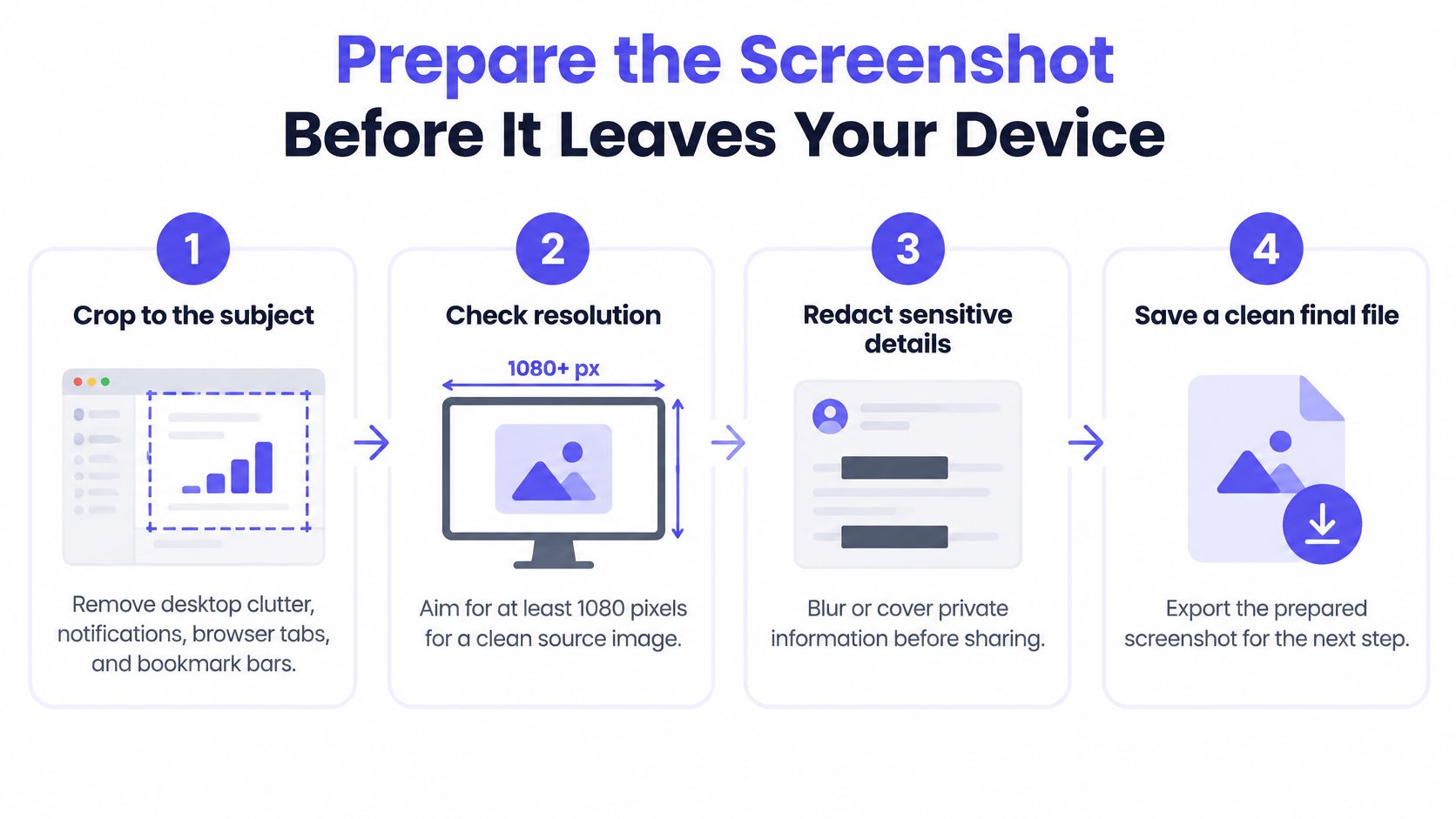
Corte para o assunto. Remova a desordem da área de trabalho, notificações, abas do navegador e a barra de favoritos. Elementos visuais extras dão ao modelo mais bordas para distorcer, e muitas vezes escondem um nome que você perdeu. O erro comum é uma janela organizada com um distintivo de chat ainda no canto.
Verifique a resolução antes de fazer o prompt. Para uma entrega em 1080p, mire em pelo menos 1080 pixels na borda curta. Tipos pequenos e ícones minúsculos quebram primeiro, e um upscale posterior não redesenhará esses traços. Começar de uma miniatura é o erro que mais lhe custa tentativas.
Redija, depois inspecione a 100 por cento. As instruções da Ferramenta de Captura da Microsoft explicam que a ferramenta pode detectar informações sensíveis e as ocultar. Trate isso como uma primeira passada. Procure você mesmo por e-mails, tokens, nomes de contas, registros de clientes e códigos QR. OCR pode extrair texto de uma captura de tela, e ainda assim perde texto pequeno, borrado, manuscrito, estilizado ou parcialmente obscurecido. Se você conseguir ler uma string restante, ela ainda está no arquivo.
Cubra identidades que você não liberou. Rostos, blocos de reunião e nomes de terceiros precisam de consentimento, e esse padrão não é o mesmo em todas as organizações ou jurisdições. O erro é borrar um rosto enquanto a lista de participantes permanece nítida.
Faça o hash do original intocado e armazene-o privadamente. Você precisa de uma maneira de mostrar quais pixels foram a fonte. Não carregue essa captura bruta como backup.
Nomeie um movimento. Escreva "slow push-in em direção à barra lateral, fundo inalterado", e pare por aí. Se o frame estiver com o formato errado para o canal, reformule-o com um corte de foto paisagem para retrato para que a interface não seja esticada.
O upload é o arquivo redigido. A captura bruta nunca sai da máquina.
Repita a varredura de texto e QR nos frames gerados antes que qualquer outra pessoa os veja. Uma fonte limpa não garante um clipe limpo.
Como Gerar o Clipe Passo a Passo
Um clipe gerado é um teste, não uma publicação. Defina o destino, a imagem estática e um movimento antes de gastar um slot na fila.
Defina o Quadro Antes do Prompt
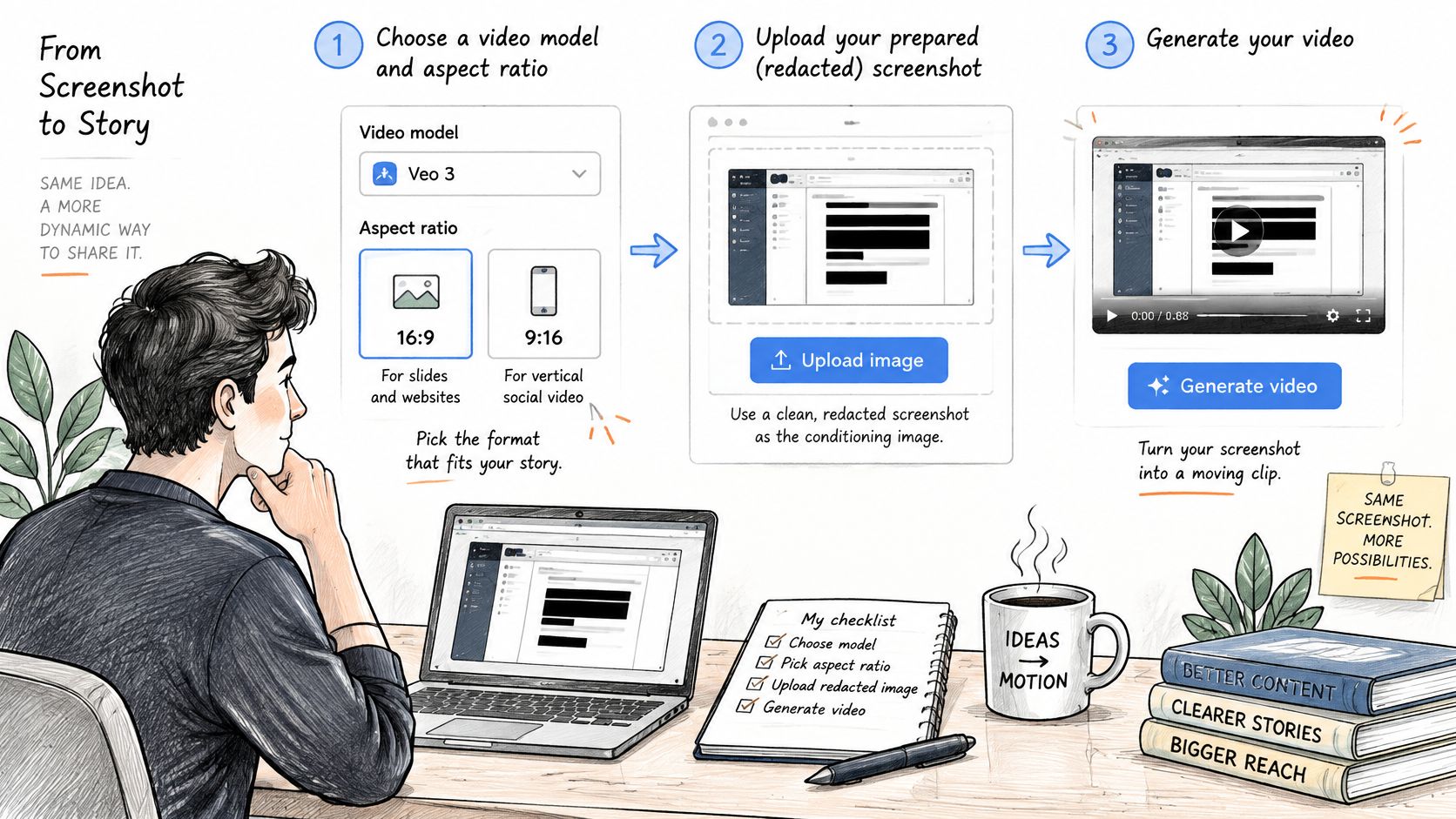
Combine a proporção com o destino. Use 16:9 para slides e páginas da web, e 9:16 para um corte social vertical. Uma proporção errada força um corte posterior, e esse corte pode trazer de volta lixo de borda que você já havia cortado. Cada comparação posterior depende da mesma tela.
Faça upload da imagem estática editada como a imagem de condicionamento. Esse é o primeiro quadro que o modelo precisa respeitar. A captura bruta permanece no disco. Se você anexar o original por hábito, a edição nunca aconteceu.
Escreva um movimento e um assunto. Copie isso e mude o substantivo: "Aproximação lenta em direção ao painel de configurações, fundo inalterado, sem novos botões ou rótulos." Omita novos estados de interface, a menos que você queira que eles sejam inventados. Prompts de texto para vídeo são um trabalho mais livre. Aqui, a imagem estática é a restrição.
Mantenha os primeiros testes em 5 segundos. Um clipe curto mostra texto distorcido e movimento congelado mais rapidamente, e você pode repeti-lo sem uma renderização longa. O primeiro candidato raramente é o que você envia.
Crie três candidatos com dimensões, taxa de quadros, duração e seed fixos quando a ferramenta permite um seed. Você está comparando movimento, não um monte de configurações diferentes. Mude uma variável na próxima rodada.
Gerencie sua própria fila. Uma única execução não é um benchmark, então não trate uma única espera como a velocidade do modelo. Entregue o trabalho em vez de bloquear a solicitação e depois volte para pegar o arquivo.
Registre o arquivo que você mantém. Anote o prompt, seed, modelo, proporção e duração ao lado da captura de tela original. Sem essa anotação, você não consegue distinguir o candidato revisado de um sósia posterior.
Observe uma passagem limpa da mesma ideia antes de travar as configurações. Um único movimento é mais fácil de julgar na tela do que em uma caixa de prompt.
Essa passagem é o formato que você deseja: imagem estática de entrada, um movimento, depois uma revisão. Seu registro deve ser capaz de reproduzir o candidato que você gostou.
Quatro Verificações Antes de Publicar o Clipe
Um clipe pode parecer suave porque mal se move. Essa é a armadilha. Uma alta concordância quadro a quadro não é prova de que a captura de tela se tornou um vídeo.
A avaliação AIGCBench relata pontuações de consistência temporal de quadros adjacentes de cerca de 0.971 a 0.996 em todos os sistemas listados, enquanto a similaridade com um vídeo de referência é muito menor, cerca de 0.764 a 0.823. Quadros localmente suaves não garantem movimento fiel. Relate o grau dinâmico junto com a consistência, ou você manterá a tomada congelada.
A triagem automatizada usa quatro medidas, e elas não são intercambiáveis.
- Identidade, com similaridade de características DINO: O assunto, logotipo, rosto ou forma do produto deve corresponder à imagem estática em cada quadro. Um logotipo que se move falha mesmo quando a avaliação parece boa.
- Fundo, com similaridade CLIP: O ambiente permanece no lugar, a menos que você tenha pedido para mudar. Uma parede que desliza é uma falha.
- Cintilação, com diferenças absolutas médias de quadros: Bordas e texturas não devem cintilar. Um gradiente com muitos detalhes geralmente falha aqui primeiro.
- Movimento, com similaridade CLIP de quadros adjacentes mais grau dinâmico: O clipe deve fazer visivelmente o que você pediu. O CLIP de quadros adjacentes verifica a coerência. O grau dinâmico informa se algo aconteceu.
As verificações no estilo VBench separam a consistência do assunto, a consistência do fundo, a cintilação temporal e a suavidade do movimento pela mesma razão. Uma pontuação de "parece bom" esconde a falha.
Quadros suaves não são uma imagem em movimento. Se o grau dinâmico estiver próximo de zero, rejeite o clipe.
Rejeite um candidato com falha antes de fazer o upscale ou editar. O upscale torna o texto distorcido e a cintilação mais nítidos, não menores. Em seguida, escaneie cada quadro gerado em busca de texto, códigos QR, rostos ou detalhes de conta que não estavam na imagem estática editada, e registre essa varredura ao lado do candidato. Uma aprovação na fonte não é uma aprovação na saída.
Corrigindo Texto Distorcido, Movimento Congelado e Cintilação
Texto distorcido na tela é a falha que aparece primeiro. Rótulos derretem porque o modelo redesenha detalhes finos em cada quadro, não porque o prompt não tinha um adjetivo estiloso.
| Sintoma | Causa provável | Solução |
|---|---|---|
| Texto pequeno na tela distorce ou derrete | Modelo redesenha detalhes finos entre os quadros | Corte mais apertado, aumente o texto na fonte ou mude para uma imagem estática com movimento aprimorado |
| Assunto se transforma ou muda de forma | Vários movimentos solicitados de uma vez | Nomeie um movimento dominante e regenere com a mesma semente |
| Clipe parece congelado | Prompt favorece consistência em vez de movimento | Peça um movimento de câmera lento específico e verifique o grau dinâmico |
| Fundo cintila ou treme | Fundo ocupado ou baixa resolução da fonte | Simplifique o fundo, aumente a resolução da fonte e, em seguida, rejeite candidatos com falhas |
| Logotipo ou elemento da UI se desloca | Limites do elemento pouco claros na fonte | Isole o elemento antes de gerar e o componha de volta depois |
Repare a Fonte Antes do Prompt
Comece com a imagem estática. Um corte mais apertado ou um tipo maior corrige rótulos derretidos mais rápido do que outro adjetivo. Se as palavras devem permanecer exatas, volte para uma imagem estática com movimento aprimorado e pare de pedir a um modelo para redesenhá-las.
Em seguida, restrinja o prompt a um movimento com uma direção e uma distância aproximada. "Aproximação lenta, cerca de dez por cento, em direção ao painel de configurações" é melhor que "energia cinematográfica de produto". Mantenha a mesma semente para que você possa ver o que a redação mudou.
Um clipe congelado precisa de um movimento de câmera nomeado, e então uma olhada no grau dinâmico, antes que você gaste outra geração. Cintilação geralmente significa que o plano de fundo está muito ocupado ou muito pequeno. Simplifique o fundo, ou corte para que você não esteja exigindo detalhes que o arquivo não contém.
Quando um logotipo ou um controle se desloca, não force mais o prompt. Isole essa região, gere o movimento no restante e componha o elemento limpo de volta. Uma nova semente ou uma duração mais curta é uma regeneração. Recortar ou reeditar significa que a fonte é reconstruída.
Reconstrua a imagem estática quando as letras importam. Regenere quando apenas o movimento estiver errado.
Qualquer correção que altere o texto ou o conteúdo da interface passa pela verificação de redação novamente. Um prompt mais limpo ainda pode revelar uma string que você havia coberto.
Rotular, Registrar e Publicar o Clipe
A publicação é onde a decisão sobre a evidência compensa. Se a captura de tela foi uma gravação fiel, o clipe derivado dela agora carrega uma camada sintética, e o rótulo mais o registro de auditoria são o que mantêm essa diferença comprovável.
Confirme a porta de entrada. O arquivo de publicação passou por identidade, fundo, cintilação e movimento, além de uma varredura quadro a quadro para texto e códigos QR.
Verifique novamente a exportação em 100 por cento. O corte, o upscaling e o trabalho de cores escrevem um novo arquivo. A revisão feita no download bruto não se aplica.
Libere pessoas e sistemas confidenciais. O consentimento e as regras locais ainda se aplicam antes que uma gravação de reunião ou uma ferramenta interna seja divulgada.
Diga qual é o movimento. Quando o movimento é sintético, use uma linha simples na legenda ou na tela: "Movimento gerado a partir de uma captura de tela."
Mantenha o conjunto de auditoria junto. O original intocado, seu hash e o registro de geração permanecem em uma pasta, para que qualquer pessoa possa verificar o clipe publicado em relação aos pixels que realmente saíram do seu dispositivo. Uma versão pontuada é um trabalho posterior.
Envie o arquivo cujo registro corresponde ao candidato revisado. Um vídeo leva de cerca de 30 segundos a vários minutos para ser feito. Ele é cobrado pelo preço final assim que a geração é concluída, e o trabalho retorna uma tarefa que você pode consultar, ou um webhook que notifica o aplicativo quando o arquivo está pronto.
Esse trabalho posterior merece a mesma disciplina. Um corte pontuado ou reeditado começa a partir do arquivo rotulado e recebe sua própria pasta, hash e entrada de registro. Sincronizar um clipe com uma faixa é um fluxo de trabalho separado com seus próprios ativos, mais próximo de fazer um videoclipe de IA do que desta etapa de auditoria.
Escolha uma captura de tela hoje. Decida se deve ser uma gravação, uma animação estática ou um clipe gerado, e faça um candidato de 5 segundos.
UberLLM oferece imagem para vídeo através de uma API, então uma captura de tela editada pode ser o quadro de abertura e você pode experimentar mais de um modelo sem uma nova conta de fornecedor. O uso é deduzido de um saldo pré-pago, e uma geração falha não é cobrada. Execute o teste de 5 segundos de hoje em UberLLM.