陰影を損なわずに画像の色を変更する
影、テクスチャ、ディテールを保持したまま、画像要素の色を変更する方法を学びましょう。具体的な方法、手順、色覚チェックもご紹介します。
誰かがあなたに写真と小さな依頼を渡します:ジャケットを、ただしオリーブ色で。ファイルを開き、色相・彩度レイヤーを追加し、色相スライダーをドラッグすると、ジャケットは確かにオリーブ色になります。モデルの左頬、彼女の後ろにある木製のドア、そして襟の下の影も同様に。元に戻し、適切にマスクをかけ、再度ドラッグすると、今度はジャケットがハサミで切り取られ、間違った明るさで貼り付けられたように見えます。
その2度目の失敗こそが、作業を差し戻される原因です。色は合っていました。光は合っていませんでした。
色変更は、めったに色の問題ではありません。それは色の衣装をまとったライティングの問題であり、色相を修正するスライダーが、同じドラッグでシェーディングを台無しにしてしまう理由です。機能する方法は、光を維持する最も控えめな方法であり、その後に影とハイライトが残っているか数値で確認し、出荷前に色覚シミュレーションを通してファイルを見る、という手順です。
目次
- 画像に合った適切な再着色方法を選ぶ
- オブジェクトを一つずつ再着色する方法
- AIプロンプトで再着色し、コントロールを失わない方法
- 色覚異常の視聴者向けに意味を失わずに再着色する
- 出荷前にシェーディングとエクスポートを確認する
画像に合った正しい色変更方法を選びましょう
依頼はたいてい締め切り間際に舞い込みます。商品写真にランディングページ用の別のカラーバリエーションが必要だったり、ストック写真のシャツの色がブランドのパレットに合っていなかったりするケースです。すぐに色相・彩度(Hue/Saturation)に手を伸ばしたくなるでしょう。しかし、最初に方法を選ぶのがより良い一手です。なぜなら、その方法によって、しわ、鏡面ハイライト、素材感が編集後も維持されるかどうかが決まるからです。
6つのアプローチで、遭遇するほとんどすべてのケースに対応できます。これらは速度よりもリスクの点で大きく異なります。
| 方法 | 最適な用途 | 陰影を保持 | 主なリスク |
|---|---|---|---|
| 全体の色相または彩度シフト | 画像全体のトーンや雰囲気の変更 | 部分的に | 肌や空を含む、その色相のすべてのピクセルを変更する |
| 単一オブジェクトのマスクされた色相シフト | 製品の色変更、衣類 | はい、明度が保持される場合 | マスクが緩い箇所に目に見えるエッジハロー |
| 選択範囲へのカラーブレンドモード | しわや光を保持する必要があるマットな表面 | はい | 非常に暗いまたは非常に明るい領域で平坦な見た目になる |
| 色を置き換え(Replace Color)選択ツール | 単色で平坦なオブジェクト | 限定的 | グラデーションやテクスチャのある表面では失敗する |
| AIプロンプトベースの色変更 | 複雑なシーンでの迅速なコンセプトバリエーション | 毎回レビューが必要 | テクスチャ、形状、またはブランドカラーを警告なしに変更する可能性がある |
| デザインアプリでのテンプレートの色変更 | ロゴ、アイコン、フラットなグラフィック | 不要 | 写真には機能しない |
表は中央の列から外側に向かって読み進めてください。速度が制約となることはめったにありません。制約となるのは、その表面が周囲のすべてと同じ光源で照らされているように見えるかどうかであり、一番右の列は、各方法がその錯覚をどのように打ち破るかを示しています。エッジハローは、色相ではなくマスクに次の10分を費やす必要があることを意味します。平坦な見た目は、ブレンドモードが影を剥ぎ取ってしまったことを意味するため、修正は異なる色ではなく明度の確認です。
そのため、AIプロンプトベースの色変更は、制作作業においては下位に位置します。マスクするのが困難な髪の毛、メッシュ、その他のエッジ部分ではその価値を発揮し、コンセプトバリエーションを作成する最速の方法です。しかし、ピクセルをシフトするのではなく再生成するため、生地の織り方を変えたり、ストラップを細くしたり、ブランドカラーを仕様から数度ずらしたりする可能性があります。すべての出力は、クライアントに提示する前に、元の画像と照らし合わせて100パーセントのズームレビューが必要です。
テンプレートの入れ替えは、まったく別の領域に属します。Canvaでグラフィックをクリックし、ツールバーのカラーボックスで色を変更する方法は、アイコン、線画、フラットなイラストにはまさに適切ですが、写真にはまったく不適切です。なぜなら、色を変更するための個別の形状が存在しないからです。
作業ルール: 画像が依存する陰影を保持する最も軽い方法を使用し、その方法が明らかに失敗した場合にのみ表の上位の方法に移行してください。
一度に1つずつではなく、何百ものバリエーションを制作するチームは、通常、マスクされた編集をパイプラインに組み込みます。その引き渡し方法については、写真編集APIガイドで説明されています。クライアントの見本ではなく雰囲気が要件である場合、AI Tool SeekersのColorSeason AIが調整されたターゲットカラーを生成します。これは、スクリーンショットからHEX値をサンプリングして、それがシーンの光と衝突することを発見するよりも優れています。
オブジェクトの色を段階的に変更する方法
レイヤーの積み重ねではなく、目標の色から始めましょう。参照スウォッチから16進数カラーコードをサンプリングし、その明るさをオブジェクトの現在の明るさと比較します。変更するシャツよりもスウォッチがはるかに暗いか明るい場合、色相シフトに加えて明るさのシフトを追加することになり、それが貼り付けたような見た目になる原因です。まず明るさを合わせ、それから色相のみを動かします。PhotopeaとGIMPは、色相・彩度レイヤーとクリッピングマスクを使って同じ手順を処理するため、ここに書かれていることはサブスクリプションに依存しません。
各ステップが防ぐべき失敗例とともに、順を追ってワークフローをご紹介します。
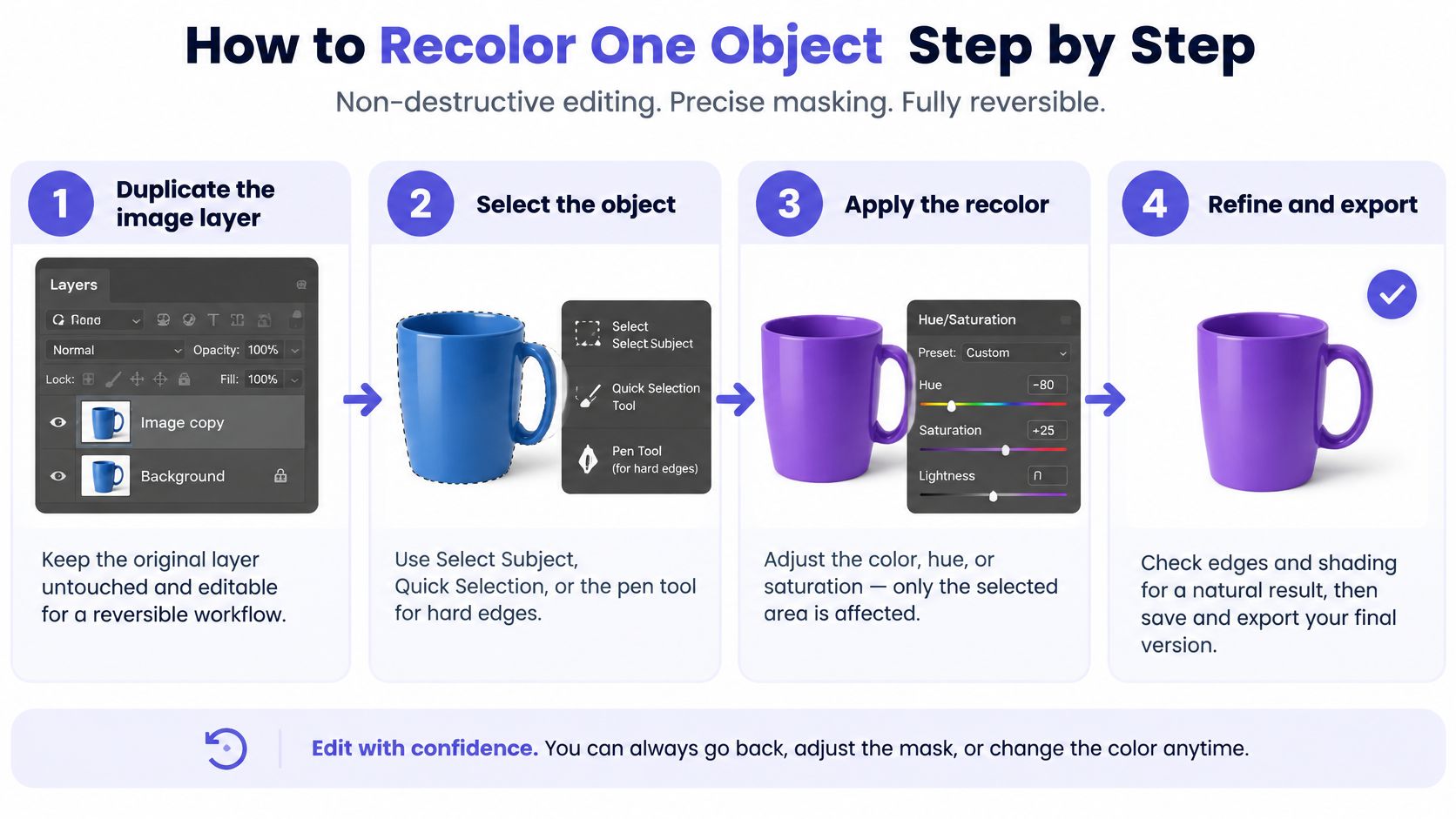
画像レイヤーを複製します。 ワンキー操作で、その後のすべてのステップが元に戻せるようになります。よくある失敗は、背景を直接編集してしまい、クライアントが新しいバージョンと元の錆びたバージョンを並べて見たいと求めたときに、きれいな参照元がないことです。
オブジェクトを選択します。 ボトル、電話、箱のような硬い人工的なエッジには、「被写体を選択」、「クイック選択」、またはペンツールを使用します。マスクが変更がどこで止まるかを決定します。マスクがタイトすぎると境界に元の色の縁が残り、ルーズすぎると新しい色相が後ろの壁にこぼれてしまいます。
そのマスクに色相・彩度調整レイヤーをクリップします。 レイヤー間の線をAltキーを押しながらクリックするか、Optionキーを押しながらクリックするか、クリッピングアイコンを使用します。変更は選択範囲内に留まり、編集可能な状態を保ちます。よくある失敗は、クリップされていないレイヤーで、フレーム全体を塗り替えてしまうことです。
色相を目標に移動させ、次に彩度を上げます。この順序で行います。 色がスウォッチと一致した瞬間に彩度を上げるのをやめます。その点を超えてしまうと、シャドウのディテールが平坦になり、表面にプラスチックのような光沢が出てしまい、どんなにマスクをしても修正できません。
調整レイヤーの描画モードを「カラー」に設定します。 「カラー」モードは、レイヤーから色相と彩度を取り、画像から輝度を残すため、ハイライトとシャドウが透けて見えます。よくある失敗は、「通常」モードのままにしてしまい、すべてのしわの上に平坦な塗りを施してしまうことです。
マスクを約0.5ピクセルから1ピクセル程度ぼかします。 カメラのエッジは柔らかく、カミソリのようにシャープなマスクは、フルズームで見ると切り抜きのように見えます。「滑らかにする」ために5ピクセルぼかすと、新しい色が背景ににじみ出てしまい、レビューアーがすぐに気づくようなハロー(光輪)ができてしまいます。
レイヤーを切り替えて比較します。 テクスチャ、スペキュラーハイライト、そしてオブジェクトがまだ同じ素材に見えるかどうかを確認します。画面に合わせるのではなく、100パーセントで判断してください。なぜなら、エッジのアーティファクトや失われた粒状性はフル解像度で現れ、サムネイルでは消えてしまうからです。
オブジェクトがシーンの他の部分とは異なるランプで照らされているように見える場合、その明るさが移動しており、修正は色相スライダーをもう一度動かすのではなく、ステップ5に戻る必要があります。
マスク自体がボトルネックである場合、プログラムでクリーンなアルファチャンネルを生成することで、面倒な作業を省くことができます。背景除去APIガイド]でその方法が説明されています。いずれにせよ、ルールは変わりません。正確にマスクし、色相をシフトし、輝度を保ち、誰かに見せる前にエッジをフルサイズで確認してください。
AIプロンプトで色を変更する際に制御を失わない方法
ストリート写真に写っているチャコールグレーのジャケットをオリーブ色にする必要があるとします。「もっと素敵なジャケットを」と頼むと、ボタンが動き、襟の形が変わり、肩にかかっていた逆光が消えるなど、描き直された服が生成されます。「同じしわ、同じ逆光、同じポーズ、同じ背景でオリーブ色のジャケットを」と頼むと、モデルはそれに従うのに十分な狭い範囲で生成します。
この対比こそが、プロンプトベースの色変更の技術のすべてです。曖昧なプロンプトでは、新しい画像が生成されます。構造化されたプロンプトでは、同じ画像が異なる色で生成されます。
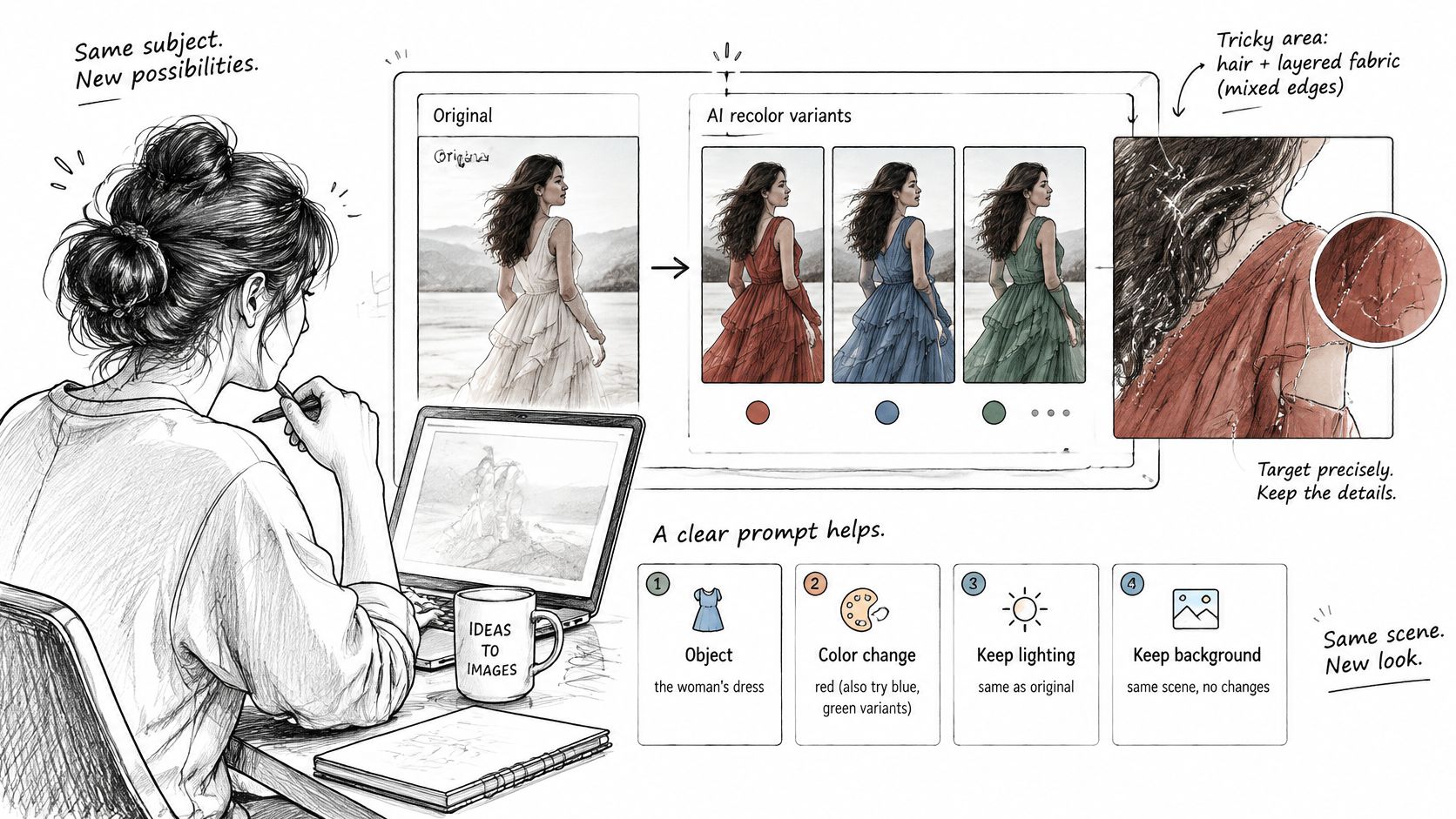
すべてのプロンプトは次の4つの部分で構成します。
- オブジェクト:正確に名前を付け、フレーム内の位置を指定します(「被写体が着ているデニムジャケット」)。
- ターゲットカラー:気分ではなく、具体的なトーンとして名前を付けます(「ディープオリーブグリーン、およそ#556B2F」)。16進数カラーコードは保証されませんが、結果を絞り込むのに役立ちます。
- 変更してはならないもの:照明の方向、素材の質感、背景、ポーズ、形状、トリミング。これらすべてを毎回指定します。
- 出力形式:例えば、同じアスペクト比、フル解像度、要素の追加なしなど。
出力を承認する前に確認すべきこと
元の画像と結果を100パーセントのズームで並べて開きます。エッジが背景に自然に溶け込んでいるか、粒状感や質感が維持されているか、シルエットがずれていないかを確認します。細部が追加されたり、しわが削除されたり、ロゴが移動したりしたものはすべて却下します。ブランドカラーがずれている場合は却下します。なぜなら、「まあまあ近い」オレンジはブランドの問題であり、デザインの選択ではないからです。
結果を信頼するのではなく、元の画像と比較すべきより深い理由があります。2025,年に、ルイビル大学の研究者とその共同研究者たちは、Journal of the Optical Society of America A]で報告されているように、8,400枚の画像を分析し、3つのAIモデル(DALL·E 2, DreamStudio、Adobe Firefly)によって生成された画像の色彩統計を、Bing画像検索からの実際の画像と比較しました。生成された画像は写真とは異なる色彩統計を持つため、AIで色変更されたオブジェクトは単体ではもっともらしく見えても、フレームの他の部分と並べるとわずかに不自然に見えることがあります。繰り返しは自由に却下できるほど安価です。Flux 2 Proは、UberLLMを通じて画像1枚あたり$0.0075で実行され、定価は$0.03です。したがって、3つのバリアントを捨てて4つ目を採用するコストは、悪いものをレタッチするのに費やす時間よりも少なくて済みます。
意味を損なわずに色覚異常の閲覧者向けに再着色する
画像ファイルの色変更に関するほとんどのガイドは、その作業を装飾的なものとして扱います。シャツの色を変えたり、ロゴに合わせたり、背景に色を付けたりするようなものです。より重要な問題は、再着色された画像が、それを見るすべての人に依然として意味を伝えているか、ということです。2024 ACMのセマンティック再着色に関する研究によると、色覚異常は**男性の約8%、女性の約0.5%**に影響を与えます。これは、あなたには明確に読み取れるチャート、ステータスインジケーター、または製品のカラーウェイが、あなたのオーディエンスの重要な一部にとって、2つの意味のある信号を混同させてしまう可能性があることを意味します。
直感に反する点ですが、色が多ければ多いほどアクセシブルになるわけではありません。全体的な彩度向上や画像全体の「色相シフト」は、これまで問題がなかった領域で新たな混乱を生み出す可能性があり、画像全体のフィルターは誰も不満を言わなかった色を変更してしまいます。同じ研究では、オブジェクトを意識した再着色、輝度とコントラストの維持、シミュレーションによる検証を推奨しており、色覚異常のユーザーに特化したコントラスト計算が依然としてほとんど注目されていないと指摘しています。アートワークのセマンティック再着色は、選択的なロジックに従います。つまり、混乱を招く領域のみを変更し、画像の残りの部分はそのままにしておきます。
3つの条件をシミュレートする、1つだけではない
| 状態 | 混同する色 | おおよその有病率 | 確認すべきこと |
|---|---|---|---|
| プロタノピア(赤色に敏感な錐体細胞の欠如) | 赤と緑、赤が暗く見える | 男性のおよそ1% | 赤と緑の要素が明度で異なるか |
| デューテラノピア(緑色に敏感な錐体細胞の欠如) | 赤と緑、緑が茶色のように見える | 男性のおよそ5から6% | 緑と茶色または赤が区別できるか |
| トリタノピア(青色に敏感な錐体細胞の欠如) | 青と黄色、紫と赤 | 男女ともに稀 | 青と緑または紫と赤が分離できるか |
再着色したファイルを3つすべてのシミュレーターに通し、特に変更した領域を確認してください。デューテラノピアのプレビューだけでは不十分です。なぜなら、赤と緑のペアを修正する編集が、あなたが気づかなかった青と黄色のペアを崩してしまう可能性があるからです。例えば、ダッシュボードで失敗したジョブには赤い点、成功したジョブには緑の点を使用しているとします。その2つの要素だけを青とオレンジに再着色し、他のすべてのパネルはそのままにしておけば、インターフェースの残りの部分を再設計することなく、色覚異常の閲覧者にも意味が伝わります。
もし2つの再着色された要素がどのシミュレーションでも同じに見える場合、別の色相ではなく明度で修正してください。明るさの違いはあらゆる形態の色覚異常でも認識されますが、色相の違いはそうではありません。
出荷前にシェーディングとエクスポートを確認する
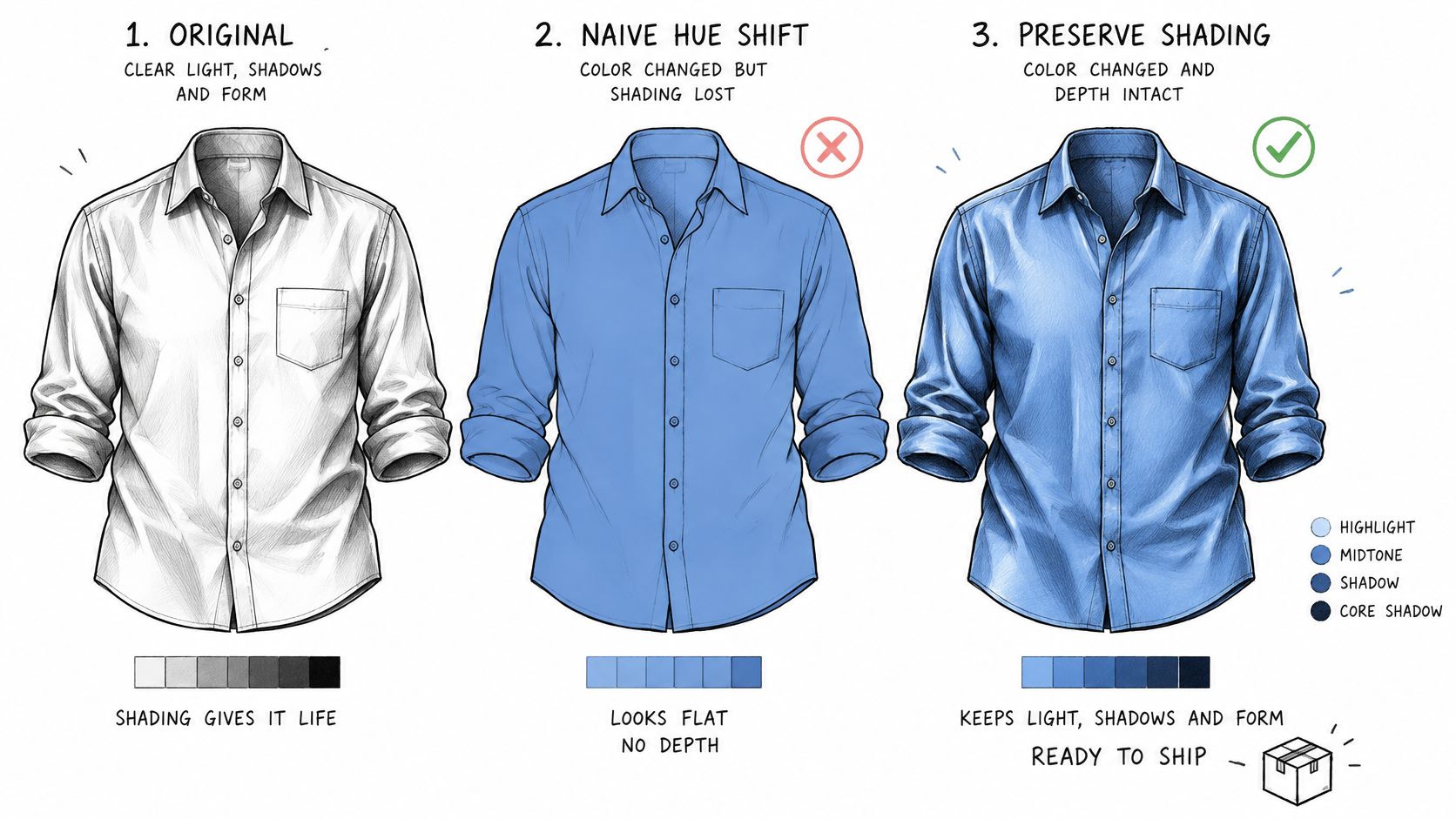
色相の変化だけでは光を伝えません。シャツのしわが暗いのは光を受ける量が少ないためで、明度も動かすような変化は、しわを平坦な塊にしてしまうか、光らせてしまいます。どんな再着色であっても、影、ハイライト、素材感、反射、透明度、そしてオブジェクトと背景の境界を同じように維持する必要があります。これらを失うと、製品は一貫性のない照明の下で異なる素材に見え、これは視覚的な問題であると同時に商業的な問題でもあります。
生産において、計画を立てて回避すべき2つの失敗モードが頻繁に発生します。1つ目は境界です。オブジェクトのエッジと照明の変化は、セグメンテーションガイドによる再着色であっても依然として難しい問題であり、そのためマスクはモデルよりも重要です。2つ目はカラースペースです。エディターはHSIや他の中間空間で色を調整することがありますが、ディスプレイが正しく解釈できるように、結果はエクスポート前にRGBに変換し直す必要があります。RGB変換されなかった作業空間からエクスポートすると、ファイルはモニターでは正しく見えても、ブラウザでは間違って見えることがあります。
失敗した再着色を見抜く明度チェック
どんな再着色を信頼する前に、数値をサンプリングしてください。情報パネルをHSBまたはLabに設定し、オブジェクトの最も暗い影と最も明るいハイライトを、前後で読み取ります。明度の読み取り値は、色相のみが変化している間は近いままであるべきです。影の読み取り値が上昇した場合、黒が持ち上げられ、オブジェクトは内側から照らされているように見えます。ハイライトが低下した場合、スペキュラが失われ、表面はフェルトのように見えます。どちらかが発生した場合は、まず彩度の変化を減らし、次に輝度を伝えるブレンドモードに切り替え、その後に初めてマスクの再構築を検討してください。
エクスポート前の4つのチェック
- マスクのエッジが100パーセント。 ハロー、元の色の残留する縁、背景への色相の漏れがないか確認します。
- 影とハイライトの一致。 変更されたオブジェクトの最も暗い値と最も明るい値が、同じ光の下にある隣接するオブジェクトと同じ範囲にあることを確認します。
- 2つのディスプレイ。 エクスポートされたRGBファイルをノートパソコンのパネルとスマートフォンで表示します。一方の画面で一致しても、特に彩度の高い赤と緑では、もう一方の画面でずれることがよくあります。
- シミュレーションの再実行。 ファイルを再度、赤色盲、緑色盲、青色盲のプレビューに通し、主要な要素がまだ分離可能であることを確認します。
シーンの光とオブジェクトのグレードがより広範に一致する必要がある場合、Nimのカラーグレーディングアドバイス]は、フレーム全体のトーンを合わせる方法を扱っており、これはより大きなスケールでの同じ問題です。
計画しておくべき生産上の詳細が1つあります。デスクトップエディターではなくAPIを通じて再着色を生成する場合、画像リンクは約15分間保持されるため、CMSをURLに向けるのではなく、すぐにファイルをダウンロードしてアーカイブしてください。ビデオおよび音楽ジョブの結果ファイルは約3時間持続します。マスクと調整レイヤーをエクスポートされたファイルと一緒に保持しておけば、次のカラーウェイのリクエストは再構築ではなく数分で済みます。
再着色が4つのチェックすべてに合格したら、エクスポートしてアーカイブします。失敗した場合は、最初のセクションの方法表に戻り、補償のために彩度を追加するのではなく、次のより軽い方法に進んでください。
UberLLMは、開発者とメディアチームに、1つのAPIキーと1つのプリペイド残高で、画像生成と編集のための単一APIを提供します。メディアジョブはポーリング可能なタスクを返し、または結果が準備できたときにアプリに通知するウェブフックを設定できます。失敗した生成には料金がかからないため、モデル間で再着色プロンプトをテストする費用は、保持する結果のみです。パイプラインにコミットする前にダッシュボードのプレイグラウンドで出力を比較し、その後UberLLM]にアクセスしてモデルリスト、料金、統合ガイドを確認し、独自の参照画像に対して最初の編集を実行してください。