動画の入手方法:ダウンロード、ストリーミング、または生成
合法的に動画を入手する方法を学びましょう:権利を持つファイルをダウンロードする、プラットフォームからストリーミングする、またはAIクリップを生成する、費用、権利確認、および修正方法を含めて。
カットをエクスポートしたのに、ページにはまだ黒いプレイヤーが表示され、クライアントは朝までにファイルを欲しがっている。それが、人々が動画の入手方法を検索するよくある瞬間です。そのフォルダには、ライセンスを読んだことのないストッククリップ、ホストサイトでしか機能しない埋め込み、そして誰かが顔の所有者を尋ねるまでは問題なく見えるAI生成物が入っています。
新しいアプリではなく、3つのチェックから始めましょう。ファイルが必要ですか、それとも再生だけで十分ですか?それが実行される場所の権利を持っていますか?そのフッテージはすでに作成されていますか、それともまだ作成する必要がありますか?惜しいところまでいっても、3つすべてに失敗します。信頼できる方法は、お金を使ったりバイトを保存したりする前に、これらの質問に答えてくれます。
目次
- 動画を入手する適切な方法を選ぶ
- 動画をダウンロード、埋め込み、または自分で録画する
- YouTubeから合法的に動画データを取得する
- 使用が許可されている動画ファイルを入手する
- AIテストクリップを1つ生成して検証する
- 失敗した、遅い、または的を外れた動画ジョブを修正する
動画を入手する最適な方法を選ぶ
ファイルが必要ですか、それとも再生が必要ですか? Streamingは、再生中に動画を段階的に配信します。Downloadingは、後でまたはオフラインで使用するために完全なファイルを転送します。人々は両方の作業に同じキーワードを使い、なぜ埋め込みがエディターにドロップできないのか不思議に思います。
権利を所有していますか? 再生ボタンはライセンスではありません。広告、リミックス、クライアントへの納品には、提示できる許諾が必要です。
新しい映像が必要ですか、それとも既存の映像が必要ですか? 所有しているファイル、ホストされているプレーヤー、メタデータの検索は、既存のものをカバーします。カメラやジェネレーターは、存在しないものをカバーします。
この区分はインフラであり、新機能ではありません。Cisco visual networking forecastは、2008,年においてインターネット動画がすでに消費者インターネットトラフィックの約3分の1を占めていた(ピアツーピアファイル共有を除く)と報告し、2013年までにインターネット動画だけで消費者インターネットトラフィックの**60%**を超えるだろうと予測しました。配信はすでに、タイトルを掲載したサイトだけでなく、帯域幅、ストレージ、配信に依存していました。
| 方法 | 最適な用途 | 得られるもの | 使用前の確認事項 |
|---|---|---|---|
| 所有またはライセンスを持つソースからダウンロード | 自身の映像またはライセンスされたストック映像 | 自身で管理するオリジナルファイル | ライセンスが使用を許可しているか確認する |
| ホストされている動画をStreamingまたは埋め込む | ページやアプリ内に動画を表示する | ファイルではなく再生 | ホストが許可する場所にのみ埋め込む |
| YouTube Data APIで動画データを読み取る | 動画の検索と整理 | 動画ID、タイトル、再生時間 | メタデータへのアクセスはダウンロード権限を付与しない |
| AI動画モデルでクリップを生成する | プロンプトまたは画像からの新しい映像 | 成功したジョブごとに新しいファイル | モデルの商用利用規約を確認し、記録を保管する |
| 自身の映像を録画または編集する | チュートリアル、デモ、実際のイベント | ファイルの完全な所有権 | 認識可能な人物や音楽に対する明確な許可 |
ツールを開く前に、作業内容と行を一致させてください。すでに支払い済みのファイル、ページ上のプレーヤー、またはカメラ撮影は次のセクションで扱います。IDとタイトルはAPIパスに残ります。まだ存在しないクリップは生成に進み、権利確認の後で初めてvideo API pricingが重要になります。
動画をダウンロード、埋め込み、または自分で録画する
これら3つの方法は生成をスキップします。各手順は、ファイルが再生され、あなたがそれを保持する許可を得ていたことを証明できるようにするために存在します。
- 所有またはライセンスのあるファイルを保存する。 所有者の配信リンク、または自分のプロジェクトからのエクスポートを使用します。ライセンスまたは購入レシートを同じフォルダに保存します。バイトをアーカイブする前に、有料広告やクライアントへの引き渡しなど、実際の使用に関する許諾書を読んでください。個人使用のストックライセンスは、ダウンロードが成功してもそのテストに合格しません。
- ホストされている動画を埋め込む。 YouTubeやVimeoの共有コードなど、ホストが提供する埋め込みコードをコピーし、あなたのページやアプリがHTMLを受け入れる場所に貼り付けます。ホストがあなたのドメインでの埋め込みを許可していることを確認してください。視聴者は映像をストリーミングするため、あなたはマスターを保持しません。所有者が動画を削除すると、あなたのページは表示されなくなります。
- 自分で映像を録画する。 1080p以上で撮影し、フレームレートを配信標準(通常は24, 25,または30 frames per second)に設定します。環境音よりも言葉が重要な場合は、別のマイクで音声を録音します。カフェでのスマホマイクは、チュートリアルが見た目は良いのに音が使えないというよくある理由です。
- 人物と音楽の権利をクリアにする。 認識できる人物からは書面による承諾を得て、公開する前に音楽のライセンスを取得するか、別の音楽に差し替えてください。あなたのカメラは、他人の実演権や楽曲の著作権を消去するものではありません。
- 編集、エクスポート、そしてソースを保持する。 DaVinci Resolve、Premiere、またはお使いのマシンに既にあるエディターなどのノンリニアエディターで編集します。宛先が要求する解像度とcodecでエクスポートし、そのエクスポートの横にカメラのオリジナルを保持します。
実践的なルール: 視聴者が実際に使用するデバイスとプラットフォームでエクスポートを再生し、音声が映像と同期していることを確認してください。
YouTubeから合法的に動画データを取得する
YouTube Data APIはメタデータを返し、許可されたソースを見つけるのに役立ちます。画像や音声は提供しません。ダウンロードボタンではなくカタログとして扱い、フェッチコードを書く前に何を保持することが許可されているかを決定してください。
読み込み手順
- すべてのリクエストを認証します。API keyまたはOAuth 2.0 tokenを使用してください。署名されていない呼び出しは失敗し、クライアントサイドコードに漏洩したkeyはquotaを消費します。
- 候補となるIDを収集します。
search.listまたはplaylist endpointを使用してください。検索は可能性を見つけますが、動画がまだ公開されていることを証明するものではありません。 - 必要なものだけを読み取ります。
snippetとcontentDetailspartsのためにvideos.listを呼び出し、payloadが小さく保たれるようにfieldsを制限してください。 - 期間と利用可能性を検証します。行を保存する前に検証してください。プライベート、削除済み、または地域制限されたIDが公開playlistに載るべきではありません。
- ユーザーを許可された再生またはエクスポートに誘導します。視聴ページにリンクするか、ホストが許可するembedを使用してください。自分でmedia fileをフェッチしないでください。
YouTube Data API reference]は、各method、そのparts、およびfield filtersを文書化しています。fieldの選択は、catalog jobが一日中実行される際にquotaとbandwidthを管理下に置きます。
アカウント停止につながる間違い
開発者は、成功したmetadata呼び出しを、視聴覚ファイルを保存する許可だと見なします。成功した応答は、あなたが尋ねた質問にのみ答えます。media bytesをコピーできるかどうかは、platformの規約と権利所有者によって異なり、動作するAPI呼び出しはどちらも解決しません。
準拠したpipelineは、ID、タイトル、期間、認証状態、および再生参照を保存します。権利所有者とplatformの両方が書面でfileの取得を許可しない限り、media bytesは保存しません。
例えば、レッスンインデックスを構築しているとします。video ID、タイトル、そしてplayerへのリンクを保持し、視聴者がクリックしたときに利用可能性を再確認してください。月曜日にインデックスされた動画が金曜日までにプライベートになる可能性があるからです。bytesはYouTubeに残しておきましょう。
使用許可のある動画ファイルを入手する
ダウンロードが完了したからといって、販売、宣伝、またはクライアントに渡せるファイルであるとは限りません。クリップがあなたのマシンを離れる前に、このチェックリストを実行してください。
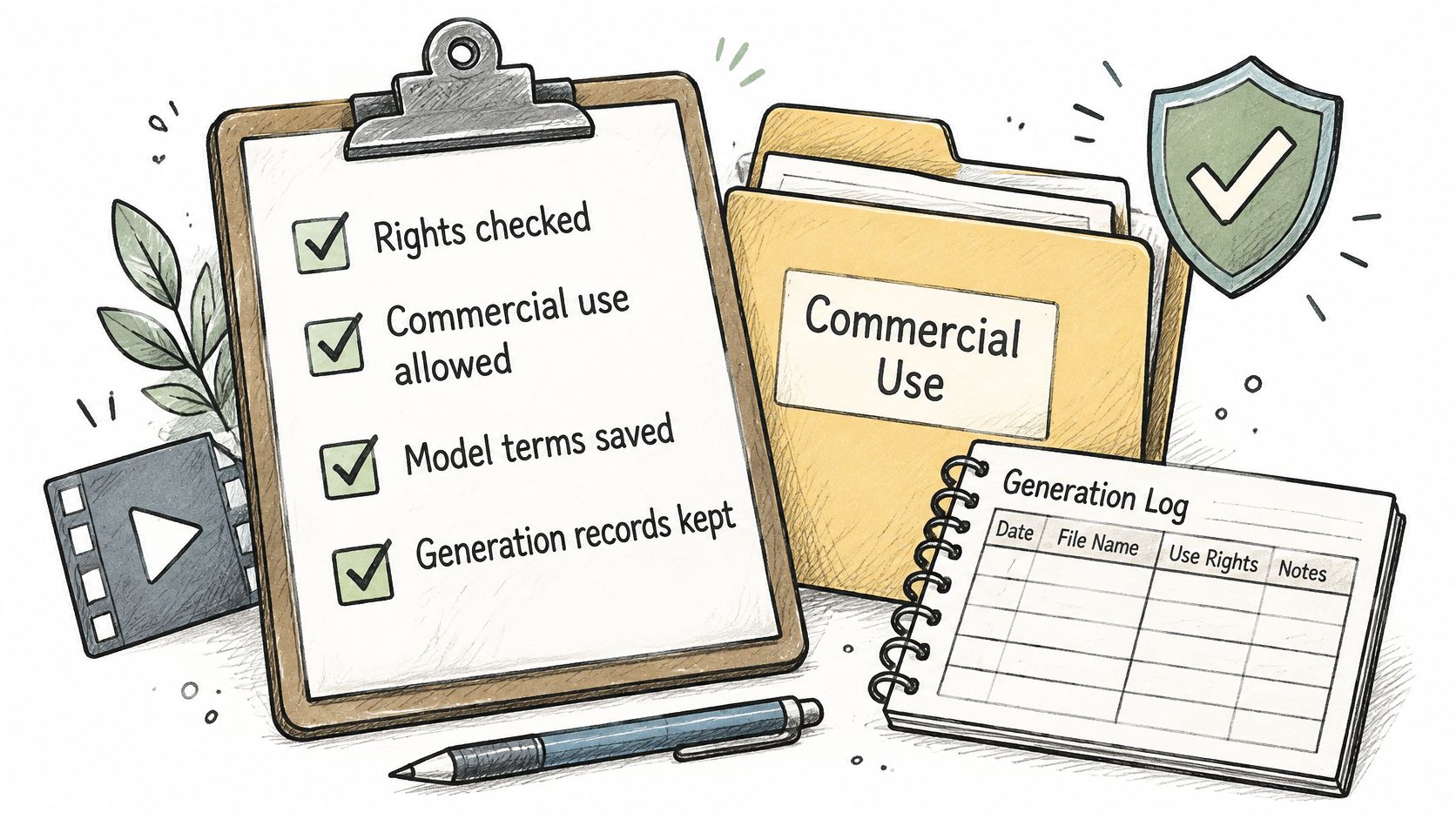
- 利用規約をジョブと一緒に保管する。 プロンプト、設定、日付を含む生成記録の隣に、モデルの商用利用規約を保存してください。
- 無許可の肖像やマークは避ける。 書面による許可がない限り、認識可能な人物、ブランド、著作権で保護されたキャラクターは避けてください。
- 人間の作業を記録する。 あなたが行った編集や創造的な決定を記録してください。その記録こそが、あなたのものとして説明できるものです。
- プラットフォームの許可と著作権を区別する。 ホストは、結果の所有権を与えることなく、クリップをダウンロードさせる場合があります。
このリストは、動画を作成した場所だけでなく、動画が実行される場所にも適用してください。ある国で署名された契約が、別の国で展開されるキャンペーンを依然として妨げる可能性があります。
AdobeのクリエイティブワークとAIに関する調査]によると、調査対象のクリエイターの90%がAI支援作業における著作権保護が重要であると回答し、米国では70.5%、英国では**74.9%**のクリエイティブプロフェッショナルが、アーティストの作品を無断でモデルのトレーニングに使用することに反対しました。これが、各チェックリスト項目が存在する理由です。レンダリングがきれいだからといって、トレーニングデータに関する異議や肖像権のリスクが消えるわけではありません。
最もリアルなモデルは、クライアントの仕事には不適切な選択であることがよくあります。より明確なライセンス、制御可能な入力、監査可能なログを優先してください。
AIテストクリップを1つ生成・検証する
バッチ処理から始めないでください。1つの短いテストで、モデル、費用、および指示が一致するかどうかがわかります。
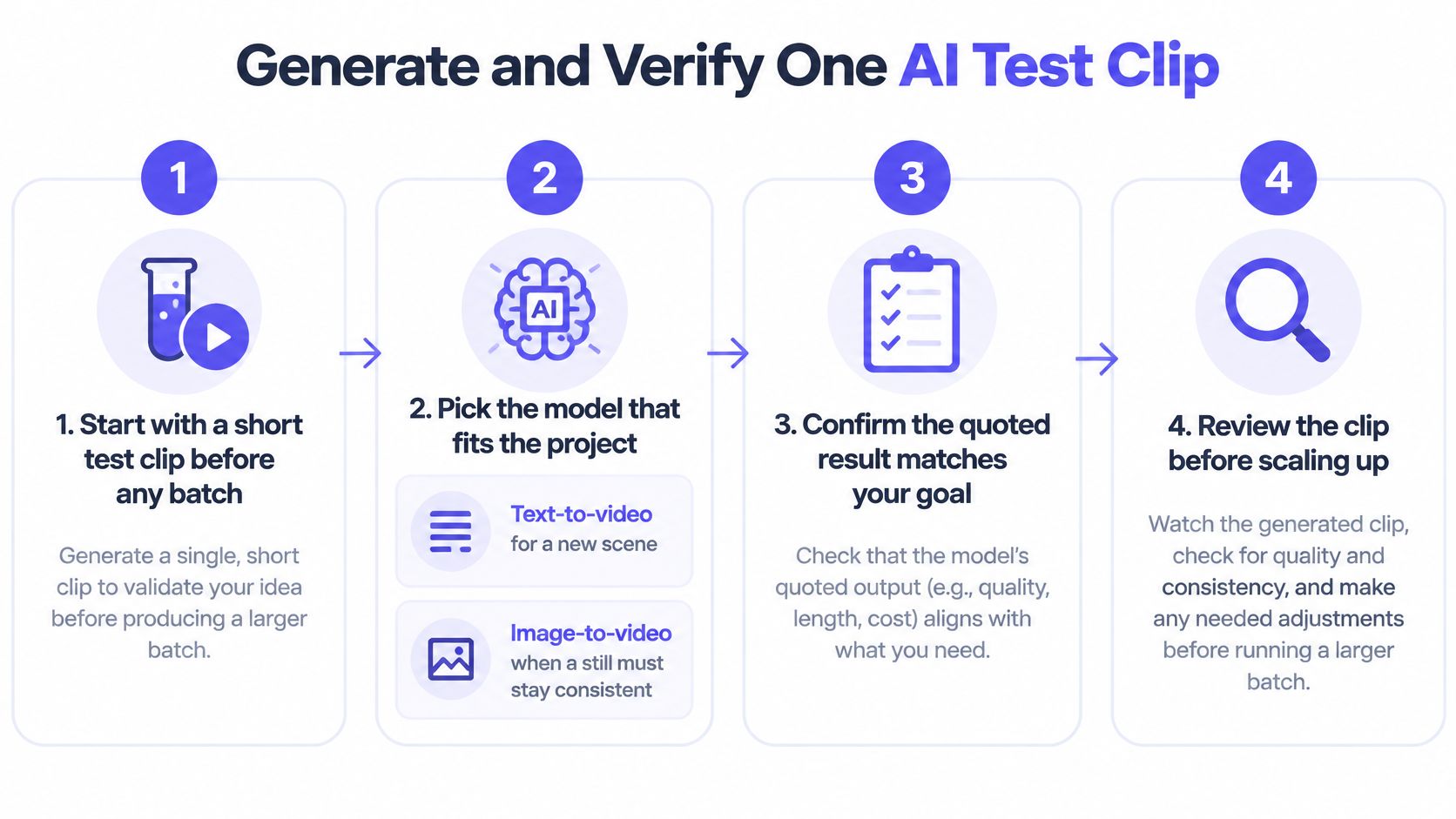
長さに応じた料金を支払う前にテストを設定する
- ショットに適したモデルを選択してください。 新しいシーンにはtext-to-videoを、静止画の一貫性を保つ必要がある場合はimage-to-videoを使用してください。どちらのパスでも、最初のビデオモデルとしてKling 3.0 Standardをお勧めします。写真と一致させる必要がある製品の静止画は、image-to-videoに適しています。説明しただけのシーンは、text-to-videoに適しています。
- ビデオが開始される前に返信で最大コストを確認し、その費用を承認してください。失敗したビデオは請求されません。見積もられた上限がテスト予算よりも高い場合は、停止してクリップを短くしてください。
- 被写体、アクション、カメラ、設定を記述してください。 「キッチンにいる人」では、惜しい結果になります。「パン職人がカメラに向かってトレイを滑らせる、ゆっくりとプッシュイン、小麦粉をまぶしたスチール製のテーブル、朝の窓の光」のように記述すると、より的確な結果が得られます。
- 送信する前に、長さと解像度を納品形式に固定してください。 後でどちらかを変更すると、新しい有料ジョブになります。
テストが文章ではなく画像から始まる場合は、静止画を動画に変換する手順がこのスクリーンショットからビデオへのガイド]にあります。
ジョブを追跡し、ファイルを評価する
- プロンプト、モデル、設定とともにジョブIDを送信して保存してください。
- タイムアウトを設定して一定の間隔でポーリングするか、ファイルが準備できたときにアプリに通知するwebhookを登録してください。ステータスendpointを叩いても、レンダリングが速くなるわけではありません。
- ジョブが完了したらすぐに、ご自身のストレージにダウンロードしてください。 ビデオジョブの結果ファイルは約3時間保持されます。そのため、一晩放置したリンクは無効になります。
- クリップを指示と照合して確認してください。 被写体が一貫しているか、動きが自然に見えるか、フレーミングが一致しているか、そして権利チェックリストが意図された用途に適合しているかを確認します。
そのテストが合格した後にのみ、バッチ処理にスケールしてください。同じレビューは、説明するよりも実際に見た方が理解しやすいでしょう。
失敗、遅延、的を外れた動画ジョブを修正する
ほとんどの失敗バッチは、同じ6つのパターンに分類されます。症状を特定し、原因を一つ変えることで、無駄な再試行を止めましょう。
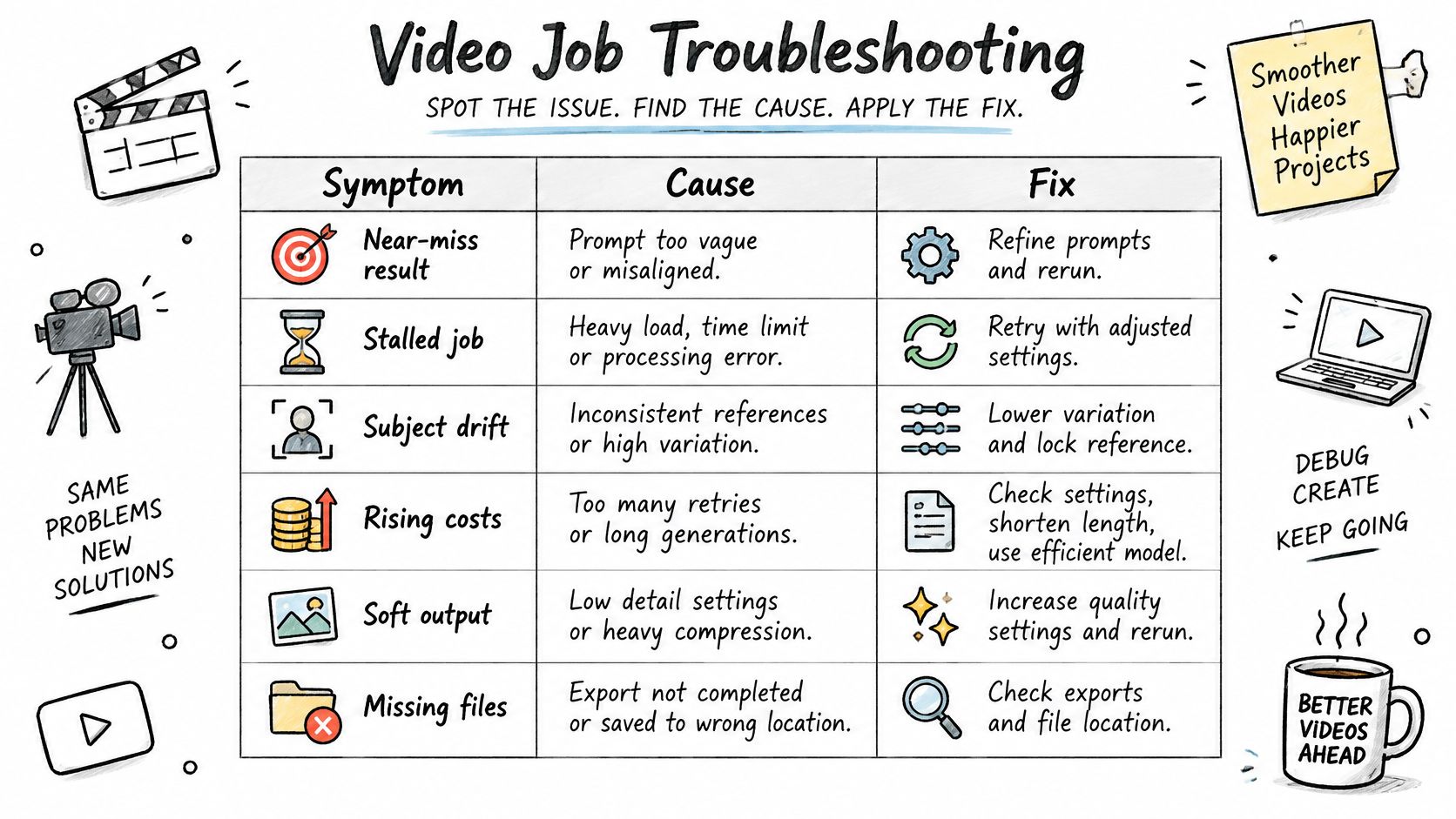
| 症状 | 考えられる原因 | 解決策 |
|---|---|---|
| 毎回惜しい結果になる | プロンプトで一度に多くのことを変更しすぎている | 実行ごとに変数を1つ変更し、主題とスタイルの参照を固定する |
| ジョブが停止するか、まったく戻ってこない | ポーリングが頻繁すぎるか、タイムアウトが設定されていない | 一定の間隔でポーリングし、タイムアウトを設定してから一度だけ再送信する |
| クリップ間で主題がずれる | 参照画像やシードがない | 参照画像を固定し、シードを記録する |
| コストが急速に上昇する | 全尺のクリップを何度も再試行している | 短いクリップでテストし、欠陥のある出力のみを再試行する |
| 最終用途には出力が柔らかすぎる | 納品には解像度が低すぎる | 生成前に納品解像度を選択する |
| 数時間後に結果が見つからない | ファイルが時間内にダウンロードされなかった | ジョブ完了後すぐにファイルをダウンロードして保存する |
段階的に費用をかけ、そして止める
まず低コストのストーリーボードを生成しましょう。主題とスタイルの参照を固定します。長いシーケンスを要求する前に、短いクリップを作成してください。失敗した、または重大な欠陥がある出力のみを再試行し、各試行でモデル、seed、prompt、設定、およびアセットバージョンを保持してください。最初のストーリーボードのプロンプトパターンは、このtext to video prompts guideに記載されています。
generative media industry reportによると、組織の37%が信頼性と稼働時間を優先しており、生成速度の41%、コスト最適化の58%と比較して高い割合です。同レポートでは、8秒の動画例について、低品質で$0.40から高品質で**$3.20**と価格設定されています。高価な設定での5回の不注意な再試行は、もはやテストとは言えません。各バッチにコスト上限を設定し、それに達したら停止しましょう。
クリップは、誰かが視聴するまでクライアントや視聴者に届くことはありません。タスク追跡、フォールバックモデル、および支出制限には、依然として人間のチェックが必要です。
UberLLMは、text-to-videoおよびimage-to-videoジョブを1つのAPI keyでルーティングし、クリップが開始する前に最大コストを表示し、失敗した動画には課金しません。アプリに生成機能を組み込み、ポーリング、webhooks、および完成したファイルの独自のストレージが必要な場合は、UberLLMでぜひお試しください。