Cách lấy video: Tải xuống, Phát trực tuyến, hoặc Tạo
Tìm hiểu cách lấy video hợp pháp: tải xuống các tệp bạn có quyền sử dụng, phát trực tuyến từ các nền tảng, hoặc tạo các clip AI, kèm theo chi phí, kiểm tra quyền và giải pháp.
Bạn đã xuất bản chỉnh sửa, trang web vẫn hiển thị trình phát màu đen, và khách hàng muốn có tệp tin vào sáng mai. Đó là lúc thông thường mọi người tìm kiếm cách để có được video. Thư mục chứa một đoạn clip có sẵn mà bạn chưa bao giờ đọc giấy phép, một mã nhúng chỉ hoạt động trên trang web của máy chủ, và một sản phẩm AI trông ổn cho đến khi ai đó hỏi ai là chủ sở hữu khuôn mặt đó.
Bắt đầu với ba kiểm tra, chứ không phải một ứng dụng mới. Bạn cần một tệp tin hay chỉ phát lại? Bạn có giữ quyền cho nơi nó sẽ chạy không? Đoạn phim đã được tạo ra hay bạn vẫn phải tạo nó? Một sự cố suýt soát khiến cả ba đều thất bại. Một lộ trình đáng tin cậy sẽ trả lời chúng trước khi bạn chi tiền hoặc lưu trữ byte.
Mục lục
- Chọn Cách Đúng để Lấy Video
- Tải xuống, Nhúng hoặc Tự Quay Video Của Bạn
- Lấy Dữ liệu Video Từ YouTube Hợp Pháp
- Lấy Các Tệp Video Bạn Được Phép Sử Dụng
- Tạo và Xác minh Một Đoạn Clip AI Thử Nghiệm
- Khắc phục Các Công việc Video Thất bại, Chậm và Sai mục tiêu
Chọn đúng cách để lấy video
Bạn cần tệp hay phát lại? Streaming truyền tải video dần dần trong quá trình phát lại. Downloading chuyển một tệp hoàn chỉnh để sử dụng sau hoặc ngoại tuyến. Mọi người dùng một từ khóa cho cả hai việc, rồi thắc mắc tại sao một embed không thể chèn vào trình chỉnh sửa.
Bạn có giữ quyền không? Nút phát không phải là giấy phép. Quảng cáo, phối lại và giao cho khách hàng cần một sự cho phép mà bạn có thể chứng minh.
Bạn cần cảnh quay mới hay cảnh quay đã có? Các tệp sở hữu, trình phát được lưu trữ và tra cứu metadata bao gồm những gì đã có. Máy ảnh hoặc trình tạo bao gồm những gì chưa có.
Sự phân chia đó là cơ sở hạ tầng, không phải một tính năng mới. Một dự báo mạng lưới hình ảnh của Cisco đã báo cáo rằng video internet đã chiếm khoảng một phần ba lưu lượng internet của người tiêu dùng vào năm 2008,, không bao gồm chia sẻ tệp ngang hàng, và dự kiến rằng riêng video internet sẽ vượt quá 60% lưu lượng internet của người tiêu dùng vào năm 2013. Việc phân phối đã phụ thuộc vào băng thông, lưu trữ và phân phối, không chỉ vào trang web liệt kê tiêu đề.
| Phương pháp | Tốt nhất cho | Bạn nhận được gì | Kiểm tra trước khi sử dụng |
|---|---|---|---|
| Tải xuống từ nguồn bạn sở hữu hoặc cấp phép | Cảnh quay của riêng bạn hoặc kho tư liệu được cấp phép | Một tệp gốc bạn kiểm soát | Xác nhận giấy phép cho phép bạn sử dụng |
| Stream hoặc nhúng video được lưu trữ | Hiển thị video bên trong một trang hoặc ứng dụng | Phát lại, không phải tệp | Chỉ nhúng ở nơi máy chủ cho phép |
| Đọc dữ liệu video bằng YouTube Data API | Tìm và sắp xếp video | ID video, tiêu đề và thời lượng | Quyền truy cập metadata không cấp quyền tải xuống |
| Tạo clip bằng mô hình video AI | Cảnh quay mới từ lời nhắc hoặc hình ảnh | Một tệp mới cho mỗi công việc thành công | Kiểm tra các điều khoản sử dụng thương mại của mô hình và lưu giữ hồ sơ |
| Quay hoặc chỉnh sửa cảnh quay của riêng bạn | Hướng dẫn, bản demo và sự kiện thực tế | Quyền sở hữu hoàn toàn tệp | Quyền rõ ràng cho những người và âm nhạc có thể nhận dạng |
Ghép hàng với công việc trước khi bạn mở một công cụ. Một tệp bạn đã trả tiền, một trình phát trên trang hoặc một cảnh quay bằng máy ảnh sẽ ở phần tiếp theo. ID và tiêu đề vẫn nằm trên đường dẫn API. Một clip chưa tồn tại sẽ được tạo, và giá API video chỉ quan trọng sau khi kiểm tra quyền.
Tải xuống, Nhúng hoặc Tự Quay Video Của Bạn
Ba cách này bỏ qua bước tạo. Mỗi bước tồn tại để đảm bảo tệp vẫn phát được và để bạn có thể chứng minh mình được phép giữ tệp đó.
- Lưu một tệp bạn sở hữu hoặc có giấy phép. Sử dụng liên kết phân phối của chủ sở hữu hoặc tệp xuất từ dự án của riêng bạn. Lưu giấy phép hoặc biên lai mua hàng vào cùng thư mục. Đọc kỹ quyền sử dụng thực tế, chẳng hạn như quảng cáo trả phí hoặc bàn giao cho khách hàng, trước khi bạn lưu trữ các byte. Giấy phép sử dụng cá nhân sẽ không vượt qua bài kiểm tra đó ngay cả khi tải xuống thành công.
- Nhúng một video được lưu trữ. Sao chép mã nhúng mà nhà cung cấp dịch vụ lưu trữ cung cấp, chẳng hạn như mã chia sẻ trên YouTube hoặc Vimeo, và dán vào nơi trang hoặc ứng dụng của bạn chấp nhận HTML. Xác nhận nhà cung cấp dịch vụ lưu trữ cho phép nhúng trên miền của bạn. Người xem phát trực tuyến hình ảnh, vì vậy bạn không bao giờ giữ bản gốc. Nếu chủ sở hữu xóa video, trang của bạn sẽ không hiển thị.
- Tự quay cảnh của bạn. Quay ở độ phân giải 1080p trở lên và đặt tốc độ khung hình theo tiêu chuẩn phân phối, thường là 24, 25, hoặc 30 khung hình mỗi giây. Thu âm giọng nói bằng một micro riêng khi lời nói quan trọng hơn âm thanh môi trường. Micro điện thoại trong quán cà phê là lý do phổ biến khiến một video hướng dẫn trông ổn nhưng âm thanh không thể sử dụng được.
- Xóa bỏ người và nhạc. Lấy giấy phép bằng văn bản từ bất kỳ ai có thể nhận dạng được, và cấp phép hoặc thay thế nhạc trước khi bạn xuất bản. Máy ảnh của bạn không xóa bỏ quyền biểu diễn của người khác hoặc bản quyền của một bài hát.
- Chỉnh sửa, xuất và giữ lại nguồn. Cắt ghép trong một trình chỉnh sửa phi tuyến tính như DaVinci Resolve, Premiere, hoặc trình chỉnh sửa đã có sẵn trên máy của bạn. Xuất ở độ phân giải và codec mà đích đến yêu cầu, sau đó giữ các bản gốc từ máy ảnh bên cạnh tệp xuất đó.
Quy tắc thực tế: Phát tệp xuất trên thiết bị và nền tảng mà người xem sẽ thực sự sử dụng, và xác nhận rằng âm thanh vẫn đồng bộ với hình ảnh.
Lấy Dữ liệu Video từ YouTube một cách Hợp pháp
YouTube Data API trả về metadata và giúp bạn tìm một nguồn được phép. Nó không cung cấp cho bạn hình ảnh và âm thanh. Hãy coi nó như một danh mục, không phải nút tải xuống, và quyết định những gì bạn được phép giữ trước khi viết mã fetch.
Trình tự đọc
- Xác thực mọi yêu cầu bằng API key hoặc OAuth 2.0 token. Một cuộc gọi không có chữ ký sẽ thất bại, và một key bị rò rỉ vào mã phía client sẽ đốt cháy quota của bạn.
- Thu thập ID ứng cử viên với
search.listhoặc một playlist endpoint. Tìm kiếm sẽ tìm thấy các khả năng. Nó không chứng minh rằng một video vẫn còn công khai. - Chỉ đọc những gì bạn cần. Gọi
videos.listcho các phầnsnippetvàcontentDetails, và giới hạn các trường để payload vẫn nhỏ. - Xác thực thời lượng và tính khả dụng trước khi bạn lưu một hàng. Một ID riêng tư, đã xóa hoặc bị chặn theo khu vực không nên xuất hiện trong một playlist công khai.
- Gửi người dùng đến phát lại hoặc xuất được ủy quyền. Liên kết trang xem, hoặc sử dụng một nhúng mà máy chủ cho phép. Đừng tự mình fetch tệp media.
Tài liệu tham khảo YouTube Data API reference ghi lại từng phương thức, các phần của nó và các bộ lọc trường của nó. Việc chọn trường giúp kiểm soát quota và băng thông khi một công việc catalog chạy cả ngày.
Sai lầm khiến tài khoản bị đóng
Các nhà phát triển coi một cuộc gọi metadata thành công là quyền để lưu tệp nghe nhìn. Một phản hồi thành công chỉ trả lời câu hỏi bạn đã hỏi. Việc bạn có thể sao chép media bytes hay không phụ thuộc vào điều khoản của nền tảng và chủ sở hữu quyền, và một cuộc gọi API hoạt động không giải quyết được cả hai điều đó.
Một pipeline tuân thủ lưu trữ ID, tiêu đề, thời lượng, trạng thái ủy quyền và tham chiếu phát lại. Nó không lưu trữ media bytes trừ khi chủ sở hữu quyền và nền tảng đều ủy quyền việc truy xuất tệp bằng văn bản.
Giả sử bạn đang xây dựng một chỉ mục bài học. Hãy giữ ID video, tiêu đề và một liên kết đến trình phát, sau đó kiểm tra lại tính khả dụng khi người xem nhấp vào, bởi vì một video được lập chỉ mục vào thứ Hai có thể trở thành riêng tư vào thứ Sáu. Hãy để các bytes trên YouTube.
Nhận Tệp Video Bạn Được Phép Sử Dụng
Một bản tải xuống hoàn chỉnh không giống như một tệp bạn có thể bán, quảng cáo hoặc giao cho khách hàng. Hãy chạy danh sách kiểm tra này trước khi đoạn clip rời khỏi máy của bạn.
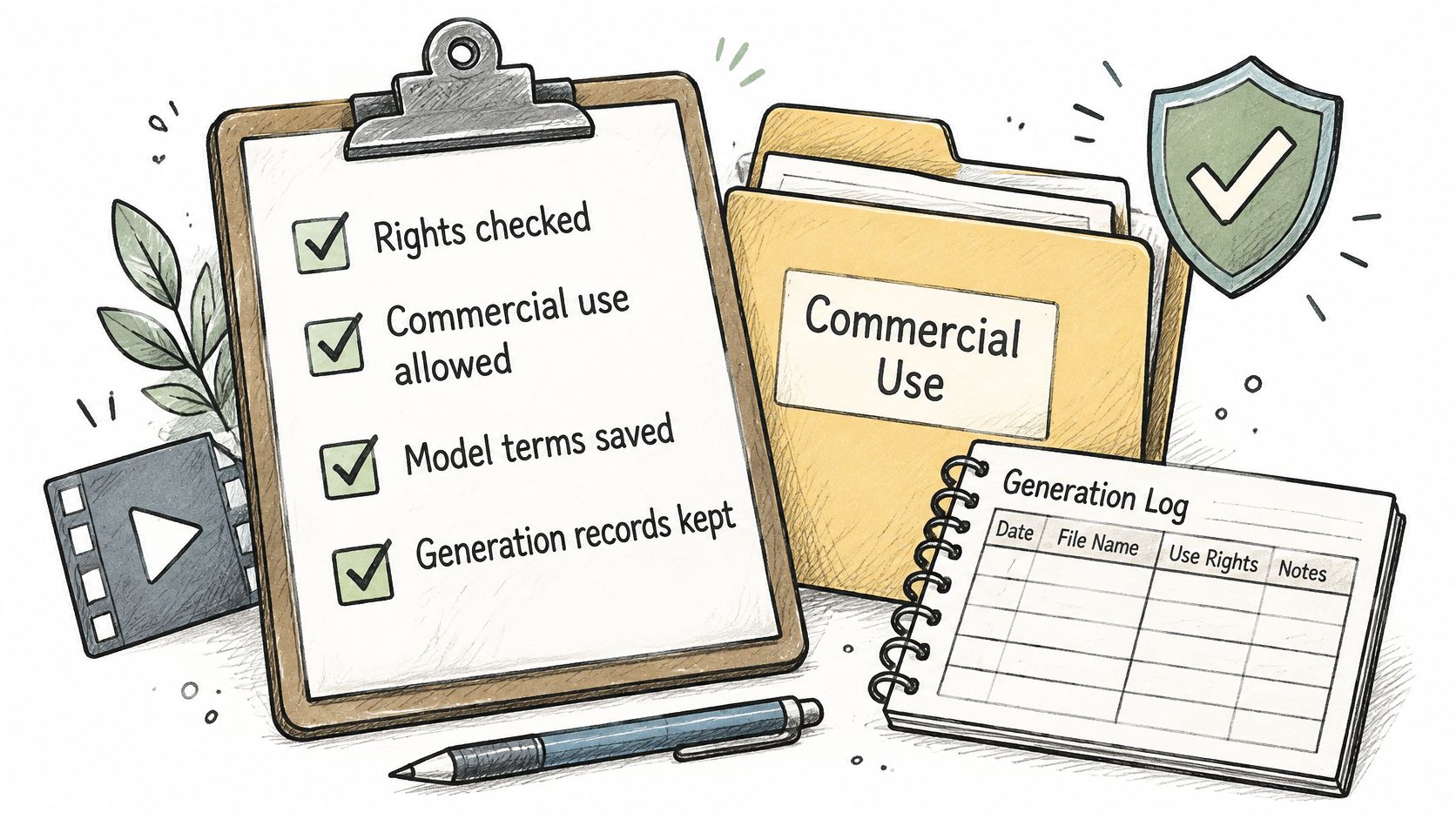
- Giữ các điều khoản đi kèm với công việc. Lưu các điều khoản sử dụng thương mại của mô hình cùng với bản ghi tạo, bao gồm lời nhắc, cài đặt và ngày.
- Bỏ qua các hình ảnh và nhãn hiệu không có giấy phép. Tránh những người, thương hiệu và nhân vật có bản quyền dễ nhận biết trừ khi bạn có ủy quyền bằng văn bản.
- Ghi lại công việc của con người. Ghi chú các chỉnh sửa và quyết định sáng tạo bạn đã thực hiện. Bản ghi đó là những gì bạn có thể mô tả là của mình.
- Tách quyền của nền tảng khỏi bản quyền. Một máy chủ có thể cho phép bạn tải xuống một đoạn clip mà không trao cho bạn quyền sở hữu kết quả.
Áp dụng danh sách này ở nơi video sẽ chạy, không chỉ nơi bạn đã tạo ra nó. Một hợp đồng được ký kết cho một quốc gia vẫn có thể chặn một chiến dịch phát ở một quốc gia khác.
Một nghiên cứu của Adobe về công việc sáng tạo và AI cho thấy rằng 90% trong số các nhà sáng tạo được khảo sát cho biết bảo vệ bản quyền là quan trọng đối với công việc có sự hỗ trợ của AI, trong khi 70.5% chuyên gia sáng tạo của Hoa Kỳ và 74.9% của Vương quốc Anh phản đối việc đào tạo mô hình dựa trên tác phẩm của nghệ sĩ mà không có sự đồng ý. Đó là lý do tại sao mỗi dòng trong danh sách kiểm tra này tồn tại. Các phản đối về dữ liệu đào tạo và rủi ro về hình ảnh không biến mất chỉ vì bản kết xuất trông sạch sẽ.
Mô hình thực tế nhất thường là lựa chọn sai lầm cho công việc của khách hàng. Ưu tiên cấp phép rõ ràng hơn, đầu vào bạn có thể kiểm soát và một bản ghi bạn có thể kiểm tra.
Tạo và Xác minh Một Đoạn Clip AI Thử Nghiệm
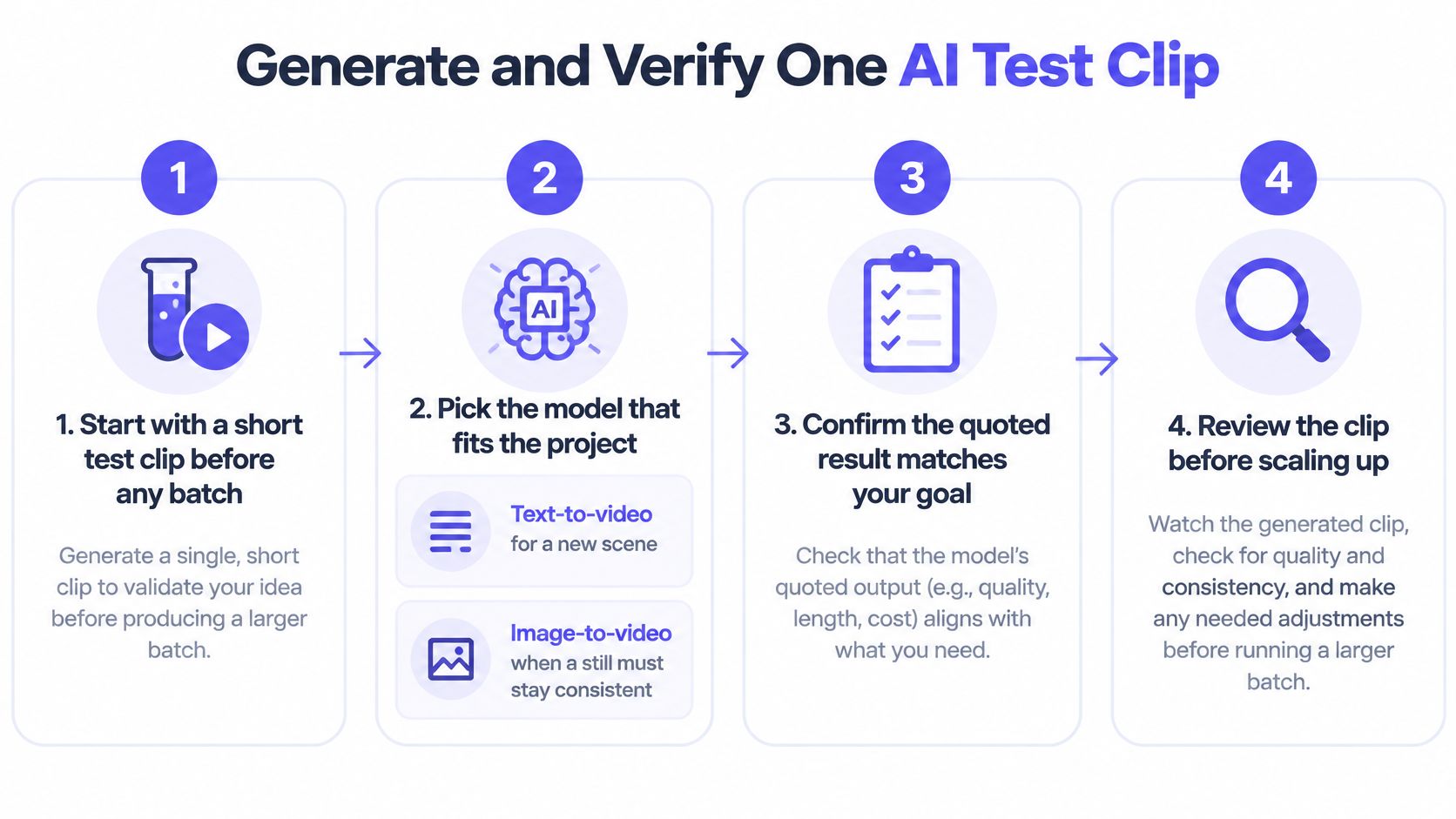
Đừng bắt đầu với một lô (batch). Một thử nghiệm ngắn sẽ cho thấy liệu mô hình, chi phí và yêu cầu có khớp với nhau hay không.
Thiết lập thử nghiệm trước khi bạn trả tiền cho độ dài
- Chọn mô hình cho cảnh quay. Sử dụng text-to-video cho một cảnh mới, hoặc image-to-video khi một ảnh tĩnh cần giữ nguyên tính nhất quán. Chúng tôi khuyên dùng Kling 3.0 Standard làm mô hình video đầu tiên để bắt đầu, theo một trong hai cách đó. Một ảnh tĩnh sản phẩm phải khớp với ảnh gốc thì thuộc về image-to-video. Một cảnh bạn chỉ mô tả thì thuộc về text-to-video.
- Đọc chi phí tối đa trong phản hồi trước khi video bắt đầu, và chấp thuận khoản chi đó. Một video bị lỗi sẽ không bị tính phí. Nếu mức trần được báo giá cao hơn ngân sách thử nghiệm, hãy dừng lại và rút ngắn clip.
- Viết chủ thể, hành động, góc máy và bối cảnh. "Một người trong bếp" sẽ tạo ra những kết quả gần đúng nhưng không hoàn hảo. "Một người thợ làm bánh trượt khay về phía máy quay, đẩy máy quay chậm vào, bàn thép phủ bột, ánh sáng cửa sổ buổi sáng" sẽ giúp công việc đạt được mục tiêu.
- Khóa độ dài và độ phân giải theo định dạng xuất ra trước khi bạn gửi. Thay đổi một trong hai sau này sẽ là một công việc trả phí mới.
Hướng dẫn chi tiết về cách biến một ảnh tĩnh thành chuyển động có trong hướng dẫn chuyển ảnh chụp màn hình thành video này nếu thử nghiệm bắt đầu từ một hình ảnh thay vì một câu.
Theo dõi công việc, sau đó đánh giá tệp
- Gửi và lưu trữ job ID cùng với prompt, model và settings.
- Kiểm tra định kỳ với một timeout, hoặc đăng ký một webhook để thông báo cho ứng dụng của bạn khi tệp đã sẵn sàng. Việc liên tục truy cập endpoint trạng thái không làm quá trình render nhanh hơn.
- Tải xuống vào bộ nhớ của riêng bạn ngay sau khi công việc hoàn tất. Các tệp kết quả từ một công việc video được giữ trong khoảng 3 giờ, vì vậy một liên kết bạn để qua đêm sẽ biến mất.
- Kiểm tra clip so với yêu cầu. Chủ thể giữ nguyên tính nhất quán, chuyển động trông tự nhiên, khung hình khớp và danh sách kiểm tra quyền phù hợp với mục đích sử dụng.
Chỉ mở rộng quy mô thành một lô (batch) sau khi thử nghiệm đó thành công. Việc xem xét tương tự dễ thấy hơn là mô tả.
Khắc phục các tác vụ video bị lỗi, chậm và không đúng mục tiêu
Hầu hết các lô sản phẩm lỗi đều là sáu lỗi giống nhau. Hãy gọi tên triệu chứng, thay đổi một nguyên nhân và ngừng chi tiền cho việc lặp lại.
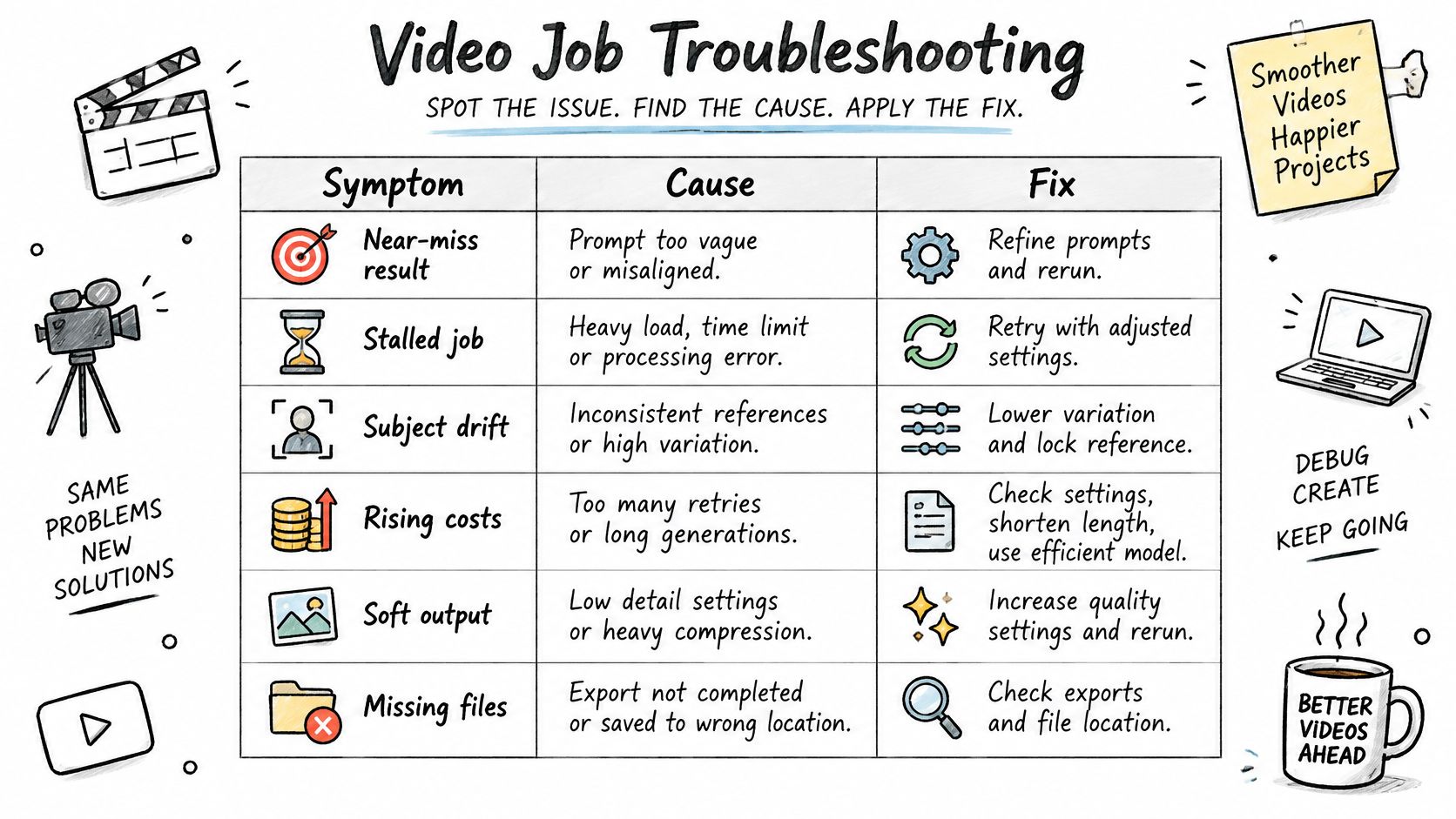
| Triệu chứng | Nguyên nhân có thể | Cách khắc phục |
|---|---|---|
| Kết quả gần đúng nhưng không đạt ở mỗi lần thử | Prompt thay đổi quá nhiều thứ cùng lúc | Thay đổi một biến mỗi lần chạy và khóa các tham chiếu chủ đề và phong cách |
| Tác vụ bị kẹt hoặc không bao giờ trả về kết quả | Polling quá thường xuyên hoặc không đặt timeout | Polling theo một khoảng thời gian đều đặn, đặt timeout, sau đó gửi lại một lần |
| Chủ đề bị lệch giữa các clip | Không có hình ảnh tham chiếu hoặc seed | Khóa một hình ảnh tham chiếu và ghi lại seed |
| Chi phí tăng nhanh | Các clip đầy đủ độ dài được thử lại nhiều lần | Thử nghiệm với các clip ngắn và chỉ thử lại các đầu ra bị lỗi |
| Đầu ra quá mờ/nhẹ để sử dụng cuối cùng | Độ phân giải được chọn quá thấp để phân phối | Chọn độ phân giải phân phối trước khi tạo |
| Kết quả bị thiếu sau vài giờ | Tệp không được tải xuống kịp thời | Tải xuống và lưu trữ tệp ngay sau khi tác vụ hoàn thành |
Chi tiêu theo từng giai đoạn, sau đó dừng lại
Hãy tạo các storyboard chi phí thấp trước tiên. Khóa các tham chiếu chủ đề và phong cách. Cắt các clip ngắn trước khi bạn yêu cầu các chuỗi dài hơn. Chỉ thử lại các đầu ra bị lỗi hoặc bị lỗi nghiêm trọng, và giữ nguyên model, seed, prompt, settings và phiên bản tài sản ở mỗi lần thử. Các mẫu prompt cho storyboard đầu tiên đó có trong hướng dẫn prompt chuyển văn bản thành video.
Một báo cáo ngành truyền thông tạo sinh đã phát hiện ra rằng 37% tổ chức ưu tiên độ tin cậy và thời gian hoạt động, so với 41% cho tốc độ tạo và 58% cho tối ưu hóa chi phí. Cùng báo cáo đó đã định giá một ví dụ tám giây từ $0.40 ở chất lượng thấp hơn đến $3.20 ở chất lượng cao hơn. Năm lần thử lại bất cẩn với cài đặt đắt tiền không còn là một thử nghiệm nữa. Hãy đặt giới hạn chi phí cho mỗi lô và dừng lại khi bạn đạt đến giới hạn đó.
Không có clip nào đến tay khách hàng hoặc khán giả cho đến khi có người xem nó. Theo dõi tác vụ, một model dự phòng và giới hạn chi tiêu vẫn cần đến sự kiểm duyệt của con người đó.
UberLLM định tuyến các tác vụ chuyển văn bản thành video và chuyển hình ảnh thành video thông qua một API key, hiển thị chi phí tối đa trước khi một clip bắt đầu và không tính phí cho video bị lỗi. Nếu bạn đang tích hợp việc tạo nội dung vào một ứng dụng và muốn polling, webhooks, cùng bộ nhớ riêng cho tệp đã hoàn thành, hãy thử nó trên UberLLM.