Thay đổi màu sắc trên ảnh mà không làm hỏng đổ bóng
Tìm hiểu cách thay đổi màu sắc của các thành phần trong ảnh mà vẫn giữ nguyên đổ bóng, kết cấu và chi tiết, kèm theo các phương pháp, các bước và kiểm tra mù màu.
Ai đó đưa cho bạn một bức ảnh và một yêu cầu nhỏ: chiếc áo khoác, nhưng màu xanh ô liu. Bạn mở tệp, thêm một lớp Hue/Saturation, kéo thanh trượt màu, và chiếc áo khoác đúng là chuyển sang màu xanh ô liu. Cũng như má trái của người mẫu, cánh cửa gỗ phía sau cô ấy, và bóng dưới cổ áo. Bạn hoàn tác, mask nó đúng cách, kéo lại, và bây giờ chiếc áo khoác trông như thể nó bị cắt ra bằng kéo và dán lại với độ sáng sai.
Lỗi thứ hai đó là thứ khiến công việc bị trả lại. Màu sắc thì khớp. Ánh sáng thì không.
Việc đổi màu hiếm khi là vấn đề về màu sắc. Đó là vấn đề về ánh sáng khoác lên mình một bộ cánh màu sắc, đó là lý do tại sao thanh trượt điều chỉnh màu sắc có thể phá hỏng độ đổ bóng chỉ trong một lần kéo. Phương pháp hiệu quả là phương pháp nhẹ nhàng nhất mà vẫn giữ được ánh sáng, sau đó là kiểm tra số liệu để đảm bảo bóng và vùng sáng vẫn còn nguyên, tiếp theo là xem xét tệp thông qua mô phỏng thị giác màu trước khi xuất bản.
Mục lục
- Chọn Phương pháp Đổi màu Phù hợp cho Hình ảnh của Bạn
- Cách Đổi màu Một Đối tượng Từng bước
- Đổi màu bằng Lời nhắc AI mà không Mất Kiểm soát
- Đổi màu cho Người xem Bị mù màu mà không Mất Ý nghĩa
- Kiểm tra Bóng đổ và Xuất trước khi Bạn Giao hàng
Chọn Phương Pháp Đổi Màu Phù Hợp cho Ảnh của Bạn
Yêu cầu thường đến vào phút chót. Một bức ảnh sản phẩm cần một màu sắc khác cho trang đích, hoặc một ảnh stock có chiếc áo sai màu so với bảng màu thương hiệu. Bản năng là ngay lập tức tìm đến Hue/Saturation. Nhưng động thái đầu tiên tốt hơn là chọn phương pháp, bởi vì phương pháp quyết định liệu các nếp gấp, các điểm sáng phản chiếu và chất liệu có còn nguyên vẹn sau khi chỉnh sửa hay không.
Sáu cách tiếp cận này bao gồm hầu hết mọi trường hợp bạn sẽ gặp, và chúng khác nhau nhiều về rủi ro hơn là về tốc độ.
| Phương pháp | Tốt nhất cho | Giữ được sắc độ | Rủi ro chính |
|---|---|---|---|
| Thay đổi tông màu hoặc độ bão hòa toàn cầu | Thay đổi sắc thái hoặc tâm trạng toàn bộ ảnh | Một phần | Thay đổi mọi pixel có tông màu đó, bao gồm da và bầu trời |
| Thay đổi tông màu có mặt nạ trên một đối tượng | Đổi màu sản phẩm, quần áo | Có, khi độ sáng được giữ nguyên | Vầng sáng cạnh rõ ràng khi mặt nạ không chặt |
| Chế độ hòa trộn màu trên vùng chọn | Bề mặt mờ phải giữ nếp gấp và ánh sáng | Có | Trông phẳng ở các vùng rất tối hoặc rất sáng |
| Công cụ chọn Replace Color | Các vật thể màu đặc, phẳng | Hạn chế | Thất bại trên các vùng chuyển màu và bề mặt có họa tiết |
| Đổi màu dựa trên AI prompt | Các biến thể ý tưởng nhanh trong các cảnh phức tạp | Cần xem xét lại mỗi lần | Có thể thay đổi kết cấu, hình dạng hoặc màu thương hiệu mà không báo trước |
| Đổi màu mẫu trong ứng dụng thiết kế | Logo, biểu tượng, đồ họa phẳng | Không cần | Không hoạt động trên ảnh chụp |
Hãy đọc bảng từ cột giữa ra ngoài. Tốc độ hiếm khi là yếu tố giới hạn bạn. Điều giới hạn bạn là liệu bề mặt đó có còn trông như được chiếu sáng bởi cùng một nguồn sáng với mọi thứ xung quanh nó hay không, và cột ngoài cùng bên phải là nơi mỗi phương pháp phá vỡ ảo ảnh đó. Vầng sáng cạnh có nghĩa là mặt nạ, chứ không phải tông màu, cần thêm mười phút chỉnh sửa. Một cái nhìn phẳng có nghĩa là chế độ hòa trộn đã loại bỏ bóng, vì vậy cách khắc phục là kiểm tra độ sáng, chứ không phải một màu khác.
Đó là lý do tại sao việc đổi màu dựa trên AI prompt nằm gần cuối danh sách cho công việc sản xuất. Nó có chỗ đứng của mình ở những chi tiết như tóc, lưới và các cạnh khác rất khó để tạo mặt nạ, và nó là con đường nhanh nhất để tạo ra các biến thể ý tưởng. Nhưng nó tái tạo pixel thay vì dịch chuyển chúng, vì vậy nó có thể thay đổi kết cấu của vải, làm mỏng một sợi dây đeo, hoặc làm lệch màu thương hiệu vài độ so với thông số kỹ thuật. Mỗi đầu ra cần được xem xét kỹ lưỡng với độ phóng đại 100 phần trăm so với bản gốc trước khi gửi cho khách hàng.
Việc đổi màu mẫu thuộc về một thế giới khác. Nhấp vào một đồ họa trong Canva và đổi màu nó thông qua các ô màu trên thanh công cụ là hoàn toàn đúng cho các biểu tượng, hình vẽ đường nét và hình minh họa phẳng, và hoàn toàn sai cho một bức ảnh, bởi vì không có các hình dạng riêng biệt để đổi màu.
Quy tắc làm việc: sử dụng phương pháp nhẹ nhất mà vẫn giữ được sắc độ mà hình ảnh phụ thuộc vào, và chỉ chuyển lên các phương pháp cao hơn trong bảng khi phương pháp đó rõ ràng thất bại.
Các nhóm sản xuất hàng trăm biến thể thay vì từng cái một thường chuyển việc chỉnh sửa có mặt nạ vào một quy trình tự động, và hướng dẫn API chỉnh sửa ảnh giải thích cách thức chuyển giao đó hoạt động. Khi yêu cầu là về một tâm trạng hơn là một mẫu màu của khách hàng, ColorSeason AI trên AI Tool Seekers tạo ra các màu mục tiêu phối hợp, điều này tốt hơn nhiều so với việc lấy mẫu một mã hex từ ảnh chụp màn hình và phát hiện ra nó xung đột với ánh sáng của cảnh.
Cách Đổi Màu Một Đối Tượng Từng Bước
Hãy bắt đầu với màu mục tiêu, không phải chồng lớp. Lấy mẫu giá trị hex từ một mẫu màu tham chiếu, sau đó so sánh độ sáng của nó với độ sáng hiện tại của đối tượng. Nếu mẫu màu tối hơn hoặc sáng hơn nhiều so với chiếc áo bạn đang thay đổi, bạn sẽ thêm một sự thay đổi độ sáng lên trên sự thay đổi sắc độ, và đó là nguyên nhân tạo ra vẻ ngoài như dán vào. Trước tiên hãy khớp độ sáng, sau đó chỉ di chuyển sắc độ. Photopea và GIMP xử lý cùng một trình tự với lớp Hue/Saturation và mặt nạ cắt (clipping mask), vì vậy không có gì ở đây phụ thuộc vào gói đăng ký.
Đây là quy trình làm việc theo thứ tự, cùng với lỗi mà mỗi bước được thiết kế để ngăn chặn.
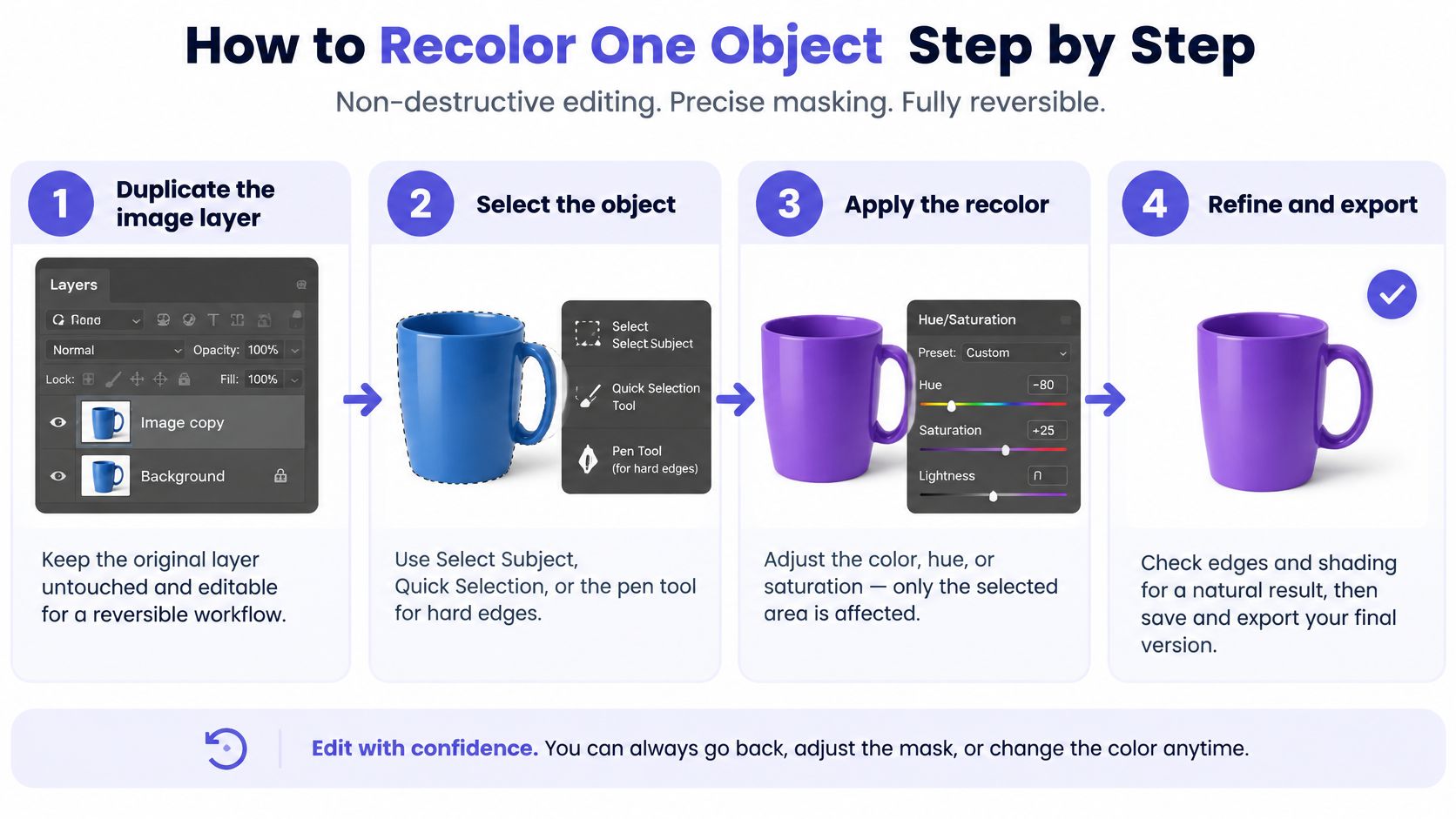
Nhân đôi lớp ảnh. Chỉ một thao tác phím, và mọi bước sau đó đều có thể hoàn tác. Lỗi thường gặp là chỉnh sửa trực tiếp nền, sau đó không có bản tham chiếu sạch khi khách hàng yêu cầu xem phiên bản màu gỉ ban đầu bên cạnh phiên bản mới.
Chọn đối tượng. Sử dụng Select Subject, Quick Selection, hoặc công cụ bút (pen tool) cho các cạnh cứng, được sản xuất như chai lọ, điện thoại và hộp. Mặt nạ quyết định nơi thay đổi dừng lại. Mặt nạ quá chặt sẽ để lại một viền màu gốc ở ranh giới; quá lỏng và sắc độ mới sẽ tràn ra bức tường phía sau.
Cắt (clip) một lớp điều chỉnh Hue/Saturation vào mặt nạ đó. Alt-click hoặc Option-click vào đường giữa các lớp, hoặc sử dụng biểu tượng cắt (clipping icon). Thay đổi giờ đây nằm bên trong vùng chọn và vẫn có thể chỉnh sửa được. Lỗi là một lớp không bao giờ được cắt, vì vậy nó tô lại toàn bộ khung hình.
Di chuyển sắc độ đến mục tiêu, sau đó tăng độ bão hòa, theo thứ tự đó. Ngừng tăng độ bão hòa ngay khi màu khớp với mẫu màu. Vượt quá điểm đó sẽ làm phẳng chi tiết bóng và tạo cho bề mặt một độ bóng như nhựa mà không có mặt nạ nào có thể khắc phục được.
Đặt chế độ hòa trộn (blend mode) của lớp điều chỉnh thành Color. Color lấy sắc độ và độ bão hòa từ lớp và giữ lại độ sáng từ ảnh, vì vậy các vùng sáng và bóng tối sẽ hiện rõ. Lỗi là để nó ở chế độ Normal, điều này sẽ tô một lớp màu phẳng lên mọi nếp gấp.
Làm mềm (feather) mặt nạ khoảng nửa pixel đến một pixel. Các cạnh của máy ảnh thường mềm mại, và một mặt nạ sắc nét như dao cạo sẽ trông như một vết cắt khi phóng to hết cỡ. Làm mềm năm pixel để "làm mịn mọi thứ" sẽ làm lem màu mới vào nền và tạo ra quầng sáng mà mọi người đánh giá đều nhận ra ngay lập tức.
Bật/tắt lớp và so sánh. Kiểm tra kết cấu, các điểm sáng phản chiếu (specular highlights), và liệu đối tượng có còn trông giống vật liệu ban đầu hay không. Đánh giá ở 100 phần trăm, không phải vừa màn hình, vì các lỗi cạnh và mất hạt (grain) sẽ hiện rõ ở độ phân giải đầy đủ và biến mất trong hình thu nhỏ.
Nếu đối tượng trông như được chiếu sáng bởi một đèn khác so với phần còn lại của cảnh, độ sáng của nó đã thay đổi, và cách khắc phục là quay lại bước 5 thay vì chỉ dịch chuyển thanh trượt sắc độ một chút nữa.
Khi chính mặt nạ là nút thắt cổ chai, việc tạo kênh alpha sạch theo chương trình sẽ giúp tiết kiệm công đoạn tẻ nhạt; hướng dẫn API xóa nền] bao gồm lộ trình đó. Dù bằng cách nào, quy tắc vẫn đúng: tạo mặt nạ chính xác, dịch chuyển sắc độ, giữ độ sáng, sau đó xem xét các cạnh ở kích thước đầy đủ trước khi bạn cho bất kỳ ai xem.
Đổi màu bằng câu lệnh AI mà không mất kiểm soát
Một chiếc áo khoác màu than trong ảnh đường phố cần chuyển sang màu xanh ô liu. Nếu bạn yêu cầu một chiếc áo khoác đẹp hơn, bạn sẽ nhận được một bộ trang phục đã được vẽ lại: các nút di chuyển, cổ áo thay đổi hình dạng và ánh sáng ngược chiếu qua vai biến mất. Nếu bạn yêu cầu một chiếc áo khoác màu xanh ô liu với cùng nếp gấp, cùng ánh sáng ngược, cùng tư thế và cùng phông nền, mô hình sẽ có đủ thông tin cụ thể để tuân theo.
Sự khác biệt đó chính là toàn bộ nghệ thuật của việc đổi màu dựa trên câu lệnh. Các câu lệnh mơ hồ sẽ cho bạn một bức ảnh mới. Các câu lệnh có cấu trúc sẽ cho bạn cùng một bức ảnh với màu sắc khác.
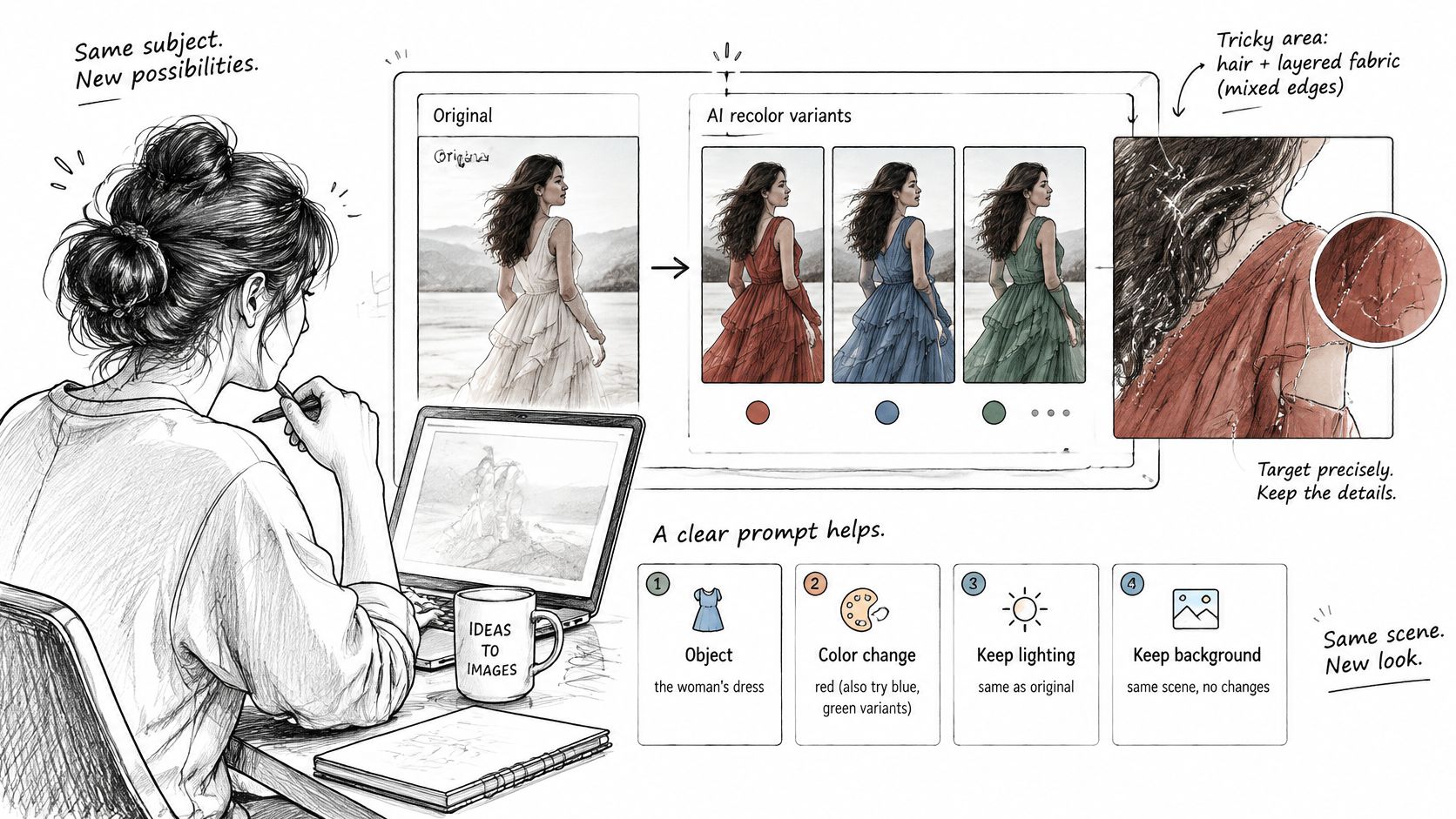
Xây dựng mọi câu lệnh từ bốn phần:
- Đối tượng, được đặt tên chính xác và định vị trong khung hình ("chiếc áo khoác denim mà chủ thể đang mặc").
- Màu sắc mục tiêu, được đặt tên là một tông màu cụ thể thay vì một cảm giác ("xanh ô liu đậm, khoảng #556B2F"). Giá trị hex không được đảm bảo, nhưng chúng thu hẹp kết quả.
- Những gì không được thay đổi: hướng ánh sáng, kết cấu vật liệu, phông nền, tư thế, hình dạng, cắt xén. Hãy nói tất cả những điều này, mỗi lần.
- Định dạng đầu ra, như cùng tỷ lệ khung hình, độ phân giải đầy đủ, không thêm yếu tố nào.
Những gì cần kiểm tra trước khi bạn chấp nhận đầu ra
Mở ảnh gốc và kết quả cạnh nhau ở mức phóng to 100 phần trăm. Xác nhận các cạnh nằm tự nhiên so với phông nền, hạt và kết cấu vẫn còn, và hình bóng không bị dịch chuyển. Từ chối bất cứ thứ gì thêm chi tiết, loại bỏ một nếp gấp hoặc di chuyển một logo. Từ chối một màu thương hiệu đã bị lệch, vì một màu cam "gần đúng" là một vấn đề về thương hiệu, chứ không phải là một lựa chọn thiết kế.
Có một lý do sâu xa hơn để so sánh với bản gốc thay vì tin tưởng vào kết quả. Vào năm 2025,, các nhà nghiên cứu từ Đại học Louisville và các cộng tác viên đã phân tích 8,400 hình ảnh để so sánh thống kê màu sắc trong các hình ảnh được tạo bởi ba mô hình AI, DALL·E 2, DreamStudio và Adobe Firefly, với hình ảnh thực từ Bing Image Search, như đã báo cáo trên Tạp chí Hiệp hội Quang học Hoa Kỳ A. Các hình ảnh được tạo ra mang thống kê màu sắc khác với ảnh chụp, vì vậy một đối tượng được AI đổi màu có thể trông hợp lý khi đứng một mình và hơi sai khi đặt cạnh phần còn lại của khung hình. Việc lặp lại đủ rẻ để từ chối thoải mái: Flux 2 Pro xử lý $0.0075 mỗi hình ảnh thông qua UberLLM so với giá niêm yết $0.03, vì vậy việc loại bỏ ba biến thể để giữ lại biến thể thứ tư tốn ít hơn thời gian bạn dành để chỉnh sửa một cái tệ.
Tô màu lại cho người xem mù màu mà không làm mất ý nghĩa
Hầu hết các hướng dẫn về cách thay đổi màu sắc trong tệp hình ảnh đều coi công việc này là mang tính thẩm mỹ: đổi màu áo, khớp logo, nhuộm màu nền. Câu hỏi quan trọng hơn là liệu hình ảnh đã được tô màu lại có còn truyền tải thông tin đến tất cả mọi người xem nó hay không. Thiếu thị lực màu ảnh hưởng đến khoảng 8% nam giới và 0.5% nữ giới, theo một nghiên cứu của ACM về tô màu lại ngữ nghĩa 2024, có nghĩa là một biểu đồ, một chỉ báo trạng thái hoặc một bảng màu sản phẩm mà bạn thấy rõ ràng có thể hợp nhất hai tín hiệu có ý nghĩa đối với một phần đáng kể khán giả của bạn.
Phần phản trực giác là nhiều màu sắc hơn không có nghĩa là dễ tiếp cận hơn. Việc tăng độ bão hòa toàn cầu hoặc thay đổi sắc độ toàn bộ hình ảnh có thể tạo ra những nhầm lẫn mới ở những vùng chưa bao giờ là vấn đề, và các bộ lọc toàn bộ hình ảnh làm thay đổi màu sắc mà không ai phàn nàn. Nghiên cứu tương tự khuyến nghị tô màu lại theo đối tượng, bảo toàn độ sáng và độ tương phản, và xác thực thông qua mô phỏng, đồng thời lưu ý rằng việc tính toán độ tương phản dành riêng cho người dùng thiếu thị lực màu vẫn chưa được chú ý đúng mức. Việc tô màu lại ngữ nghĩa của tác phẩm nghệ thuật tuân theo logic chọn lọc: thay đổi các vùng gây nhầm lẫn và giữ nguyên phần còn lại của hình ảnh.
Mô phỏng ba tình trạng, không phải một
| Tình trạng | Màu sắc gây nhầm lẫn | Tỷ lệ mắc xấp xỉ | Cần kiểm tra gì |
|---|---|---|---|
| Mù màu đỏ (thiếu tế bào hình nón nhạy cảm với màu đỏ) | Đỏ và xanh lá, màu đỏ trông tối | Khoảng 1% nam giới | Các yếu tố màu đỏ và xanh lá cây khác nhau về độ sáng |
| Mù màu xanh lá (thiếu tế bào hình nón nhạy cảm với màu xanh lá) | Đỏ và xanh lá, màu xanh lá cây trông giống màu nâu | Khoảng 5 đến 6% nam giới | Màu xanh lá cây và màu nâu hoặc đỏ vẫn khác biệt |
| Mù màu xanh dương (thiếu tế bào hình nón nhạy cảm với màu xanh dương) | Xanh dương và vàng, tím và đỏ | Hiếm gặp ở cả hai giới | Màu xanh dương và xanh lá cây hoặc tím và đỏ vẫn có thể phân biệt được |
Chạy tệp đã tô màu lại qua một trình mô phỏng cho cả ba tình trạng và xem xét cụ thể các vùng bạn đã thay đổi. Một bản xem trước mù màu xanh lá cây duy nhất là không đủ, vì một chỉnh sửa khắc phục cặp đỏ-xanh lá cây có thể làm sụp đổ một cặp xanh dương-vàng mà bạn chưa bao giờ nhận thấy. Giả sử một bảng điều khiển sử dụng một chấm đỏ cho các công việc thất bại và một chấm xanh lá cây cho các công việc đã hoàn thành. Chỉ cần tô màu lại hai yếu tố đó thành xanh dương và cam, giữ nguyên mọi bảng điều khiển khác, và ý nghĩa vẫn được duy trì cho người xem mù màu mà không cần thiết kế lại phần còn lại của giao diện.
Nếu hai yếu tố đã tô màu lại trông giống hệt nhau trong bất kỳ mô phỏng nào, hãy khắc phục bằng độ sáng thay vì một sắc độ khác. Sự khác biệt về độ sáng tồn tại qua mọi dạng thiếu thị lực màu; sự khác biệt về sắc độ thì không.
Kiểm tra đổ bóng và xuất file trước khi giao hàng
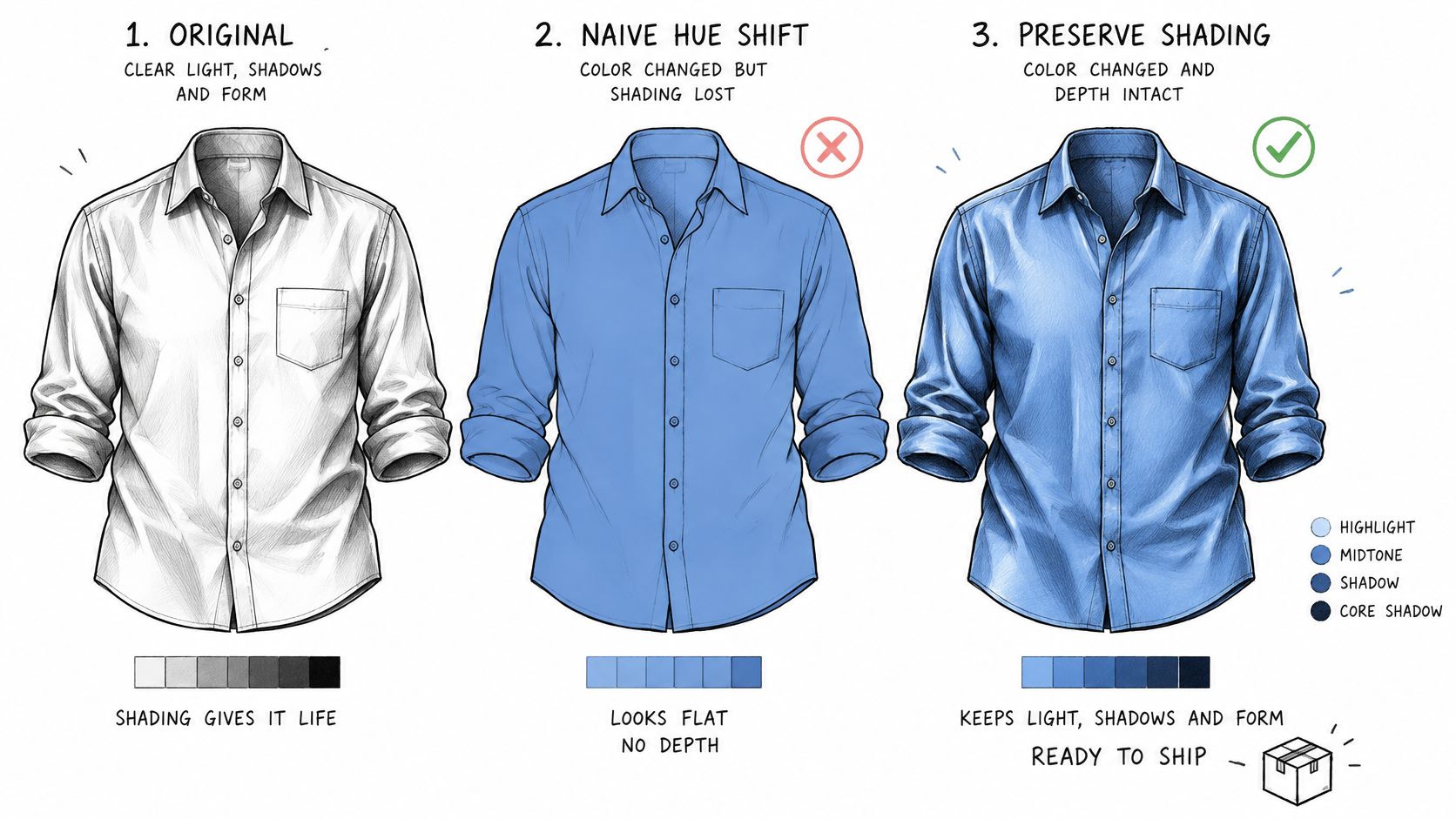
Thay đổi sắc độ đơn thuần không mang theo ánh sáng. Các nếp gấp trên áo tối màu vì chúng nhận được ít ánh sáng hơn, vì vậy bất kỳ sự thay đổi nào cũng làm thay đổi độ sáng sẽ làm phẳng các nếp gấp đó thành một mảng màu đặc hoặc làm chúng phát sáng. Dù quá trình đổi màu được tạo ra bằng cách nào, nó phải giữ nguyên những yếu tố sau: bóng đổ, vùng sáng, hình dáng vật liệu, phản chiếu, độ trong suốt và ranh giới giữa vật thể và nền. Mất đi bất kỳ yếu tố nào trong số đó, sản phẩm sẽ trông như một vật liệu khác dưới ánh sáng không nhất quán, đây là một vấn đề thương mại cũng như vấn đề thị giác.
Hai chế độ lỗi thường xuyên xuất hiện trong quá trình sản xuất cần được lên kế hoạch xử lý. Đầu tiên là ranh giới: các cạnh vật thể và sự thay đổi ánh sáng vẫn là những vấn đề khó khăn ngay cả đối với việc đổi màu có hướng dẫn phân đoạn, vì vậy mặt nạ vẫn quan trọng hơn mô hình. Thứ hai là không gian màu. Một trình chỉnh sửa có thể điều chỉnh màu sắc trong HSI hoặc một không gian trung gian khác, và kết quả phải được chuyển đổi trở lại RGB trước khi xuất để màn hình hiển thị diễn giải đúng. Nếu xuất từ một không gian làm việc chưa bao giờ được chuyển đổi sang RGB, file có thể trông đúng trên màn hình của bạn nhưng sai trên trình duyệt.
Kiểm tra độ sáng để phát hiện đổi màu lỗi
Trước khi tin tưởng bất kỳ lần đổi màu nào, hãy lấy mẫu các con số. Đặt bảng Info sang HSB hoặc Lab, sau đó đọc bóng tối nhất và vùng sáng nhất trên vật thể, trước và sau. Các chỉ số độ sáng phải giữ gần nhau trong khi chỉ có sắc độ thay đổi. Nếu chỉ số bóng đổ tăng lên, bạn đã nâng các vùng tối và vật thể sẽ trông như được chiếu sáng từ bên trong. Nếu vùng sáng giảm xuống, bạn đã loại bỏ ánh phản chiếu và bề mặt sẽ trông như nỉ. Khi một trong hai điều này xảy ra, trước tiên hãy giảm thay đổi độ bão hòa, sau đó chuyển sang chế độ hòa trộn mang độ sáng, và chỉ sau đó mới xem xét việc xây dựng lại mặt nạ.
Bốn kiểm tra trước khi xuất file
- Cạnh mặt nạ ở 100 phần trăm. Tìm các quầng sáng, viền màu gốc còn sót lại và sắc độ bị tràn ra nền.
- Sự phù hợp của bóng đổ và vùng sáng. Xác nhận các giá trị tối nhất và sáng nhất của vật thể đã thay đổi nằm trong cùng phạm vi với các vật thể lân cận dưới cùng một ánh sáng.
- Hai màn hình. Xem file RGB đã xuất trên màn hình laptop và điện thoại. Một sự khớp màu trên màn hình này thường bị lệch trên màn hình kia, đặc biệt là ở các màu đỏ và xanh lá cây bão hòa.
- Chạy lại mô phỏng. Đẩy file qua các bản xem trước protanopia, deuteranopia và tritanopia và xác nhận các yếu tố chính vẫn có thể tách rời.
Nếu ánh sáng của cảnh và cấp độ của vật thể cần phù hợp rộng hơn, lời khuyên về phân loại màu từ Nim bao gồm việc khớp tông màu trên toàn bộ khung hình, đây là cùng một vấn đề ở quy mô lớn hơn.
Một chi tiết sản xuất đáng để lên kế hoạch: nếu bạn tạo đổi màu thông qua API thay vì trình chỉnh sửa trên máy tính để bàn, các liên kết hình ảnh được giữ trong khoảng 15 phút, vì vậy hãy tải xuống và lưu trữ file ngay lập tức thay vì trỏ CMS đến URL. Các file kết quả cho công việc video và âm nhạc kéo dài khoảng 3 giờ. Giữ mặt nạ và các lớp điều chỉnh cùng với file đã xuất, và yêu cầu màu sắc tiếp theo sẽ mất vài phút thay vì phải xây dựng lại.
Nếu đổi màu vượt qua cả bốn kiểm tra, hãy xuất file và lưu trữ. Nếu không thành công, hãy quay lại bảng phương pháp ở phần đầu tiên và chuyển sang phương pháp nhẹ hơn tiếp theo thay vì thêm độ bão hòa để bù đắp.
UberLLM cung cấp cho các nhà phát triển và đội ngũ truyền thông một API duy nhất để tạo và chỉnh sửa hình ảnh, chỉ với một API key và một số dư trả trước. Các công việc truyền thông trả về một tác vụ mà bạn có thể thăm dò, hoặc bạn có thể đặt một webhook để thông báo cho ứng dụng của mình khi kết quả sẵn sàng, và các lần tạo không thành công sẽ không bị tính phí, vì vậy việc kiểm tra một lời nhắc đổi màu trên các mô hình chỉ tốn chi phí cho các kết quả bạn giữ lại. So sánh các đầu ra trong khu vực thử nghiệm bảng điều khiển trước khi cam kết với một quy trình, sau đó truy cập UberLLM để xem danh sách mô hình, giá cả và hướng dẫn tích hợp và chạy chỉnh sửa đầu tiên của bạn với hình ảnh tham chiếu của riêng bạn.