Kleuren in afbeelding aanpassen zonder de schaduw te bederven
Leer hoe je kleuren aanpast in afbeeldingselementen met behoud van schaduwen, textuur en detail, met methoden, stappen en een kleurenblindheidstest.
Iemand geeft je een foto en een klein verzoek: het jasje, maar dan in olijfgroen. Je opent het bestand, voegt een Hue/Saturation-laag toe, sleept de tintschuifregelaar, en het jasje wordt inderdaad olijfgroen. Dat geldt ook voor de linkerwang van het model, de houten deur achter haar, en de schaduw onder de kraag. Je maakt ongedaan, maskeert het correct, sleept opnieuw, en nu ziet het jasje eruit alsof het met een schaar is uitgeknipt en met de verkeerde helderheid is teruggeplakt.
Die tweede mislukking is degene waardoor werk wordt teruggestuurd. De kleur klopte. Het licht niet.
Herkleuren is zelden een kleurprobleem. Het is een belichtingsprobleem in een kleurkostuum, en daarom kan de schuifregelaar die de tint corrigeert de schaduwen verpesten bij dezelfde sleepbeweging. De methode die werkt, is de lichtste die het licht behoudt, gevolgd door een numerieke controle of de schaduwen en hooglichten intact zijn gebleven, gevolgd door een blik op het bestand via een kleurenzichtsimulatie voordat het wordt verzonden.
Inhoudsopgave
- Kies de juiste herkleurmethode voor uw afbeelding
- Hoe één object stap voor stap te herkleuren
- Herkleuren met AI-prompts zonder controle te verliezen
- Herkleuren voor kleurenblinde kijkers zonder betekenis te verliezen
- Controleer schaduw en exporteer voordat u verzendt
Kies de juiste herkleuringsmethode voor je afbeelding
Het verzoek komt meestal binnen met een deadline. Een productfoto heeft een tweede kleurstelling nodig voor een landingspagina, of een stockfoto heeft het verkeerde shirt voor een merkpalet. Het instinct is om meteen naar Kleurtoon/Verzadiging te grijpen. De betere eerste stap is om de methode te kiezen, want de methode bepaalt of de plooien, de spiegelende hooglichten en de materiaallezing de bewerking overleven.
Zes benaderingen dekken bijna alles wat je tegenkomt, en ze verschillen veel meer in risico dan in snelheid.
| Methode | Het beste voor | Behoudt schaduwen | Hoofdrisico |
|---|---|---|---|
| Globale kleurtoon- of verzadigingsverschuiving | Tint- of stemmingsverandering van de hele afbeelding | Gedeeltelijk | Verandert elke pixel van die kleurtoon, inclusief huid en lucht |
| Gemaskeerde kleurtoonverschuiving op één object | Productkleurwissel, kleding | Ja, wanneer de lichtheid behouden blijft | Zichtbare randhalo's waar het masker los zit |
| Kleurmengmodus over een selectie | Matte oppervlakken die plooien en licht moeten behouden | Ja | Vlakke look op zeer donkere of zeer lichte gebieden |
| Selectietool Kleur vervangen | Effen, vlakgekleurde objecten | Beperkt | Faalt op verlopen en gestructureerde oppervlakken |
| AI-promptgebaseerde herkleuring | Snelle conceptvarianten in complexe scènes | Vereist elke keer een controle | Kan textuur, vorm of merkkleur zonder waarschuwing veranderen |
| Sjabloonkleurwissel in een ontwerptoepassing | Logo's, iconen, platte afbeeldingen | Niet nodig | Werkt niet op foto's |
Lees de tabel vanuit de middelste kolom naar buiten. Snelheid is zelden wat je beperkt. Wat je beperkt, is of het oppervlak er nog steeds uitziet alsof het door dezelfde lamp wordt verlicht als alles eromheen, en de meest rechtse kolom is waar elke methode die illusie doorbreekt. Randhalo's betekenen dat het masker, niet de kleurtoon, de volgende tien minuten aandacht nodig heeft. Een vlakke look betekent dat de mengmodus de schaduwen heeft verwijderd, dus de oplossing is een lichtheidscontrole, niet een andere kleur.
Daarom staat AI-promptgebaseerde herkleuring bijna onderaan voor productiewerk. Het verdient zijn plaats bij haar, gaas en andere randen die moeilijk te maskeren zijn, en het is de snelste route naar conceptvarianten. Maar het regenereert pixels in plaats van ze te verschuiven, dus het kan de weving van een stof veranderen, een riem dunner maken, of een merkkleur een paar graden afwijken van de specificatie. Elke output heeft een 100 procent zoomcontrole tegen het origineel nodig voordat het ook maar in de buurt van een klant komt.
Sjabloonwissels behoren tot een ander universum. Een afbeelding in Canva aanklikken en herkleuren via de kleurvakjes in de werkbalk is precies goed voor iconen, lijntekeningen en platte illustraties, en precies verkeerd voor een foto, omdat er geen afzonderlijke vormen zijn om te herkleuren.
De werkregel: gebruik de lichtste methode die de schaduwen behoudt waarvan de afbeelding afhankelijk is, en ga alleen omhoog in de tabel wanneer die methode zichtbaar faalt.
Teams die varianten per honderdtal produceren in plaats van één voor één, verplaatsen de gemaskeerde bewerking meestal naar een pipeline, en de API-gids voor fotobewerking legt uit hoe die overdracht werkt. Wanneer de briefing een stemming is in plaats van een klantstaal, genereert ColorSeason AI op AI Tool Seekers gecoördineerde doelkleuren, wat beter is dan een hex-code van een screenshot te nemen en erachter te komen dat deze botst met het licht van de scène.
Hoe één object stap voor stap opnieuw te kleuren
Begin met de doelkleur, niet met de lagenstapel. Neem een hex-waarde van een referentiestaal, vergelijk vervolgens de lichtheid ervan met de huidige lichtheid van het object. Als de staal veel donkerder of veel lichter is dan het shirt dat je verandert, voeg je een helderheidsverschuiving toe bovenop een tintverschuiving, en dat is waar de 'geplakte' look vandaan komt. Match eerst de lichtheid, verplaats dan alleen de tint. Photopea en GIMP verwerken dezelfde reeks met een Laag voor Kleurtoon/Verzadiging en een uitknipmasker, dus niets hier hangt af van een abonnement.
Hier is de workflow in volgorde, met de fout die elke stap moet voorkomen.
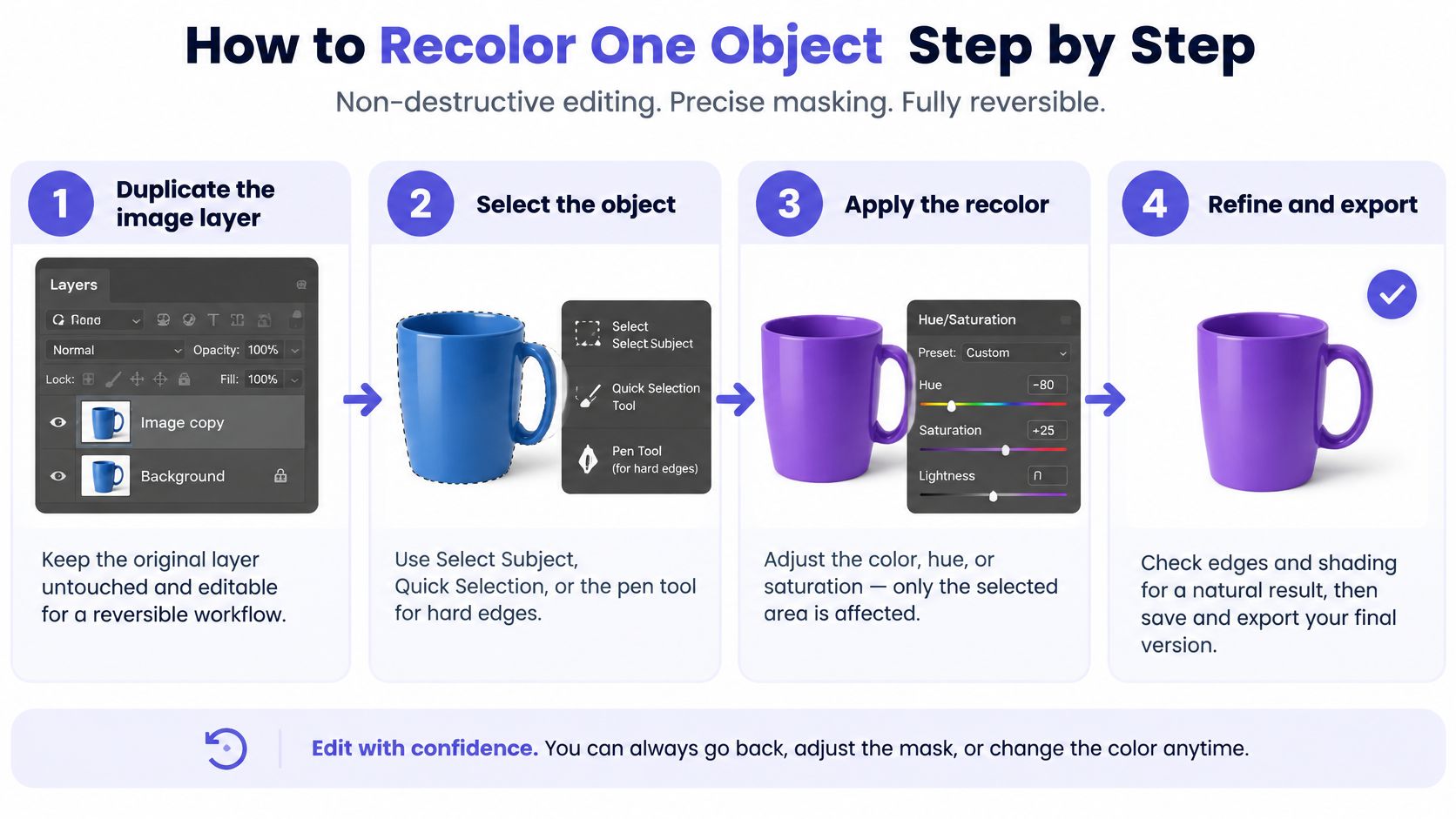
Dupliceer de afbeeldingslaag. Eén toetsaanslag, en elke latere stap wordt omkeerbaar. De veelvoorkomende fout is het direct bewerken van de achtergrond, waardoor je geen schone referentie hebt wanneer de klant de originele roestversie naast de nieuwe wil zien.
Selecteer het object. Gebruik Onderwerp selecteren, Snelle selectie, of het penhulpmiddel voor harde, gefabriceerde randen zoals flessen, telefoons en dozen. Het masker bepaalt waar de verandering stopt. Een te strak masker laat een rand van de originele kleur achter op de grens; te los en de nieuwe tint vloeit over op de muur erachter.
Knip een aanpassingslaag voor Kleurtoon/Verzadiging aan dat masker. Alt-klik of Option-klik op de lijn tussen de lagen, of gebruik het uitknipicoon. De verandering bevindt zich nu binnen de selectie en blijft bewerkbaar. De fout is een laag die nooit is uitgeknipt, waardoor het hele frame opnieuw wordt geschilderd.
Verplaats de tint naar het doel, verhoog dan de verzadiging, in die volgorde. Stop met het verhogen van de verzadiging zodra de kleur overeenkomt met de staal. Verder gaan dan dat punt vlakt schaduwdetails af en geeft het oppervlak een plastic glans die geen enkele hoeveelheid maskering kan herstellen.
Stel de overvloeimodus van de aanpassingslaag in op Kleur. Kleur neemt tint en verzadiging van de laag en laat de luminositeit van de afbeelding door, zodat hooglichten en schaduwen zichtbaar blijven. De fout is het laten staan op Normaal, wat een vlakke laag over elke vouw schildert.
Vervag het masker met ongeveer een halve pixel tot één pixel. Cameraranden zijn zacht, en een haarscherp masker leest als een uitgesneden object bij volledige zoom. Het vervagen van vijf pixels om "dingen glad te strijken" smeert de nieuwe kleur uit in de achtergrond en creëert de halo die elke recensent direct opmerkt.
Schakel de laag in/uit en vergelijk. Controleer textuur, spiegelende hooglichten, en of het object nog steeds als hetzelfde materiaal wordt gelezen. Beoordeel op 100 procent, niet passend op scherm, omdat randartefacten en verloren korrel zichtbaar worden bij volledige resolutie en verdwijnen in een miniatuur.
Als het object eruitziet alsof het door een andere lamp wordt verlicht dan de rest van de scène, is de lichtheid ervan verschoven, en de oplossing is terug bij stap 5 in plaats van nog een duwtje aan de tintschuifregelaar.
Wanneer het masker zelf de bottleneck is, bespaart het programmatisch genereren van een schoon alfakanaal de moeizame doorgang; de API-gids voor achtergrondverwijdering behandelt die route. Hoe dan ook, de regel blijft gelden: maskeer precies, verschuif de tint, behoud de luminositeit, en bekijk dan de randen op ware grootte voordat je het aan iemand laat zien.
Herinkleuren met AI-prompts zonder controle te verliezen
Een antracietkleurig jack op een straatfoto moet olijfgroen worden. Vraag om een mooier jack en je krijgt een kledingstuk dat opnieuw is getekend: knopen verschuiven, de kraag verandert van vorm en het tegenlicht dat over de schouder viel, is verdwenen. Vraag om een olijfgroen jack met dezelfde plooien, hetzelfde tegenlicht, dezelfde pose en dezelfde achtergrond, en het model heeft iets dat nauwkeurig genoeg is om te gehoorzamen.
Dat contrast is het hele ambacht van prompt-gebaseerd herinkleuren. Vage prompts leveren je een nieuwe afbeelding op. Gestructureerde prompts leveren je dezelfde afbeelding op met een andere kleur.
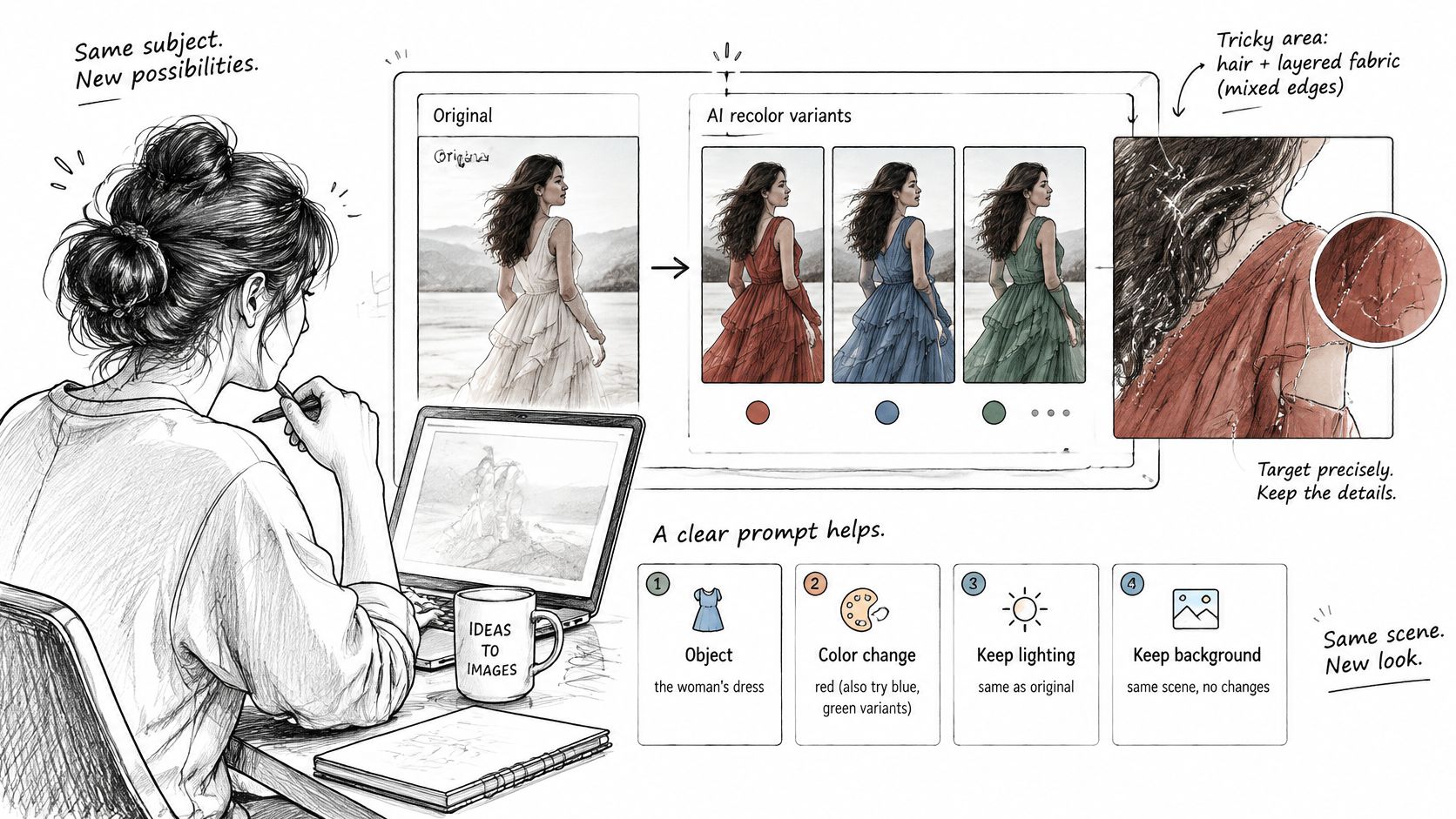
Bouw elke prompt op uit vier delen:
- Het object, nauwkeurig benoemd en gelokaliseerd in het kader ("het spijkerjack dat het onderwerp draagt").
- De doelkleur, benoemd als een specifieke tint in plaats van een stemming ("diep olijfgroen, ongeveer #556B2F"). Hex-waarden zijn niet gegarandeerd, maar ze verfijnen het resultaat.
- Wat niet mag veranderen: lichtrichting, materiaaltextuur, achtergrond, pose, vorm, uitsnede. Zeg het allemaal, elke keer weer.
- Het uitvoerformaat, zoals dezelfde beeldverhouding, volledige resolutie, geen toegevoegde elementen.
Wat te controleren voordat je de uitvoer accepteert
Open het origineel en het resultaat naast elkaar op 100 procent zoom. Controleer of de randen natuurlijk tegen de achtergrond liggen, de korrel en textuur behouden blijven en het silhouet niet is verschoven. Verwerp alles wat detail toevoegt, een plooi verwijdert of een logo verplaatst. Verwerp een merkkleur die is afgeweken, want een 'bijna goed' oranje is een merkprobleem, geen ontwerpkeuze.
Er is een diepere reden om te vergelijken met het origineel in plaats van het resultaat te vertrouwen. In 2025, analyseerden onderzoekers van de Universiteit van Louisville en medewerkers 8,400 afbeeldingen om kleurstatistieken te vergelijken in afbeeldingen gegenereerd door drie AI-modellen, DALL·E 2, DreamStudio en Adobe Firefly, met echte afbeeldingen van Bing Image Search, zoals gerapporteerd in het Journal of the Optical Society of America A. Gegenereerde afbeeldingen hebben andere kleurstatistieken dan foto's, dus een door AI opnieuw ingekleurd object kan op zichzelf aannemelijk lijken en enigszins verkeerd naast de rest van het kader. Iteratie is goedkoop genoeg om vrijelijk te verwerpen: Flux 2 Pro kost $0.0075 per afbeelding via UberLLM tegen een $0.03 catalogusprijs, dus drie varianten weggooien om de vierde te behouden kost minder dan de tijd die je zou besteden aan het retoucheren van een slechte.
Herinkleuren voor kleurenblinde kijkers zonder betekenis te verliezen
De meeste handleidingen over het wijzigen van kleuren in afbeeldingsbestanden behandelen de taak als cosmetisch: verwissel het shirt, match het logo, tint de achtergrond. De belangrijkere vraag is of de opnieuw ingekleurde afbeelding nog steeds communiceert naar iedereen die ernaar kijkt. Kleurenblindheid treft ongeveer 8% van de mannen en 0.5% van de vrouwen, volgens een 2024 ACM-studie over semantisch herinkleuren, wat betekent dat een grafiek, een statusindicator of een productkleurstelling die voor jou duidelijk leesbaar is, twee betekenisvolle signalen kan samenvoegen voor een aanzienlijk deel van je publiek.
Het contra-intuïtieve deel is dat meer kleur niet toegankelijker is. Een globale verzadigingsboost of een verschuiving van de algehele tint kan nieuwe verwarring creëren in gebieden die nooit een probleem waren, en filters voor de hele afbeelding veranderen kleuren waar niemand over klaagde. Hetzelfde onderzoek beveelt objectbewust herinkleuren, behoud van luminantie en contrast, en validatie door simulatie aan, en merkt op dat contrastberekening specifiek voor kleurenblinde gebruikers nog steeds te weinig aandacht krijgt. Semantisch herinkleuren van kunstwerken volgt de selectieve logica: verander de gebieden die verwarrend zijn en laat de rest van de afbeelding met rust.
Simuleer de drie aandoeningen, niet één
| Aandoening | Kleuren die het verwart | Geschatte prevalentie | Wat te controleren |
|---|---|---|---|
| Protanopie (gebrek aan roodgevoelige kegeltjes) | Rood en groen, rood ziet er donker uit | Ongeveer 1% van de mannen | Rode en groene elementen verschillen in lichtheid |
| Deuteranopie (gebrek aan groengevoelige kegeltjes) | Rood en groen, groen ziet eruit als bruin | Ongeveer 5 tot 6% van de mannen | Groen en bruin of rood blijven onderscheidend |
| Tritanopie (gebrek aan blauwgevoelige kegeltjes) | Blauw en geel, paars en rood | Zeldzaam bij beide geslachten | Blauw en groen of paars en rood blijven scheidbaar |
Haal het opnieuw ingekleurde bestand door een simulator voor alle drie en kijk specifiek naar de gebieden die je hebt gewijzigd. Eén deuteranopie-voorbeeld is niet genoeg, want een bewerking die een rood-groen paar oplost, kan een blauw-geel paar dat je nooit hebt opgemerkt, laten samenvallen. Stel dat een dashboard een rode stip gebruikt voor mislukte taken en een groene stip voor geslaagde taken. Kleur alleen die twee elementen opnieuw in naar blauw en oranje, laat elk ander paneel onaangeroerd, en de betekenis blijft behouden voor kleurenblinde kijkers zonder de rest van de interface opnieuw te ontwerpen.
Als twee opnieuw ingekleurde elementen er in een simulatie identiek uitzien, los dit dan op met lichtheid in plaats van een andere tint. Helderheidsverschillen overleven elke vorm van kleurenblindheid; tintverschillen niet.
Controleer Schaduw en Exporteren Voordat Je Verzendt
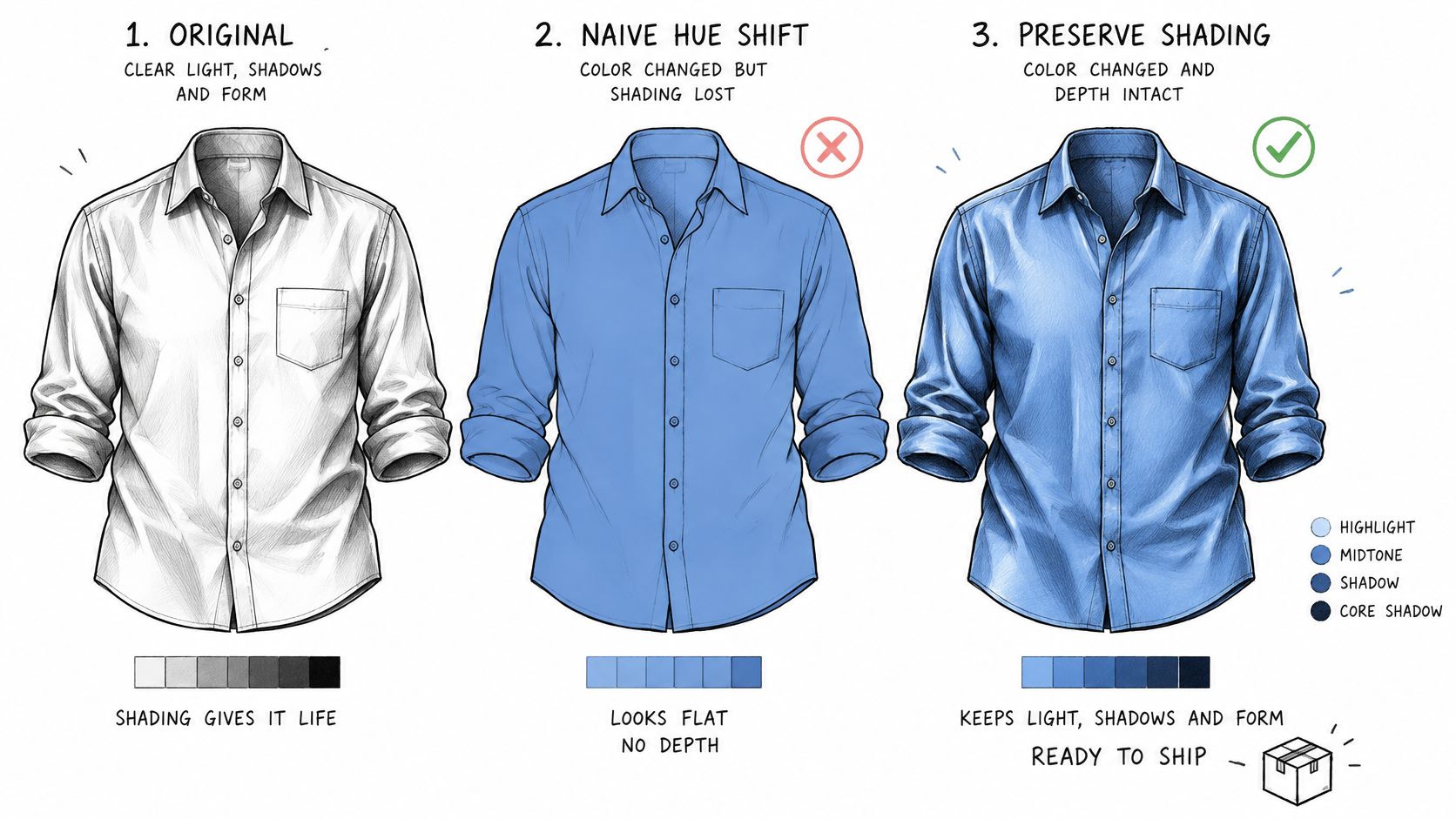
Een kleurverandering op zichzelf draagt geen licht. De plooien in een shirt zijn donker omdat ze minder licht ontvangen, dus elke verschuiving die ook de helderheid verandert, maakt die plooien ofwel plat tot een effen vlak of laat ze gloeien. Wat de herkleuring ook heeft geproduceerd, het moet dezelfde dingen behouden: schaduwen, hooglichten, materiaaluiterlijk, reflecties, transparantie en de grens tussen object en achtergrond. Verlies je een van deze, dan oogt een product als een ander materiaal onder inconsistente belichting, wat zowel een commercieel als een visueel probleem is.
Twee veelvoorkomende faalmodi in productie waar je rekening mee moet houden. De eerste zijn grenzen: objectranden en lichtvariatie blijven lastige problemen, zelfs bij segmentatie-geleide herkleuring, dus het masker is nog steeds belangrijker dan het model. De tweede is de kleurruimte. Een editor kan kleuren aanpassen in HSI of een andere tussenruimte, en het resultaat moet vóór export worden teruggezet naar RGB, zodat schermen het correct interpreteren. Exporteer je vanuit een werkruimte die nooit naar RGB is geconverteerd, dan kan het bestand er op jouw monitor goed uitzien en in de browser verkeerd.
De helderheidscontrole die een mislukte herkleuring opspoort
Voordat je een herkleuring vertrouwt, neem je waarden. Stel het Info panel in op HSB of Lab en lees vervolgens de donkerste schaduw en het helderste hooglicht op het object, voor en na. De helderheidswaarden moeten dicht bij elkaar blijven terwijl alleen de tint verandert. Als de schaduwwaarde is gestegen, heb je de zwarten opgelicht en zal het object van binnenuit verlicht lijken. Als het hooglicht is gedaald, heb je de spiegeling gedood en zal het oppervlak eruitzien als vilt. Wanneer een van beide gebeurt, verminder dan eerst de verzadigingsverandering, schakel dan over naar een blend mode die luminositeit draagt, en overweeg pas daarna het masker opnieuw op te bouwen.
Vier controles voordat je exporteert
- Maskerrand op 100 procent. Zoek naar halo's, een resterende rand van de originele kleur en uitgelopen tint op de achtergrond.
- Overeenkomst schaduw en hooglicht. Bevestig dat de donkerste en helderste waarden van het gewijzigde object in hetzelfde bereik liggen als naburige objecten onder hetzelfde licht.
- Twee schermen. Bekijk het geëxporteerde RGB-bestand op een laptop panel en een telefoon. Een match op het ene scherm verschuift routinematig op het andere, vooral bij verzadigde rood- en groentinten.
- Simulatie opnieuw uitvoeren. Haal het bestand opnieuw door de protanopia-, deuteranopia- en tritanopia-voorbeelden en bevestig dat de belangrijkste elementen nog steeds scheidbaar zijn.
Als het licht van de scène en de gradatie van het object breder moeten overeenkomen, dan behandelt het kleurcorrectieadvies van Nim het matchen van de toon over een heel frame, wat hetzelfde probleem is op grotere schaal.
Een productiedetail dat het plannen waard is: als je de herkleuring genereert via een API in plaats van een desktop-editor, worden afbeeldingslinks ongeveer 15 minuten bewaard, dus download en archiveer het bestand onmiddellijk in plaats van een CMS naar de URL te laten verwijzen. Resultaatbestanden voor video- en muziekklussen blijven ongeveer 3 uur beschikbaar. Bewaar het masker en de adjustment layers naast het geëxporteerde bestand, en het volgende colorway request duurt minuten in plaats van een herbouw.
Als de herkleuring alle vier de controles doorstaat, exporteer en archiveer dan. Als het mislukt, ga dan terug naar de method table in de eerste sectie en stap over op de volgende lichtere methode in plaats van meer verzadiging toe te voegen ter compensatie.
UberLLM biedt ontwikkelaars en mediateams één enkele API voor het genereren en bewerken van afbeeldingen, achter één key en één prepaid balance. Media jobs retourneren een task die je kunt pollen, of je kunt een webhook instellen om je app te waarschuwen wanneer het resultaat klaar is, en failed generations worden niet in rekening gebracht, dus het testen van een recolor prompt over models kost alleen de results die je behoudt. Vergelijk outputs in de dashboard playground voordat je je vastlegt op een pipeline, en bezoek dan UberLLM om de model list, pricing, en integration guides te bekijken en je eerste edit uit te voeren met je eigen reference image.