Farben im Bild ändern, ohne die Schattierung zu zerstören
Erfahren Sie, wie Sie Farben in Bildelementen ändern, wobei Schatten, Textur und Details erhalten bleiben, mit Methoden, Schritten und einem Farbblindheitstest.
Jemand gibt Ihnen ein Foto und eine kleine Bitte: die Jacke, aber in Oliv. Sie öffnen die Datei, fügen eine Farbton/Sättigung-Ebene hinzu, ziehen den Farbtonregler, und die Jacke wird tatsächlich oliv. Auch die linke Wange des Models, die Holztür hinter ihr und der Schatten unter dem Kragen. Sie machen es rückgängig, maskieren es richtig, ziehen erneut, und jetzt sieht die Jacke aus, als wäre sie mit einer Schere ausgeschnitten und mit der falschen Helligkeit wieder eingefügt worden.
Dieser zweite Fehler ist der Grund, warum Arbeit zurückgeschickt wird. Die Farbe passte. Das Licht stimmte nicht.
Das Umfärben ist selten ein Farbproblem. Es ist ein Beleuchtungsproblem, das sich als Farbproblem tarnt, weshalb der Regler, der den Farbton korrigiert, die Schattierung beim gleichen Ziehen zerstören kann. Die Methode, die funktioniert, ist die schonendste, die das Licht erhält, gefolgt von einer numerischen Überprüfung, dass die Schatten und Glanzlichter erhalten geblieben sind, gefolgt von einem Blick auf die Datei durch eine Farbsehsimulation, bevor sie ausgeliefert wird.
Inhaltsverzeichnis
- Wählen Sie die richtige Neufärbemethode für Ihr Bild
- So färben Sie ein Objekt Schritt für Schritt neu
- Neufärben mit AI Prompts, ohne die Kontrolle zu verlieren
- Neufärben für farbenblinde Betrachter, ohne Bedeutungsverlust
- Überprüfen Sie Schattierungen und Export, bevor Sie es ausliefern
Wählen Sie die richtige Methode zum Umfärben Ihres Bildes
Die Anfrage kommt meistens kurz vor einer Deadline. Ein Produktfoto braucht eine zweite Farbvariante für eine Landingpage, oder ein Stockfoto hat das falsche Hemd für eine Markenfarbpalette. Der erste Impuls ist, sofort zu Farbton/Sättigung zu greifen. Der bessere erste Schritt ist, die Methode zu wählen, denn die Methode entscheidet, ob die Falten, die Glanzlichter und die Materialwirkung die Bearbeitung überleben.
Sechs Ansätze decken fast alles ab, was Ihnen begegnen wird, und sie unterscheiden sich weit mehr im Risiko als in der Geschwindigkeit.
| Methode | Am besten für | Behält Schattierung bei | Hauptrisiko |
|---|---|---|---|
| Globale Farbton- oder Sättigungsverschiebung | Farbton- oder Stimmungsänderung des gesamten Bildes | Teilweise | Ändert jedes Pixel dieses Farbtons, einschließlich Haut und Himmel |
| Maskierte Farbtonverschiebung auf einem Objekt | Produktfarbtausch, Kleidung | Ja, wenn die Helligkeit erhalten bleibt | Sichtbare Lichthöfe an den Rändern, wo die Maske ungenau ist |
| Farbmischmodus über einer Auswahl | Matte Oberflächen, die Falten und Licht behalten müssen | Ja | Flacher Look in sehr dunklen oder sehr hellen Bereichen |
| Auswahlwerkzeug "Farbe ersetzen" | Einfarbige, flache Objekte | Begrenzt | Versagt bei Verläufen und strukturierten Oberflächen |
| KI-gestütztes Umfärben per Prompt | Schnelle Konzeptvarianten in komplexen Szenen | Benötigt jedes Mal eine Überprüfung | Kann Textur, Form oder Markenfarbe ohne Vorwarnung ändern |
| Vorlagen-Farbtausch in einer Design-App | Logos, Icons, flache Grafiken | Nicht erforderlich | Funktioniert nicht bei Fotos |
Lesen Sie die Tabelle von der mittleren Spalte nach außen. Geschwindigkeit ist selten das, was Sie einschränkt. Was Sie einschränkt, ist, ob die Oberfläche immer noch so aussieht, als wäre sie von derselben Lampe beleuchtet wie alles um sie herum, und die ganz rechte Spalte zeigt, wo jede Methode diese Illusion bricht. Lichthöfe an den Rändern bedeuten, dass die Maske, nicht der Farbton, die nächsten zehn Minuten braucht. Ein flacher Look bedeutet, dass der Mischmodus die Schatten entfernt hat, also ist die Lösung eine Helligkeitsprüfung, nicht eine andere Farbe.
Deshalb steht das KI-gestützte Umfärben per Prompt für die Produktionsarbeit weit unten. Es verdient seinen Platz bei Haaren, Netzen und anderen Rändern, die mühsam zu maskieren sind, und es ist der schnellste Weg zu Konzeptvarianten. Aber es regeneriert Pixel, anstatt sie zu verschieben, sodass es die Webart eines Stoffes ändern, einen Riemen verdünnen oder eine Markenfarbe um ein paar Grad vom Spezifikationswert abweichen lassen kann. Jede Ausgabe benötigt eine 100-prozentige Zoom-Überprüfung gegen das Original, bevor sie überhaupt in die Nähe eines Kunden gelangt.
Vorlagen-Tausch gehört in ein anderes Universum. Das Klicken auf eine Grafik in Canva und das Umfärben über die Farbfelder in der Symbolleiste ist genau richtig für Icons, Strichzeichnungen und flache Illustrationen, und genau falsch für ein Foto, da es keine separaten Formen zum Umfärben gibt.
Die Arbeitsregel: Verwenden Sie die leichteste Methode, die die Schattierung bewahrt, von der das Bild abhängt, und gehen Sie nur dann in der Tabelle nach oben, wenn diese Methode sichtbar versagt.
Teams, die Varianten zu Hunderten statt einzeln produzieren, verschieben die maskierte Bearbeitung normalerweise in eine Pipeline, und der Leitfaden zur Foto-Bearbeitungs-API erklärt, wie diese Übergabe funktioniert. Wenn das Briefing eine Stimmung und nicht eine Kundenfarbprobe ist, generiert ColorSeason AI auf AI Tool Seekers koordinierte Zielfarben, was besser ist, als einen Hex-Wert von einem Screenshot zu nehmen und festzustellen, dass er mit dem Licht der Szene kollidiert.
Ein Objekt Schritt für Schritt neu einfärben
Beginnen Sie mit der Zielfarbe, nicht mit dem Ebenenstapel. Entnehmen Sie einen Hex-Wert aus einer Referenzfarbprobe und vergleichen Sie dessen Helligkeit mit der aktuellen Helligkeit des Objekts. Wenn die Farbprobe viel dunkler oder viel heller ist als das Hemd, das Sie ändern, fügen Sie zusätzlich zur Farbtonverschiebung eine Helligkeitsverschiebung hinzu, und genau daher kommt der "aufgeklebte" Look. Passen Sie zuerst die Helligkeit an, dann verschieben Sie nur den Farbton. Photopea und GIMP handhaben die gleiche Reihenfolge mit einer Farbton/Sättigung-Ebene und einer Schnittmaske, sodass hier nichts von einem Abonnement abhängt.
Hier ist der Arbeitsablauf in der richtigen Reihenfolge, zusammen mit dem Fehler, den jeder Schritt verhindern soll.
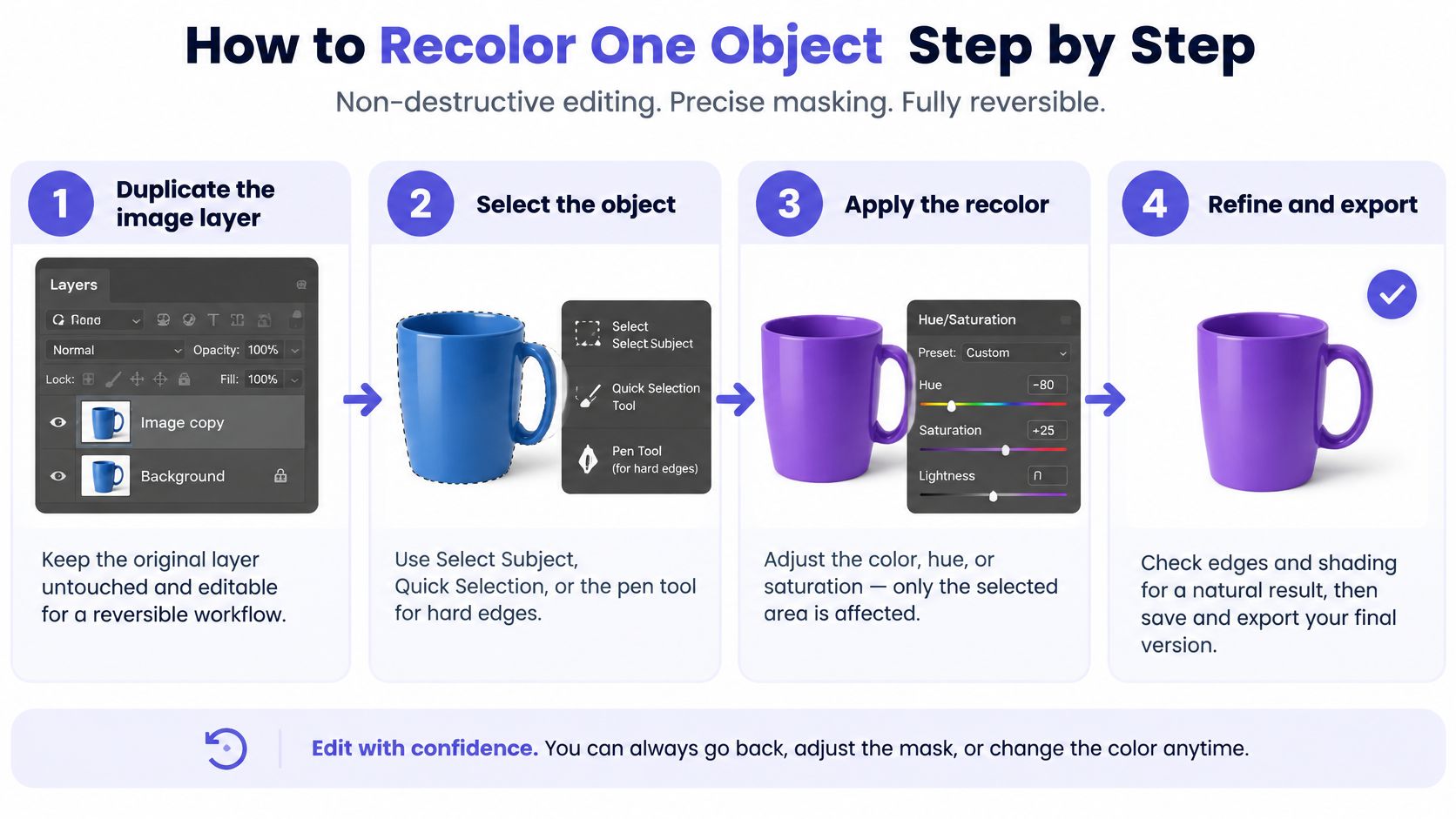
Die Bildebene duplizieren. Ein Tastendruck, und jeder spätere Schritt wird umkehrbar. Der häufigste Fehler ist, den Hintergrund direkt zu bearbeiten und dann keine saubere Referenz zu haben, wenn der Kunde die ursprüngliche Rostversion neben der neuen sehen möchte.
Das Objekt auswählen. Verwenden Sie "Motiv auswählen", "Schnellauswahl" oder das Zeichenstift-Werkzeug für harte, gefertigte Kanten wie Flaschen, Telefone und Kartons. Die Maske entscheidet, wo die Änderung aufhört. Eine zu enge Maske hinterlässt einen Rand der Originalfarbe an der Grenze; eine zu lockere Maske lässt den neuen Farbton auf die dahinterliegende Wand überlaufen.
Eine Farbton/Sättigung-Einstellungsebene an diese Maske anheften. Alt-Klick oder Option-Klick auf die Linie zwischen den Ebenen, oder verwenden Sie das Schnittmasken-Symbol. Die Änderung befindet sich nun innerhalb der Auswahl und bleibt bearbeitbar. Der Fehler ist eine Ebene, die nie angeheftet wurde, sodass sie den gesamten Rahmen neu einfärbt.
Den Farbton zum Ziel verschieben, dann die Sättigung erhöhen, in dieser Reihenfolge. Hören Sie auf, die Sättigung zu erhöhen, sobald die Farbe der Farbprobe entspricht. Ein Überschreiten dieses Punktes glättet Schattendetails und verleiht der Oberfläche einen Plastikglanz, den keine Maskierung beheben kann.
Den Mischmodus der Einstellungsebene auf "Farbe" setzen. "Farbe" übernimmt Farbton und Sättigung von der Ebene und behält die Leuchtkraft des Bildes bei, sodass Lichter und Schatten durchscheinen. Der Fehler ist, ihn auf "Normal" zu lassen, was eine flache Schicht über jede Falte malt.
Die Maske um etwa einen halben bis einen Pixel weichzeichnen. Kamerakanten sind weich, und eine gestochen scharfe Maske wirkt bei voller Vergrößerung wie ein Ausschnitt. Das Weichzeichnen um fünf Pixel, um "Dinge zu glätten", verschmiert die neue Farbe in den Hintergrund und erzeugt den Heiligenschein, den jeder Betrachter sofort bemerkt.
Die Ebene umschalten und vergleichen. Überprüfen Sie Textur, Glanzlichter und ob das Objekt immer noch als dasselbe Material wahrgenommen wird. Beurteilen Sie bei 100 Prozent, nicht bildschirmfüllend, da Kantenartefakte und verlorene Körnung bei voller Auflösung sichtbar werden und in einer Miniaturansicht verschwinden.
Wenn das Objekt so aussieht, als wäre es von einer anderen Lampe beleuchtet als der Rest der Szene, hat sich seine Helligkeit verschoben, und die Korrektur erfolgt wieder bei Schritt 5, anstatt den Farbtonregler erneut zu verschieben.
Wenn die Maske selbst der Engpass ist, erspart das programmatische Generieren eines sauberen Alpha-Kanals den mühsamen Durchgang; der Hintergrund entfernen API-Leitfaden deckt diesen Weg ab. So oder so gilt die Regel: präzise maskieren, Farbton verschieben, Leuchtkraft beibehalten, dann die Kanten in voller Größe betrachten, bevor Sie es jemandem zeigen.
Umkolorieren mit KI-Prompts ohne die Kontrolle zu verlieren
Eine anthrazitfarbene Jacke auf einem Straßenfoto soll oliv werden. Fragen Sie nach einer schöneren Jacke, und Sie erhalten ein neu gezeichnetes Kleidungsstück: Knöpfe verschieben sich, der Kragen ändert seine Form, und das Gegenlicht, das über die Schulter fiel, ist verschwunden. Fragen Sie nach einer olivfarbenen Jacke mit denselben Falten, demselben Gegenlicht, derselben Pose und demselben Hintergrund, und das Modell ist präzise genug, um der Anweisung zu folgen.
Dieser Kontrast ist das ganze Handwerk des prompt-basierten Umkolorierens. Vage Prompts liefern Ihnen ein neues Bild. Strukturierte Prompts liefern Ihnen dasselbe Bild mit einer anderen Farbe.
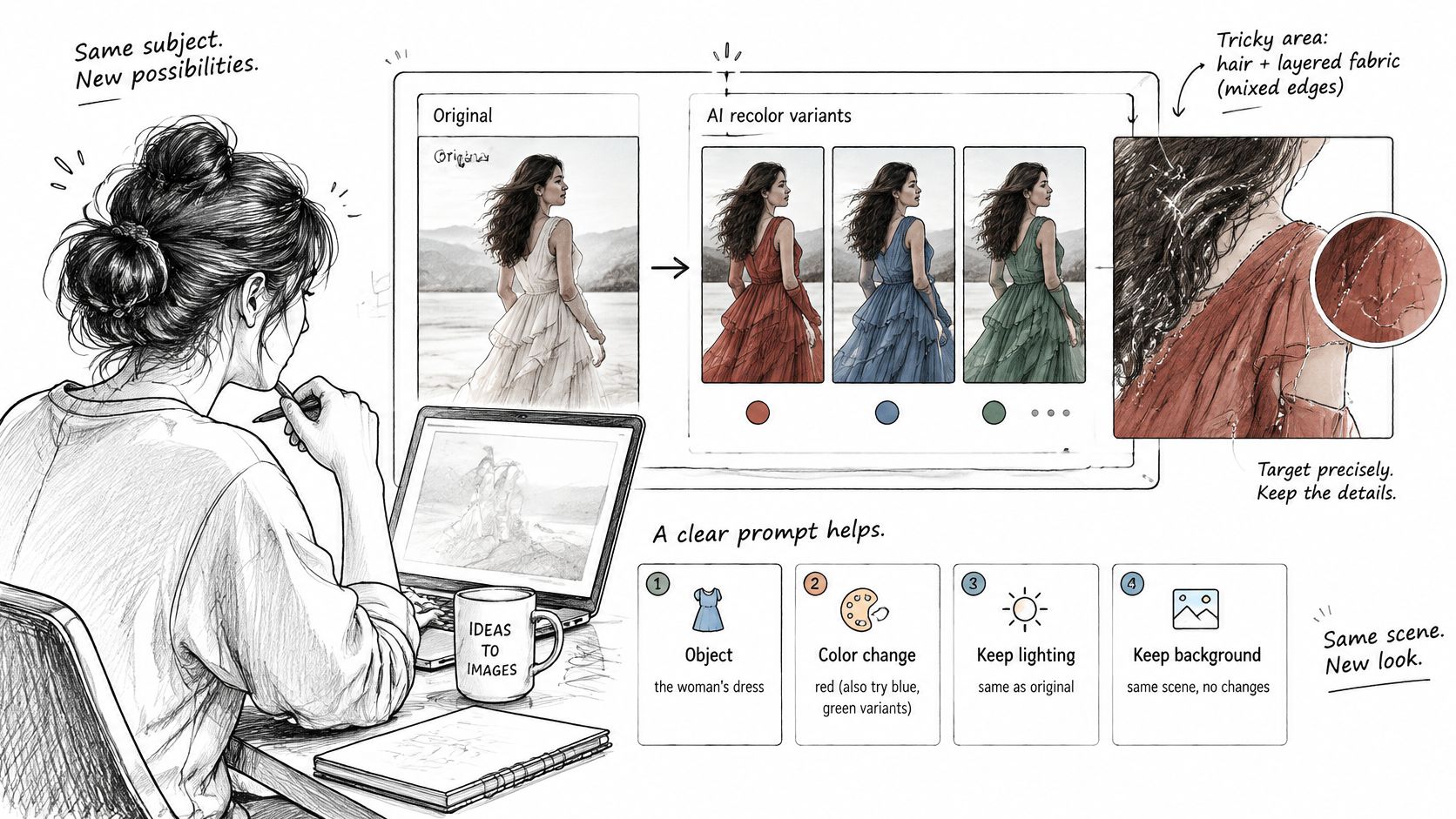
Bauen Sie jeden Prompt aus vier Teilen auf:
- Das Objekt, präzise benannt und im Bildrahmen lokalisiert ("die Jeansjacke, die das Motiv trägt").
- Die Zielfarbe, als spezifischer Farbton und nicht als Stimmung benannt ("tiefes Olivgrün, ungefähr #556B2F"). Hex-Werte sind nicht garantiert, aber sie grenzen das Ergebnis ein.
- Was sich nicht ändern darf: Lichtrichtung, Materialtextur, Hintergrund, Pose, Form, Bildausschnitt. Sagen Sie alles davon, jedes Mal.
- Das Ausgabeformat, wie gleiches Seitenverhältnis, volle Auflösung, keine hinzugefügten Elemente.
Was Sie prüfen sollten, bevor Sie die Ausgabe akzeptieren
Öffnen Sie das Original und das Ergebnis nebeneinander bei 100 Prozent Zoom. Bestätigen Sie, dass die Kanten natürlich am Hintergrund anliegen, die Maserung und Textur erhalten bleiben und die Silhouette sich nicht verschoben hat. Lehnen Sie alles ab, was Details hinzufügt, eine Falte entfernt oder ein Logo verschiebt. Lehnen Sie eine abgewichene Markenfarbe ab, denn ein "nahe genug" Orange ist ein Markenproblem, keine Designentscheidung.
Es gibt einen tieferen Grund, mit dem Original zu vergleichen, anstatt dem Ergebnis zu vertrauen. Im Jahr 2025, analysierten Forscher der University of Louisville und Kooperationspartner 8,400 Bilder, um Farbstatistiken in Bildern zu vergleichen, die von drei KI-Modellen – DALL·E 2, DreamStudio und Adobe Firefly – generiert wurden, mit realen Bildern aus der Bing Bildersuche, wie im Journal of the Optical Society of America A berichtet. Generierte Bilder weisen andere Farbstatistiken auf als Fotografien, sodass ein KI-umkoloriertes Objekt isoliert betrachtet plausibel aussehen kann, aber neben dem Rest des Bildes leicht falsch wirkt. Iterieren ist günstig genug, um frei abzulehnen: Flux 2 Pro kostet $0.0075 pro Bild über UberLLM gegenüber einem Listenpreis von $0.03, sodass das Verwerfen von drei Varianten, um die vierte zu behalten, weniger kostet als die Zeit, die Sie mit der Retusche einer schlechten verbringen würden.
Neufärbung für farbenblinde Betrachter ohne Bedeutungsverlust
Die meisten Anleitungen zum Ändern von Farben in Bilddateien behandeln die Aufgabe als kosmetisch: das Hemd tauschen, das Logo anpassen, den Hintergrund tönen. Die wichtigere Frage ist, ob das neu eingefärbte Bild immer noch jedem Betrachter die gleiche Botschaft vermittelt. Farbsehschwäche betrifft laut einer 2024 ACM-Studie zur semantischen Neufärbung ungefähr 8% der Männer und 0.5% der Frauen, was bedeutet, dass ein Diagramm, ein Statusindikator oder eine Produktfarbgebung, die für Sie klar lesbar ist, zwei bedeutungsvolle Signale für einen erheblichen Teil Ihres Publikums verschmelzen kann.
Der kontraintuitive Teil ist, dass mehr Farbe nicht zugänglicher ist. Eine globale Sättigungserhöhung oder eine Verschiebung des Farbtons im gesamten Bild kann in Bereichen, die nie ein Problem darstellten, neue Verwirrungen stiften, und Ganzbildfilter verändern Farben, über die sich niemand beschwert hat. Dieselbe Forschung empfiehlt objektbewusste Neufärbung, die Erhaltung von Luminanz und Kontrast sowie die Validierung durch Simulation, und sie stellt fest, dass die Kontrastberechnung speziell für farbsehschwache Benutzer immer noch zu wenig Beachtung findet. Die semantische Neufärbung von Grafiken folgt der selektiven Logik: Ändern Sie die Bereiche, die verwirrend sind, und lassen Sie den Rest des Bildes unverändert.
Simulieren Sie die drei Bedingungen, nicht nur eine
| Bedingung | Verwechselte Farben | Ungefähre Häufigkeit | Was zu prüfen ist |
|---|---|---|---|
| Protanopie (Fehlen rot-empfindlicher Zapfen) | Rot und Grün, Rottöne wirken dunkel | Etwa 1% der Männer | Rote und grüne Elemente unterscheiden sich in der Helligkeit |
| Deuteranopie (Fehlen grün-empfindlicher Zapfen) | Rot und Grün, Grüntöne wirken wie Brauntöne | Etwa 5 bis 6% der Männer | Grüne und braune oder rote Töne bleiben unterscheidbar |
| Tritanopie (Fehlen blau-empfindlicher Zapfen) | Blau und Gelb, Violett und Rot | Selten bei beiden Geschlechtern | Blaue und grüne oder violette und rote Töne bleiben trennbar |
Führen Sie die neu eingefärbte Datei durch einen Simulator für alle drei Bedingungen und achten Sie speziell auf die Bereiche, die Sie geändert haben. Eine einzelne Deuteranopie-Vorschau ist nicht ausreichend, da eine Bearbeitung, die ein Rot-Grün-Paar korrigiert, ein Blau-Gelb-Paar, das Sie nie bemerkt haben, zusammenbrechen lassen kann. Angenommen, ein Dashboard verwendet einen roten Punkt für fehlgeschlagene Aufgaben und einen grünen Punkt für bestandene Aufgaben. Färben Sie nur diese beiden Elemente blau und orange um, lassen Sie alle anderen Panels unberührt, und die Bedeutung bleibt für farbenblinde Betrachter erhalten, ohne den Rest der Benutzeroberfläche neu gestalten zu müssen.
Wenn zwei neu eingefärbte Elemente in einer Simulation identisch aussehen, beheben Sie dies mit Helligkeit statt mit einem anderen Farbton. Helligkeitsunterschiede überdauern jede Form von Farbsehschwäche; Farbtonunterschiede nicht.
Schattierung und Export prüfen, bevor Sie versenden
Eine reine Farbtonänderung transportiert kein Licht. Die Falten eines Hemdes sind dunkel, weil sie weniger Licht empfangen. Jede Verschiebung, die auch die Helligkeit verändert, lässt diese Falten entweder zu einer einfarbigen Fläche verflachen oder bringt sie zum Leuchten. Was auch immer die Neufärbung erzeugt hat, es muss dieselben Dinge bewahren: Schatten, Glanzlichter, Materialerscheinung, Reflexionen, Transparenz und die Grenze zwischen Objekt und Hintergrund. Verlieren Sie eines davon, und ein Produkt wirkt wie ein anderes Material unter inkonsistenter Beleuchtung, was sowohl ein kommerzielles als auch ein visuelles Problem darstellt.
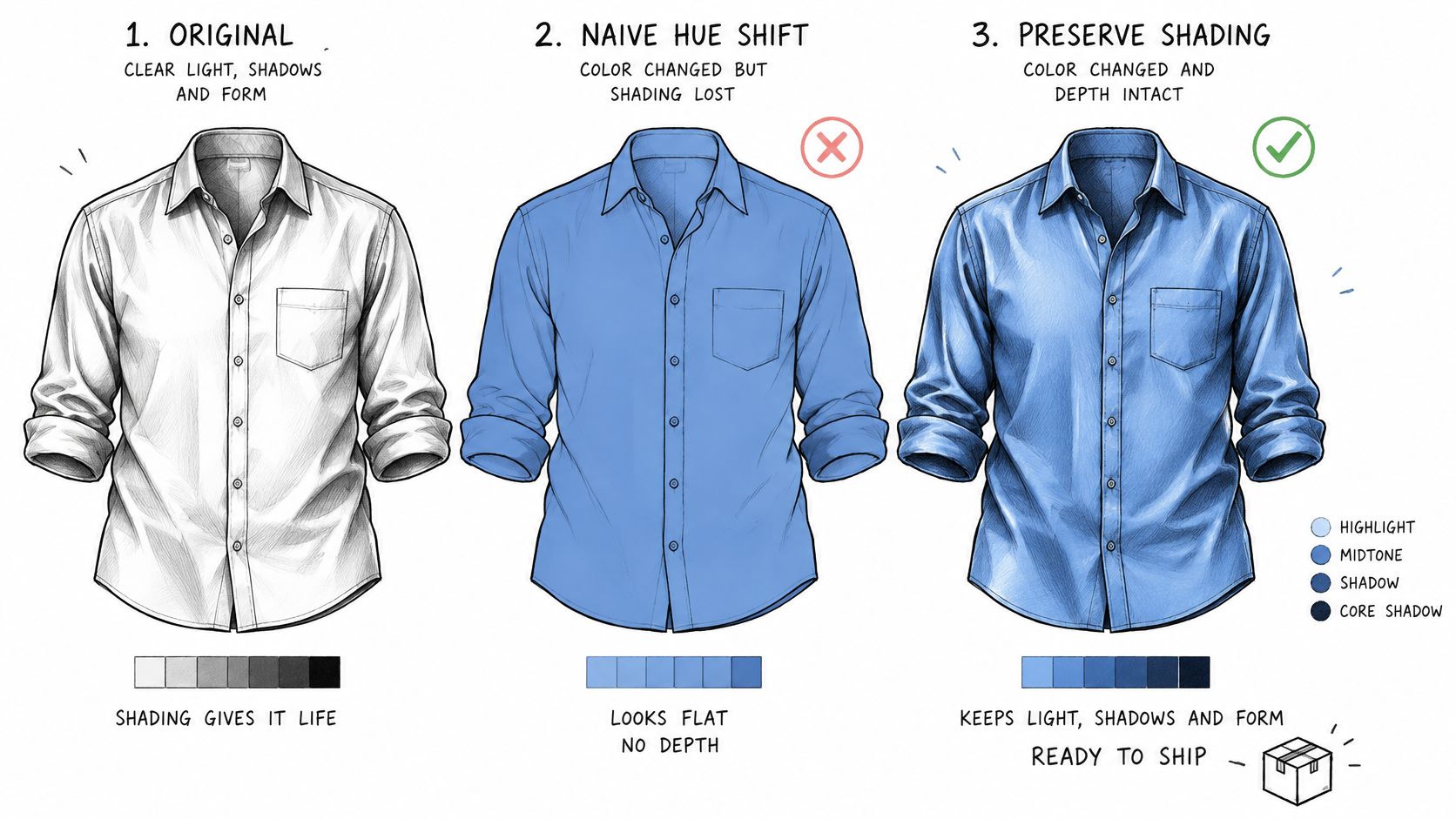
Zwei Fehlerquellen treten in der Produktion häufig genug auf, um sie einzuplanen. Die erste sind Grenzen: Objektkanten und Beleuchtungsvariationen bleiben selbst bei segmentierungsgesteuerter Neufärbung schwierige Probleme, daher ist die Maske immer noch wichtiger als das Modell. Die zweite ist der Farbraum. Ein Editor kann Farben in HSI oder einem anderen Zwischenraum anpassen, und das Ergebnis muss vor dem Export zurück in RGB konvertiert werden, damit Displays es korrekt interpretieren. Exportieren Sie aus einem Arbeitsraum, der nie in RGB konvertiert wurde, und die Datei kann auf Ihrem Monitor richtig aussehen, im Browser aber falsch.
Der Helligkeitscheck, der eine fehlgeschlagene Neufärbung erkennt
Bevor Sie einer Neufärbung vertrauen, messen Sie Werte. Stellen Sie das Info-Panel auf HSB oder Lab ein und lesen Sie dann den dunkelsten Schatten und das hellste Glanzlicht auf dem Objekt, davor und danach. Die Helligkeitswerte sollten nahe beieinander bleiben, während sich nur der Farbton ändert. Wenn der Schattenwert gestiegen ist, haben Sie die Schwarztöne angehoben und das Objekt wird von innen beleuchtet aussehen. Wenn das Glanzlicht gefallen ist, haben Sie den Spekularglanz getötet und die Oberfläche wird wie Filz aussehen. Wenn eines davon passiert, reduzieren Sie zuerst die Sättigungsänderung, wechseln Sie dann zu einem Mischmodus, der Luminosität transportiert, und erst dann ziehen Sie in Betracht, die Maske neu aufzubauen.
Vier Prüfungen vor dem Export
- Maskenkante bei 100 Prozent. Suchen Sie nach Halos, einem Restrand der Originalfarbe und verschüttetem Farbton auf dem Hintergrund.
- Übereinstimmung von Schatten und Glanzlicht. Bestätigen Sie, dass die dunkelsten und hellsten Werte des geänderten Objekts im selben Bereich liegen wie die benachbarter Objekte unter demselben Licht.
- Zwei Displays. Betrachten Sie die exportierte RGB-Datei auf einem Laptop-Bildschirm und einem Telefon. Eine Übereinstimmung auf einem Bildschirm verschiebt sich routinemäßig auf dem anderen, besonders bei gesättigten Rot- und Grüntönen.
- Simulations-Neudurchlauf. Führen Sie die Datei erneut durch die Protanopie-, Deuteranopie- und Tritanopie-Vorschauen und bestätigen Sie, dass die Schlüsselelemente immer noch trennbar sind.
Wenn das Licht der Szene und die Gradation des Objekts breiter übereinstimmen müssen, deckt der Farbkorrektur-Ratgeber von Nim die Tonabstimmung über einen ganzen Frame ab, was dasselbe Problem in größerem Maßstab ist.
Ein Produktionsdetail, das es wert ist, geplant zu werden: Wenn Sie die Neufärbung über eine API statt über einen Desktop-Editor generieren, werden Bild-Links für etwa 15 Minuten aufbewahrt, laden Sie die Datei also sofort herunter und archivieren Sie sie, anstatt ein CMS auf die URL zu verweisen. Ergebnisdateien für Video- und Musikaufträge halten etwa 3 Stunden. Bewahren Sie die Masken- und Einstellungsebenen zusammen mit der exportierten Datei auf, und die nächste Farbanfrage dauert Minuten statt eines Neuaufbaus.
Wenn die Neufärbung alle vier Prüfungen besteht, exportieren und archivieren Sie. Wenn sie fehlschlägt, gehen Sie zur Methodentabelle im ersten Abschnitt zurück und wechseln Sie zur nächsthelleren Methode, anstatt mehr Sättigung zur Kompensation hinzuzufügen.
UberLLM bietet Entwicklern und Medienteams eine einzige API für Bildgenerierung und -bearbeitung, hinter einem Schlüssel und einem Prepaid-Guthaben. Medienaufträge geben eine Aufgabe zurück, die Sie abfragen können, oder Sie können einen Webhook einrichten, um Ihre App zu benachrichtigen, wenn das Ergebnis bereit ist. Fehlgeschlagene Generierungen werden nicht berechnet, sodass das Testen eines Neufärbungs-Prompts über Modelle hinweg nur die Ergebnisse kostet, die Sie behalten. Vergleichen Sie die Ausgaben im Dashboard-Playground, bevor Sie sich für eine Pipeline entscheiden, und besuchen Sie dann UberLLM, um die Modellliste, Preise und Integrationsanleitungen einzusehen und Ihre erste Bearbeitung mit Ihrem eigenen Referenzbild durchzuführen.