Cambiar colores en una imagen sin arruinar las sombras
Aprende a cambiar colores en elementos de la imagen manteniendo las sombras, la textura y el detalle, con métodos, pasos y una comprobación para daltónicos.
Alguien te entrega una foto y una pequeña petición: la chaqueta, pero en color oliva. Abres el archivo, añades una capa de Tono/Saturación, arrastras el deslizador de tono, y la chaqueta sí se vuelve oliva. También lo hacen la mejilla izquierda de la modelo, la puerta de madera detrás de ella y la sombra bajo el cuello. Deshaces, la enmascaras correctamente, arrastras de nuevo, y ahora la chaqueta parece que fue recortada con tijeras y pegada de nuevo con el brillo equivocado.
Ese segundo fallo es el que hace que el trabajo sea devuelto. El color coincidía. La luz no.
Recolorear rara vez es un problema de color. Es un problema de iluminación disfrazado de problema de color, por eso el deslizador que arregla el tono puede arruinar el sombreado en el mismo arrastre. El método que funciona es el más sutil que mantiene la luz, seguido de una verificación numérica de que las sombras y las luces sobrevivieron, seguido de una revisión del archivo a través de una simulación de visión de color antes de su envío.
Tabla de Contenidos
- Elige el Método de Recoloración Correcto para Tu Imagen
- Cómo Recolorar un Objeto Paso a Paso
- Recoloración con Prompts de IA sin Perder el Control
- Recoloración para Espectadores Daltónicos sin Perder el Significado
- Revisa el Sombreado y Exporta Antes de Publicar
Elige el método de recoloreado adecuado para tu imagen
La solicitud suele llegar con una fecha límite. Una foto de producto necesita una segunda combinación de colores para una página de destino, o una foto de archivo tiene la camiseta equivocada para la paleta de una marca. El instinto es recurrir a Tono/Saturación inmediatamente. El primer paso mejor es elegir el método, porque el método decide si los pliegues, los brillos especulares y la lectura del material sobreviven a la edición.
Seis enfoques cubren casi todo lo que encontrarás, y difieren mucho más en riesgo que en velocidad.
| Método | Ideal para | Mantiene el sombreado | Principal riesgo |
|---|---|---|---|
| Cambio global de tono o saturación | Cambio de tinte o ambiente de toda la imagen | Parcialmente | Cambia cada píxel de ese tono, incluyendo piel y cielo |
| Cambio de tono enmascarado en un objeto | Intercambio de color de producto, ropa | Sí, cuando se conserva la luminosidad | Halos de borde visibles donde la máscara está suelta |
| Modo de fusión de color sobre una selección | Superficies mate que deben conservar pliegues y luz | Sí | Aspecto plano en áreas muy oscuras o muy brillantes |
| Herramienta de selección "Reemplazar color" | Objetos sólidos de color plano | Limitado | Falla en degradados y superficies texturizadas |
| Recoloreado basado en prompt de IA | Variantes de concepto rápidas en escenas complejas | Necesita revisión cada vez | Puede cambiar la textura, forma o color de marca sin previo aviso |
| Intercambio de color de plantilla en una aplicación de diseño | Logotipos, iconos, gráficos planos | No es necesario | No funciona en fotografías |
Lee la tabla desde la columna central hacia afuera. La velocidad rara vez es lo que te limita. Lo que te limita es si la superficie sigue pareciendo iluminada por la misma lámpara que todo lo que la rodea, y la columna de más a la derecha es donde cada método rompe esa ilusión. Los halos de borde significan que la máscara, no el tono, necesita los próximos diez minutos. Un aspecto plano significa que el modo de fusión eliminó las sombras, por lo que la solución es una verificación de luminosidad, no un color diferente.
Por eso el recoloreado basado en prompt de IA se sitúa cerca de la parte inferior para el trabajo de producción. Se gana su lugar en cabello, mallas y otros bordes que son difíciles de enmascarar, y es la ruta más rápida para variantes de concepto. Pero regenera píxeles en lugar de desplazarlos, por lo que puede cambiar el tejido de una tela, adelgazar una correa o desviar un color de marca unos pocos grados de la especificación. Cada resultado necesita una revisión con zoom del 100 por ciento contra el original antes de que se acerque a un cliente.
Los intercambios de plantilla pertenecen a un universo diferente. Hacer clic en un gráfico en Canva y recolorearlo a través de los cuadrados de color en la barra de herramientas es exactamente correcto para iconos, arte lineal e ilustraciones planas, y exactamente incorrecto para una fotografía, porque no hay formas separadas para recolorear.
La regla de trabajo: usa el método más ligero que conserve el sombreado del que depende la imagen, y sube en la tabla solo cuando ese método falle visiblemente.
Los equipos que producen variantes por cientos en lugar de una a la vez suelen mover la edición enmascarada a un pipeline, y la guía de API de edición de fotos explica cómo funciona esa transferencia. Cuando el encargo es un ambiente en lugar de una muestra del cliente, ColorSeason AI en AI Tool Seekers genera colores objetivo coordinados, lo que supera el muestreo de un hexadecimal de una captura de pantalla y descubrir que choca con la luz de la escena.
Cómo Recolorar un Objeto Paso a Paso
Empieza con el color objetivo, no con la pila de capas. Toma una muestra de un valor hexadecimal de una paleta de referencia, luego compara su luminosidad con la luminosidad actual del objeto. Si la paleta es mucho más oscura o mucho más clara que la camiseta que estás cambiando, estarás añadiendo un cambio de brillo además de un cambio de tono, y de ahí viene el aspecto de "pegado". Primero iguala la luminosidad, luego mueve solo el tono. Photopea y GIMP manejan la misma secuencia con una capa de Tono/Saturación y una máscara de recorte, así que nada aquí depende de una suscripción.
Aquí tienes el flujo de trabajo en orden, con el error que cada paso está diseñado para prevenir.
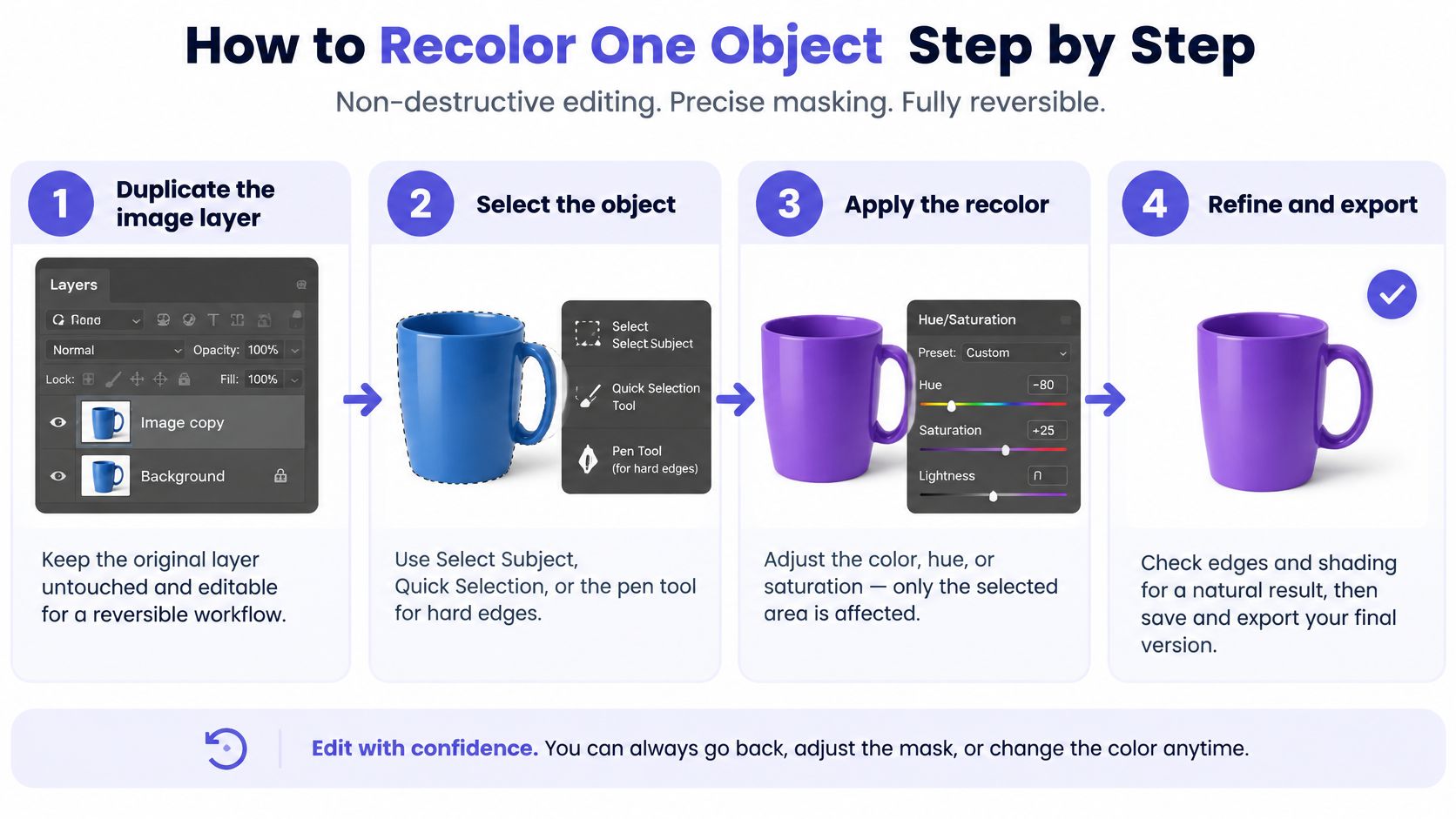
Duplica la capa de imagen. Una pulsación de tecla, y cada paso posterior se vuelve reversible. El error común es editar el fondo directamente, y luego no tener una referencia limpia cuando el cliente pide ver la versión original oxidada junto a la nueva.
Selecciona el objeto. Usa "Seleccionar Sujeto", "Selección Rápida" o la herramienta pluma para bordes duros y fabricados como botellas, teléfonos y cajas. La máscara decide dónde se detiene el cambio. Una máscara demasiado ajustada deja un borde del color original en el límite; demasiado suelta y el nuevo tono se derrama sobre la pared de atrás.
Recorta una capa de ajuste de Tono/Saturación a esa máscara. Haz Alt-clic o Option-clic en la línea entre las capas, o usa el icono de recorte. El cambio ahora vive dentro de la selección y permanece editable. El error es una capa que nunca se recortó, por lo que repinta todo el marco.
Mueve el tono al objetivo, luego aumenta la saturación, en ese orden. Deja de aumentar la saturación en el momento en que el color coincida con la paleta. Superar ese punto aplana el detalle de las sombras y le da a la superficie un brillo plástico que ninguna cantidad de enmascaramiento puede reparar.
Establece el modo de fusión de la capa de ajuste en "Color". "Color" toma el tono y la saturación de la capa y deja la luminosidad de la imagen, por lo que los brillos y las sombras se transparentan. El error es dejarlo en "Normal", lo que pinta una capa plana sobre cada pliegue.
Calma la máscara en aproximadamente medio píxel a un píxel. Los bordes de la cámara son suaves, y una máscara nítida como una cuchilla se lee como un recorte a zoom completo. Calmar cinco píxeles para "suavizar las cosas" difumina el nuevo color en el fondo y crea el halo que todo revisor detecta al instante.
Alterna la capa y compara. Verifica la textura, los brillos especulares y si el objeto todavía se percibe como el mismo material. Juzga al 100 por ciento, no ajustado a la pantalla, porque los artefactos de borde y la pérdida de grano aparecen a resolución completa y desaparecen en una miniatura.
Si el objeto parece iluminado por una lámpara diferente al resto de la escena, su luminosidad se movió, y la solución está de vuelta en el paso 5 en lugar de otro pequeño empujón del deslizador de tono.
Cuando la máscara misma es el cuello de botella, generar un canal alfa limpio programáticamente ahorra el tedioso paso; la guía de la API para eliminar fondos cubre esa ruta. De cualquier manera, la regla se mantiene: enmascara con precisión, cambia el tono, mantén la luminosidad, luego mira los bordes a tamaño completo antes de mostrárselo a cualquiera.
Recolorear con prompts de IA sin perder el control
Una chaqueta gris carbón en una foto callejera necesita volverse oliva. Pide una chaqueta más bonita y obtendrás una prenda que ha sido redibujada: los botones se mueven, el cuello cambia de forma y la luz de fondo que caía sobre el hombro desaparece. Pide una chaqueta oliva con los mismos pliegues, la misma luz de fondo, la misma pose y el mismo fondo, y el modelo tendrá algo lo suficientemente específico como para obedecer.
Ese contraste es la esencia del arte de recolorear basado en prompts. Los prompts vagos te dan una imagen nueva. Los prompts estructurados te dan la misma imagen con un color diferente.
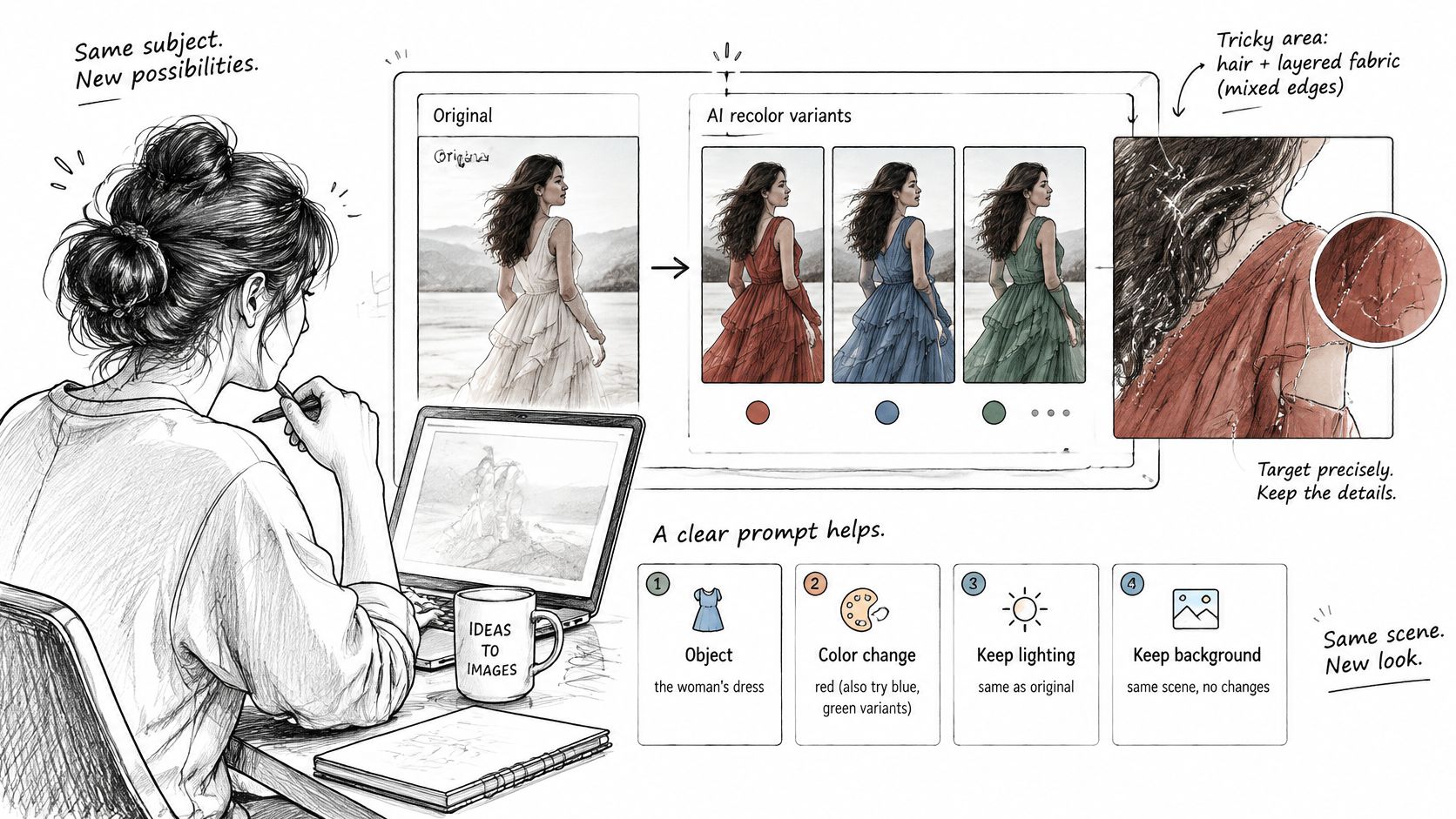
Construye cada prompt a partir de cuatro partes:
- El objeto, nombrado con precisión y ubicado en el encuadre ("la chaqueta de mezclilla que lleva el sujeto").
- El color objetivo, nombrado como un tono específico en lugar de un estado de ánimo ("verde oliva oscuro, aproximadamente #556B2F"). Los valores hexadecimales no están garantizados, pero acotan el resultado.
- Lo que no debe cambiar: dirección de la iluminación, textura del material, fondo, pose, forma, recorte. Dilo todo, cada vez.
- El formato de salida, como la misma relación de aspecto, resolución completa, sin elementos añadidos.
Qué revisar antes de aceptar el resultado
Abre el original y el resultado uno al lado del otro con un zoom del 100 por ciento. Confirma que los bordes se asientan naturalmente contra el fondo, que el grano y la textura sobreviven, y que la silueta no se ha desplazado. Rechaza cualquier cosa que añada detalles, elimine un pliegue o mueva un logotipo. Rechaza un color de marca que se haya desviado, porque un naranja 'casi igual' es un problema de marca, no una elección de diseño.
Hay una razón más profunda para comparar con el original en lugar de confiar en el resultado. En 2025,, investigadores de la Universidad de Louisville y colaboradores analizaron 8,400 imágenes para comparar las estadísticas de color en imágenes generadas por tres modelos de IA, DALL·E 2, DreamStudio y Adobe Firefly, con imágenes reales de Bing Image Search, según lo informado en el Journal of the Optical Society of America A. Las imágenes generadas tienen estadísticas de color diferentes a las de las fotografías, por lo que un objeto recoloreado por IA puede parecer plausible de forma aislada y ligeramente incorrecto junto al resto del encuadre. La iteración es lo suficientemente económica como para rechazar libremente: Flux 2 Pro cuesta $0.0075 por imagen a través de UberLLM frente a un precio de lista de $0.03, por lo que descartar tres variantes para quedarse con la cuarta cuesta menos que el tiempo que dedicarías a retocar una mala.
Recoloración para espectadores daltónicos sin perder el significado
La mayoría de las guías sobre cómo cambiar colores en archivos de imagen tratan el trabajo como cosmético: cambiar la camiseta, combinar el logotipo, teñir el fondo. La pregunta más importante es si la imagen recoloreada sigue comunicando a todos los que la miran. La deficiencia de visión del color afecta a aproximadamente el 8% de los hombres y el 0.5% de las mujeres, según un estudio de la ACM 2024 sobre recoloración semántica, lo que significa que un gráfico, un indicador de estado o una combinación de colores de producto que te resulta clara puede fusionar dos señales significativas para una parte importante de tu audiencia.
La parte contraintuitiva es que más color no significa más accesibilidad. Un aumento global de la saturación o un cambio de tono en toda la imagen puede generar nuevas confusiones en regiones que nunca fueron un problema, y los filtros de imagen completa alteran colores de los que nadie se quejó. La misma investigación recomienda la recoloración consciente del objeto, la preservación de la luminancia y el contraste, y la validación mediante simulación, y señala que el cálculo del contraste específicamente para usuarios con deficiencia de visión del color todavía recibe muy poca atención. La recoloración semántica de obras de arte sigue la lógica selectiva: cambia las regiones que son confusas y deja el resto de la imagen intacto.
Simula las tres condiciones, no una
| Condición | Colores que confunde | Prevalencia aproximada | Qué verificar |
|---|---|---|---|
| Protanopia (falta de conos sensibles al rojo) | Rojo y verde, los rojos se ven oscuros | Aproximadamente el 1% de los hombres | Los elementos rojos y verdes difieren en luminosidad |
| Deuteranopia (falta de conos sensibles al verde) | Rojo y verde, los verdes se ven como marrones | Aproximadamente del 5 al 6% de los hombres | Los verdes y marrones o rojos permanecen distintos |
| Tritanopia (falta de conos sensibles al azul) | Azul y amarillo, morado y rojo | Raro en ambos sexos | Azul y verde o morado y rojo se mantienen separables |
Ejecuta el archivo recoloreado a través de un simulador para las tres condiciones y fíjate específicamente en las regiones que cambiaste. Una sola vista previa de deuteranopia no es suficiente, porque una edición que arregla un par rojo-verde puede colapsar uno azul-amarillo que nunca notaste. Imagina que un panel de control usa un punto rojo para trabajos fallidos y un punto verde para los aprobados. Recolorea solo esos dos elementos a azul y naranja, deja cualquier otro panel intacto, y el significado se mantiene para los espectadores daltónicos sin rediseñar el resto de la interfaz.
Si dos elementos recoloreados se ven idénticos en cualquier simulación, arréglalo con luminosidad en lugar de con otro tono. Las diferencias de brillo sobreviven a todas las formas de deficiencia de visión del color; las diferencias de tono no.
Revisa el sombreado y exporta antes de enviar
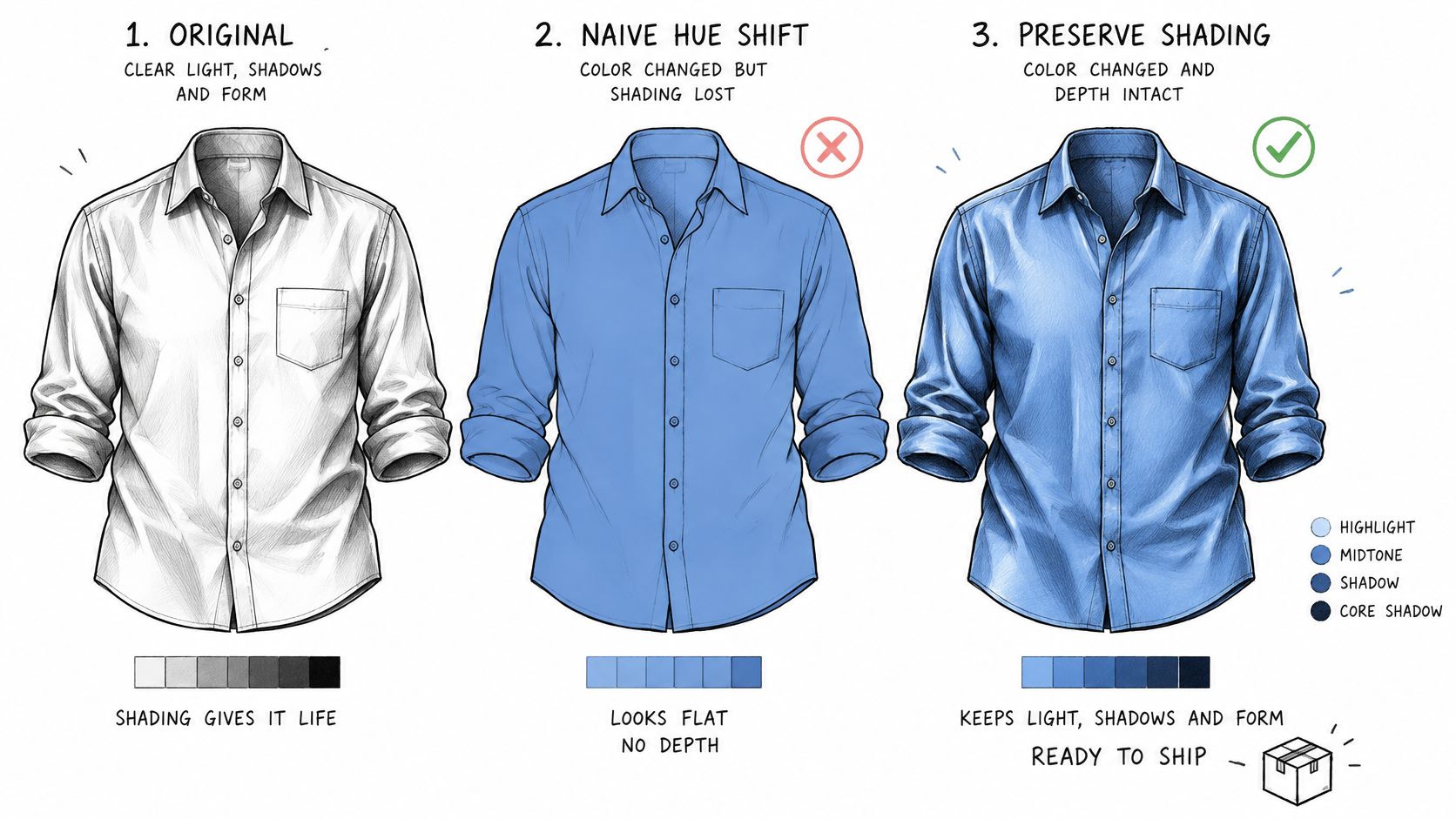
Un cambio de tono por sí solo no transporta luz. Los pliegues de una camisa son oscuros porque reciben menos luz, por lo que cualquier cambio que también mueva la luminosidad o bien aplana esos pliegues en un parche sólido o los hace brillar. Sea lo que sea que haya producido el cambio de color, debe preservar las mismas cosas: sombras, luces, apariencia del material, reflejos, transparencia y el límite entre el objeto y el fondo. Si pierdes cualquiera de ellos, un producto se percibirá como un material diferente bajo una iluminación inconsistente, lo cual es tanto un problema comercial como visual.
Dos modos de fallo surgen con suficiente frecuencia en producción como para planificar en torno a ellos. El primero son los límites: los bordes de los objetos y la variación de la iluminación siguen siendo problemas difíciles incluso para la recoloración guiada por segmentación, por lo que la máscara sigue importando más que el modelo. El segundo es el espacio de color. Un editor puede ajustar los colores en HSI u otro espacio intermedio, y el resultado debe convertirse de nuevo a RGB antes de la exportación para que las pantallas lo interpreten correctamente. Exporta desde un espacio de trabajo que nunca se convirtió a RGB y el archivo puede verse bien en tu monitor y mal en el navegador.
La comprobación de luminosidad que detecta un cambio de color fallido
Antes de confiar en cualquier cambio de color, toma muestras numéricas. Configura el panel de información en HSB o Lab, luego lee la sombra más oscura y la luz más brillante del objeto, antes y después. Las lecturas de luminosidad deben mantenerse cercanas mientras solo se mueve el tono. Si la lectura de la sombra subió, has levantado los negros y el objeto parecerá iluminado desde dentro. Si la luz bajó, has matado el especular y la superficie parecerá de fieltro. Cuando ocurra cualquiera de los dos, reduce primero el cambio de saturación, luego cambia a un modo de fusión que transporte luminosidad, y solo entonces considera reconstruir la máscara.
Cuatro comprobaciones antes de exportar
- Borde de la máscara al 100 por ciento. Busca halos, un borde residual del color original y un tono derramado sobre el fondo.
- Concordancia de sombras y luces. Confirma que los valores más oscuros y más brillantes del objeto modificado se encuentran en el mismo rango que los objetos vecinos bajo la misma luz.
- Dos pantallas. Visualiza el archivo RGB exportado en el panel de un portátil y en un teléfono. Una coincidencia en una pantalla se desplaza rutinariamente en la otra, especialmente en rojos y verdes saturados.
- Nueva ejecución de simulación. Vuelve a pasar el archivo por las previsualizaciones de protanopia, deuteranopia y tritanopia y confirma que los elementos clave siguen siendo separables.
Si la luz de la escena y el grado del objeto necesitan concordar de manera más amplia, el consejo de etalonaje de color de Nim cubre la coincidencia de tono en todo un fotograma, que es el mismo problema a mayor escala.
Un detalle de producción que vale la pena planificar: si generas el cambio de color a través de una API en lugar de un editor de escritorio, los enlaces de imagen se mantienen durante aproximadamente 15 minutos, así que descarga y archiva el archivo inmediatamente en lugar de apuntar un CMS a la URL. Los archivos de resultados para trabajos de vídeo y música duran aproximadamente 3 horas. Mantén la máscara y las capas de ajuste junto al archivo exportado, y la próxima solicitud de combinación de colores tomará minutos en lugar de una reconstrucción.
Si el cambio de color pasa las cuatro comprobaciones, exporta y archiva. Si falla, vuelve a la tabla de métodos de la primera sección y pasa al siguiente método más ligero en lugar de añadir más saturación para compensar.
UberLLM ofrece a desarrolladores y equipos de medios una única API para la generación y edición de imágenes, con una sola API key y un saldo prepago. Los trabajos de medios devuelven una tarea que puedes consultar (poll), o puedes configurar un webhook para notificar a tu aplicación cuando el resultado esté listo, y las generaciones fallidas no se cobran, por lo que probar un prompt de cambio de color en diferentes modelos solo cuesta los resultados que conservas. Compara las salidas en el playground del dashboard antes de comprometerte con una pipeline, luego visita UberLLM para ver la lista de modelos, precios y guías de integración y ejecuta tu primera edición con tu propia imagen de referencia.