更改图片颜色而不破坏阴影
学习如何在更改图片元素颜色时,保留阴影、纹理和细节,并提供方法、步骤和色盲检测。
有人递给你一张照片,提出了一个小小的请求:这件夹克,但要橄榄绿色的。你打开文件,添加一个“色相/饱和度”图层,拖动色相滑块,夹克确实变成了橄榄绿色。模特儿的左脸颊、她身后的木门,以及衣领下的阴影也一样变色了。你撤销操作,正确地进行蒙版,再次拖动,现在夹克看起来就像是用剪刀剪下来,然后以错误的亮度重新粘贴上去的。
第二次失败就是导致作品被退回的原因。颜色匹配了。光线却没有。
重新着色很少是颜色问题。它是一个披着颜色外衣的灯光问题,这就是为什么修复色相的滑块在同一次拖动中会破坏阴影效果。有效的方法是:采用最轻微的调整以保留光线,然后进行数值检查以确保阴影和高光得以保留,最后在交付前通过色觉模拟查看文件。
目录
为您的图片选择正确的重新着色方法
需求通常在截止日期前提出。一张产品照片需要第二种配色方案用于着陆页,或者一张库存照片的衬衫颜色与品牌调色板不符。本能反应是立即使用“色相/饱和度”。更好的第一步是选择方法,因为方法决定了褶皱、高光和材质感能否在编辑后保留下来。
六种方法几乎涵盖了您会遇到的所有情况,它们的风险差异远大于速度差异。
| 方法 | 最佳用途 | 保留阴影 | 主要风险 |
|---|---|---|---|
| 全局色相或饱和度调整 | 整体图像色调或氛围改变 | 部分 | 改变该色相的每个像素,包括皮肤和天空 |
| 对单个对象进行蒙版色相调整 | 产品颜色互换,服装 | 是,当亮度保留时 | 蒙版松散处出现可见的边缘光晕 |
| 在选区上使用颜色混合模式 | 必须保留褶皱和光线的哑光表面 | 是 | 在极暗或极亮区域出现扁平效果 |
| 替换颜色选择工具 | 纯色、平坦的物体 | 有限 | 在渐变和纹理表面上失败 |
| AI提示词驱动的重新着色 | 复杂场景中的快速概念变体 | 每次都需要审查 | 可能在没有警告的情况下改变纹理、形状或品牌颜色 |
| 设计应用中的模板颜色互换 | 标志、图标、平面图形 | 不需要 | 不适用于照片 |
从中间列向外阅读表格。速度很少是限制您的因素。限制您的是表面是否仍然看起来与周围的一切被同一盏灯照亮,而最右边的列正是每种方法打破这种错觉的地方。边缘光晕意味着蒙版,而不是色相,需要接下来的十分钟来处理。扁平效果意味着混合模式剥离了阴影,所以解决方法是检查亮度,而不是更换颜色。
这就是为什么AI提示词驱动的重新着色在生产工作中排名靠后的原因。它在头发、网格和其他难以蒙版的边缘处理上占有一席之地,并且是实现概念变体最快的方法。但它会重新生成像素而不是移动它们,因此它可能会改变织物的纹理、使肩带变细,或者使品牌颜色偏离规格几度。每个输出都需要与原始图片进行 100% 放大审查,然后才能提交给客户。
模板互换属于另一个范畴。在Canva中点击图形并通过工具栏中的颜色方块重新着色,对于图标、线条艺术和平面插画来说是完全正确的,但对于照片来说则是完全错误的,因为照片中没有独立的形状可以重新着色。
工作原则: 使用能保留图像所需阴影的最轻量级方法,并且只有当该方法明显失败时才向上移动表格中的选项。
以数百个而非一次一个地生成变体的团队,通常会将蒙版编辑移入流水线,而图片编辑 API 指南则解释了这种交接如何运作。当任务是营造氛围而非匹配客户色板时,AI Tool Seekers 上的 ColorSeason AI会生成协调的目标颜色,这比从截图中取样十六进制颜色并发现它与场景光线冲突要好得多。
如何一步步为单个对象重新着色
从目标颜色开始,而不是从图层堆栈开始。从参考色板中采样一个十六进制值,然后将其亮度与对象当前的亮度进行比较。如果色板比你正在更改的衬衫暗得多或亮得多,你将在色相偏移的基础上增加亮度偏移,这就是“粘贴”外观的来源。首先匹配亮度,然后只移动色相。Photopea 和 GIMP 使用“色相/饱和度”图层和剪贴蒙版处理相同的序列,因此这里的一切都不依赖于订阅。
以下是按顺序排列的工作流程,以及每个步骤旨在防止的常见错误。
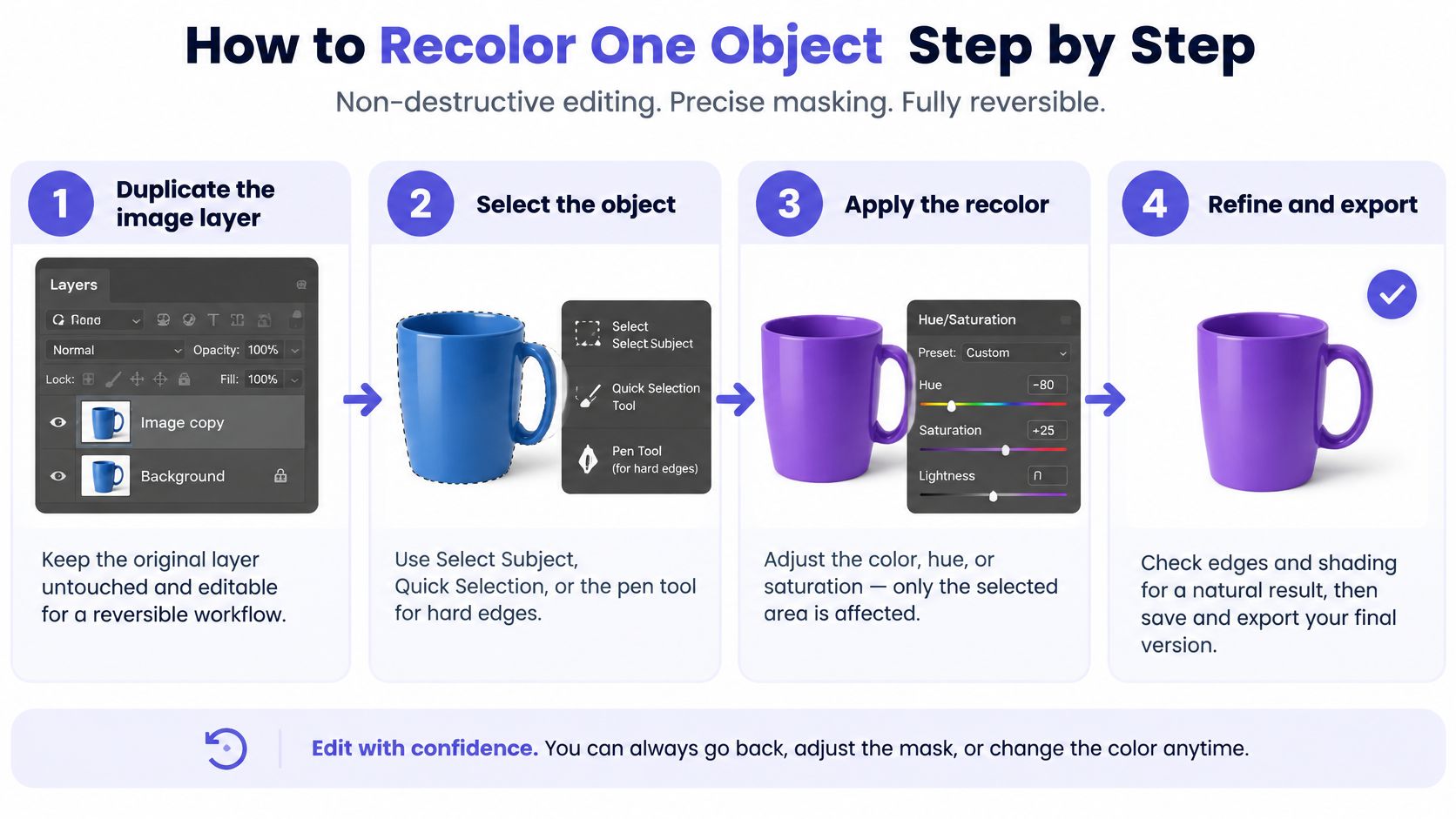
复制图像图层。 一次按键操作,之后的所有步骤都变得可逆。常见的错误是直接编辑背景,当客户要求查看原始的锈色版本和新版本时,就没有干净的参考了。
选择对象。 对于瓶子、手机和盒子等硬质制造边缘,请使用“选择主体”、“快速选择”或钢笔工具。蒙版决定了更改的停止位置。蒙版太紧会在边界处留下原始颜色的边缘;太松则新色相会溢出到后面的墙壁上。
将“色相/饱和度”调整图层剪贴到该蒙版。 Alt-单击或 Option-单击图层之间的线,或使用剪贴图标。更改现在位于选区内部并保持可编辑。常见的错误是图层从未剪贴,因此它会重绘整个画面。
按顺序将色相移至目标,然后提高饱和度。 当颜色与色板匹配时,立即停止增加饱和度。超过该点会使阴影细节变平,并使表面呈现出塑料光泽,这是任何蒙版都无法修复的。
将调整图层的混合模式设置为“颜色”。 “颜色”模式从图层中获取色相和饱和度,并保留图像的亮度,因此高光和阴影会透出来。常见的错误是将其保留在“正常”模式,这会在每个褶皱上涂上一层平坦的颜色。
将蒙版羽化约半像素到一像素。 相机边缘是柔和的,而锐利的蒙版在完全放大时看起来像一个抠图。将蒙版羽化五像素以“平滑处理”会将新颜色涂抹到背景中,并产生每个审阅者都能立即发现的光晕。
切换图层并进行比较。 检查纹理、镜面高光,以及对象是否仍然显示为相同的材质。以 100% 的比例判断,而不是“适应屏幕”,因为边缘伪影和丢失的颗粒会在全分辨率下显现,而在缩略图中消失。
如果对象看起来像是被与场景其余部分不同的灯光照亮,则其亮度发生了变化,修复方法应回到步骤 5,而不是再次轻推色相滑块。
当蒙版本身是瓶颈时,通过编程方式生成干净的 alpha 通道可以省去繁琐的步骤;移除背景 API 指南 涵盖了该途径。无论哪种方式,规则都适用:精确蒙版,调整色相,保持亮度,然后在向任何人展示之前以全尺寸查看边缘。
使用 AI 提示词重新着色,掌控自如
街拍中的炭灰色夹克需要变成橄榄色。如果你要求一件更好看的夹克,你会得到一件被重新绘制的衣服:纽扣会移动,衣领会变形,落在肩上的背光也会消失。如果你要求一件具有相同褶皱、相同背光、相同姿势和相同背景的橄榄色夹克,模型就会有足够明确的指令来遵循。
这种对比就是基于提示词重新着色的全部技巧。模糊的提示词会给你一张新图片。结构化的提示词会给你一张颜色不同的相同图片。
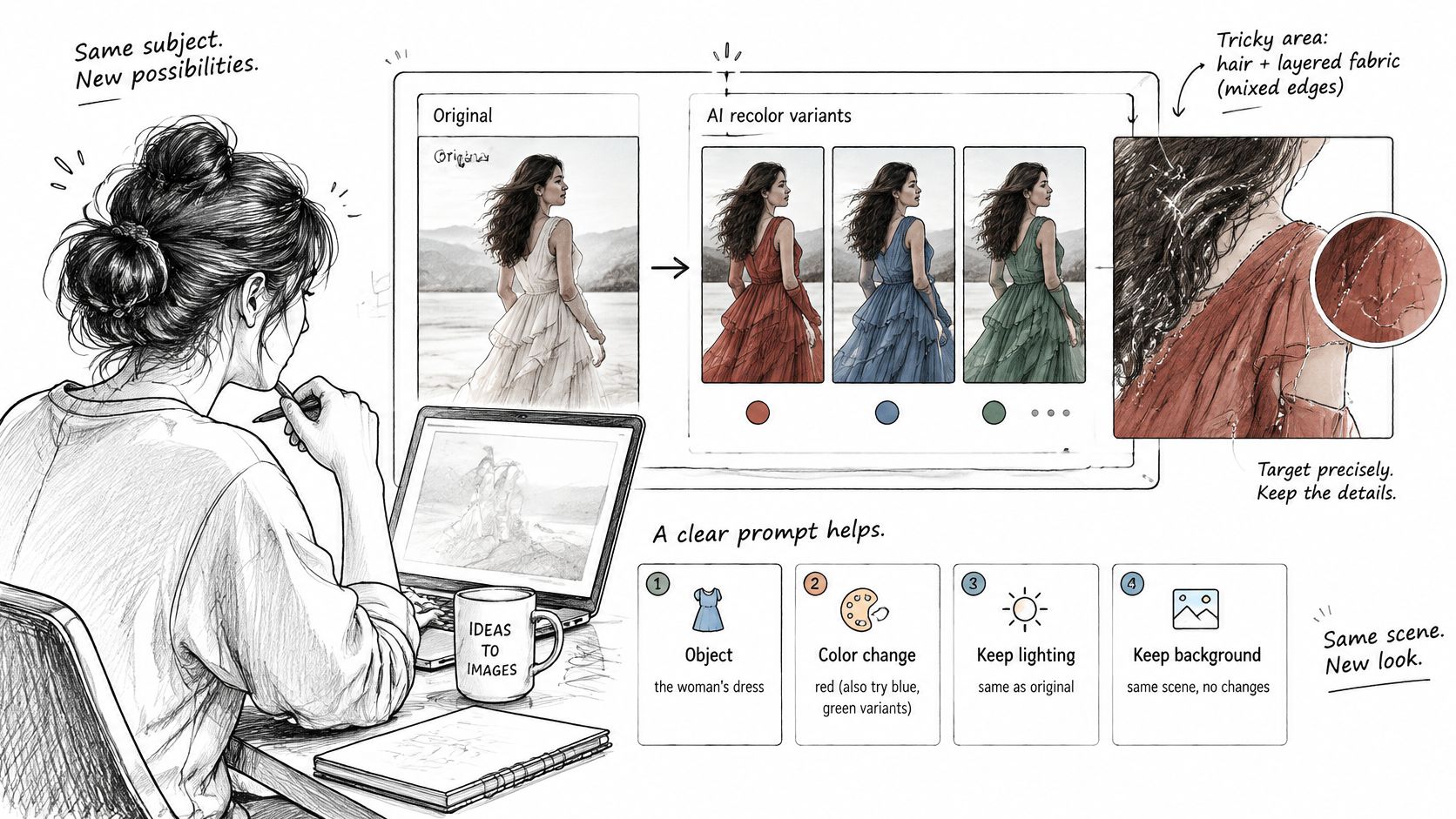
每个提示词都由四个部分构成:
- 对象,精确命名并在画面中定位(“主体穿着的牛仔夹克”)。
- 目标颜色,命名为特定色调而非情绪(“深橄榄绿,大致 #556B2F”)。十六进制值不能保证完全一致,但它们能缩小结果范围。
- 不得更改的元素:光照方向、材质纹理、背景、姿势、形状、裁剪。每次都要全部说明。
- 输出格式,例如相同的长宽比、全分辨率、无额外元素。
接受输出前需要检查什么
将原图和结果图以 100% 的缩放比例并排打开。确认边缘与背景自然融合,纹理和质感得以保留,轮廓没有偏移。拒绝任何添加细节、移除褶皱或移动标志的图片。拒绝任何偏离的品牌颜色,因为“差不多”的橙色是品牌问题,而非设计选择。
相比于直接相信结果,与原图进行比较有更深层的原因。据 Journal of the Optical Society of America A 报道,2025, 年,路易斯维尔大学的研究人员及其合作者分析了 8,400 张图片,比较了由 DALL·E 2, DreamStudio 和 Adobe Firefly 这三款 AI 模型生成的图片与来自 Bing Image Search 的真实图片之间的颜色统计数据。生成的图片与照片具有不同的颜色统计数据,因此一个经 AI 重新着色的物体单独看可能很合理,但放在画面的其余部分旁边就会显得有些不对劲。迭代成本足够低,可以随意拒绝:Flux 2 Pro 通过 UberLLM 处理每张图片仅需 $0.0075,而标价为 $0.03,因此,舍弃三个变体而保留第四个,其成本远低于你修饰一张糟糕图片所花费的时间。
为色盲观看者重新着色,不失原意
大多数关于如何更改图像文件颜色的指南都将这项工作视为美化:换件衬衫、匹配徽标、调整背景色调。更重要的问题是,重新着色的图像是否仍能向所有观看者传达信息。根据一项 2024 关于语义重新着色的 ACM 研究,色觉缺陷影响大约 8% 的男性和 0.5% 的女性,这意味着对你来说清晰易读的图表、状态指示器或产品配色方案,可能会将两个有意义的信号合并,从而影响你受众中相当一部分人。
违反直觉的是,颜色越多并不意味着可访问性越好。全局饱和度提升或整体图像色相偏移可能会在从未出现问题的区域制造新的混淆,而整体图像滤镜会改变无人抱怨的颜色。同一项研究建议进行对象感知重新着色、保持亮度与对比度,并通过模拟进行验证,并指出专门针对色觉缺陷用户的对比度计算仍未得到足够的关注。艺术作品的语义重新着色遵循选择性逻辑:只改变那些令人困惑的区域,而其余部分则保持不变。
模拟这三种情况,而非仅一种
| 情况 | 混淆的颜色 | 大致患病率 | 检查内容 |
|---|---|---|---|
| 红色盲 (缺少红色敏感视锥细胞) | 红色和绿色,红色看起来较暗 | 大约 1% 的男性 | 红色和绿色元素在亮度上有所不同 |
| 绿色盲 (缺少绿色敏感视锥细胞) | 红色和绿色,绿色看起来像棕色 | 大约 5 到 6% 的男性 | 绿色与棕色或红色保持区分 |
| 蓝色盲 (缺少蓝色敏感视锥细胞) | 蓝色和黄色,紫色和红色 | 在两性中均罕见 | 蓝色和绿色或紫色和红色保持可区分 |
将重新着色的文件通过这三种模拟器运行,并特别关注你更改的区域。单独的绿色盲预览是不够的,因为修复红绿色对的编辑可能会使你从未注意到的蓝黄色对变得模糊不清。假设一个仪表板使用红点表示失败的任务,绿点表示通过的任务。只将这两个元素重新着色为蓝色和橙色,保持其他面板不变,这样色盲观看者也能理解其含义,而无需重新设计整个界面。
如果在任何模拟中两个重新着色的元素看起来相同,请通过亮度而非其他色相来修复。亮度差异在所有形式的色觉缺陷中都能保持,而色相差异则不能。
发货前检查阴影和导出
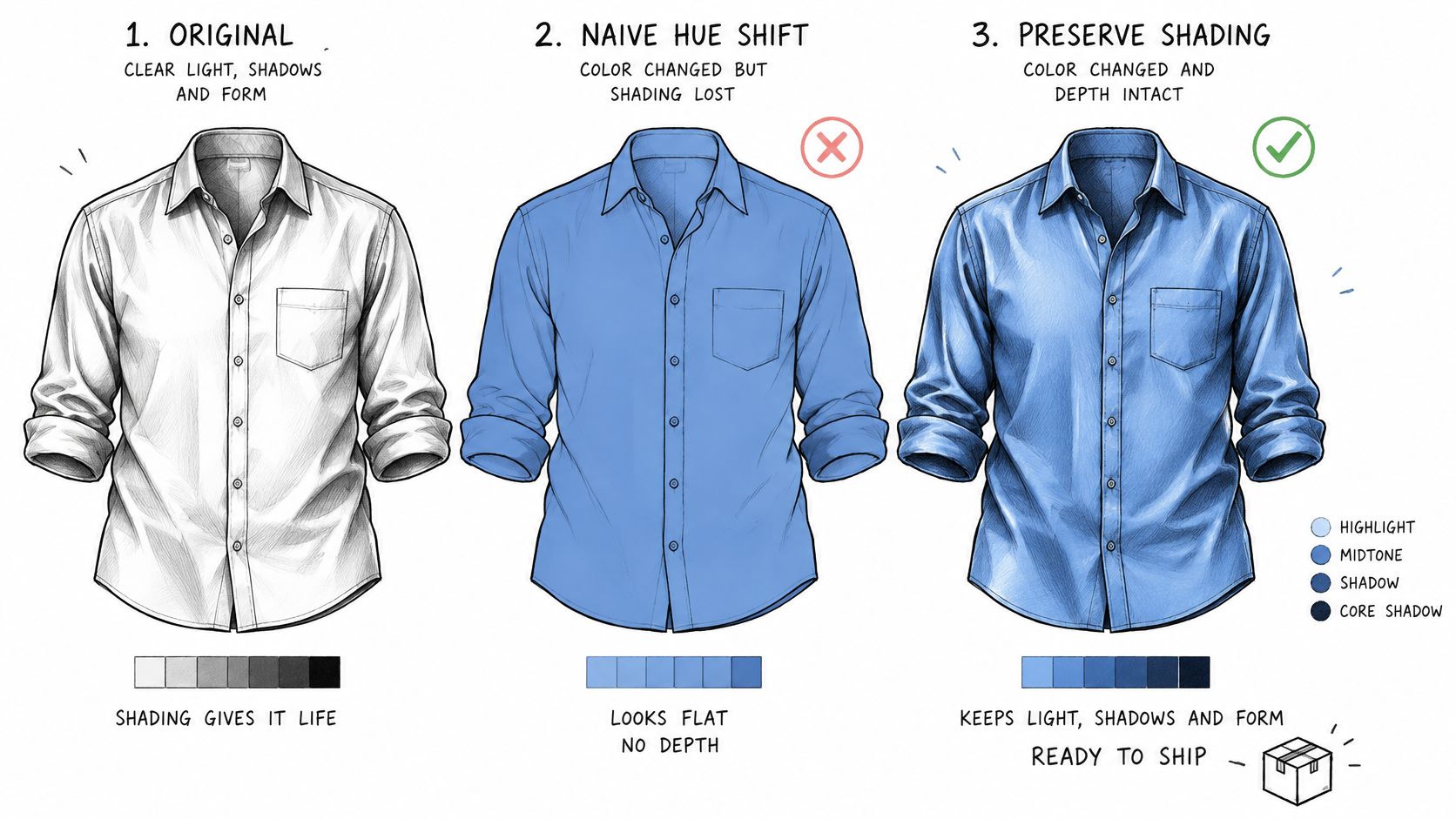
色相变化本身不带光照。衬衫的褶皱之所以暗,是因为它们接受的光线较少,所以任何同时改变亮度的偏移都会使这些褶皱变得平坦或发光。无论是什么产生了重新着色,它都必须保留相同的东西:阴影、高光、材质外观、反射、透明度以及物体与背景之间的边界。失去其中任何一个,产品就会在不一致的光照下呈现出不同的材质,这既是视觉问题,也是商业问题。
生产中经常出现两种故障模式,需要提前规划。第一是边界:即使是分割引导的重新着色,物体边缘和光照变化仍然是难题,因此遮罩仍然比模型更重要。第二是色彩空间。编辑可能会在 HSI 或其他中间空间中调整颜色,结果必须在导出前转换回 RGB,以便显示器正确解释。如果从从未进行 RGB 转换的工作空间导出,文件可能在你的显示器上看起来正确,但在浏览器中却错误。
捕捉失败重新着色的亮度检查
在信任任何重新着色之前,请采样数值。将信息面板设置为 HSB 或 Lab,然后读取物体上最暗的阴影和最亮的高光,比较前后。亮度读数应保持接近,而只有色相移动。如果阴影读数升高,你提升了黑色,物体会看起来像从内部发光。如果高光下降,你消除了镜面反射,表面会看起来像毛毡。当出现任何一种情况时,首先减少饱和度变化,然后切换到带有亮度信息的 blend mode,最后才考虑重建遮罩。
导出前的四项检查
- 遮罩边缘在 100%。 检查光晕、原始颜色的残留边缘以及背景上溢出的色相。
- 阴影和高光一致性。 确认更改后物体的最暗和最亮值与相同光照下相邻物体的值处于相同范围。
- 两块显示器。 在笔记本电脑屏幕和手机上查看导出的 RGB 文件。在一个屏幕上匹配的颜色,在另一个屏幕上通常会发生偏移,尤其是在饱和的红色和绿色中。
- 模拟重跑。 将文件重新通过 protanopia、deuteranopia 和 tritanopia 预览,并确认关键元素仍然可分离。
如果场景光照和物体色调需要更广泛地保持一致,Nim 的色彩分级建议]涵盖了在整个画面中匹配色调,这是更大规模的相同问题。
一个值得规划的生产细节是:如果你通过 API 而不是桌面编辑器生成重新着色,图像链接会保留大约 15 分钟,所以请立即下载并归档文件,而不是将 CMS 指向 URL。视频和音乐任务的结果文件会保留大约 3 小时。将遮罩和调整层与导出的文件一起保存,下次的配色方案请求只需几分钟,而不是重新构建。
如果重新着色通过所有四项检查,则导出并归档。如果失败,请返回第一部分的方法表,并选择下一个更轻量的方法,而不是通过增加饱和度来补偿。
UberLLM 为开发者和媒体团队提供了一个单一的 API,用于图像生成和编辑,只需一个 API key 和一个预付余额。媒体任务会返回一个你可以轮询的任务,或者你可以设置一个 webhook 来通知你的 app 结果何时准备就绪,并且失败的生成不会收费,因此跨模型测试重新着色 prompt 只会花费你保留的结果。在确定 pipeline 之前,请在 dashboard playground 中比较输出,然后访问 UberLLM 查看模型列表、定价和集成指南,并针对你自己的参考图像运行你的第一次编辑。