Mengubah Warna pada Gambar Tanpa Merusak Bayangan
Pelajari cara mengubah warna pada elemen gambar sambil mempertahankan bayangan, tekstur, dan detail, dengan metode, langkah-langkah, dan pemeriksaan buta warna.
Seseorang menyerahkan Anda sebuah foto dan permintaan kecil: jaketnya, tapi warna zaitun. Anda membuka file, menambahkan layer Hue/Saturation, menggeser slider hue, dan jaketnya memang berubah menjadi zaitun. Begitu juga pipi kiri model, pintu kayu di belakangnya, dan bayangan di bawah kerah. Anda membatalkan, melakukan masking dengan benar, menggeser lagi, dan sekarang jaketnya terlihat seperti dipotong dengan gunting dan ditempel kembali dengan kecerahan yang salah.
Kegagalan kedua itulah yang membuat pekerjaan dikembalikan. Warnanya cocok. Cahayanya tidak.
Pewarnaan ulang jarang sekali menjadi masalah warna. Ini adalah masalah pencahayaan yang mengenakan kostum warna, itulah sebabnya slider yang memperbaiki hue dapat merusak shading dalam satu geseran yang sama. Metode yang berhasil adalah yang paling ringan yang mempertahankan cahaya, diikuti dengan pemeriksaan numerik bahwa bayangan dan sorotan tetap ada, diikuti dengan melihat file melalui simulasi penglihatan warna sebelum dikirim.
Daftar Isi
- Pilih Metode Pewarnaan Ulang yang Tepat untuk Gambar Anda
- Cara Mewarnai Ulang Satu Objek Langkah demi Langkah
- Mewarnai Ulang dengan Prompt AI Tanpa Kehilangan Kontrol
- Mewarnai Ulang untuk Pemirsa Buta Warna Tanpa Kehilangan Makna
- Periksa Bayangan dan Ekspor Sebelum Anda Mengirim
Pilih Metode Pewarnaan Ulang yang Tepat untuk Gambar Anda
Permintaan biasanya datang dengan tenggat waktu. Sebuah foto produk membutuhkan warna kedua untuk halaman arahan, atau foto stok memiliki warna kemeja yang salah untuk palet merek. Instingnya adalah langsung menggunakan Hue/Saturation. Langkah pertama yang lebih baik adalah memilih metode, karena metode tersebut menentukan apakah lipatan, sorotan spekular, dan tekstur material tetap terlihat setelah pengeditan.
Enam pendekatan mencakup hampir semua yang akan Anda temui, dan perbedaannya jauh lebih besar dalam risiko daripada dalam kecepatan.
| Metode | Terbaik untuk | Mempertahankan bayangan | Risiko utama |
|---|---|---|---|
| Pergeseran hue atau saturasi global | Perubahan rona atau suasana seluruh gambar | Sebagian | Mengubah setiap piksel dari rona tersebut, termasuk kulit dan langit |
| Pergeseran hue bertopeng pada satu objek | Pertukaran warna produk, pakaian | Ya, jika kecerahan dipertahankan | Halo tepi yang terlihat di mana maskernya longgar |
| Mode campuran warna di atas seleksi | Permukaan matte yang harus mempertahankan lipatan dan cahaya | Ya | Tampilan datar pada area yang sangat gelap atau sangat terang |
| Alat seleksi Replace Color | Objek berwarna solid, datar | Terbatas | Gagal pada gradien dan permukaan bertekstur |
| Pewarnaan ulang berbasis prompt AI | Varian konsep cepat dalam adegan kompleks | Perlu ditinjau setiap saat | Dapat mengubah tekstur, bentuk, atau warna merek tanpa peringatan |
| Pertukaran warna template di aplikasi desain | Logo, ikon, grafik datar | Tidak diperlukan | Tidak berfungsi pada foto |
Baca tabel dari kolom tengah ke luar. Kecepatan jarang menjadi batasan Anda. Yang membatasi Anda adalah apakah permukaan masih terlihat diterangi oleh lampu yang sama dengan sekitarnya, dan kolom paling kanan adalah tempat setiap metode mematahkan ilusi tersebut. Halo tepi berarti maskernya, bukan hue-nya, yang membutuhkan sepuluh menit berikutnya. Tampilan datar berarti mode campuran menghilangkan bayangan, jadi perbaikannya adalah pemeriksaan kecerahan, bukan warna yang berbeda.
Itulah mengapa pewarnaan ulang berbasis prompt AI berada di urutan bawah untuk pekerjaan produksi. Ini mendapatkan tempatnya pada rambut, jaring, dan tepi lain yang sulit untuk di-mask, dan ini adalah rute tercepat untuk varian konsep. Tetapi ini meregenerasi piksel daripada menggesernya, sehingga dapat mengubah tenunan kain, menipiskan tali, atau menggeser warna merek beberapa derajat dari spesifikasi. Setiap output membutuhkan tinjauan zoom 100 persen terhadap aslinya sebelum mendekati klien.
Pertukaran template berada di dunia yang berbeda. Mengklik grafik di Canva dan mewarnainya ulang melalui kotak warna di bilah alat sangat tepat untuk ikon, seni garis, dan ilustrasi datar, dan sangat salah untuk foto, karena tidak ada bentuk terpisah untuk diwarnai ulang.
Aturan kerja: gunakan metode teringan yang mempertahankan bayangan yang dibutuhkan gambar, dan naikkan tabel hanya ketika metode tersebut terlihat gagal.
Tim yang memproduksi varian ratusan daripada satu per satu biasanya memindahkan pengeditan bertopeng ke dalam pipeline, dan panduan API pengeditan foto menjelaskan cara kerja serah terima tersebut. Ketika brief adalah suasana hati daripada contoh warna klien, ColorSeason AI di AI Tool Seekers menghasilkan warna target yang terkoordinasi, yang lebih baik daripada mengambil hex dari tangkapan layar dan menemukan bahwa itu bertentangan dengan cahaya adegan.
Cara Mengubah Warna Satu Objek Langkah demi Langkah
Mulai dengan warna target, bukan tumpukan layer. Ambil nilai hex dari contoh warna referensi, lalu bandingkan kecerahannya dengan kecerahan objek saat ini. Jika contoh warna jauh lebih gelap atau jauh lebih terang dari kemeja yang Anda ubah, Anda akan menambahkan pergeseran kecerahan di atas pergeseran rona, dan dari situlah tampilan "tempelan" berasal. Sesuaikan kecerahan terlebih dahulu, lalu geser hanya rona. Photopea dan GIMP menangani urutan yang sama dengan layer Hue/Saturation dan clipping mask, jadi tidak ada di sini yang bergantung pada langganan.
Berikut adalah alur kerja secara berurutan, beserta kegagalan yang dirancang untuk dicegah oleh setiap langkah.
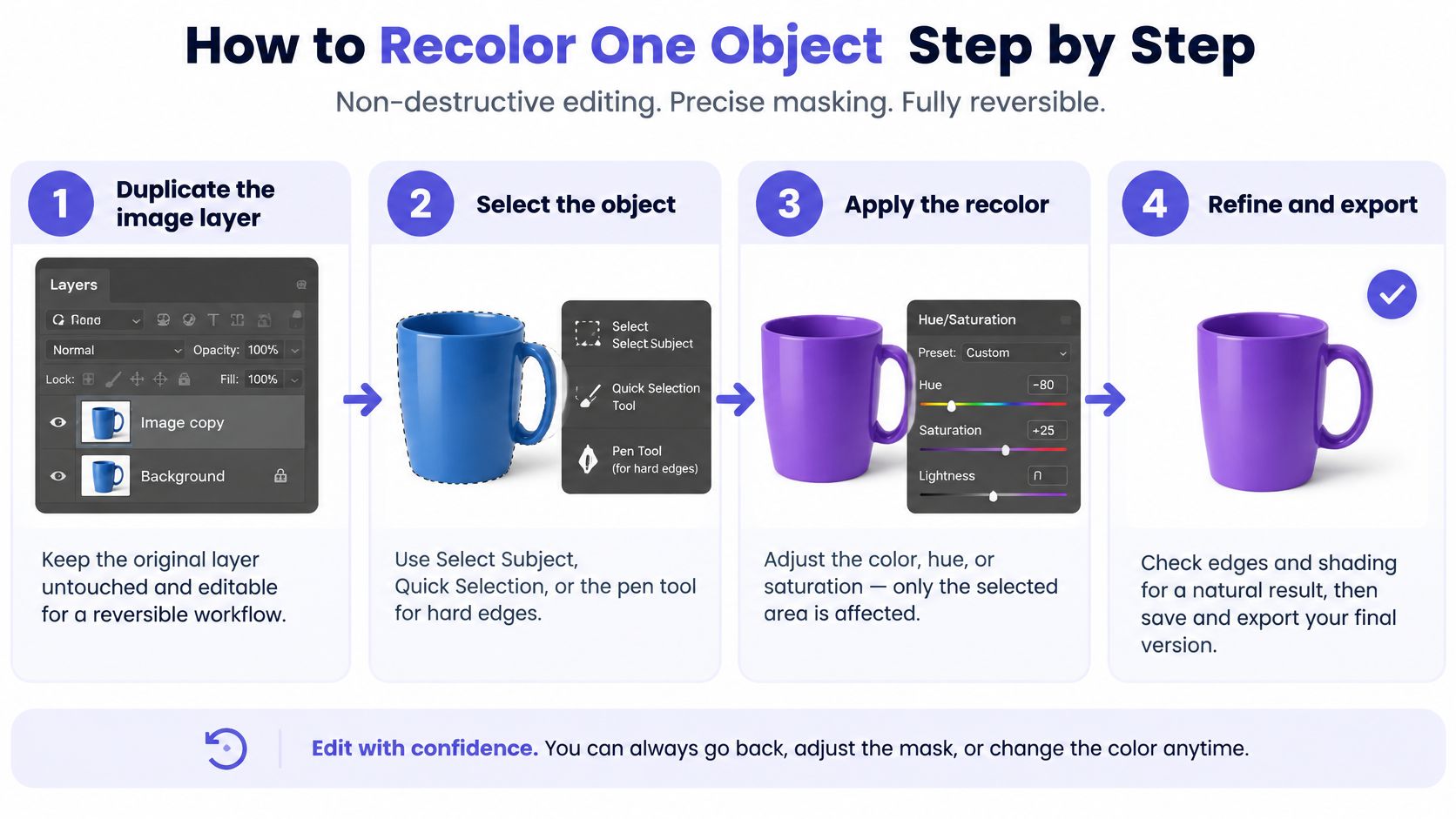
Duplikat layer gambar. Satu ketukan tombol, dan setiap langkah selanjutnya menjadi dapat dibalik. Kesalahan umum adalah mengedit latar belakang secara langsung, lalu tidak memiliki referensi yang bersih ketika klien meminta untuk melihat versi karat asli di samping yang baru.
Pilih objek. Gunakan Pilih Subjek, Seleksi Cepat, atau pen tool untuk tepi buatan yang keras seperti botol, ponsel, dan kotak. Masker menentukan di mana perubahan berhenti. Masker yang terlalu ketat meninggalkan batas warna asli di tepinya; terlalu longgar dan rona baru akan tumpah ke dinding di belakang.
Jepit (clip) layer penyesuaian Hue/Saturation ke masker tersebut. Alt-klik atau Option-klik garis di antara layer, atau gunakan ikon clipping. Perubahan sekarang berada di dalam seleksi dan tetap dapat diedit. Kesalahan adalah layer yang tidak pernah dijepit, sehingga mewarnai ulang seluruh bingkai.
Pindahkan rona ke target, lalu tingkatkan saturasi, dalam urutan tersebut. Berhenti meningkatkan saturasi saat warna cocok dengan contoh warna. Mendorong melewati titik itu akan meratakan detail bayangan dan memberikan kilau plastik pada permukaan yang tidak dapat diperbaiki oleh masking apa pun.
Atur mode blend layer penyesuaian ke Warna. Warna mengambil rona dan saturasi dari layer dan meninggalkan luminositas dari gambar, sehingga sorotan dan bayangan terlihat. Kesalahan adalah membiarkannya pada Normal, yang melukis lapisan datar di atas setiap lipatan.
Feather masker sekitar setengah piksel hingga satu piksel. Tepi kamera lembut, dan masker setajam silet terbaca sebagai potongan pada zoom penuh. Feathering lima piksel untuk "menghaluskan" akan mengoleskan warna baru ke latar belakang dan menciptakan halo yang langsung terlihat oleh setiap peninjau.
Alihkan layer dan bandingkan. Periksa tekstur, sorotan spekular, dan apakah objek masih terbaca sebagai bahan yang sama. Nilailah pada 100 persen, bukan fit-to-screen, karena artefak tepi dan grain yang hilang muncul pada resolusi penuh dan menghilang dalam thumbnail.
Jika objek terlihat diterangi oleh lampu yang berbeda dari sisa pemandangan, kecerahannya bergeser, dan perbaikannya kembali ke langkah 5 daripada dorongan lain pada penggeser rona.
Ketika masker itu sendiri menjadi hambatan, menghasilkan saluran alfa yang bersih secara terprogram menghemat proses yang membosankan; panduan API penghapus latar belakang mencakup rute tersebut. Bagaimanapun, aturannya tetap berlaku: mask secara tepat, geser rona, pertahankan luminositas, lalu lihat tepinya dalam ukuran penuh sebelum Anda menunjukkannya kepada siapa pun.
Mewarnai Ulang dengan Prompt AI Tanpa Kehilangan Kontrol
Jaket arang dalam foto jalanan perlu diubah menjadi hijau zaitun. Minta jaket yang lebih bagus dan Anda akan mendapatkan pakaian yang telah digambar ulang: kancing bergerak, kerah berubah bentuk, dan cahaya latar yang jatuh di bahu hilang. Minta jaket hijau zaitun dengan lipatan yang sama, cahaya latar yang sama, pose yang sama, dan latar belakang yang sama, dan model tersebut memiliki sesuatu yang cukup spesifik untuk dipatuhi.
Kontras itulah seluruh seni pewarnaan ulang berbasis prompt. Prompt yang samar akan memberi Anda gambar baru. Prompt yang terstruktur akan memberi Anda gambar yang sama dengan warna yang berbeda.
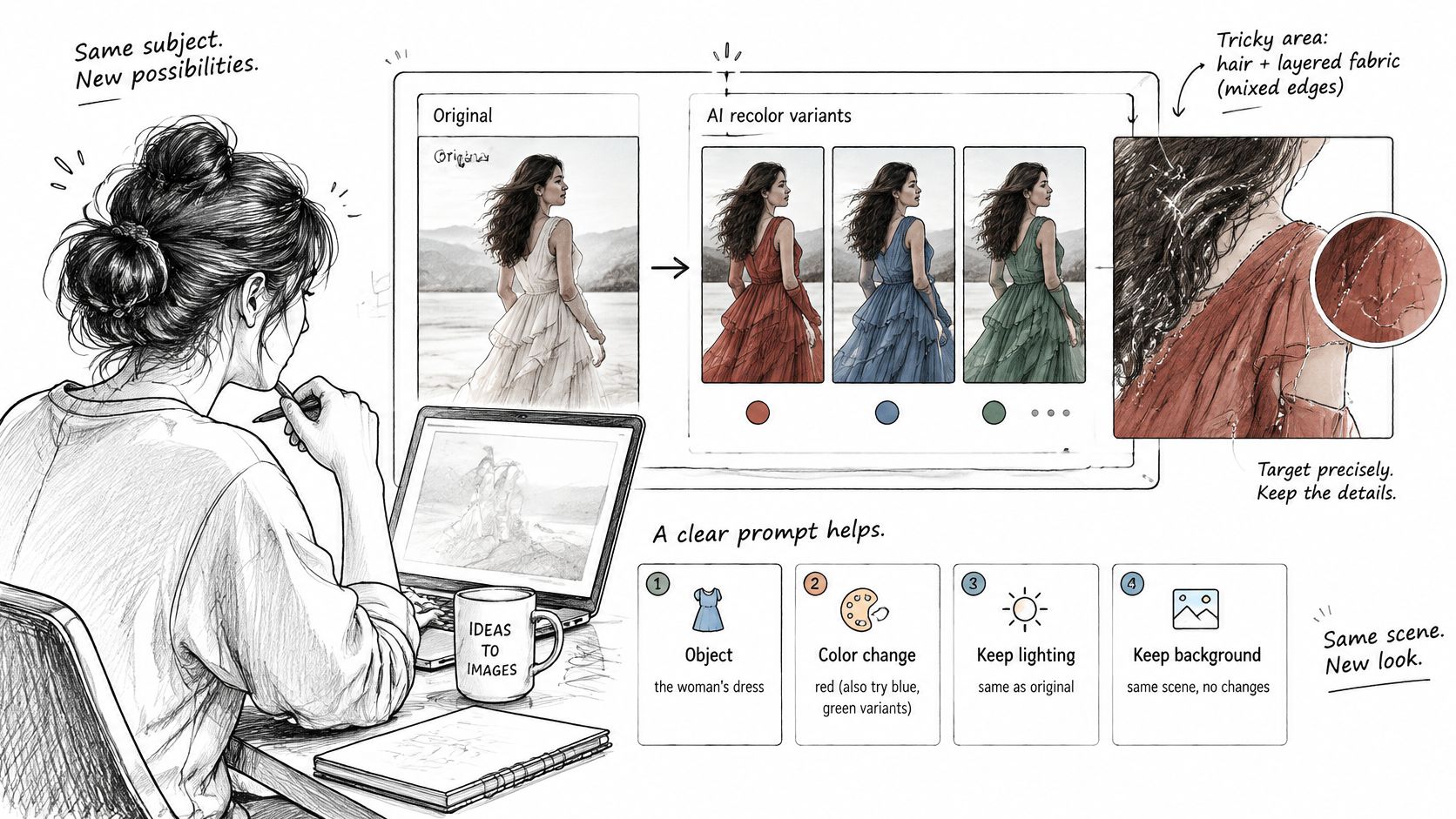
Bangun setiap prompt dari empat bagian:
- Objek, dinamai secara tepat dan terletak dalam bingkai ("jaket denim yang dikenakan subjek").
- Warna target, dinamai sebagai nada spesifik daripada suasana hati ("hijau zaitun tua, kira-kira #556B2F"). Nilai Hex tidak dijamin, tetapi mereka mempersempit hasil.
- Apa yang tidak boleh berubah: arah pencahayaan, tekstur material, latar belakang, pose, bentuk, crop. Katakan semuanya, setiap saat.
- Format output, seperti rasio aspek yang sama, resolusi penuh, tanpa elemen tambahan.
Apa yang harus diperiksa sebelum Anda menerima output
Buka gambar asli dan hasilnya secara berdampingan pada zoom 100 persen. Pastikan tepiannya menyatu secara alami dengan latar belakang, serat dan tekstur tetap ada, dan siluet tidak bergeser. Tolak apa pun yang menambahkan detail, menghilangkan lipatan, atau memindahkan logo. Tolak warna merek yang melenceng, karena warna oranye yang 'cukup mirip' adalah masalah merek, bukan pilihan desain.
Ada alasan yang lebih mendalam untuk membandingkan dengan yang asli daripada hanya mempercayai hasilnya. Pada 2025,, peneliti dari University of Louisville dan kolaborator menganalisis 8,400 gambar untuk membandingkan statistik warna pada gambar yang dihasilkan oleh tiga model AI, DALL·E 2, DreamStudio, dan Adobe Firefly, dengan gambar asli dari Bing Image Search, seperti yang dilaporkan dalam Journal of the Optical Society of America A. Gambar yang dihasilkan memiliki statistik warna yang berbeda dari foto, sehingga objek yang diwarnai ulang oleh AI dapat terlihat masuk akal secara terpisah tetapi sedikit salah di samping bagian bingkai lainnya. Iterasi cukup murah untuk ditolak dengan bebas: Flux 2 Pro berjalan $0.0075 per gambar melalui UberLLM dibandingkan dengan harga daftar $0.03, jadi membuang tiga varian untuk mempertahankan yang keempat biayanya lebih sedikit daripada waktu yang akan Anda habiskan untuk memperbaiki yang buruk.
Pewarnaan Ulang untuk Pemirsa Buta Warna Tanpa Kehilangan Makna
Kebanyakan panduan tentang cara mengubah warna pada file gambar menganggap pekerjaan itu sebagai kosmetik: tukar baju, sesuaikan logo, beri warna latar belakang. Pertanyaan yang lebih penting adalah apakah gambar yang diwarnai ulang masih dapat berkomunikasi kepada setiap orang yang melihatnya. Kekurangan penglihatan warna memengaruhi sekitar 8% pria dan 0.5% wanita, menurut 2024 studi ACM tentang pewarnaan ulang semantik, yang berarti sebuah bagan, indikator status, atau skema warna produk yang jelas bagi Anda dapat menggabungkan dua sinyal bermakna bagi sebagian besar audiens Anda.
Bagian yang tidak intuitif adalah bahwa lebih banyak warna tidak berarti lebih mudah diakses. Peningkatan saturasi global atau pergeseran rona seluruh gambar dapat menciptakan kebingungan baru di area yang tidak pernah menjadi masalah, dan filter seluruh gambar mengubah warna yang tidak dikeluhkan siapa pun. Penelitian yang sama merekomendasikan pewarnaan ulang yang peka objek, pelestarian luminansi dan kontras, serta validasi melalui simulasi, dan mencatat bahwa perhitungan kontras khusus untuk pengguna dengan kekurangan penglihatan warna masih terlalu sedikit mendapat perhatian. Pewarnaan ulang semantik karya seni mengikuti logika selektif: ubah area yang membingungkan dan biarkan bagian gambar lainnya.
Simulasikan ketiga kondisi, bukan satu
| Kondisi | Warna yang membingungkan | Prevalensi perkiraan | Apa yang harus diperiksa |
|---|---|---|---|
| Protanopia (kekurangan sel kerucut peka merah) | Merah dan hijau, merah terlihat gelap | Sekitar 1% pria | Elemen merah dan hijau berbeda dalam kecerahan |
| Deuteranopia (kekurangan sel kerucut peka hijau) | Merah dan hijau, hijau terlihat seperti cokelat | Sekitar 5 hingga 6% pria | Hijau dan cokelat atau merah tetap berbeda |
| Tritanopia (kekurangan sel kerucut peka biru) | Biru dan kuning, ungu dan merah | Langka pada kedua jenis kelamin | Biru dan hijau atau ungu dan merah tetap terpisah |
Jalankan file yang diwarnai ulang melalui simulator untuk ketiga kondisi dan perhatikan secara khusus area yang Anda ubah. Pratinjau deuteranopia tunggal tidak cukup, karena pengeditan yang memperbaiki pasangan merah-hijau dapat meruntuhkan pasangan biru-kuning yang tidak pernah Anda perhatikan. Katakanlah sebuah dasbor menggunakan titik merah untuk pekerjaan yang gagal dan titik hijau untuk pekerjaan yang berhasil. Warnai ulang hanya kedua elemen tersebut menjadi biru dan oranye, biarkan panel lainnya tidak tersentuh, dan maknanya tetap bertahan bagi pemirsa buta warna tanpa mendesain ulang sisa antarmuka.
Jika dua elemen yang diwarnai ulang terlihat identik dalam simulasi apa pun, perbaiki dengan kecerahan daripada rona lain. Perbedaan kecerahan bertahan dalam setiap bentuk kekurangan penglihatan warna; perbedaan rona tidak.
Periksa Bayangan dan Ekspor Sebelum Anda Kirim
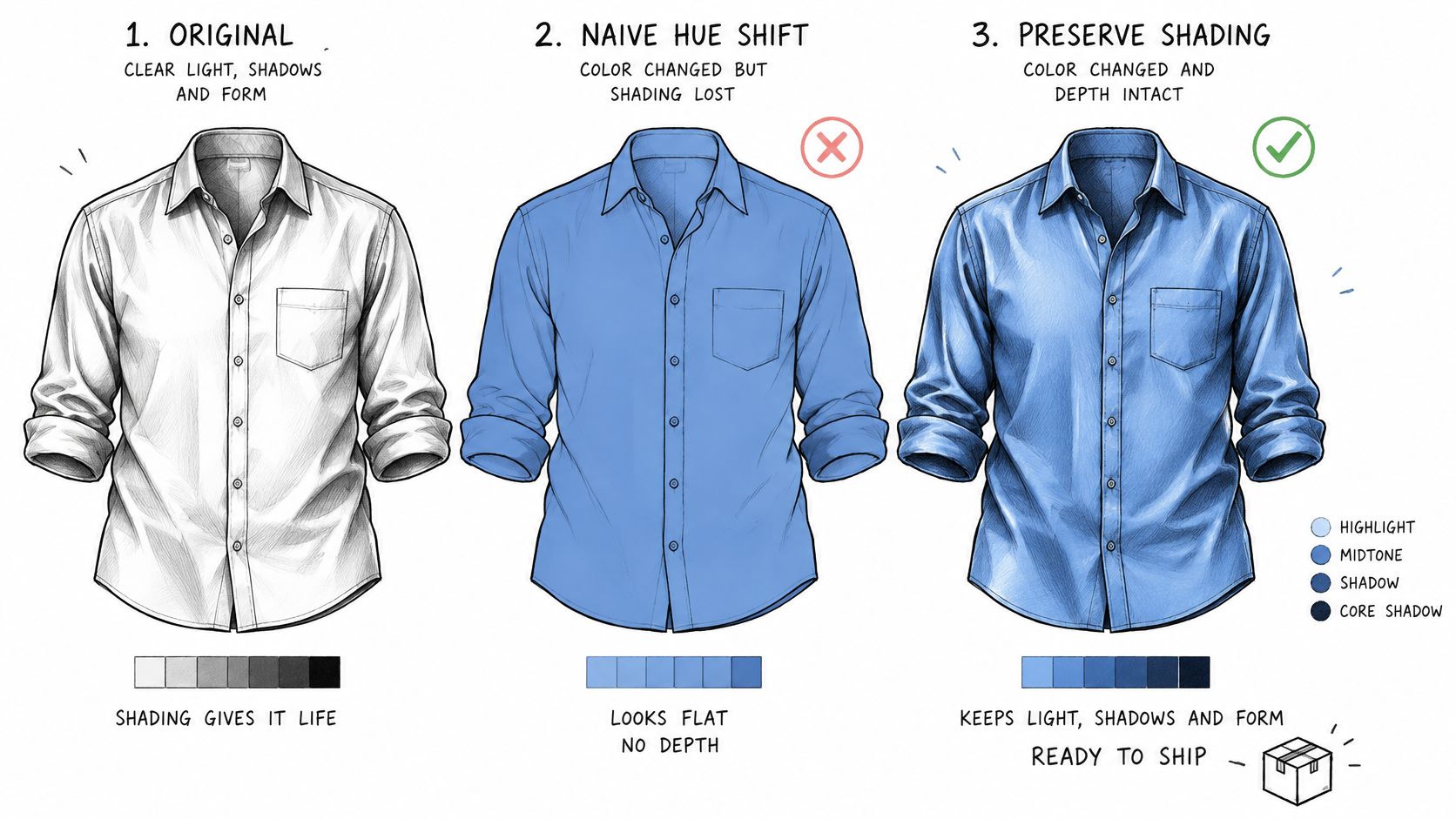
Perubahan rona saja tidak membawa cahaya. Lipatan pada kemeja gelap karena menerima lebih sedikit cahaya, jadi setiap pergeseran yang juga mengubah kecerahan akan meratakan lipatan tersebut menjadi bidang padat atau membuatnya bersinar. Apa pun yang menghasilkan pewarnaan ulang, ia harus mempertahankan hal yang sama: bayangan, sorotan, tampilan material, pantulan, transparansi, dan batas antara objek dan latar belakang. Kehilangan salah satunya akan membuat produk terlihat seperti material yang berbeda di bawah pencahayaan yang tidak konsisten, yang merupakan masalah komersial sekaligus masalah visual.
Dua mode kegagalan sering muncul dalam produksi sehingga perlu direncanakan. Yang pertama adalah batas: tepi objek dan variasi pencahayaan tetap menjadi masalah sulit bahkan untuk pewarnaan ulang yang dipandu segmentasi, jadi mask masih lebih penting daripada model. Yang kedua adalah ruang warna. Editor dapat menyesuaikan warna dalam HSI atau ruang perantara lainnya, dan hasilnya harus dikonversi kembali ke RGB sebelum diekspor agar tampilan menafsirkannya dengan benar. Ekspor dari ruang kerja yang tidak pernah dikonversi RGB dan file dapat terlihat benar di monitor Anda tetapi salah di browser.
Pemeriksaan kecerahan yang menangkap pewarnaan ulang yang gagal
Sebelum Anda mempercayai pewarnaan ulang apa pun, ambil sampel angka. Atur panel Info ke HSB atau Lab, lalu baca bayangan tergelap dan sorotan paling terang pada objek, sebelum dan sesudah. Pembacaan kecerahan harus tetap dekat sementara hanya rona yang bergerak. Jika pembacaan bayangan naik, Anda telah mengangkat warna hitam dan objek akan terlihat menyala dari dalam. Jika sorotan turun, Anda telah menghilangkan spekular dan permukaan akan terlihat seperti kain flanel. Ketika salah satunya terjadi, kurangi perubahan saturasi terlebih dahulu, lalu beralih ke mode blend yang membawa luminositas, dan baru kemudian pertimbangkan untuk membangun kembali mask.
Empat pemeriksaan sebelum Anda mengekspor
- Tepi mask pada 100 persen. Cari halo, sisa pinggiran warna asli, dan rona yang tumpah ke latar belakang.
- Keselarasan bayangan dan sorotan. Konfirmasikan bahwa nilai tergelap dan paling terang objek yang diubah berada dalam rentang yang sama dengan objek di sekitarnya di bawah cahaya yang sama.
- Dua tampilan. Lihat file RGB yang diekspor pada panel laptop dan ponsel. Kecocokan pada satu layar secara rutin bergeser pada layar lainnya, terutama pada warna merah dan hijau jenuh.
- Simulasi ulang. Dorong kembali file melalui pratinjau protanopia, deuteranopia, dan tritanopia dan konfirmasikan bahwa elemen-elemen kunci masih dapat dipisahkan.
Jika cahaya adegan dan grade objek perlu lebih selaras secara luas, saran color grading dari Nim mencakup pencocokan tone di seluruh frame, yang merupakan masalah yang sama dalam skala yang lebih besar.
Satu detail produksi yang patut direncanakan: jika Anda menghasilkan pewarnaan ulang melalui API daripada editor desktop, tautan gambar disimpan selama sekitar 15 menit, jadi unduh dan arsipkan file segera alih-alih mengarahkan CMS ke URL. File hasil untuk pekerjaan video dan musik bertahan sekitar 3 jam. Simpan mask dan adjustment layers di samping file yang diekspor, dan permintaan colorway berikutnya hanya membutuhkan waktu beberapa menit alih-alih membangun ulang.
Jika pewarnaan ulang melewati keempat pemeriksaan, ekspor dan arsipkan. Jika gagal, kembali ke tabel metode di bagian pertama dan lanjutkan ke metode yang lebih ringan berikutnya daripada menambahkan lebih banyak saturasi untuk mengkompensasi.
UberLLM memberikan developer dan tim media satu API untuk pembuatan dan pengeditan gambar, di balik satu key dan satu saldo prabayar. Pekerjaan media mengembalikan tugas yang dapat Anda poll, atau Anda dapat mengatur webhook untuk memberi tahu aplikasi Anda saat hasilnya siap, dan generasi yang gagal tidak dikenakan biaya, jadi menguji prompt pewarnaan ulang di berbagai model hanya membebankan biaya pada hasil yang Anda simpan. Bandingkan output di dashboard playground sebelum berkomitmen pada pipeline, lalu kunjungi UberLLM untuk melihat daftar model, harga, dan panduan integrasi serta jalankan pengeditan pertama Anda terhadap gambar referensi Anda sendiri.