Cambiare i colori in un'immagine senza rovinare l'ombreggiatura
Scopri come cambiare i colori negli elementi dell'immagine mantenendo ombre, texture e dettagli, con metodi, passaggi e un controllo per daltonici.
Qualcuno ti porge una foto e una piccola richiesta: la giacca, ma color oliva. Apri il file, aggiungi un livello Tonalità/Saturazione, trascini il cursore della tonalità, e la giacca diventa effettivamente oliva. Così come la guancia sinistra della modella, la porta di legno dietro di lei e l'ombra sotto il colletto. Annulli, la mascheri correttamente, trascini di nuovo, e ora la giacca sembra ritagliata con le forbici e incollata di nuovo con la luminosità sbagliata.
Quel secondo errore è quello che fa sì che il lavoro venga rimandato indietro. Il colore corrispondeva. La luce no.
Ricolorare è raramente un problema di colore. È un problema di illuminazione che indossa un costume di colore, ed è per questo che il cursore che corregge la tonalità può rovinare l'ombreggiatura con la stessa operazione. Il metodo che funziona è quello più leggero che mantiene la luce, seguito da un controllo numerico che ombre e luci siano sopravvissute, seguito da uno sguardo al file tramite simulazione della visione dei colori prima che venga spedito.
Indice
- Scegli il Metodo di Ricolorazione Giusto per la Tua Immagine
- Come Ricolorare un Oggetto Passo Dopo Passo
- Ricolorare con Prompt AI Senza Perdere il Controllo
- Ricolorare per Utenti Daltonici Senza Perdere il Significato
- Controlla l'Ombreggiatura ed Esporta Prima di Spedire
Scegli il Metodo di Ricolorazione Giusto per la Tua Immagine
La richiesta di solito arriva all'ultimo minuto. Una foto di prodotto ha bisogno di una seconda variante di colore per una landing page, o una foto stock ha la maglietta del colore sbagliato per la palette del brand. L'instinto è quello di ricorrere subito a Tonalità/Saturazione. La mossa migliore è scegliere prima il metodo, perché il metodo decide se le pieghe, i riflessi speculari e la resa del materiale sopravvivono alla modifica.
Sei approcci coprono quasi tutto ciò che incontrerai, e differiscono molto più per il rischio che per la velocità.
| Metodo | Ideale per | Mantiene le sfumature | Rischio principale |
|---|---|---|---|
| Spostamento globale di tonalità o saturazione | Tinta o cambio di atmosfera dell'intera immagine | Parzialmente | Cambia ogni pixel di quella tonalità, inclusi pelle e cielo |
| Spostamento di tonalità mascherato su un oggetto | Scambio di colore del prodotto, abbigliamento | Sì, quando la luminosità è preservata | Aloni visibili sui bordi dove la maschera è imprecisa |
| Modalità di fusione colore su una selezione | Superfici opache che devono mantenere pieghe e luce | Sì | Aspetto piatto su aree molto scure o molto chiare |
| Strumento di selezione Sostituisci Colore | Oggetti solidi, a tinta unita | Limitato | Fallisce su sfumature e superfici texturizzate |
| Ricolorazione basata su prompt AI | Varianti rapide di concetto in scene complesse | Richiede revisione ogni volta | Può cambiare texture, forma o colore del brand senza preavviso |
| Scambio di colore da template in un'app di design | Loghi, icone, grafiche piatte | Non necessario | Non funziona sulle fotografie |
Leggi la tabella dalla colonna centrale verso l'esterno. La velocità è raramente ciò che ti limita. Ciò che ti limita è se la superficie appare ancora illuminata dalla stessa lampada di tutto ciò che la circonda, e la colonna più a destra è dove ogni metodo rompe quell'illusione. Gli aloni sui bordi significano che la maschera, non la tonalità, richiede i prossimi dieci minuti. Un aspetto piatto significa che la modalità di fusione ha rimosso le ombre, quindi la soluzione è un controllo della luminosità, non un colore diverso.
Ecco perché la ricolorazione basata su prompt AI si trova quasi in fondo per il lavoro di produzione. Si guadagna il suo posto su capelli, reti e altri bordi che sono difficilissimi da mascherare, ed è il percorso più veloce per le varianti di concetto. Ma rigenera i pixel invece di spostarli, quindi può cambiare la trama di un tessuto, assottigliare una cinghia o far deviare un colore del brand di qualche grado rispetto alle specifiche. Ogni output necessita di una revisione con zoom del 100 percento rispetto all'originale prima di essere presentato a un cliente.
Gli scambi di template appartengono a un universo diverso. Cliccare su una grafica in Canva e ricolorarla tramite i quadratini di colore nella barra degli strumenti è esattamente giusto per icone, line art e illustrazioni piatte, ed esattamente sbagliato per una fotografia, perché non ci sono forme separate da ricolorare.
La regola operativa: usa il metodo più leggero che preserva le sfumature da cui dipende l'immagine, e sali nella tabella solo quando quel metodo fallisce visibilmente.
I team che producono varianti a centinaia piuttosto che una alla volta di solito spostano la modifica mascherata in una pipeline, e la guida API per l'editing fotografico spiega come funziona questo passaggio. Quando il brief è un'atmosfera piuttosto che un campione del cliente, ColorSeason AI su AI Tool Seekers genera colori target coordinati, il che è meglio che campionare un hex da uno screenshot e scoprire che contrasta con la luce della scena.
Come ricolorare un oggetto passo dopo passo
Inizia con il colore desiderato, non con lo stack di livelli. Preleva un valore esadecimale da un campione di riferimento, quindi confronta la sua luminosità con la luminosità attuale dell'oggetto. Se il campione è molto più scuro o molto più chiaro della maglietta che stai modificando, aggiungerai uno spostamento di luminosità oltre a uno spostamento di tonalità, ed è da lì che deriva l'aspetto "incollato". Abbina prima la luminosità, poi sposta solo la tonalità. Photopea e GIMP gestiscono la stessa sequenza con un livello Tonalità/Saturazione e una maschera di ritaglio, quindi nulla qui dipende da un abbonamento.
Ecco il flusso di lavoro in ordine, con l'errore che ogni passaggio è progettato per prevenire.
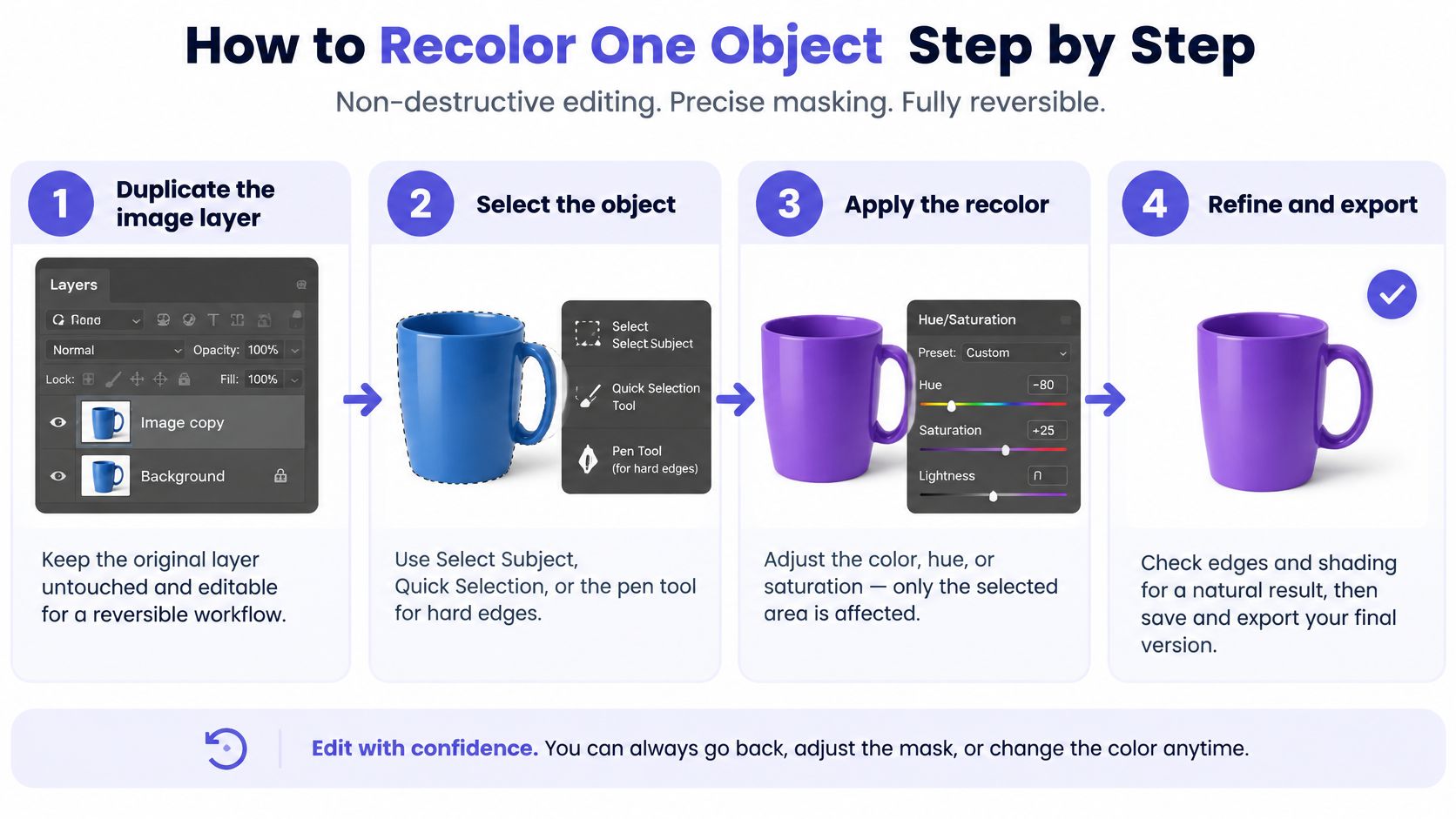
Duplica il livello dell'immagine. Un solo tasto, e ogni passaggio successivo diventa reversibile. L'errore comune è modificare direttamente lo sfondo, non avendo poi un riferimento pulito quando il cliente chiede di vedere la versione originale color ruggine accanto a quella nuova.
Seleziona l'oggetto. Usa Seleziona Soggetto, Selezione Rapida o lo strumento penna per bordi rigidi e artificiali come bottiglie, telefoni e scatole. La maschera decide dove si ferma la modifica. Una maschera troppo stretta lascia un bordo del colore originale al confine; troppo larga e la nuova tonalità si riversa sulla parete retrostante.
Ritaglia un livello di regolazione Tonalità/Saturazione a quella maschera. Alt-clic o Option-clic sulla linea tra i livelli, oppure usa l'icona di ritaglio. La modifica ora vive all'interno della selezione e rimane modificabile. L'errore è un livello che non è mai stato ritagliato, quindi ridipinge l'intero fotogramma.
Sposta la tonalità verso il bersaglio, quindi aumenta la saturazione, in quest'ordine. Smetti di aumentare la saturazione nel momento in cui il colore corrisponde al campione. Andare oltre quel punto appiattisce i dettagli delle ombre e conferisce alla superficie una lucentezza plastica che nessuna quantità di mascheratura può riparare.
Imposta la modalità di fusione del livello di regolazione su Colore. Colore prende tonalità e saturazione dal livello e lascia la luminosità dall'immagine, così luci e ombre traspaiono. L'errore è lasciarlo su Normale, che dipinge uno strato piatto su ogni piega.
Sfuma la maschera di circa mezzo pixel a un pixel. I bordi della fotocamera sono morbidi, e una maschera affilata come un rasoio appare come un ritaglio a pieno zoom. Sfumare di cinque pixel per "ammorbidire le cose" spalma il nuovo colore nello sfondo e crea l'alone che ogni recensore individua istantaneamente.
Attiva/disattiva il livello e confronta. Controlla la texture, i riflessi speculari e se l'oggetto appare ancora come lo stesso materiale. Giudica al 100 percento, non "adatta allo schermo", perché gli artefatti sui bordi e la grana persa appaiono a piena risoluzione e svaniscono in una miniatura.
Se l'oggetto appare illuminato da una lampada diversa rispetto al resto della scena, la sua luminosità si è spostata, e la soluzione è tornare al passaggio 5 piuttosto che un'altra piccola spinta del cursore della tonalità.
Quando la maschera stessa è il collo di bottiglia, generare un canale alfa pulito programmaticamente risparmia il passaggio noioso; la guida API per la rimozione dello sfondo copre quella strada. In ogni caso, la regola vale: maschera con precisione, sposta la tonalità, mantieni la luminosità, quindi guarda i bordi a grandezza naturale prima di mostrare a chiunque.
Ricolorare con i prompt AI senza perdere il controllo
Una giacca color antracite in una foto di strada deve diventare verde oliva. Chiedi una giacca più bella e otterrai un capo ridisegnato: i bottoni si spostano, il colletto cambia forma e la retroilluminazione che cadeva sulla spalla scompare. Chiedi una giacca verde oliva con le stesse pieghe, la stessa retroilluminazione, la stessa posa e lo stesso sfondo, e il modello avrà qualcosa di abbastanza specifico da obbedire.
Questo contrasto è l'essenza dell'arte della ricolorazione basata su prompt. Prompt vaghi ti danno una nuova immagine. Prompt strutturati ti danno la stessa immagine con un colore diverso.
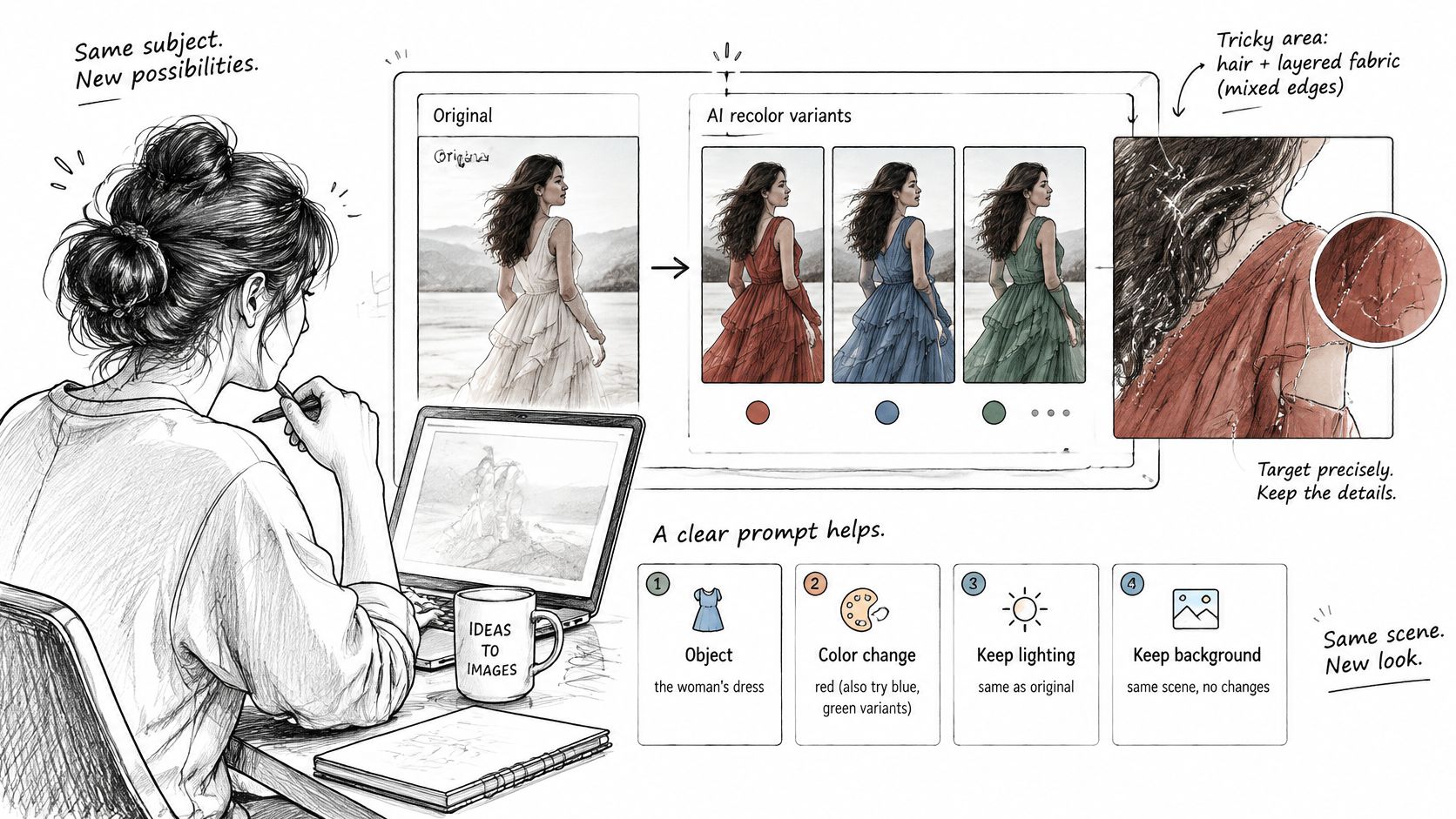
Costruisci ogni prompt da quattro parti:
- L'oggetto, nominato con precisione e localizzato nell'inquadratura ("la giacca di jeans che il soggetto indossa").
- Il colore target, nominato come un tono specifico piuttosto che un'atmosfera ("verde oliva intenso, circa #556B2F"). I valori esadecimali non sono garantiti, ma restringono il risultato.
- Cosa non deve cambiare: direzione dell'illuminazione, texture del materiale, sfondo, posa, forma, ritaglio. Dillo tutto, ogni volta.
- Il formato di output, come stesso rapporto d'aspetto, piena risoluzione, nessun elemento aggiunto.
Cosa controllare prima di accettare l'output
Apri l'originale e il risultato affiancati con uno zoom del 100 percento. Conferma che i bordi si adattino naturalmente allo sfondo, che la grana e la texture sopravvivano e che la silhouette non si sia spostata. Rifiuta qualsiasi cosa aggiunga dettagli, rimuova una piega o sposti un logo. Rifiuta un colore del brand che si sia alterato, perché un arancione "abbastanza simile" è un problema di brand, non una scelta di design.
C'è una ragione più profonda per confrontare con l'originale piuttosto che fidarsi del risultato. Nel 2025,, ricercatori dell'Università di Louisville e collaboratori hanno analizzato 8,400 immagini per confrontare le statistiche di colore in immagini generate da tre modelli AI, DALL·E 2, DreamStudio e Adobe Firefly, con immagini reali da Bing Image Search, come riportato nel Journal of the Optical Society of America A. Le immagini generate presentano statistiche di colore diverse dalle fotografie, quindi un oggetto ricolorato dall'AI può sembrare plausibile isolatamente e leggermente sbagliato accanto al resto dell'inquadratura. L'iterazione è abbastanza economica da poter rifiutare liberamente: Flux 2 Pro costa $0.0075 per immagine tramite UberLLM rispetto a un prezzo di listino di $0.03, quindi scartare tre varianti per tenere la quarta costa meno del tempo che impiegheresti a ritoccare una cattiva.
Ricolorazione per spettatori daltonici senza perdere significato
La maggior parte delle guide su come cambiare i colori nei file immagine tratta il lavoro come cosmetico: scambiare la maglietta, abbinare il logo, tingere lo sfondo. La domanda più importante è se l'immagine ricolorata comunichi ancora a tutti coloro che la guardano. La discromatopsia colpisce circa 8% dei maschi e 0.5% delle femmine, secondo uno studio ACM 2024 sulla ricolorazione semantica, il che significa che un grafico, un indicatore di stato o una combinazione di colori di un prodotto che per te è chiara può unire due segnali significativi per una fetta importante del tuo pubblico.
La parte controintuitiva è che più colore non significa più accessibilità. Un aumento globale della saturazione o uno spostamento della tonalità dell'intera immagine possono creare nuove confusioni in aree che non sono mai state un problema, e i filtri per l'intera immagine alterano colori di cui nessuno si è mai lamentato. La stessa ricerca raccomanda la ricolorazione consapevole degli oggetti, la conservazione della luminanza e del contrasto, e la validazione tramite simulazione, e nota che il calcolo del contrasto specificamente per gli utenti con discromatopsia riceve ancora troppo poca attenzione. La ricolorazione semantica delle opere d'arte segue la logica selettiva: cambia le regioni che creano confusione e lascia il resto dell'immagine intatto.
Simula le tre condizioni, non una
| Condizione | Colori che confonde | Prevalenza approssimativa | Cosa controllare |
|---|---|---|---|
| Protanopia (mancanza di coni sensibili al rosso) | Rosso e verde, i rossi appaiono scuri | Circa 1% dei maschi | Gli elementi rossi e verdi differiscono in luminosità |
| Deuteranopia (mancanza di coni sensibili al verde) | Rosso e verde, i verdi appaiono marroni | Circa 5 al 6% dei maschi | Verdi e marroni o rossi rimangono distinti |
| Tritanopia (mancanza di coni sensibili al blu) | Blu e giallo, viola e rosso | Rara in entrambi i sessi | Blu e verde o viola e rosso rimangono separabili |
Esegui il file ricolorato attraverso un simulatore per tutte e tre le condizioni e guarda specificamente le regioni che hai cambiato. Una singola anteprima di deuteranopia non è sufficiente, perché una modifica che corregge una coppia rosso-verde può far collassare una blu-giallo che non avevi mai notato. Supponiamo che una dashboard utilizzi un punto rosso per i lavori falliti e un punto verde per quelli riusciti. Ricolora solo questi due elementi in blu e arancione, lascia intatto ogni altro pannello, e il significato sopravvive per gli spettatori daltonici senza ridisegnare il resto dell'interfaccia.
Se due elementi ricolorati appaiono identici in qualsiasi simulazione, correggili con la luminosità piuttosto che con un'altra tonalità. Le differenze di luminosità sopravvivono a ogni forma di discromatopsia; le differenze di tonalità no.
Verifica Ombreggiatura ed Esporta Prima di Spedire
Un cambio di tonalità da solo non porta luce. Le pieghe di una camicia sono scure perché ricevono meno luce, quindi qualsiasi spostamento che alteri anche la luminosità appiattisce quelle pieghe in una macchia solida o le fa brillare. Qualunque cosa abbia prodotto la ricolorazione, deve preservare le stesse cose: ombre, luci, aspetto del materiale, riflessi, trasparenza e il confine tra oggetto e sfondo. Perdendone uno qualsiasi, un prodotto apparirà come un materiale diverso sotto un'illuminazione incoerente, il che è un problema commerciale tanto quanto visivo.
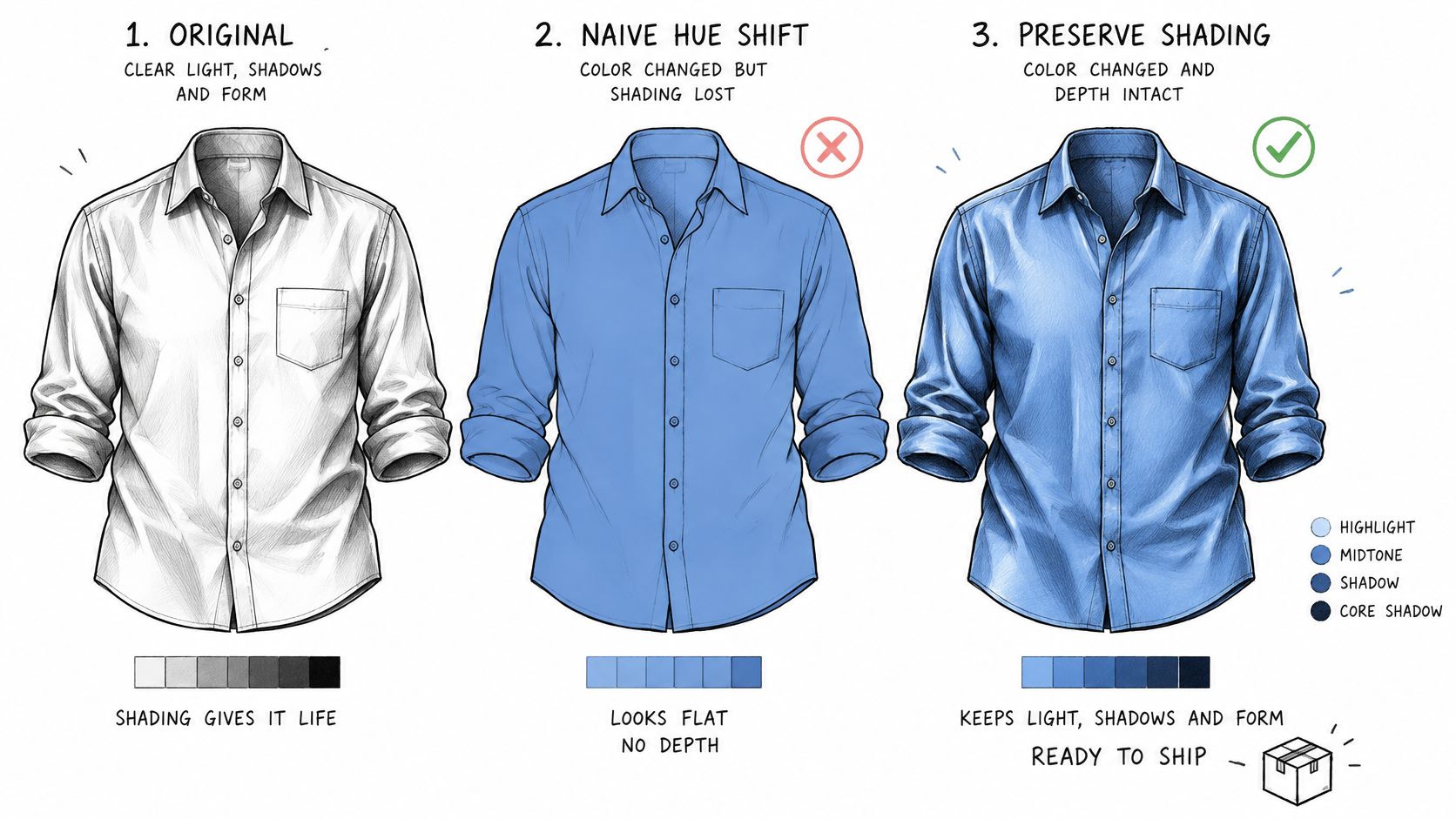
Due modalità di errore si presentano abbastanza spesso in produzione da dover essere previste. La prima sono i confini: i bordi degli oggetti e la variazione dell'illuminazione rimangono problemi difficili anche per la ricolorazione guidata dalla segmentazione, quindi la maschera conta ancora più del modello. La seconda è lo spazio colore. Un editor può regolare i colori in HSI o in un altro spazio intermedio, e il risultato deve essere riconvertito in RGB prima dell'esportazione affinché i display lo interpretino correttamente. Esportando da uno spazio di lavoro che non è mai stato convertito in RGB, il file può apparire corretto sul tuo monitor e sbagliato nel browser.
Il controllo della luminosità che individua una ricolorazione fallita
Prima di fidarti di qualsiasi ricolorazione, campiona i numeri. Imposta il pannello Info su HSB o Lab, quindi leggi l'ombra più scura e la luce più brillante sull'oggetto, prima e dopo. Le letture della luminosità dovrebbero rimanere vicine mentre solo la tonalità si sposta. Se la lettura dell'ombra è aumentata, hai schiarito i neri e l'oggetto sembrerà illuminato dall'interno. Se la luce è diminuita, hai eliminato la specularità e la superficie sembrerà feltro. Quando si verifica uno di questi casi, riduci prima il cambiamento di saturazione, poi passa a una modalità di fusione che trasporta la luminosità, e solo allora considera di ricostruire la maschera.
Quattro controlli prima di esportare
- Bordo della maschera al 100 percento. Cerca aloni, un bordo residuo del colore originale e tonalità riversate sullo sfondo.
- Coerenza di ombre e luci. Conferma che i valori più scuri e più chiari dell'oggetto modificato rientrino nello stesso intervallo degli oggetti vicini sotto la stessa luce.
- Due display. Visualizza il file RGB esportato su un pannello di laptop e su un telefono. Una corrispondenza su uno schermo si sposta regolarmente sull'altro, specialmente nei rossi e verdi saturi.
- Riesecuzione della simulazione. Riproponi il file attraverso le anteprime di protanopia, deuteranopia e tritanopia e conferma che gli elementi chiave siano ancora separabili.
Se la luce della scena e la gradazione dell'oggetto devono concordare più ampiamente, i consigli di color grading di Nim coprono l'abbinamento del tono su un intero fotogramma, che è lo stesso problema su scala più ampia.
Un dettaglio di produzione che vale la pena pianificare: se generi la ricolorazione tramite un'API anziché un editor desktop, i link delle immagini vengono mantenuti per circa 15 minuti, quindi scarica e archivia il file immediatamente invece di puntare un CMS all'URL. I file risultanti per lavori video e musicali durano circa 3 ore. Conserva la maschera e i livelli di regolazione insieme al file esportato, e la prossima richiesta di colorazione richiederà minuti invece di una ricostruzione.
Se la ricolorazione supera tutti e quattro i controlli, esporta e archivia. Se fallisce, torna alla tabella dei metodi nella prima sezione e passa al metodo successivo più leggero invece di aggiungere più saturazione per compensare.
UberLLM offre a sviluppatori e team media una singola API per la generazione e la modifica di immagini, dietro un'unica API key e un saldo prepagato. I lavori media restituiscono un task che puoi interrogare (poll), oppure puoi impostare un webhook per notificare la tua app quando il risultato è pronto, e le generazioni fallite non vengono addebitate, quindi testare un prompt di ricolorazione su diversi modelli costa solo i risultati che conservi. Confronta gli output nel dashboard playground prima di impegnarti in una pipeline, quindi visita UberLLM per vedere l'elenco dei modelli, i prezzi e le guide all'integrazione e per eseguire la tua prima modifica sulla tua immagine di riferimento.