Changer les couleurs d'une image sans altérer l'ombrage
Découvrez comment changer les couleurs des éléments d'une image tout en conservant les ombres, la texture et les détails, avec des méthodes, des étapes et une vérification pour les daltoniens.
Quelqu'un vous tend une photo avec une petite demande : la veste, mais en olive. Vous ouvrez le fichier, ajoutez un calque Teinte/Saturation, faites glisser le curseur de teinte, et la veste devient bien olive. Mais aussi la joue gauche du modèle, la porte en bois derrière elle, et l'ombre sous le col. Vous annulez, masquez correctement, faites glisser à nouveau, et maintenant la veste semble avoir été découpée aux ciseaux et recollée avec une luminosité incorrecte.
Ce deuxième échec est celui qui fait renvoyer le travail. La couleur correspondait. La lumière, non.
La recoloration est rarement un problème de couleur. C'est un problème d'éclairage déguisé en problème de couleur, c'est pourquoi le curseur qui corrige la teinte peut ruiner l'ombrage en un seul glissement. La méthode qui fonctionne est la plus légère qui préserve la lumière, suivie d'une vérification numérique que les ombres et les hautes lumières ont survécu, suivie d'un examen du fichier via une simulation de vision des couleurs avant l'expédition.
Table des matières
- Choisir la bonne méthode de recoloration pour votre image
- Comment recolorer un objet étape par étape
- Recolorer avec des invites IA sans perdre le contrôle
- Recolorer pour les daltoniens sans perdre le sens
- Vérifier l'ombrage et exporter avant de livrer
Choisissez la bonne méthode de recoloration pour votre image
La demande arrive généralement avec une échéance. Une photo de produit a besoin d'une deuxième couleur pour une page de destination, ou une photo de stock a la mauvaise couleur de chemise pour une palette de marque. L'instinct est de se tourner immédiatement vers Teinte/Saturation. Le meilleur premier pas est de choisir la méthode, car la méthode détermine si les plis, les reflets spéculaires et la texture du matériau survivent à l'édition.
Six approches couvrent presque tout ce que vous rencontrerez, et elles diffèrent bien plus par leur risque que par leur vitesse.
| Méthode | Idéal pour | Préserve l'ombrage | Risque principal |
|---|---|---|---|
| Décalage global de teinte ou de saturation | Changement de teinte ou d'ambiance de l'image entière | Partiellement | Modifie chaque pixel de cette teinte, y compris la peau et le ciel |
| Décalage de teinte masqué sur un objet | Échange de couleur de produit, vêtements | Oui, lorsque la luminosité est préservée | Halos visibles sur les bords lorsque le masque est lâche |
| Mode de fusion Couleur sur une sélection | Surfaces mates qui doivent conserver les plis et la lumière | Oui | Aspect plat sur les zones très sombres ou très claires |
| Outil de sélection Remplacer la couleur | Objets de couleur unie et plate | Limité | Échoue sur les dégradés et les surfaces texturées |
| Recoloration basée sur des invites AI | Variantes de concept rapides dans des scènes complexes | Nécessite une révision à chaque fois | Peut modifier la texture, la forme ou la couleur de la marque sans avertissement |
| Échange de couleur de modèle dans une application de design | Logos, icônes, graphiques plats | Non nécessaire | Ne fonctionne pas sur les photographies |
Lisez le tableau de la colonne du milieu vers l'extérieur. La vitesse est rarement ce qui vous limite. Ce qui vous limite, c'est de savoir si la surface semble toujours éclairée par la même lampe que tout ce qui l'entoure, et la colonne la plus à droite est l'endroit où chaque méthode brise cette illusion. Les halos de bord signifient que le masque, et non la teinte, nécessite les dix prochaines minutes. Un aspect plat signifie que le mode de fusion a supprimé les ombres, donc la solution est une vérification de la luminosité, pas une couleur différente.
C'est pourquoi la recoloration basée sur des invites AI se situe près du bas pour le travail de production. Elle gagne sa place sur les cheveux, les mailles et autres bords qui sont difficiles à masquer, et c'est la voie la plus rapide vers les variantes de concept. Mais elle régénère les pixels plutôt que de les décaler, elle peut donc modifier le tissage d'un tissu, affiner une sangle ou décaler une couleur de marque de quelques degrés par rapport aux spécifications. Chaque résultat nécessite une révision à 100 pour cent de zoom par rapport à l'original avant d'être présenté à un client.
Les échanges de modèles appartiennent à un univers différent. Cliquer sur un graphique dans Canva et le recolorer via les carrés de couleur dans la barre d'outils est exactement ce qu'il faut pour les icônes, les dessins au trait et les illustrations plates, et exactement faux pour une photographie, car il n'y a pas de formes séparées à recolorer.
La règle de travail : utilisez la méthode la plus légère qui préserve l'ombrage dont l'image dépend, et ne remontez le tableau que lorsque cette méthode échoue visiblement.
Les équipes produisant des variantes par centaines plutôt qu'une à la fois déplacent généralement l'édition masquée dans un pipeline, et le guide de l'API d'édition de photos explique comment ce transfert fonctionne. Lorsque le brief est une ambiance plutôt qu'un échantillon client, ColorSeason AI sur AI Tool Seekers génère des couleurs cibles coordonnées, ce qui est mieux que de prélever un hexadécimal sur une capture d'écran et de découvrir qu'il ne correspond pas à la lumière de la scène.
Comment recolorer un objet étape par étape
Commencez par la couleur cible, pas par la pile de calques. Prélevez une valeur hexadécimale d'un échantillon de référence, puis comparez sa luminosité à la luminosité actuelle de l'objet. Si l'échantillon est beaucoup plus foncé ou beaucoup plus clair que la chemise que vous modifiez, vous ajouterez un décalage de luminosité en plus d'un décalage de teinte, et c'est de là que vient l'aspect collé. Faites correspondre la luminosité en premier, puis ne déplacez que la teinte. Photopea et GIMP gèrent la même séquence avec un calque Teinte/Saturation et un masque d'écrêtage, donc rien ici ne dépend d'un abonnement.
Voici le flux de travail dans l'ordre, avec l'échec que chaque étape est conçue pour prévenir.
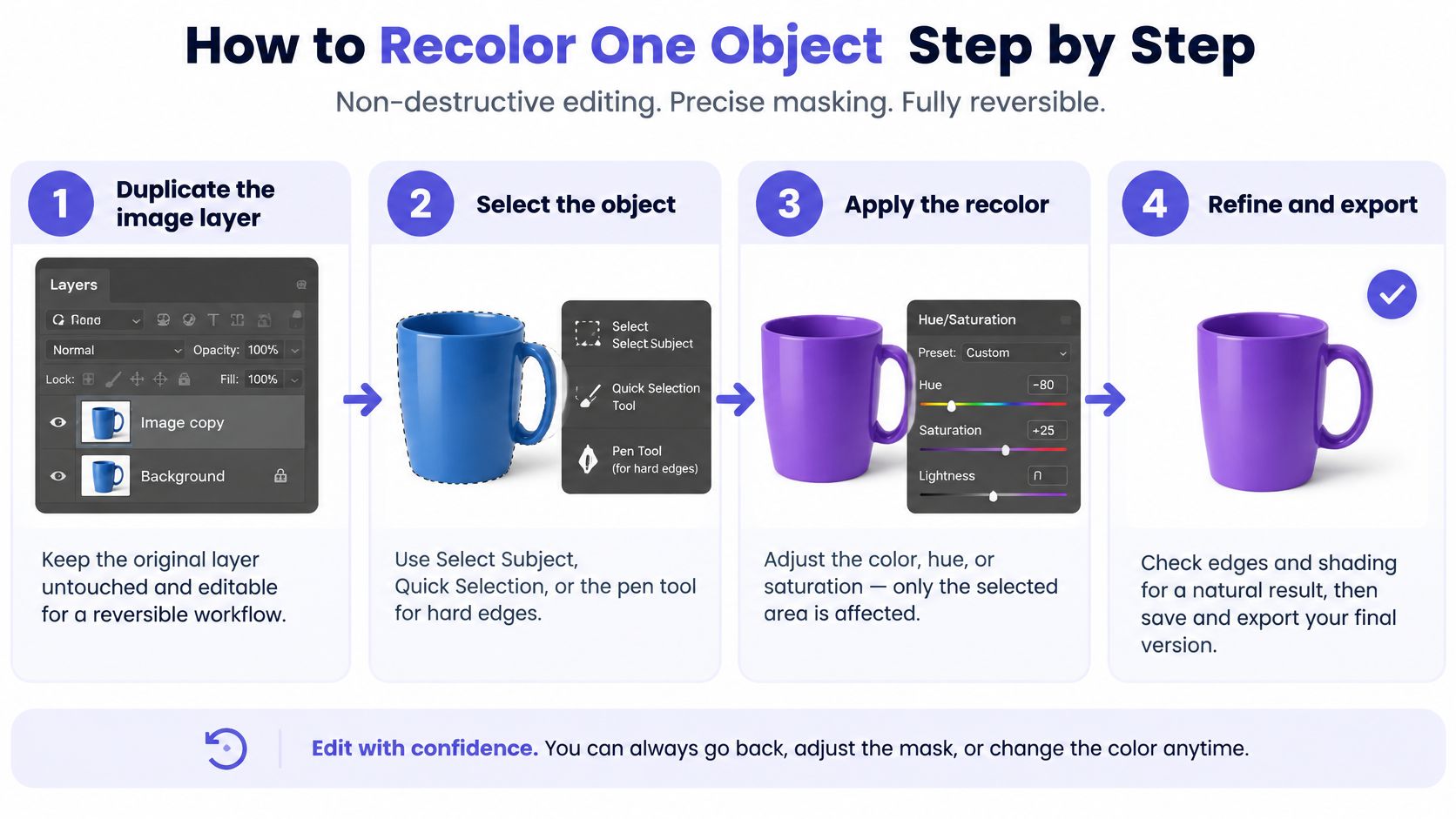
Dupliquez le calque d'image. Une seule touche, et chaque étape ultérieure devient réversible. L'erreur courante est de modifier l'arrière-plan directement, puis de ne plus avoir de référence propre lorsque le client demande à voir la version rouille originale à côté de la nouvelle.
Sélectionnez l'objet. Utilisez Sélectionner un sujet, Sélection rapide ou l'outil Plume pour les bords nets et manufacturés comme les bouteilles, les téléphones et les boîtes. Le masque décide où le changement s'arrête. Un masque trop serré laisse une bordure de la couleur originale à la limite ; trop lâche et la nouvelle teinte déborde sur le mur derrière.
Écrêtez un calque de réglage Teinte/Saturation à ce masque. Alt-cliquez ou Option-cliquez sur la ligne entre les calques, ou utilisez l'icône d'écrêtage. Le changement vit maintenant à l'intérieur de la sélection et reste modifiable. L'erreur est un calque qui n'a jamais été écrêté, de sorte qu'il repeint tout le cadre.
Déplacez la teinte vers la cible, puis augmentez la saturation, dans cet ordre. Arrêtez d'augmenter la saturation dès que la couleur correspond à l'échantillon. Dépasser ce point aplatit les détails des ombres et donne à la surface un éclat plastique qu'aucune quantité de masquage ne peut réparer.
Définissez le mode de fusion du calque de réglage sur Couleur. Le mode Couleur prend la teinte et la saturation du calque et laisse la luminosité de l'image, de sorte que les hautes lumières et les ombres transparaissent. L'erreur est de le laisser sur Normal, ce qui peint une couche plate sur chaque pli.
Adoucissez le masque d'environ un demi-pixel à un pixel. Les bords de l'appareil photo sont doux, et un masque d'une netteté rasoir ressemble à un découpage en zoom maximal. Adoucir de cinq pixels pour "lisser les choses" étale la nouvelle couleur dans l'arrière-plan et crée le halo que chaque critique repère instantanément.
Basculez le calque et comparez. Vérifiez la texture, les reflets spéculaires et si l'objet semble toujours être le même matériau. Jugez à 100 pour cent, pas en ajustant à l'écran, car les artefacts de bord et le grain perdu apparaissent en pleine résolution et disparaissent dans une miniature.
Si l'objet semble éclairé par une lampe différente du reste de la scène, sa luminosité a bougé, et la solution est de revenir à l'étape 5 plutôt qu'à un autre petit coup de curseur de teinte.
Lorsque le masque lui-même est le goulot d'étranglement, générer un canal alpha propre par programmation évite le passage fastidieux ; le guide de l'API de suppression d'arrière-plan couvre cette voie. Quoi qu'il en soit, la règle demeure : masquez précisément, déplacez la teinte, gardez la luminosité, puis regardez les bords en taille réelle avant de montrer à qui que ce soit.
Recoloration avec des prompts IA sans perdre le contrôle
Une veste anthracite sur une photo de rue doit devenir olive. Demandez une plus belle veste et vous obtiendrez un vêtement qui a été redessiné : les boutons bougent, le col change de forme et le contre-jour qui tombait sur l'épaule a disparu. Demandez une veste olive avec les mêmes plis, le même contre-jour, la même pose et le même arrière-plan, et le modèle aura une instruction assez précise pour obéir.
Ce contraste est tout l'art de la recoloration basée sur des prompts. Des prompts vagues vous donnent une nouvelle image. Des prompts structurés vous donnent la même image avec une couleur différente.
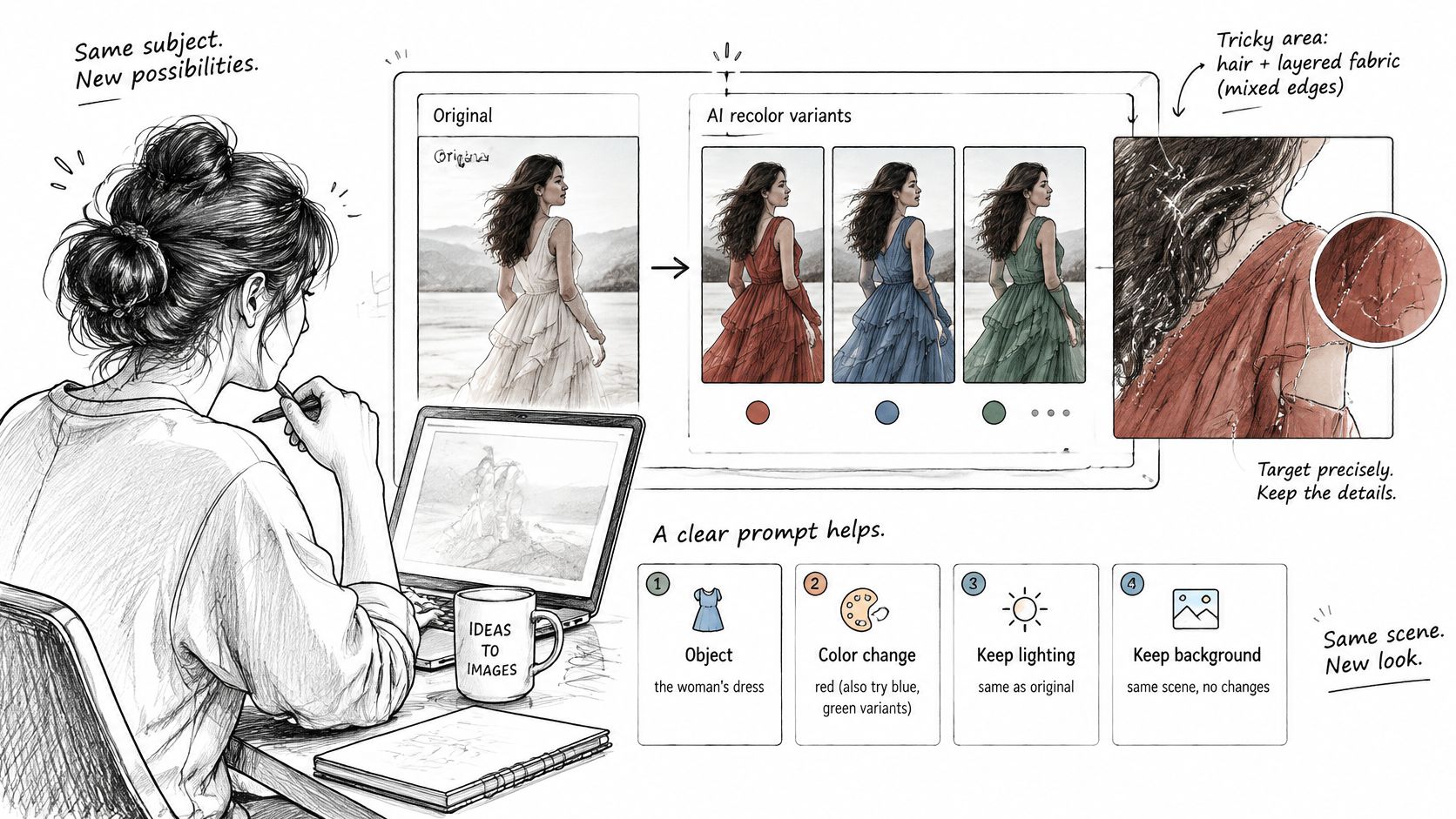
Construisez chaque prompt en quatre parties :
- L'objet, nommé précisément et situé dans le cadre ("la veste en jean que porte le sujet").
- La couleur cible, nommée comme une teinte spécifique plutôt qu'une ambiance ("vert olive profond, environ #556B2F"). Les valeurs hexadécimales ne sont pas garanties, mais elles affinent le résultat.
- Ce qui ne doit pas changer : la direction de l'éclairage, la texture du matériau, l'arrière-plan, la pose, la forme, le recadrage. Dites tout cela, à chaque fois.
- Le format de sortie, tel que le même rapport d'aspect, la pleine résolution, aucun élément ajouté.
Ce qu'il faut vérifier avant d'accepter le résultat
Ouvrez l'original et le résultat côte à côte avec un zoom de 100 pour cent. Confirmez que les bords s'intègrent naturellement à l'arrière-plan, que le grain et la texture sont conservés et que la silhouette n'a pas bougé. Rejetez tout ce qui ajoute des détails, supprime un pli ou déplace un logo. Rejetez une couleur de marque qui a dérivé, car un orange "presque parfait" est un problème de marque, pas un choix de design.
Il y a une raison plus profonde de comparer avec l'original plutôt que de faire confiance au résultat. En 2025,, des chercheurs de l'Université de Louisville et leurs collaborateurs ont analysé 8,400 images pour comparer les statistiques de couleur dans des images générées par trois modèles d'IA, DALL·E 2, DreamStudio et Adobe Firefly, avec des images réelles provenant de Bing Image Search, comme rapporté dans le Journal of the Optical Society of America A. Les images générées présentent des statistiques de couleur différentes de celles des photographies, de sorte qu'un objet recoloré par l'IA peut sembler plausible isolément et légèrement incorrect à côté du reste du cadre. L'itération est suffisamment abordable pour rejeter librement : Flux 2 Pro coûte $0.0075 par image via UberLLM par rapport à un prix catalogue de $0.03, donc jeter trois variantes pour garder la quatrième coûte moins cher que le temps que vous passeriez à retoucher une mauvaise.
Recoloration pour les utilisateurs daltoniens sans perte de sens
La plupart des guides sur la modification des couleurs dans les fichiers image traitent cette tâche comme purement esthétique : changer la couleur d'une chemise, assortir un logo, teinter un arrière-plan. La question plus importante est de savoir si l'image recoloriée communique toujours à toutes les personnes qui la regardent. La déficience de la vision des couleurs affecte environ 8% des hommes et 0.5% des femmes, selon une étude ACM sur la recoloration sémantique 2024, ce qui signifie qu'un graphique, un indicateur de statut ou une palette de couleurs de produit qui vous semble clair peut fusionner deux signaux significatifs pour une part importante de votre public.
Ce qui est contre-intuitif, c'est que plus de couleurs ne signifie pas plus d'accessibilité. Une augmentation globale de la saturation ou un décalage de teinte sur l'ensemble de l'image peut créer de nouvelles confusions dans des zones qui n'ont jamais posé de problème, et les filtres appliqués à l'image entière modifient des couleurs dont personne ne s'est plaint. La même recherche recommande une recoloration sensible aux objets, la préservation de la luminance et du contraste, et la validation par simulation, et elle note que le calcul du contraste spécifiquement pour les utilisateurs ayant une déficience de la vision des couleurs reçoit encore trop peu d'attention. La recoloration sémantique des œuvres d'art suit une logique sélective : modifier les zones qui prêtent à confusion et laisser le reste de l'image intact.
Simulez les trois conditions, pas une seule
| Condition | Couleurs confondues | Prévalence approximative | Ce qu'il faut vérifier |
|---|---|---|---|
| Protanopie (absence de cônes sensibles au rouge) | Rouge et vert, les rouges semblent sombres | Environ 1% des hommes | Les éléments rouges et verts diffèrent en luminosité |
| Deutéranopie (absence de cônes sensibles au vert) | Rouge et vert, les verts ressemblent à des bruns | Environ 5 à 6% des hommes | Les verts et les bruns ou les rouges restent distincts |
| Tritanopie (absence de cônes sensibles au bleu) | Bleu et jaune, violet et rouge | Rare chez les deux sexes | Le bleu et le vert ou le violet et le rouge restent séparables |
Passez le fichier recolorié dans un simulateur pour les trois conditions et examinez spécifiquement les zones que vous avez modifiées. Un seul aperçu de deutéranopie ne suffit pas, car une modification qui corrige une paire rouge-vert peut faire s'effondrer une paire bleu-jaune que vous n'aviez jamais remarquée. Supposons qu'un tableau de bord utilise un point rouge pour les tâches échouées et un point vert pour les tâches réussies. Recoloriez uniquement ces deux éléments en bleu et orange, laissez tous les autres panneaux intacts, et le sens sera préservé pour les utilisateurs daltoniens sans avoir à redessiner le reste de l'interface.
Si deux éléments recoloriés semblent identiques dans une simulation, corrigez-le avec la luminosité plutôt qu'une autre teinte. Les différences de luminosité survivent à toutes les formes de déficience de la vision des couleurs ; les différences de teinte non.
Vérifiez l'ombrage et exportez avant d'expédier
Un changement de teinte seul ne transporte pas la lumière. Les plis d'une chemise sont sombres parce qu'ils reçoivent moins de lumière, donc tout changement qui modifie également la luminosité aplatit ces plis en une zone unie ou les fait briller. Quelle que soit la méthode de recoloration, elle doit préserver les mêmes éléments : les ombres, les hautes lumières, l'apparence du matériau, les reflets, la transparence et la limite entre l'objet et l'arrière-plan. Si vous en perdez un seul, un produit sera perçu comme un matériau différent sous un éclairage incohérent, ce qui est un problème commercial autant que visuel.
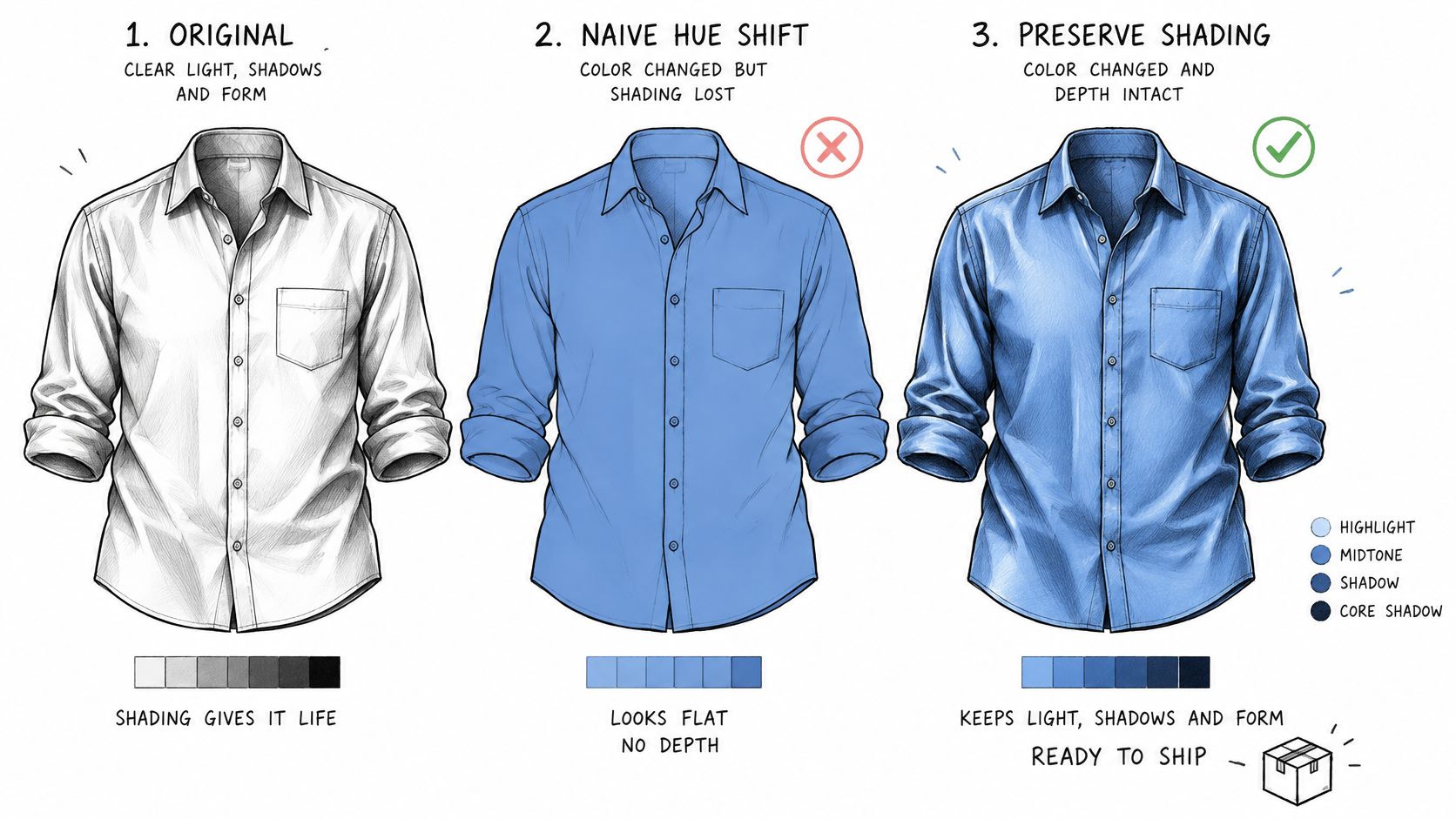
Deux modes de défaillance sont suffisamment fréquents en production pour être anticipés. Le premier concerne les limites : les bords des objets et les variations d'éclairage restent des problèmes difficiles même pour la recoloration guidée par segmentation, de sorte que le mask compte toujours plus que le modèle. Le second est l'espace colorimétrique. Un éditeur peut ajuster les couleurs en HSI ou dans un autre espace intermédiaire, et le résultat doit être reconverti en RGB avant l'exportation afin que les écrans l'interprètent correctement. Si vous exportez depuis un espace de travail qui n'a jamais été converti en RGB, le fichier peut sembler correct sur votre moniteur et incorrect dans le navigateur.
Le contrôle de la luminosité qui détecte une recoloration ratée
Avant de faire confiance à une recoloration, prélevez des échantillons numériques. Réglez le panneau Info sur HSB ou Lab, puis lisez l'ombre la plus sombre et la haute lumière la plus brillante sur l'objet, avant et après. Les lectures de luminosité doivent rester proches tandis que seule la teinte se déplace. Si la lecture de l'ombre a augmenté, vous avez éclairci les noirs et l'objet semblera éclairé de l'intérieur. Si la haute lumière a diminué, vous avez supprimé le spéculaire et la surface ressemblera à du feutre. Lorsque l'un ou l'autre se produit, réduisez d'abord le changement de saturation, puis passez à un mode de fusion qui transporte la luminosité, et seulement ensuite envisagez de reconstruire le mask.
Quatre vérifications avant d'exporter
- Bord du mask à 100 pour cent. Recherchez les halos, un liseré résiduel de couleur originale et une teinte débordant sur l'arrière-plan.
- Concordance des ombres et des hautes lumières. Confirmez que les valeurs les plus sombres et les plus claires de l'objet modifié se situent dans la même plage que les objets voisins sous le même éclairage.
- Deux écrans. Visualisez le fichier RGB exporté sur un écran d'ordinateur portable et un téléphone. Une correspondance sur un écran se décale régulièrement sur l'autre, surtout pour les rouges et les verts saturés.
- Nouvelle exécution de la simulation. Repassez le fichier à travers les aperçus de protanopie, deutéranopie et tritanopie et confirmez que les éléments clés sont toujours séparables.
Si la lumière de la scène et le grade de l'objet doivent s'accorder plus largement, les conseils de color grading de Nim couvrent l'harmonisation des tons sur l'ensemble d'une image, ce qui est le même problème à plus grande échelle.
Un détail de production à anticiper : si vous générez la recoloration via une API plutôt qu'un éditeur de bureau, les liens d'image sont conservés pendant environ 15 minutes, alors téléchargez et archivez le fichier immédiatement au lieu de faire pointer un CMS vers l'URL. Les fichiers de résultats pour les tâches vidéo et musicales durent environ 3 heures. Conservez le mask et les calques d'ajustement à côté du fichier exporté, et la prochaine demande de colorway prendra des minutes au lieu d'une reconstruction.
Si la recoloration passe les quatre vérifications, exportez et archivez. Si elle échoue, revenez au tableau des méthodes de la première section et passez à la méthode plus légère suivante plutôt que d'ajouter plus de saturation pour compenser.
UberLLM offre aux développeurs et aux équipes médias une seule API pour la génération et l'édition d'images, derrière une seule clé et un seul solde prépayé. Les tâches médias renvoient une tâche que vous pouvez interroger (poll), ou vous pouvez configurer un webhook pour notifier votre application lorsque le résultat est prêt, et les générations échouées ne sont pas facturées, donc tester un prompt de recoloration sur différents modèles ne coûte que les résultats que vous conservez. Comparez les sorties dans le dashboard playground avant de vous engager dans un pipeline, puis visitez UberLLM pour consulter la liste des modèles, les tarifs et les guides d'intégration et exécuter votre première édition sur votre propre image de référence.