Da immagine ad animazione: Come animare un'immagine statica
Questa guida da immagine ad animazione illustra metodi, animazione passo-passo, controlli dei fotogrammi e correzioni per i comuni errori di movimento in 2026.
Hai un'immagine statica che deve muoversi prima che la pagina vada online. Una foto di prodotto ha bisogno di un leggero ondeggiamento su una landing page, o un ritratto deve sembrare che la persona stia parlando. La prima anteprima sembra a posto. Poi scorri la parte centrale e una mano si deforma, un logo trema, o il viso non è più la stessa persona all'ultimo secondo.
Quella lacuna è ciò che decide se la conversione da immagine ad animazione è utilizzabile. Un clip che puoi pubblicare mantiene identità, geometria e sfondo intatti in ogni fotogramma, e avevi il diritto di animare la fonte prima di caricarla. Valuterei il risultato nello stesso modo in cui valuterei un montaggio per un cliente: rispetto a una specifica di movimento scritta, dopo un controllo dei diritti, non dalla miniatura.
Indice
- Scegli il Metodo di Animazione Giusto per la Tua Immagine
- Come Animare un'Immagine Passo Dopo Passo
- Scrivi Prompt di Movimento Che Mantengano il Soggetto Stabile
- Prepara l'Immagine Sorgente e Chiarisci i Suoi Diritti
- Controlla i Fotogrammi per Deriva, Sfarfallio e Geometria Distorta
- Correggi i Clip Falliti Senza Ricominciare da Capo
- Conferma il Tuo Primo Clip Prima di Scalare
Scegli il Metodo di Animazione Giusto per la Tua Immagine
Un'oscillazione su una bottiglia e una testa che si gira verso la telecamera sono lavori diversi. Scegli il percorso in base a ciò che deve muoversi, non in base al preset che sembra più cinematografico.
| Metodo | Il movimento proviene da | Controllo | Ideale per |
|---|---|---|---|
| Effetto di movimento basato su livelli | Livelli di profondità ritagliati che sposti | Alto, ma limitato a spostamenti 2D | Loghi, scatti di prodotti, leggero movimento della telecamera |
| Modello di trasferimento del movimento | Video guida di un'altra persona | Medio, segue il riferimento | Ritratti e volti parlanti |
| Modello da immagine a video | Prompt di movimento testuale più immagine sorgente | Medio, dipende dalla formulazione del prompt | Scene, oggetti e movimenti della telecamera |
| Diffusione controllata dal movimento | Input di traiettoria o posa | Alto, vincoli più espliciti | Azioni multi-parte e movimento coreografato |
Ogni passo in avanti nella tabella offre più movimento e comporta più configurazione, più revisioni e più tentativi. I livelli mantengono l'immagine intatta e fanno scorrere solo i ritagli, quindi un logo o uno scatto di prodotto raramente inventano una nuova forma. Il trasferimento del movimento copia una performance guida su un ritratto, motivo per cui i volti parlanti funzionano e perché un cattivo riferimento rovina la ripresa. Un modello da immagine a video inventa il movimento da una frase più l'immagine fissa, quindi la scena può cambiare e così anche il soggetto. La diffusione controllata dal movimento accetta una traiettoria o una posa, che è lo strumento giusto quando due parti del corpo devono muoversi in sequenza.
Il trasferimento del movimento stesso è nato da punti chiave appresi piuttosto che da un'attrezzatura costruita a mano. Una panoramica dei metodi di animazione delle immagini traccia quella linea dai punti chiave auto-supervisionati di Monkey-Net e dal flusso ottico denso attraverso le trasformazioni affini locali del First Order Motion Model attorno a quei punti.
Se il movimento deve rimanere all'interno dell'inquadratura, inizia con i livelli. Se l'azione proviene da una persona, usa il trasferimento. Se la scena deve cambiare, usa l'immagine-a-video. Gli input di posa o percorso sono per azioni multi-parte che puoi disegnare prima di generare. La scelta del modello e la chiamata che invia l'immagine fissa si trovano nella guida API per la generazione di video AI.
Rispondi a una domanda prima di aprire uno strumento: cosa deve muoversi e cosa deve rimanere identico?
Come Animare un'Immagine Passo Dopo Passo
Esegui questo su una singola immagine prima di elaborare in batch. L'obiettivo è un clip che puoi rieseguire, non un'anteprima fortunata.
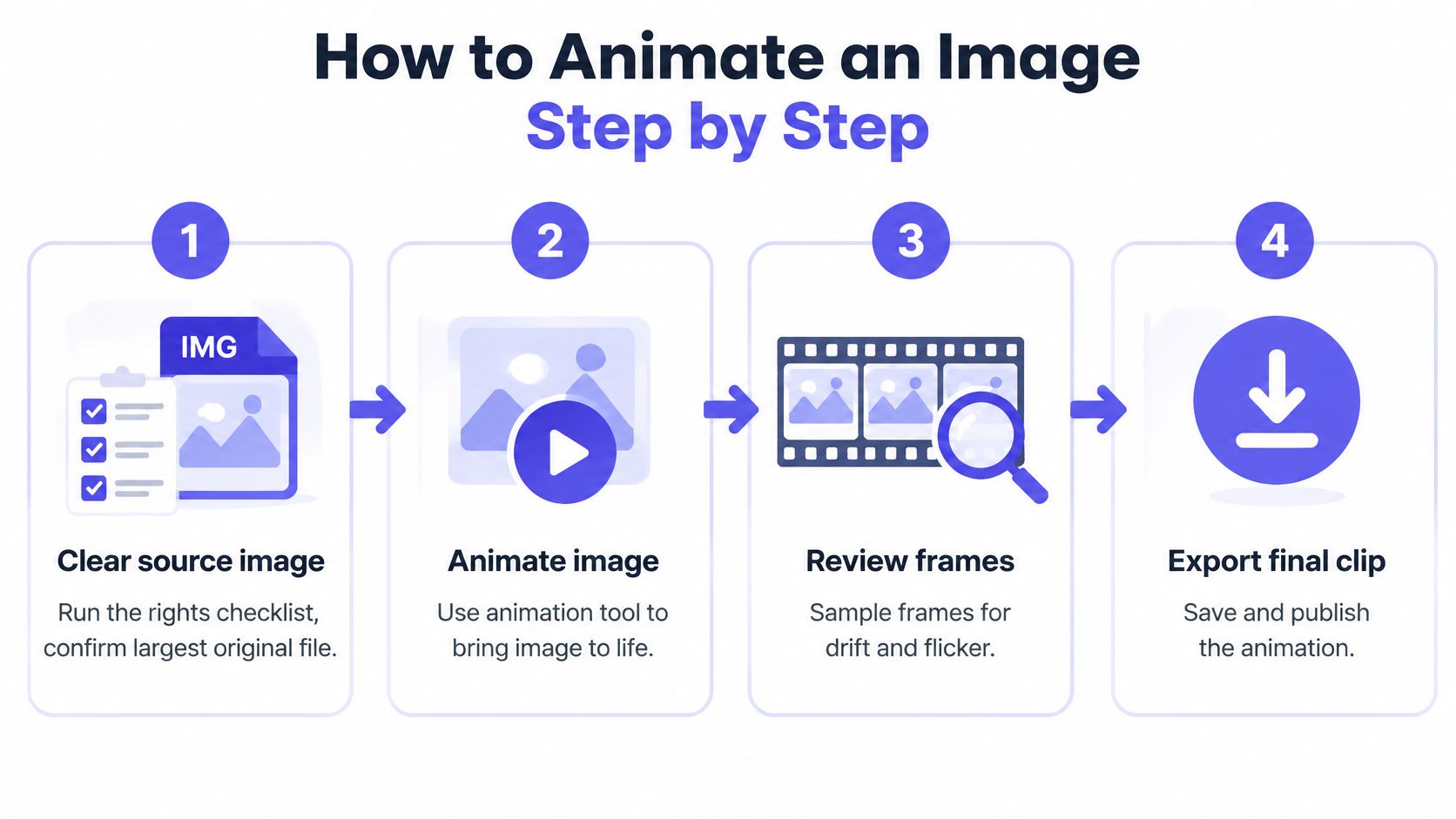
- Prepara prima la fonte. Esegui la checklist dei diritti più avanti in questa guida, quindi conferma che il file sia l'originale più grande che hai. Un'esportazione compressa è dove inizia lo sfarfallio.
- Scrivi una frase di movimento. Nomina un singolo movimento, come la testa che gira a sinistra o l'acqua che increspa la superficie. Un'unica azione è più facile da accettare o rifiutare.
- Imposta la durata a 3 a 5 secondi. I clip più brevi mantengono meglio l'identità. Un test di cinque secondi è abbastanza lungo per vedere la deriva e abbastanza corto per essere scartato.
- Scegli il model e invia l'immagine fissa. Passa l'identificatore del model con l'immagine sorgente. Cambiare model in seguito è un nuovo test, non una modifica.
- Blocca un seed. Un seed fisso ti permette di rieseguire la stessa configurazione dopo una modifica. Senza di esso, non puoi distinguere un prompt migliore da un'esecuzione diversa.
- Attendi il task, non la scheda. Il testo viene trasmesso in streaming token per token, mentre i lavori di immagine e video restituiscono un task che puoi poll o che un webhook segnala come pronto. In un test su 29 ottobre 2026, un clip Kling 3.0 di 5 secondi ha impiegato circa 80 secondi per essere generato, quindi prevedi l'attesa prima di supporre che il lavoro sia fallito.
- Scarica e archivia l'esecuzione. Salva la fonte, il prompt, l'identificatore del model e il seed insieme. Un output fallito è utile solo se puoi cambiare una variabile e riprovare.
La stessa idea si presenta in movimenti più semplici. Foto di annunci con pan e zoom è un riferimento utile quando un'immagine fissa di una proprietà necessita solo di un lento movimento, non di una performance generata.
Una breve dimostrazione di quel ciclo di generazione e revisione vale la pena di essere eseguita una volta prima della tua prima esecuzione a pagamento.
Accetta il clip solo se viene riprodotto, il soggetto è riconoscibile nel primo e nell'ultimo fotogramma e il movimento corrisponde alla frase che hai scritto.
Scrivi prompt di movimento che mantengano il soggetto stabile
Tratta il prompt come una specifica, non come un'atmosfera. "Cinematico, delicato, vivo" non dice al modello quale parte si muove o cosa deve rimanere fermo.
Separa il movimento della telecamera dal movimento del soggetto e testali uno alla volta. Una telecamera fissa con un soggetto in movimento è molto più facile da gestire che entrambi in movimento contemporaneamente. Mantieni un'azione per ogni clip. Accumulare una carrellata, una panoramica e una rotazione negli stessi cinque secondi è il modo in cui l'identità scivola via.
Compila questo prima di inviare.
| Vincolo | Cosa specificare | Esempio |
|---|---|---|
| Posa iniziale | Posa nel primo fotogramma | Testa girata di 10 gradi a sinistra, entrambe le braccia lungo i fianchi |
| Posa finale | Posa nell'ultimo fotogramma | Testa rivolta verso la finestra, tazza all'altezza del petto |
| Traiettoria del movimento | Percorso della parte in movimento | La tazza si muove in un breve arco verso la bocca |
| Ordine delle azioni | Sequenza di eventi | Gira prima la testa, poi solleva la tazza |
| Punti di contatto | Cosa tocca cosa | La mano destra rimane sul manico della tazza |
| Velocità o easing | Ritmo e accelerazione | Lento ease-in per 2 secondi, nessuna interruzione brusca |
Immagina una donna con un cappotto rosso che gira la testa verso la finestra, solleva una tazza con la mano destra e la abbassa. La telecamera rimane fissa. Il sollevamento si avvia lentamente per circa due secondi e non si interrompe bruscamente alla fine. Quel paragrafo è l'intero prompt. Modelli di formulazione per questo tipo di specifica si trovano nella guida ai prompt da testo a video.
Regola pratica: Quando una clip viola un vincolo, accorcia il movimento o rafforza il condizionamento. Non aggiungere altri aggettivi.
Se non riesci a definire i vincoli in un breve paragrafo, il movimento è troppo grande per una singola clip. Dividilo in inquadrature.
Prepara l'Immagine Sorgente e Ottieni i Diritti
Una foto pubblica non è un permesso per animarla. Un clip che non puoi pubblicare spreca la generazione.
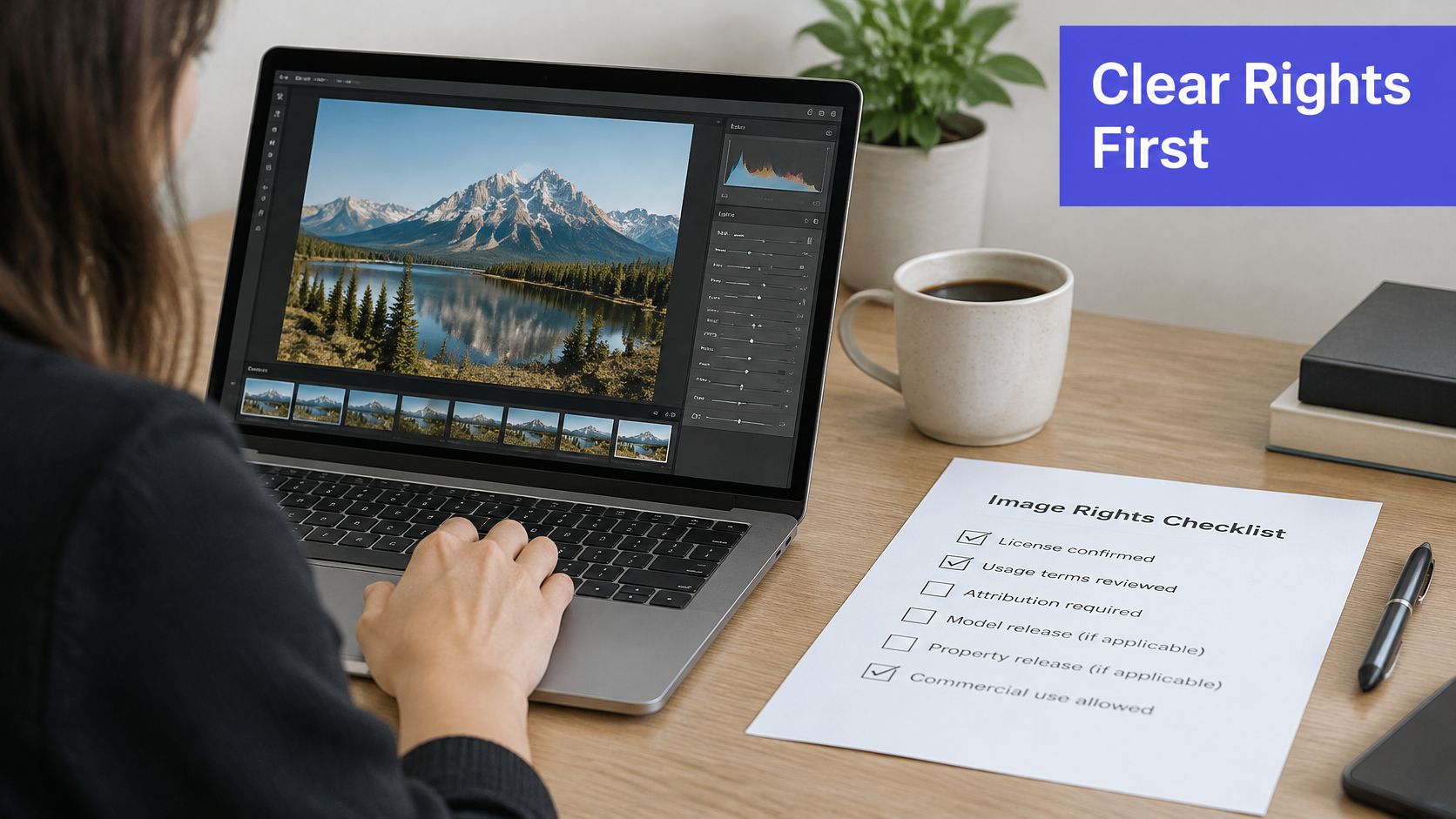
La disponibilità pubblica non stabilisce la proprietà del copyright, il permesso di creare un'opera derivata o il consenso per una rappresentazione sintetica. Le linee guida sui diritti dell'immagine sorgente notano che animare una fotografia può creare un'opera derivata e che il permesso dovrebbe coprire esplicitamente la modifica o la generazione AI. Il fotografo, il datore di lavoro o un altro titolare dei diritti potrebbe essere diverso dalla persona che ha pubblicato il file. Il consenso ad apparire in un'immagine fissa non è consenso ad apparire in movimento, a promuovere un prodotto o a fare una nuova dichiarazione.
Esegui questo prima del caricamento:
- Provenienza: Chi l'ha scattata, chi la possiede e chi l'ha pubblicata.
- Uso: Test privato o pubblicazione commerciale. Sono permessi diversi.
- Persone: Gli adulti identificabili necessitano di un chiaro sì. Non animare i minori.
- Marchi: Loghi, etichette e colori del marchio necessitano di una propria autorizzazione.
- Testo della licenza: Termini di stock e Creative Commons, incluso se la trasformazione AI è consentita, più l'attribuzione se richiesta.
Poi prepara i pixel. Usa l'originale più grande, circa 1024 pixel o più sul lato lungo. Ritaglia in modo che il soggetto sia chiaramente nell'inquadratura. Segna la regione che intendi muovere. Prendi nota di mani, testo e loghi per la revisione del frame. Se già controlli la geometria prima del rendering finale su un'immagine fissa, fai lo stesso qui: i bordi piegati nella sorgente diventano bordi piegati in movimento. Il ritaglio e la pulizia tramite una API di fotoritocco appartengono a questo passaggio, prima che qualsiasi modello veda il file.
Conserva l'originale, la licenza e le approvazioni. Se qualsiasi punto dell'elenco non è chiaro, invialo per una revisione legale prima della pubblicazione. I diritti di licenza e di personalità differiscono per giurisdizione, quindi un'ipotesi non è un'autorizzazione.
Controlla i Fotogrammi per Deriva, Sfarfallio e Geometria Distorta
L'errore che più spesso sfugge è giudicare un clip dai primi e dagli ultimi fotogrammi. I punti finali possono corrispondere mentre la parte centrale cambia il volto, lo sfondo o una cinghia.
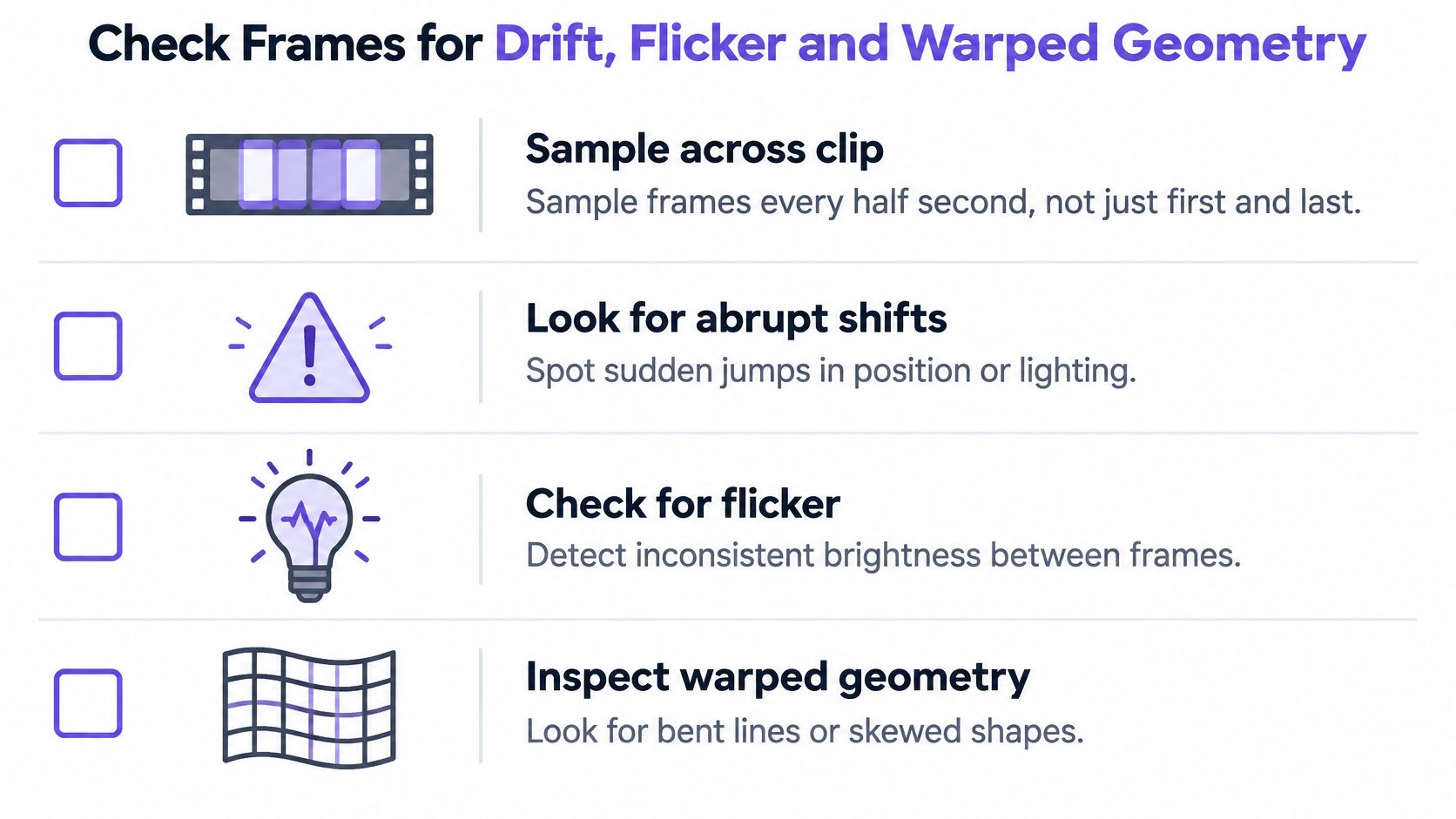
Campiona i fotogrammi lungo l'intero clip, circa uno ogni mezzo secondo. Cerca transizioni brusche, deriva dell'identità, errori di occlusione e sfarfallio locale. Non fermarti a un'apertura gradevole.
Valutali separatamente, nel modo in cui la valutazione in stile VBench li separa:
- Coerenza del soggetto: Similitudine delle feature DINO, in modo che la persona o il prodotto rimangano lo stesso oggetto.
- Coerenza dello sfondo: Similitudine CLIP, in modo che la stanza non si ridipinga da sola.
- Sfarfallio temporale: Differenze assolute medie tra i fotogrammi, che rilevano dettagli fini instabili anche quando il movimento appare fluido.
- Fluidità del movimento, grado dinamico e qualità percettiva: Il movimento fluido non è la stessa cosa di un soggetto stabile.
Un clip può scorrere e comunque cambiare l'aspetto del soggetto o brillare in una texture ad alta frequenza. Le medie lo nascondono. Mani, volti, testo, strutture sottili come cinghie o antenne, e qualsiasi cosa che passi dietro qualcos'altro necessitano di uno sguardo umano. I punteggi delle feature mascherano queste interruzioni locali in un numero di passaggio.
Rifiuta o rigenera quando l'identità o lo sfondo si degradano, anche se il movimento appare fluido.
Normalizza l'immagine fissa prima di fidarti di qualsiasi punteggio. Rimuovi gli artefatti di compressione, imposta una maschera del soggetto e decidi se la fotocamera o l'oggetto devono muoversi. Quindi genera un breve clip con uno spostamento conservativo. Una ripresa lunga, "più cinematografica", fallisce più visibilmente perché l'identità ha più fotogrammi in cui scivolare.
Correggi i clip falliti senza ricominciare da capo
Un clip con un singolo movimento della mano sbagliato raramente richiede un nuovo modello. Cambia una variabile, mantieni il seed e riesegui la stessa inquadratura. Cambiare il seed, il prompt e il modello contemporaneamente rende difficile identificare cosa ha risolto il problema.
| Sintomo | Causa probabile | Soluzione |
|---|---|---|
| Volto o mani cambiano forma | Ampio spostamento o movimento ambiguo | Accorcia il clip e riduci la forza del movimento, quindi riesegui con lo stesso seed |
| Lo sfondo si sposta o si fonde | Il movimento della telecamera compete con il movimento del soggetto | Blocca la telecamera e muovi solo il soggetto |
| Sfarfallio nelle texture o nei dettagli fini | Sorgente compressa o rumorosa | Sostituisci la sorgente con un file più pulito e riesegui |
| L'azione avviene nell'ordine sbagliato | Vincolo di evento mancante | Indica l'ordine nel prompt o dividi l'azione in inquadrature più brevi |
| L'oggetto appare o scompare | Errore di occlusione | Maschera l'oggetto e rigenera con un condizionamento più forte |
TC-Bench verifica se una transizione richiesta è completata, rimane coerente attraverso i fotogrammi intermedi e preserva l'identità dell'oggetto. Utilizza fotogrammi iniziali, finali, intermedi e campionati anziché basarsi solo sulla somiglianza del punto finale. Una valutazione programmatica della motion graphics nello studio ha riportato tassi di fallimento di 41.5% per la mancata corrispondenza della posa di riferimento, 38.75% per la mancata corrispondenza della traiettoria di movimento, 32.41% per la mancata corrispondenza della coordinazione degli eventi e circa 39–40% per gli errori di parti collegate e contatto spaziale.
| Tipo di fallimento | Tasso riportato |
|---|---|
| Mancata corrispondenza della posa di riferimento | 41.5% |
| Mancata corrispondenza della traiettoria di movimento | 38.75% |
| Mancata corrispondenza della coordinazione degli eventi | 32.41% |
| Errori di parti collegate e contatto spaziale | circa 39-40% |
Gli errori di specificazione del movimento sono una modalità di fallimento comune da controllare prima di cambiare risoluzione o passare a modelli diversi. Correggi prima l'azione richiesta: chiarisci il suo ordine, riduci lo spostamento o specifica quali parti dovrebbero rimanere immobili.
Usa una breve "scala di tentativi". Accorcia il movimento, riduci lo spostamento, rafforza il condizionamento sulla sorgente, quindi dividi l'azione in inquadrature più brevi. Mantieni l'immagine sorgente, la specifica del movimento, l'identificatore del modello, il seed e i punteggi dei fotogrammi con il compito, in modo che ogni tentativo testi un solo cambiamento.
Dopo due tentativi, ognuno dei quali cambia una sola variabile, smetti di rigenerare la stessa inquadratura. Cambia il metodo di animazione o assembla la sequenza da clip più brevi e modificali manualmente.
Conferma la tua prima clip prima di scalare
Scegli un'immagine fissa che abbia già superato il controllo dei diritti. Scrivi una frase di movimento. Genera una clip di 5 secondo con Kling 3.0 Standard, usando text to video o image to video, che è il modello con cui inizierei per questo test. Un unico saldo copre i modelli di testo, immagine, video e musica, quindi il test non richiede un account fornitore separato. Un video viene fatturato al suo prezzo finale una volta completata la generazione, il che significa che un breve test mostra il costo prima di un batch.
Poi esegui i controlli dei fotogrammi. Campiona la clip, valuta soggetto e sfondo separatamente e ispeziona mani, volti e testo.
Superato: scala a un batch di scatti solo quando soggetto, sfondo e movimento superano tutti i controlli.
Fallito: se un controllo fallisce ancora dopo due tentativi con una singola modifica, cambia metodo. Non comprare altri dieci errori uguali.
Salva quel record di test, sorgente, prompt, identificatore del modello e seed, come base per ogni clip successiva. Lo scatto successivo dovrebbe differire per una modifica intenzionale, non per una nuova ipotesi.
UberLLM instrada i lavori di image-to-video e text-to-video tramite un'unica API key, con un task che puoi interrogare o un webhook quando la clip è pronta. Se stai trasformando immagini fisse in scatti brevi e verificabili invece di una lunga scommessa, inizia con un singolo test con seed su UberLLM e conserva la sorgente, il prompt e il seed con il risultato.