Bild zu Animation: Wie man ein Standbild animiert
Dieser Leitfaden zur Bild-zu-Animation behandelt Methoden, Schritt-für-Schritt-Animation, Frame-Überprüfungen und Korrekturen für häufige Bewegungsfehler in 2026.
Sie haben ein Standbild, das sich bewegen muss, bevor die Seite live geht. Ein Produktfoto braucht eine leichte Bewegung auf einer Landingpage, oder ein Porträt muss aussehen, als würde die Person sprechen. Die erste Vorschau sieht gut aus. Dann spulen Sie in die Mitte, und eine Hand verformt sich, ein Logo ruckelt, oder das Gesicht ist in der letzten Sekunde nicht mehr dieselbe Person.
Diese Lücke entscheidet darüber, ob Bild zu Animation nutzbar ist. Ein Clip, den Sie veröffentlichen können, bewahrt Identität, Geometrie und den Hintergrund in jedem Frame intakt, und Sie hatten das Recht, die Quelle zu animieren, bevor Sie sie hochgeladen haben. Ich würde das Ergebnis so bewerten, wie ich einen Kunden-Schnitt bewerten würde: anhand einer schriftlichen Bewegungsspezifikation, nach einer Rechteprüfung, nicht anhand des Thumbnails.
Inhaltsverzeichnis
- Wählen Sie die richtige Animationsmethode für Ihr Bild
- So animieren Sie ein Bild Schritt für Schritt
- Schreiben Sie Bewegungsprompts, die das Motiv stabil halten
- Bereiten Sie das Quellbild vor und klären Sie dessen Rechte
- Überprüfen Sie Frames auf Drift, Flackern und verzerrte Geometrie
- Beheben Sie fehlgeschlagene Clips, ohne von vorne anzufangen
- Bestätigen Sie Ihren ersten Clip, bevor Sie skalieren
Wählen Sie die richtige Animationsmethode für Ihr Bild
Ein Schwanken einer Flasche und ein Kopf, der sich zur Kamera dreht, sind unterschiedliche Aufgaben. Wählen Sie die Methode danach aus, was sich bewegen muss, nicht danach, welches Preset filmisch aussieht.
| Methode | Bewegung kommt von | Kontrolle | Am besten für |
|---|---|---|---|
| Ebenenbasierter Bewegungseffekt | Ausgeschnittene Tiefenebenen, die Sie bewegen | Hoch, aber auf 2D-Verschiebungen beschränkt | Logos, Produktfotos, subtiles Kameradrift |
| Motion-Transfer-Modell | Steuerndes Video einer anderen Person | Mittel, folgt der Referenz | Porträts und sprechende Köpfe |
| Image-to-Video-Modell | Text-Bewegungs-Prompt plus Quellbild | Mittel, hängt von der Prompt-Formulierung ab | Szenen, Objekte und Kamerabewegungen |
| Bewegungsgesteuerte Diffusion | Trajektorie- oder Pose-Inputs | Hoch, expliziteste Einschränkungen | Mehrteilige Aktionen und choreografierte Bewegungen |
Jeder Schritt nach oben in der Tabelle bringt mehr Bewegung und kostet mehr Einrichtung, mehr Überprüfung und mehr Wiederholungen. Ebenen halten das Bild intakt und verschieben nur Ausschnitte, sodass ein Logo oder Produktfoto selten eine neue Form erfindet. Motion Transfer kopiert eine steuernde Performance auf ein Porträt, weshalb sprechende Köpfe funktionieren und warum eine schlechte Referenz die Aufnahme ruiniert. Ein Image-to-Video-Modell erfindet Bewegung aus einem Satz plus dem Standbild, sodass sich die Szene und auch das Motiv ändern können. Bewegungsgesteuerte Diffusion verwendet eine Trajektorie oder Pose, was das richtige Werkzeug ist, wenn zwei Körperteile nacheinander bewegt werden müssen.
Motion Transfer selbst entstand aus gelernten Keypoints und nicht aus einem handgebauten Rig. Eine Übersicht über Bildanimationsmethoden verfolgt diese Linie von Monkey-Nets selbstüberwachten Keypoints und dichtem optischen Fluss durch die lokalen affinen Transformationen des First Order Motion Model um diese Punkte.
Wenn die Bewegung im Bild bleiben soll, beginnen Sie mit Ebenen. Wenn die Aktion von einer Person ausgeht, verwenden Sie Transfer. Wenn sich die Szene ändern muss, verwenden Sie Image-to-Video. Pose- oder Pfad-Inputs sind für mehrteilige Aktionen, die Sie vor der Generierung zeichnen können. Die Modellwahl und der Aufruf, der das Standbild sendet, finden Sie im Leitfaden zur AI-Videogenerierungs-API.
Beantworten Sie eine Frage, bevor Sie ein Tool öffnen: Was muss sich bewegen und was muss identisch bleiben?
Bild Schritt für Schritt animieren
Führen Sie dies zuerst an einem Standbild aus, bevor Sie etwas im Batch verarbeiten. Es geht um einen Clip, den Sie wiederholen können, nicht um eine zufällige Vorschau.
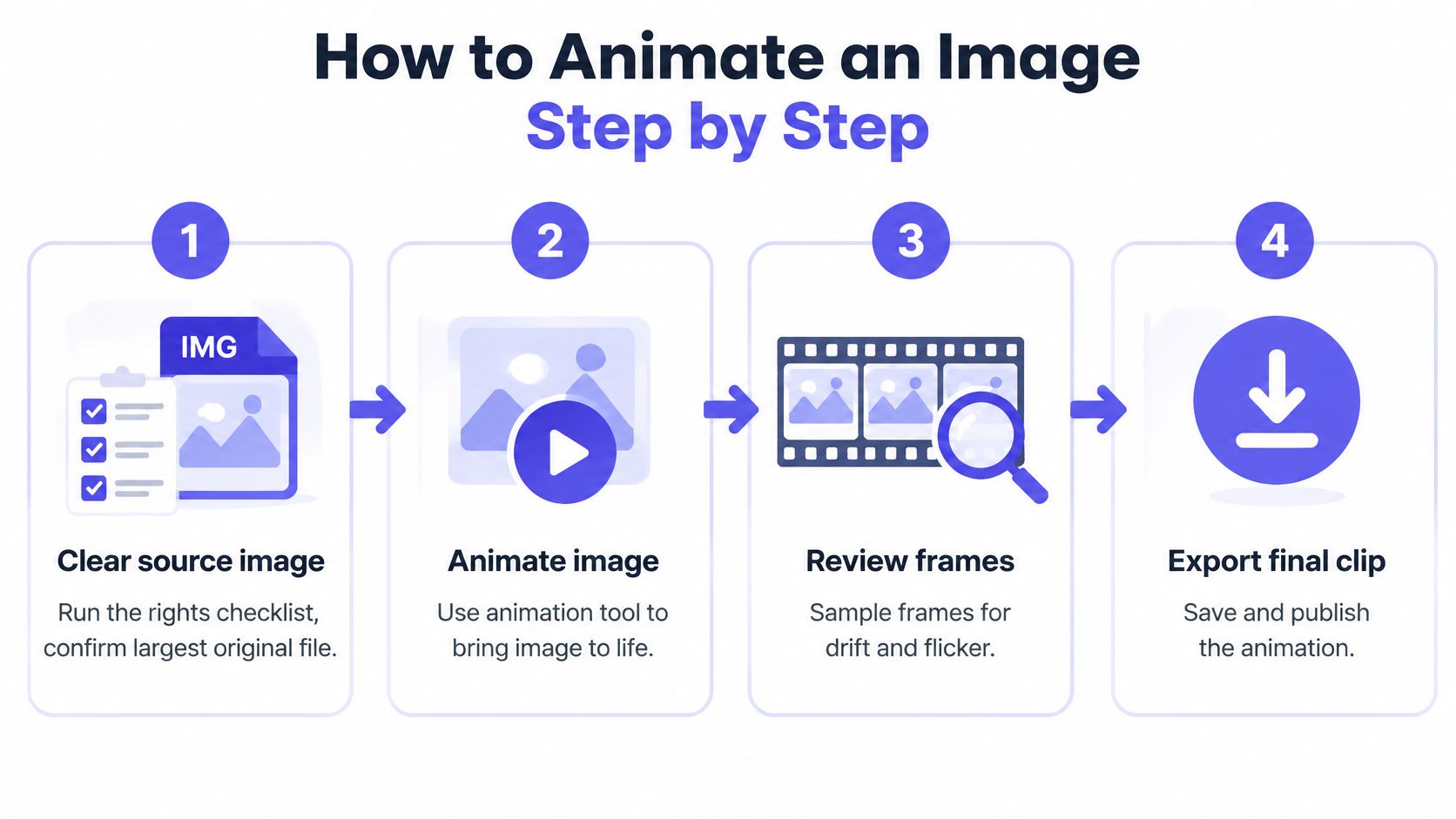
- Quelle zuerst klären. Führen Sie die Rechte-Checkliste später in diesem Leitfaden aus und bestätigen Sie dann, dass die Datei das größte Original ist, das Sie haben. Ein komprimierter Export ist der Ausgangspunkt für Flackern.
- Einen Bewegungssatz schreiben. Benennen Sie eine einzelne Bewegung, wie z.B. das Drehen des Kopfes nach links oder das Kräuseln von Wasser auf der Oberfläche. Eine Aktion ist leichter zu akzeptieren oder abzulehnen.
- Dauer auf 3 bis 5 Sekunden einstellen. Kürzere Clips bewahren die Identität besser. Ein Fünf-Sekunden-Test ist lang genug, um Abweichungen zu erkennen, und kurz genug, um ihn zu verwerfen.
- Modell auswählen und Standbild senden. Übergeben Sie den Modell-Identifikator zusammen mit dem Quellbild. Das spätere Wechseln von Modellen ist ein neuer Test, keine Anpassung.
- Einen Seed festlegen. Ein fester Seed ermöglicht es Ihnen, dasselbe Setup nach einer Änderung erneut auszuführen. Ohne ihn können Sie einen besseren Prompt nicht von einem anderen Ergebnis unterscheiden.
- Auf die Aufgabe warten, nicht auf den Tab. Text wird Token für Token zurückgestreamt, während Bild- und Videoaufträge eine Aufgabe zurückgeben, die Sie abfragen oder die ein Webhook als bereit meldet. In einem Test am 29. Oktober 2026 dauerte ein 5-sekündiger Kling 3.0 Clip etwa 80 Sekunden, um generiert zu werden. Planen Sie also die Wartezeit ein, bevor Sie davon ausgehen, dass der Auftrag fehlgeschlagen ist.
- Den Lauf herunterladen und ablegen. Speichern Sie die Quelle, den Prompt, den Modell-Identifikator und den Seed zusammen. Eine fehlgeschlagene Ausgabe ist nur nützlich, wenn Sie eine Variable ändern und es erneut versuchen können.
Dieselbe Idee zeigt sich in einfacheren Bewegungen. Listing-Fotos schwenken und zoomen ist eine nützliche Referenz, wenn ein Immobilien-Standbild nur einen langsamen Schwenk benötigt, keine generierte Performance.
Ein kurzer Durchlauf dieses Generierungs- und Überprüfungszyklus ist vor Ihrem ersten bezahlten Lauf einen Versuch wert.
Geben Sie den Clip nur frei, wenn er abgespielt wird, das Motiv in den ersten und letzten Frames erkennbar ist und die Bewegung dem von Ihnen geschriebenen Satz entspricht.
Bewegungsprompts schreiben, die das Motiv stabil halten
Behandeln Sie den Prompt als Spezifikation, nicht als Stimmung. „Cinematic, gentle, alive“ sagt dem Modell nicht, welcher Teil sich bewegt oder was an Ort und Stelle bleiben muss.
Trennen Sie Kamerabewegung von Motivbewegung und testen Sie beides einzeln. Eine fixierte Kamera mit einem sich bewegenden Motiv ist viel einfacher zu halten, als wenn sich beide gleichzeitig bewegen. Halten Sie eine Aktion pro Clip. Mehrere Bewegungen wie Dolly, Pan und eine Drehung in denselben fünf Sekunden zu stapeln, führt dazu, dass die Identität verloren geht.
Füllen Sie dies aus, bevor Sie einreichen.
| Vorgabe | Was anzugeben ist | Beispiel |
|---|---|---|
| Startpose | Pose im ersten Frame | Kopf 10 Grad nach links gedreht, beide Arme an den Seiten |
| Endpose | Pose im letzten Frame | Kopf zum Fenster gerichtet, Tasse auf Brusthöhe |
| Bewegungspfad | Pfad des sich bewegenden Teils | Tasse bewegt sich in einem kurzen Bogen zum Mund |
| Aktionsreihenfolge | Abfolge der Ereignisse | Zuerst den Kopf drehen, dann die Tasse heben |
| Kontaktpunkte | Was berührt was | Rechte Hand bleibt am Tassengriff |
| Geschwindigkeit oder Easing | Tempo und Beschleunigung | Langsames Ease-in über 2 Sekunden, kein abruptes Anhalten |
Stellen Sie sich vor, eine Frau in einem roten Mantel dreht ihren Kopf zum Fenster, hebt eine Tasse mit ihrer rechten Hand und senkt sie wieder. Die Kamera bleibt fixiert. Das Heben erfolgt mit einem Ease-in über etwa zwei Sekunden und stoppt nicht abrupt am Ende. Dieser Absatz ist der gesamte Prompt. Formulierungsmuster für diese Art von Spezifikation finden Sie im Leitfaden für Text-zu-Video-Prompts.
Praktische Regel: Wenn ein Clip eine Vorgabe verletzt, verkürzen Sie die Bewegung oder verstärken Sie die Konditionierung. Fügen Sie keine weiteren Adjektive hinzu.
Wenn Sie die Vorgaben nicht in einem kurzen Absatz formulieren können, ist die Bewegung zu groß für einen Clip. Teilen Sie sie in Einstellungen auf.
Quellbild vorbereiten und Rechte klären
Ein öffentliches Foto ist keine Erlaubnis, es zu animieren. Ein Clip, den Sie nicht veröffentlichen können, verschwendet die Generierung.
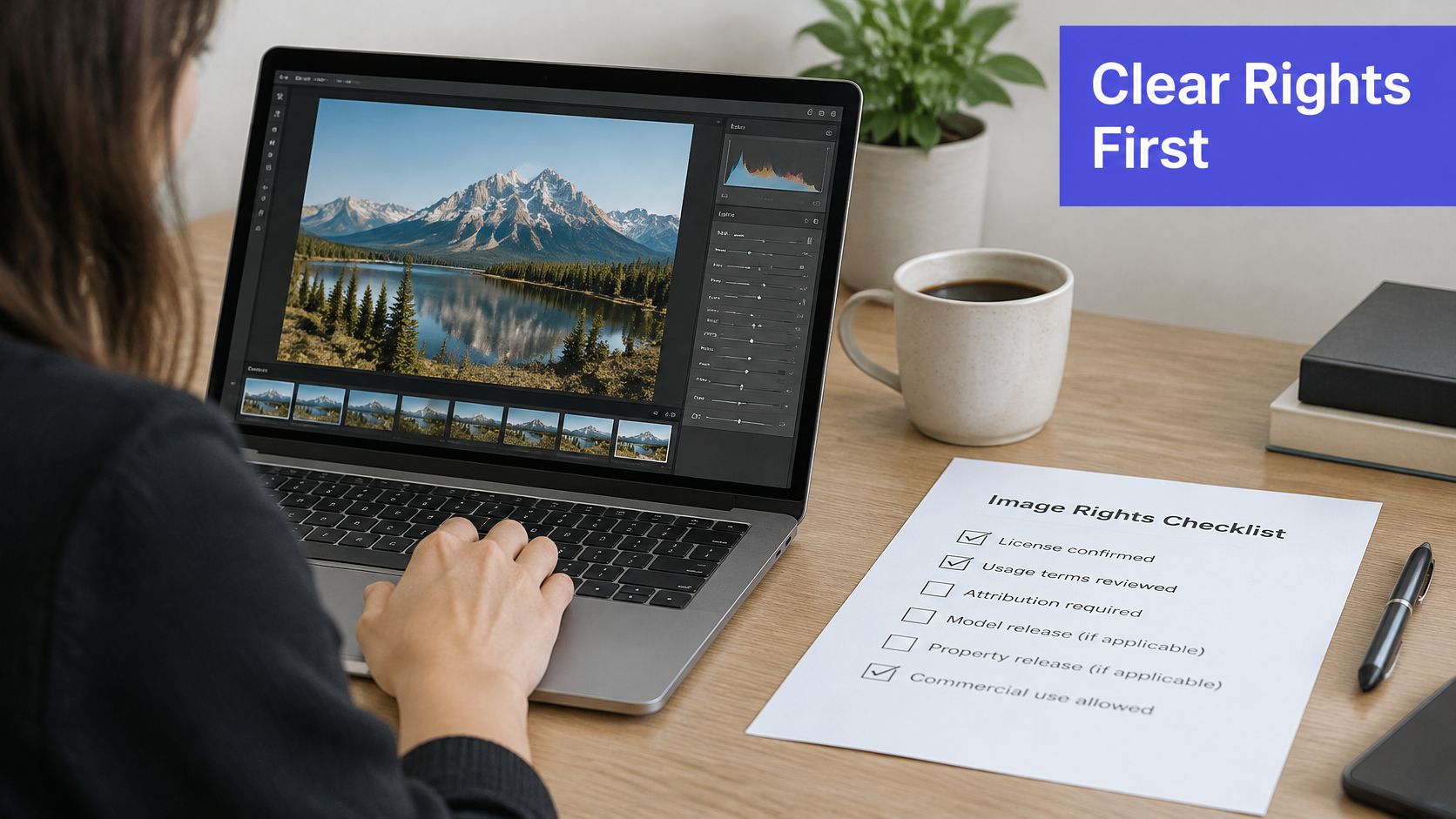
Öffentliche Verfügbarkeit begründet weder das Urheberrecht, die Erlaubnis zur Erstellung eines Derivats noch die Zustimmung für eine synthetische Darstellung. Hinweise zu Quellbildrechten besagen, dass die Animation eines Fotos ein abgeleitetes Werk schaffen kann und dass die Erlaubnis ausdrücklich die Modifikation oder AI-Generierung abdecken sollte. Der Fotograf, der Arbeitgeber oder ein anderer Rechteinhaber kann von der Person abweichen, die die Datei gepostet hat. Die Zustimmung, in einem Standbild zu erscheinen, ist keine Zustimmung, sich bewegend zu erscheinen, ein Produkt zu bewerben oder eine neue Aussage zu machen.
Dies vor dem Hochladen ausführen:
- Herkunft: Wer es aufgenommen hat, wem es gehört und wer es gepostet hat.
- Verwendung: Privater Test oder kommerzielle Veröffentlichung. Das sind unterschiedliche Berechtigungen.
- Personen: Identifizierbare Erwachsene benötigen ein klares Ja. Animieren Sie keine Minderjährigen.
- Marken: Logos, Etiketten und Markenfarben benötigen eine eigene Freigabe.
- Lizenztext: Stock- und Creative Commons-Bedingungen, einschließlich der Frage, ob AI-Transformation erlaubt ist, sowie die Namensnennung, falls erforderlich.
Bereiten Sie dann die Pixel vor. Verwenden Sie das größte Original, etwa 1024 Pixel oder mehr auf der langen Seite. Schneiden Sie es so zu, dass das Motiv klar im Bild sitzt. Markieren Sie den Bereich, den Sie bewegen möchten. Beachten Sie Hände, Text und Logos für die Bildprüfung. Wenn Sie bereits die Geometrie vor dem finalen Rendern prüfen bei einem Standbild, tun Sie dasselbe hier: verbogene Kanten in der Quelle werden zu verbogenen Kanten in der Bewegung. Zuschneiden und Bereinigen über eine photo editing API gehören in diesen Schritt, bevor ein Modell die Datei sieht.
Bewahren Sie das Original, die Lizenz und die Genehmigungen auf. Wenn ein Punkt auf der Liste unklar ist, senden Sie ihn vor der Veröffentlichung zur rechtlichen Prüfung. Lizenz- und Persönlichkeitsrechte unterscheiden sich je nach Gerichtsbarkeit, daher ist eine Vermutung keine Freigabe.
Einzelbilder auf Drift, Flimmern und verzerrte Geometrie überprüfen
Der Fehler, der am häufigsten unbemerkt bleibt, ist die Beurteilung eines Clips anhand des ersten und letzten Einzelbildes. Endpunkte können übereinstimmen, während sich in der Mitte das Gesicht, der Hintergrund oder ein Riemen ändert.
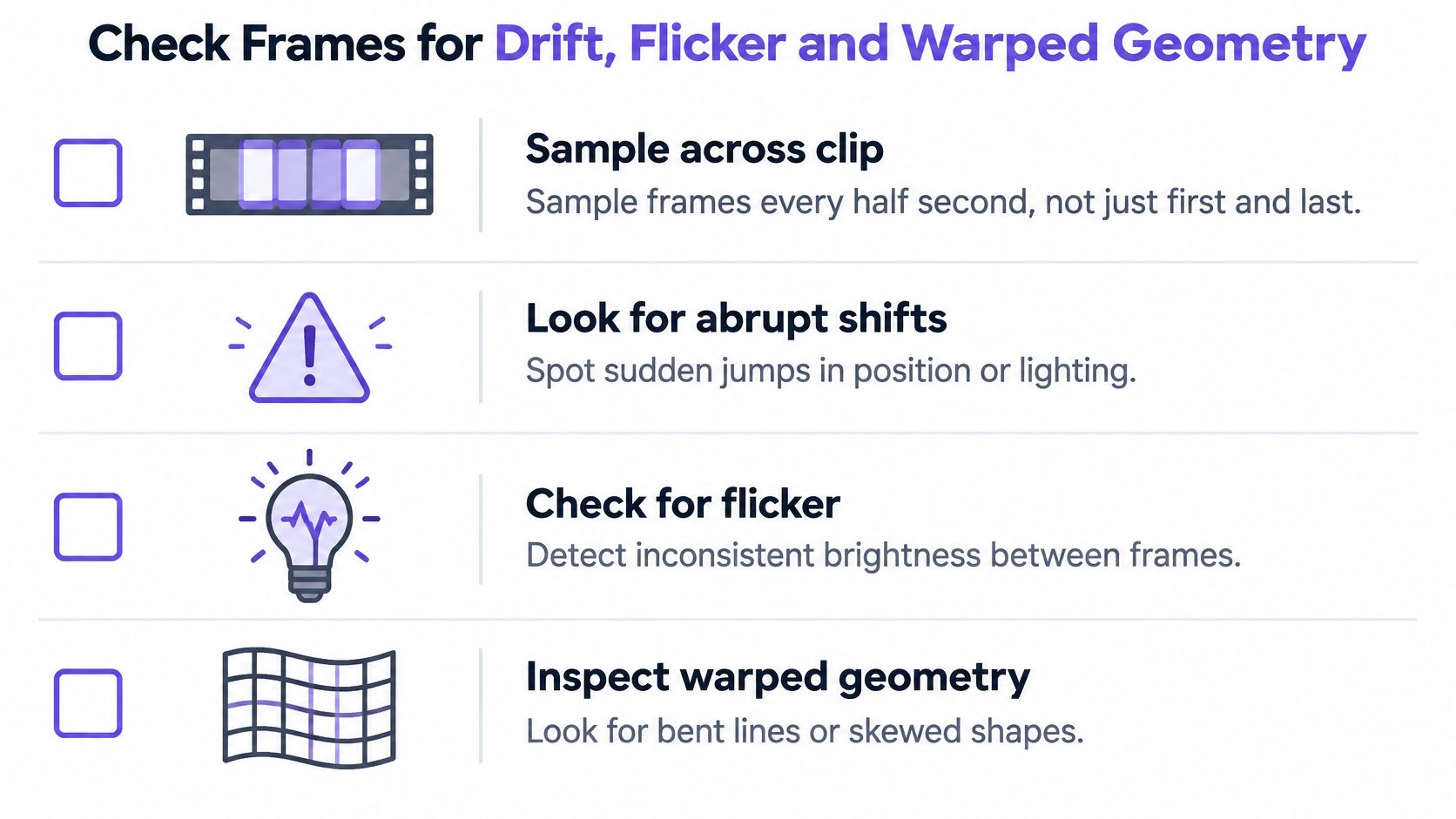
Entnehmen Sie Einzelbilder aus dem gesamten Clip, etwa eines pro halber Sekunde. Achten Sie auf abrupte Übergänge, Identitätsdrift, Verdeckungsfehler und lokales Flimmern. Geben Sie sich nicht mit einem schönen Anfang zufrieden.
Bewerten Sie diese separat, so wie die VBench-Stil-Evaluierung] sie trennt:
- Subjektkonsistenz: DINO-Merkmalähnlichkeit, damit die Person oder das Produkt dasselbe Objekt bleibt.
- Hintergrundkonsistenz: CLIP-Ähnlichkeit, damit sich der Raum nicht neu malt.
- Temporales Flimmern: Mittlere absolute Einzelbilddifferenzen, die instabile feine Details erfassen, selbst wenn die Bewegung flüssig aussieht.
- Bewegungsglätte, dynamischer Grad und wahrgenommene Qualität: Flüssige Bewegung ist nicht dasselbe wie ein stabiles Subjekt.
Ein Clip kann gleiten und trotzdem das Aussehen des Subjekts ändern oder in hochfrequenter Textur schimmern. Durchschnittswerte verbergen dies. Hände, Gesichter, Text, dünne Strukturen wie Riemen oder Antennen und alles, was hinter etwas anderem vorbeizieht, benötigt einen menschlichen Blick. Merkmalwerte verwischen diese lokalen Brüche zu einer akzeptablen Zahl.
Ablehnen oder neu generieren, wenn Identität oder Hintergrund sich verschlechtern, selbst wenn die Bewegung flüssig aussieht.
Normalisieren Sie das Standbild, bevor Sie einer Bewertung vertrauen. Entfernen Sie Kompressionsartefakte, legen Sie eine Subjektmaske fest und entscheiden Sie, ob sich die Kamera oder das Objekt bewegen soll. Generieren Sie dann einen kurzen Clip mit konservativer Verschiebung. Eine lange, "filmischere" Aufnahme scheitert sichtbarer, da die Identität mehr Einzelbilder hat, in denen sie verrutschen kann.
Fehlerhafte Clips beheben, ohne von vorne anzufangen
Ein Clip mit einer einzigen schlechten Handbewegung benötigt selten ein neues Modell. Ändern Sie eine Variable, behalten Sie den Seed bei und führen Sie dieselbe Aufnahme erneut aus. Das gleichzeitige Ändern von Seed, Prompt und Modell erschwert es, zu erkennen, was das Problem behoben hat.
| Symptom | Wahrscheinliche Ursache | Lösung |
|---|---|---|
| Gesicht oder Hände ändern die Form | Große Verschiebung oder mehrdeutige Bewegung | Kürzen Sie den Clip und reduzieren Sie die Bewegungsstärke, dann führen Sie ihn mit demselben Seed erneut aus |
| Hintergrund verschiebt sich oder verschmilzt | Kamerabewegung konkurriert mit der Bewegung des Motivs | Sperren Sie die Kamera und bewegen Sie nur das Motiv |
| Flimmern in Texturen oder feinen Details | Komprimierte oder verrauschte Quelle | Ersetzen Sie die Quelle durch eine sauberere Datei und führen Sie sie erneut aus |
| Aktion erfolgt in falscher Reihenfolge | Fehlende Ereignisbeschränkung | Geben Sie die Reihenfolge im Prompt an oder teilen Sie die Aktion in kürzere Aufnahmen auf |
| Objekt springt herein oder heraus | Verdeckungsfehler | Maskieren Sie das Objekt und generieren Sie es mit stärkerer Konditionierung neu |
TC-Bench prüft, ob ein angeforderter Übergang abgeschlossen ist, über Zwischenbilder hinweg konsistent bleibt und die Objektidentität bewahrt. Es verwendet Start-, End-, Zwischen- und Stichprobenbilder, anstatt sich allein auf die Ähnlichkeit der Endpunkte zu verlassen. Eine programmatische Motion-Graphics-Evaluierung in der Studie berichtete über Fehlerraten von 41.5% für Referenzposen-Fehlanpassung, 38.75% für Bewegungstrajektorien-Fehlanpassung, 32.41% für Ereigniskoordinations-Fehlanpassung und ungefähr 39–40% für Fehler bei verbundenen Teilen und räumlichem Kontakt.
| Fehlertyp | Gemeldete Rate |
|---|---|
| Referenzposen-Fehlanpassung | 41.5% |
| Bewegungstrajektorien-Fehlanpassung | 38.75% |
| Ereigniskoordinations-Fehlanpassung | 32.41% |
| Fehler bei verbundenen Teilen und räumlichem Kontakt | etwa 39-40% |
Fehler in der Bewegungsspezifikation sind ein häufiger Fehlermodus, den Sie überprüfen sollten, bevor Sie die Auflösung ändern oder Modelle wechseln. Beheben Sie zuerst die angeforderte Aktion: Klären Sie deren Reihenfolge, reduzieren Sie die Verschiebung oder geben Sie an, welche Teile still bleiben sollen.
Verwenden Sie eine kurze Wiederholungsleiter. Kürzen Sie die Bewegung, reduzieren Sie die Verschiebung, verstärken Sie die Konditionierung der Quelle und teilen Sie dann die Aktion in kürzere Aufnahmen auf. Behalten Sie das Quellbild, die Bewegungsspezifikation, den Modell-Identifikator, den Seed und die Frame-Scores bei der Aufgabe, damit jeder Wiederholungsversuch eine Änderung testet.
Nach zwei Wiederholungsversuchen, die jeweils nur eine Variable ändern, hören Sie auf, dieselbe Aufnahme neu zu generieren. Ändern Sie die Animationsmethode oder setzen Sie die Sequenz aus kürzeren Clips zusammen und bearbeiten Sie diese manuell.
Bestätigen Sie Ihren ersten Clip, bevor Sie skalieren
Wählen Sie ein Standbild, das die Rechteprüfung bereits bestanden hat. Schreiben Sie einen Bewegungssatz. Generieren Sie einen 5-sekündigen Clip mit Kling 3.0 Standard, indem Sie Text-zu-Video oder Bild-zu-Video verwenden, was das Modell ist, mit dem ich für diesen Test beginnen würde. Ein Guthaben deckt Text-, Bild-, Video- und Musikmodelle ab, sodass der Test kein separates Anbieterkonto benötigt. Ein Video wird zum Endpreis abgerechnet, sobald die Generierung abgeschlossen ist, was bedeutet, dass ein kurzer Test die Kosten vor einer Stapelverarbeitung anzeigt.
Führen Sie dann die Frame-Prüfungen durch. Nehmen Sie Stichproben über den Clip hinweg, bewerten Sie Motiv und Hintergrund separat und überprüfen Sie Hände, Gesichter und Text.
Bestanden: Skalieren Sie auf eine Stapelverarbeitung von Aufnahmen nur, wenn Motiv, Hintergrund und Bewegung alle bestehen.
Fehlgeschlagen: Wenn eine Prüfung nach zwei Wiederholungen mit einer einzelnen Änderung immer noch fehlschlägt, ändern Sie die Methode. Kaufen Sie nicht zehn weitere des gleichen Fehlers.
Speichern Sie diesen Testdatensatz, die Quelle, den Prompt, den Modell-Identifikator und den Seed als Grundlage für jeden späteren Clip. Die nächste Aufnahme sollte sich durch eine bewusste Änderung unterscheiden, nicht durch eine neue Vermutung.
UberLLM leitet Bild-zu-Video- und Text-zu-Video-Jobs über einen API key, mit einer Aufgabe, die Sie abfragen können, oder einem Webhook, wenn der Clip fertig ist. Wenn Sie Standbilder in kurze, überprüfbare Aufnahmen anstatt eines langen Glücksspiels verwandeln, beginnen Sie mit einem einzelnen, gesätem Test auf UberLLM und bewahren Sie die Quelle, den Prompt und den Seed zusammen mit dem Ergebnis auf.